> ## Documentation Index
> Fetch the complete documentation index at: https://help.comdesk.com/llms.txt
> Use this file to discover all available pages before exploring further.
# リストを特定して上書きインポートをする
マスターデータからデータをエクスポートし、特定のデータを変更後にインポートし上書きする手順をご説明します。
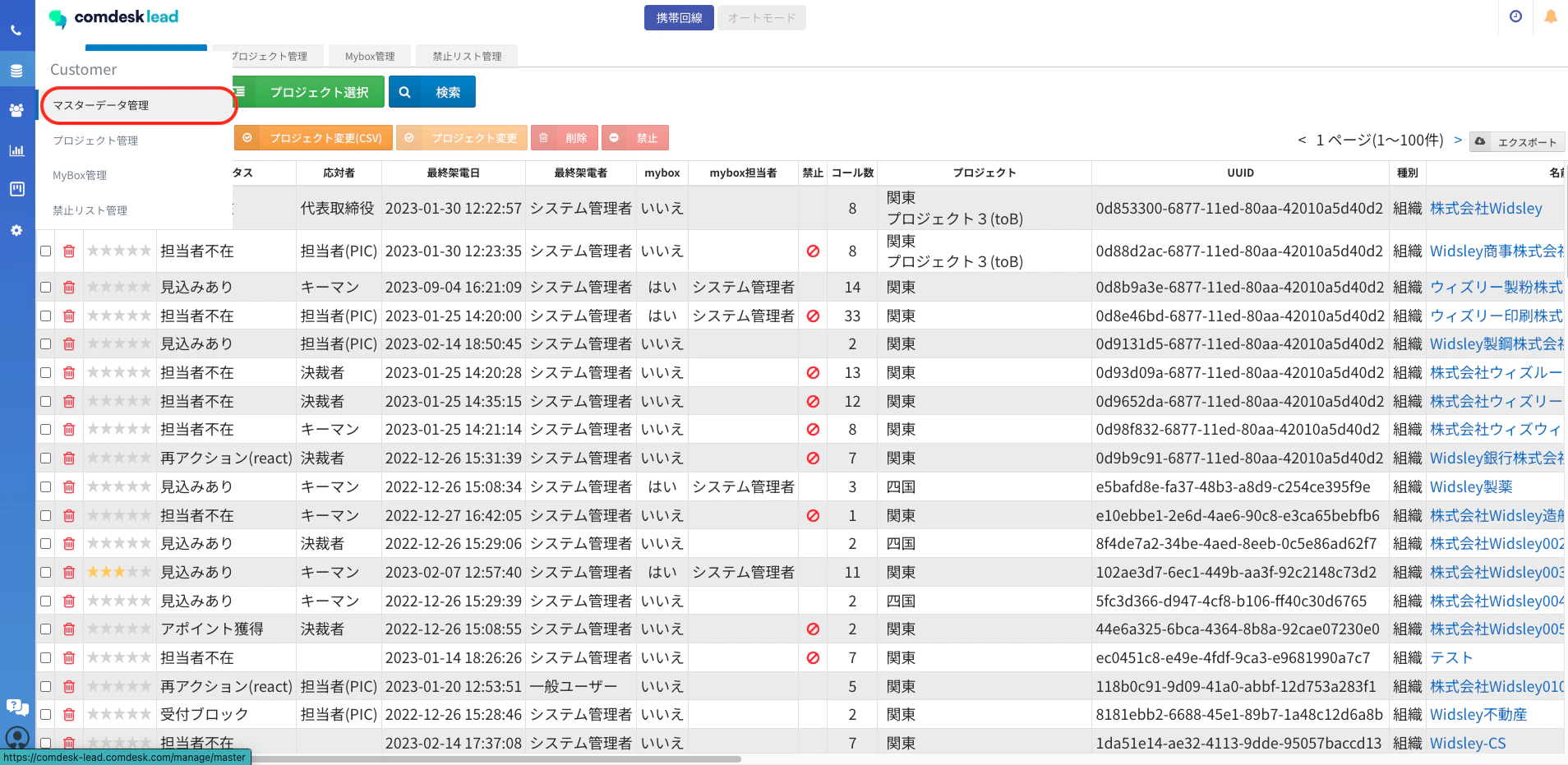
1. マスターデータ管理を開きます。\\
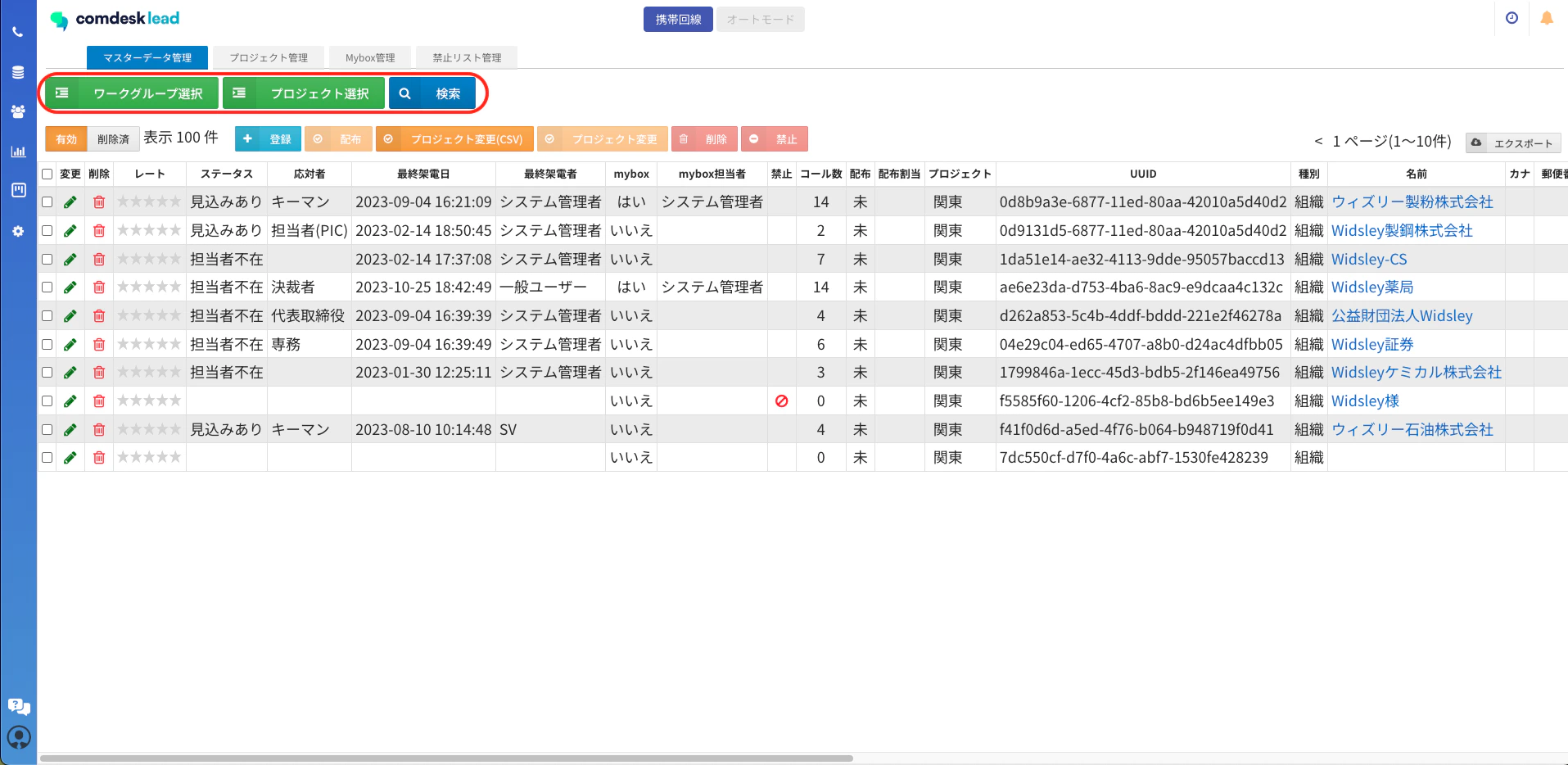
 2. 上書きを行いたいワークグループ・プロジェクトを選択します。\
(条件検索での絞り込みもできます。)\\
2. 上書きを行いたいワークグループ・プロジェクトを選択します。\
(条件検索での絞り込みもできます。)\\
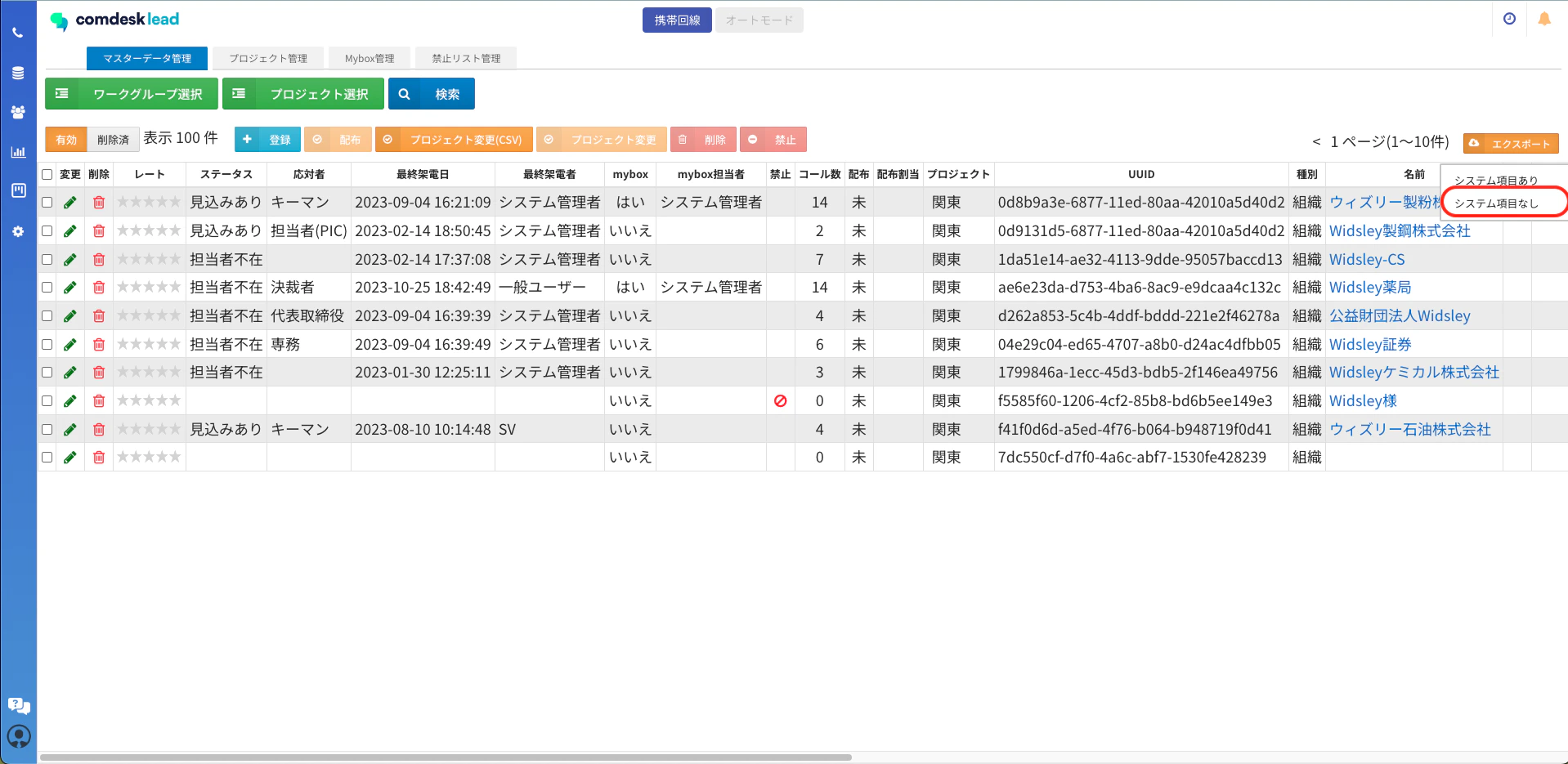
 3. リストが表示されたら赤枠内「エクスポート」をクリックし、「システム項目なし」を選択しエクスポートを行います。\\
 4. エクスポートしたCSVファイルを開き、変更箇所を編集します。\
\*\*※この際、空白も上書き対象になるので注意してください。
\*\*
5. 変更が完了したら、CSVファイルを保存します。
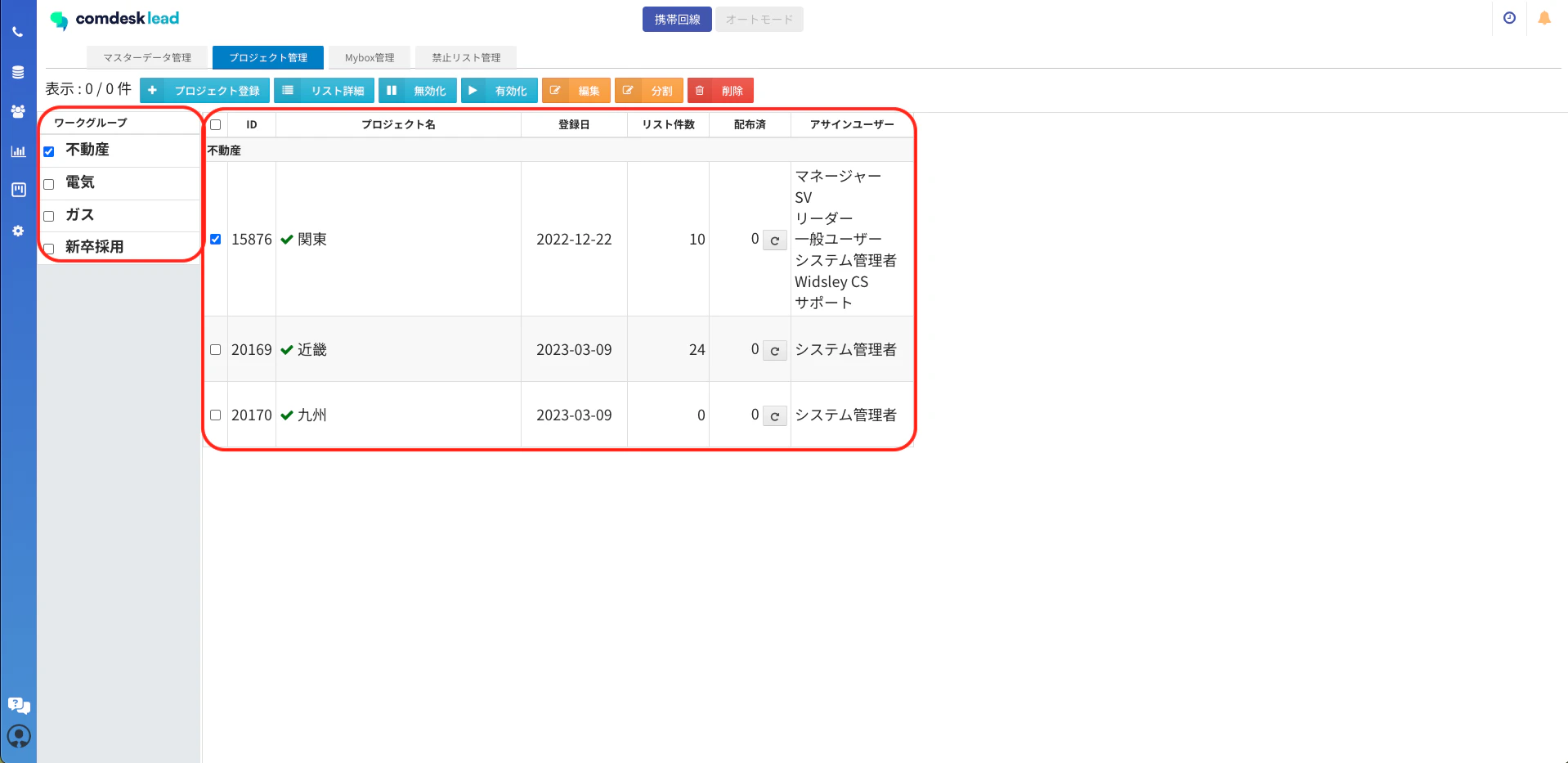
6. プロジェクト管理を開き、上書きしたいリストが入っているプロジェクトを選択し「編集」をクリックします。\\
4. エクスポートしたCSVファイルを開き、変更箇所を編集します。\
\*\*※この際、空白も上書き対象になるので注意してください。
\*\*
5. 変更が完了したら、CSVファイルを保存します。
6. プロジェクト管理を開き、上書きしたいリストが入っているプロジェクトを選択し「編集」をクリックします。\\
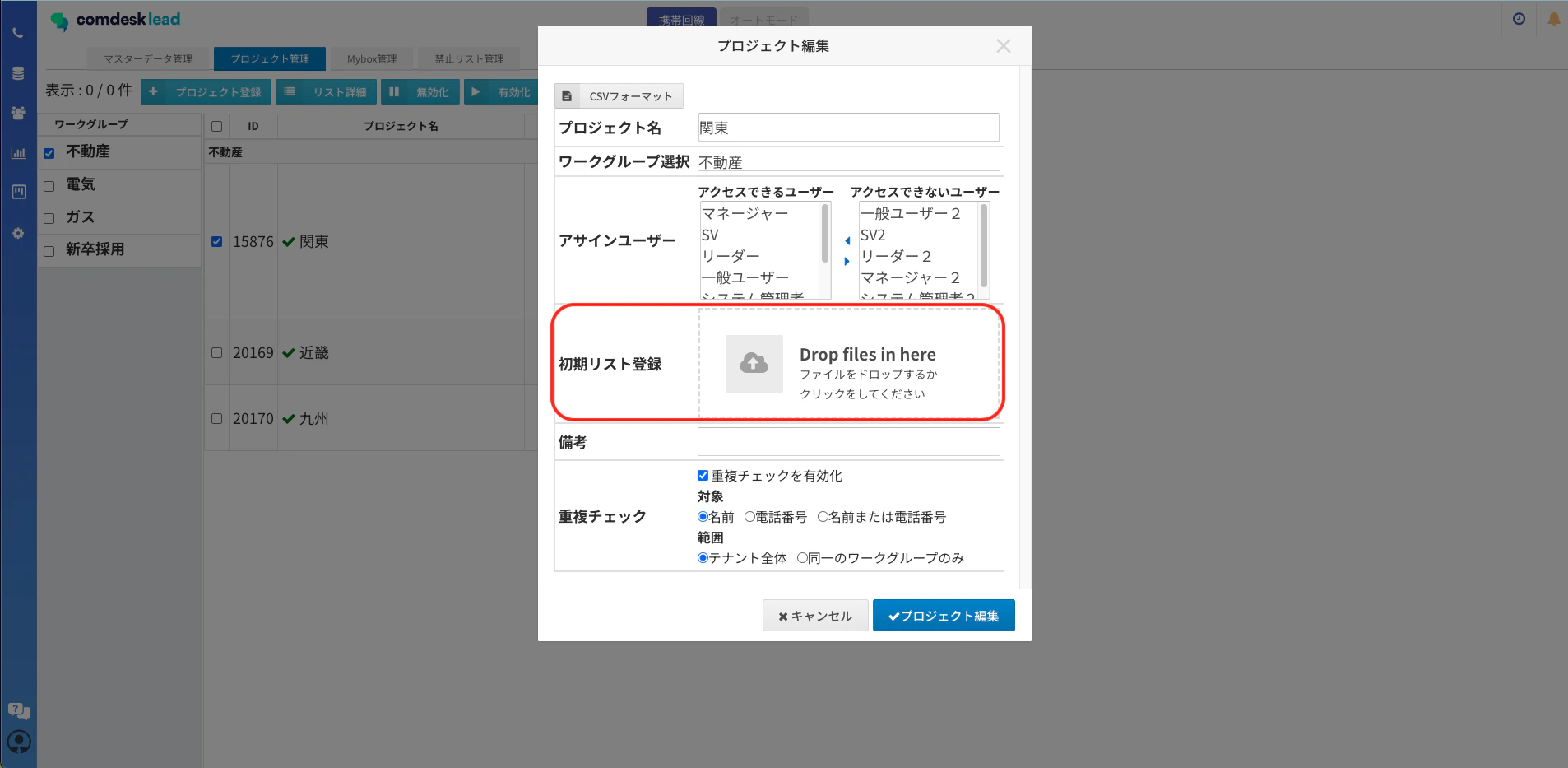
 7. 「初期リスト登録」部分に保存したCSVファイルを格納し、「プロジェクト編集」をクリックします。\
※重複チェックを有効化のチェックボックスに✔を入れます。
重複チェックの対象に関しては、[こちら](../../guide/admin/12743928066585)の記事の「6」をご参照ください。\\
7. 「初期リスト登録」部分に保存したCSVファイルを格納し、「プロジェクト編集」をクリックします。\
※重複チェックを有効化のチェックボックスに✔を入れます。
重複チェックの対象に関しては、[こちら](../../guide/admin/12743928066585)の記事の「6」をご参照ください。\\
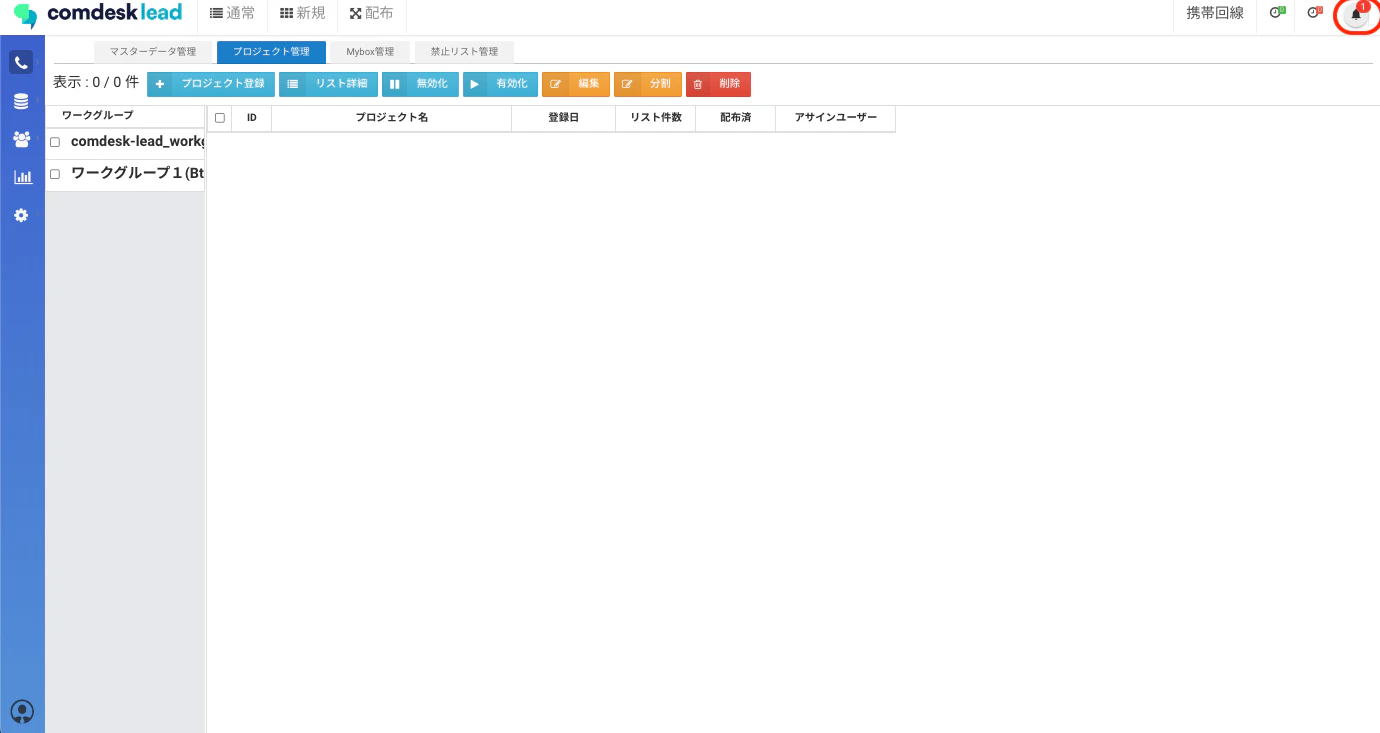
 8. インポート処理が始まり重複チェックが完了すると、画面右上のベルマークに赤く通知が表示されます。\\
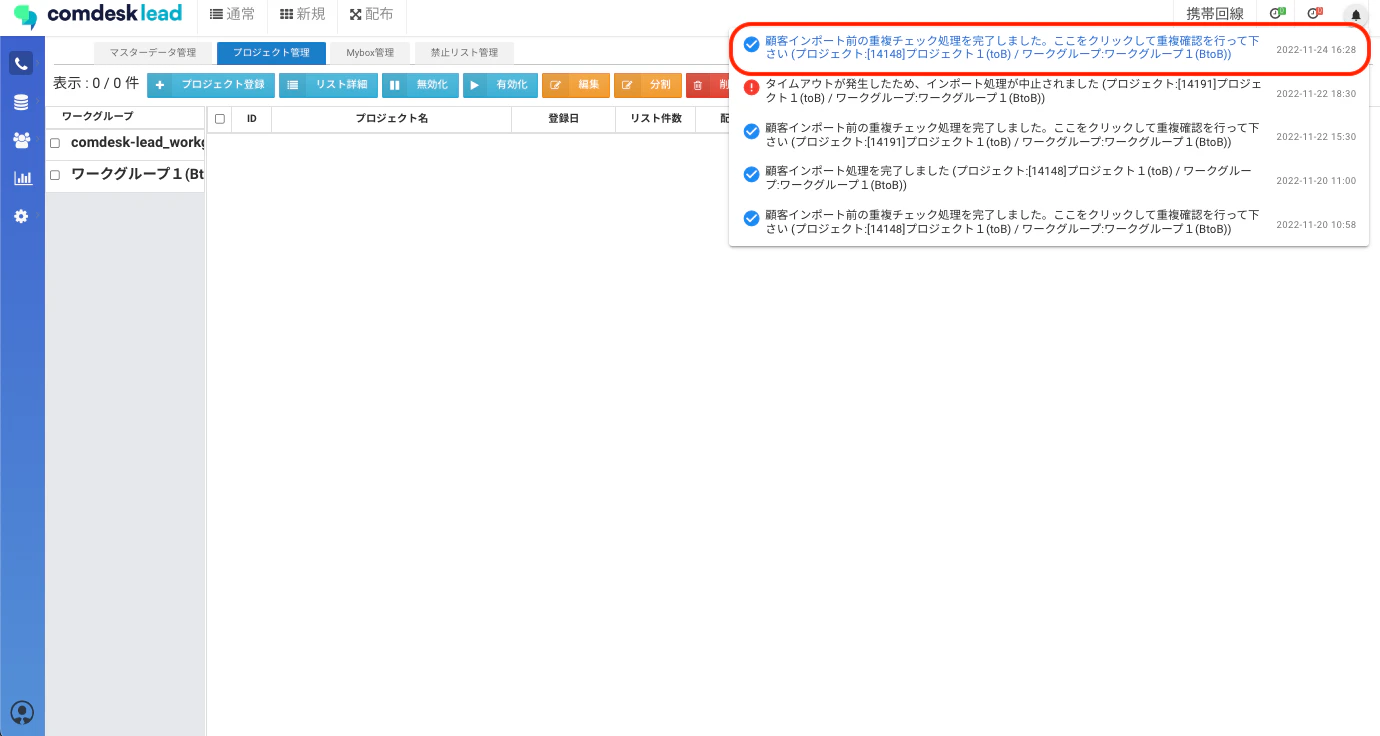
 9. ベルマークを押すと「顧客インポート前の重複チェック処理を完了しました。ここをクリックして重複確認を行ってください」と表示が出ますのでメッセージをクリックします。\\
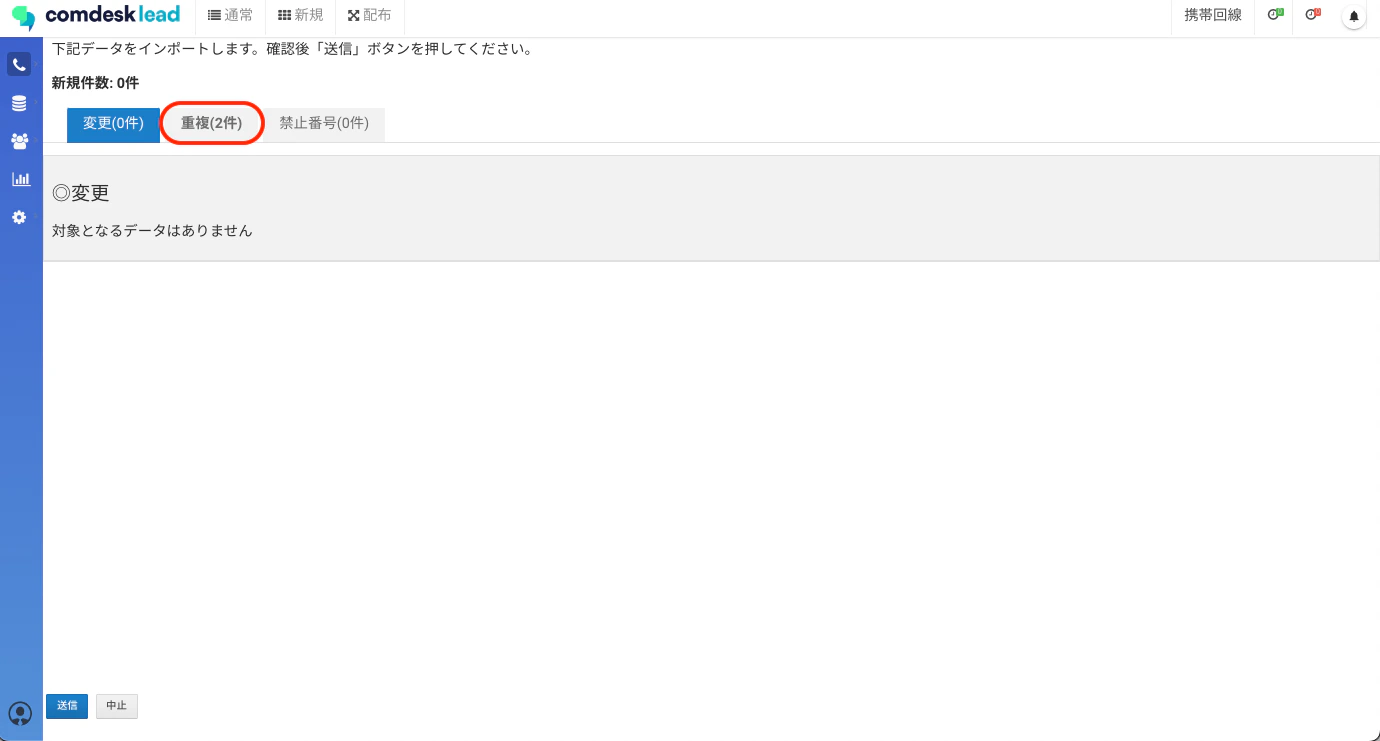
 10. 重複チェック画面が表示されるので、赤枠内の「重複」をクリックし移動します。\\
 11. 上書き内容を確認します。\\
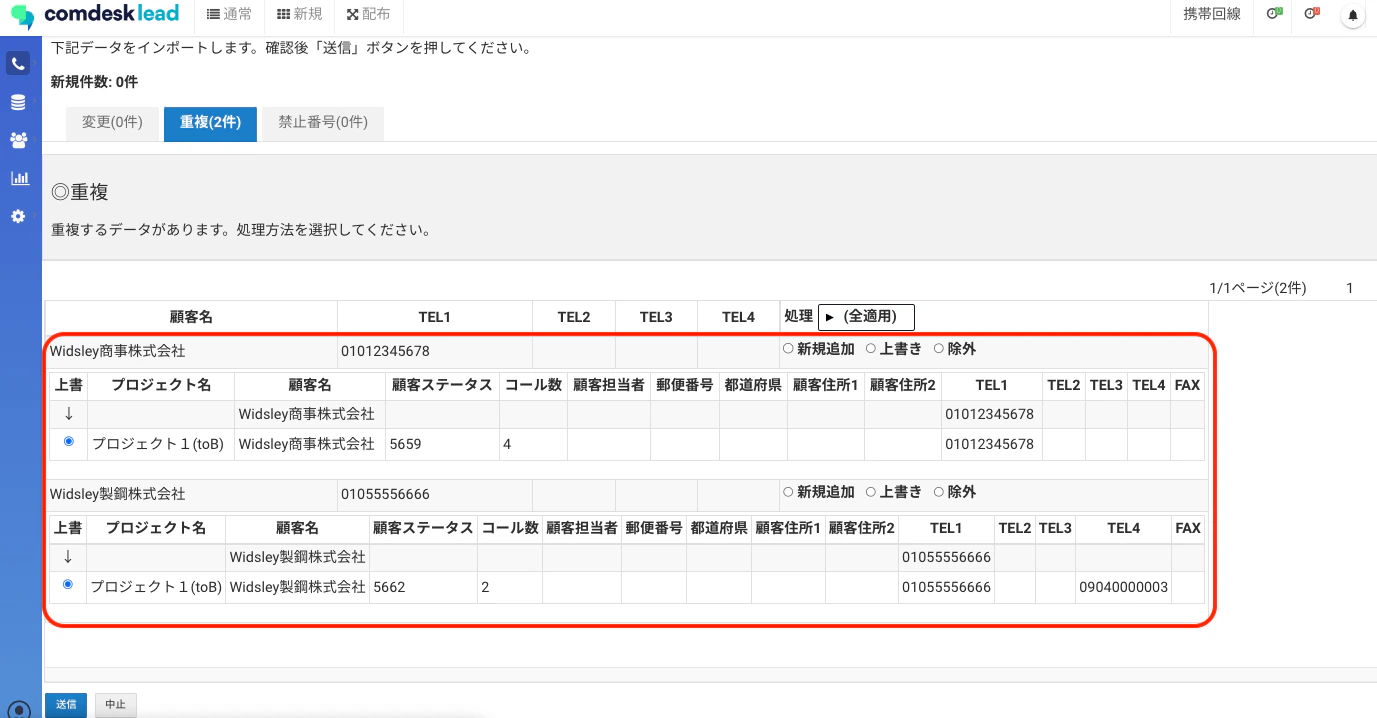 12. 重複した情報に対して一括で処理を行う場合は、(全適用)をクリックするとリストが表示されますので、「新規追加/上書き/除外」のいずれかを選択します。\
特定のリストだけ上書きする場合は各リスト部分に記載の「新規追加/上書き/除外」にそれぞれのチェックボックスに✔を入れます。\\
12. 重複した情報に対して一括で処理を行う場合は、(全適用)をクリックするとリストが表示されますので、「新規追加/上書き/除外」のいずれかを選択します。\
特定のリストだけ上書きする場合は各リスト部分に記載の「新規追加/上書き/除外」にそれぞれのチェックボックスに✔を入れます。\\
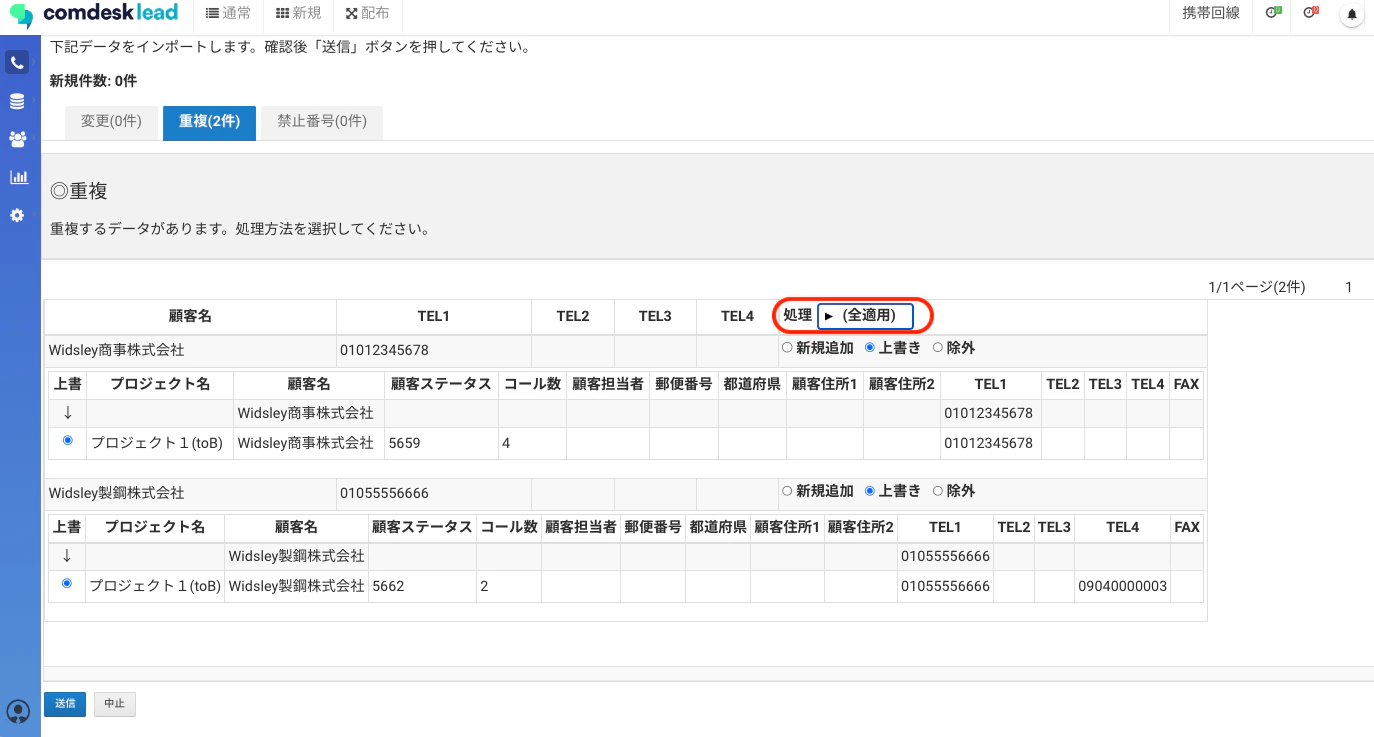 13. 選択後、送信を押すと「本当によろしいですか?」というポップアップが表示されますので問題なければ「OK」を押します。
14. 「保存しました。インポート処理を開始します。処理完了後に通知いたします。」\
とポップアップが表示されますので「OK」を押すとインポートが開始されます。
15. インポート完了後にベルマークに「顧客.インポート処理を完了しました」と通知が来たら\
上書きインポート処理の完了です。
その他ご不明点などございましたら、[**サポートチームまでお問い合わせ**](#contact)をお願い致します。
13. 選択後、送信を押すと「本当によろしいですか?」というポップアップが表示されますので問題なければ「OK」を押します。
14. 「保存しました。インポート処理を開始します。処理完了後に通知いたします。」\
とポップアップが表示されますので「OK」を押すとインポートが開始されます。
15. インポート完了後にベルマークに「顧客.インポート処理を完了しました」と通知が来たら\
上書きインポート処理の完了です。
その他ご不明点などございましたら、[**サポートチームまでお問い合わせ**](#contact)をお願い致します。