> ## Documentation Index
> Fetch the complete documentation index at: https://help.comdesk.com/llms.txt
> Use this file to discover all available pages before exploring further.

# 活動履歴を検索する

活動履歴では検索をして絞り込むことが可能です。

検索条件を指定して、該当の情報を検索します。

ー関連記事ー\
活動履歴の確認は[こちら](../basic/12750509438233)

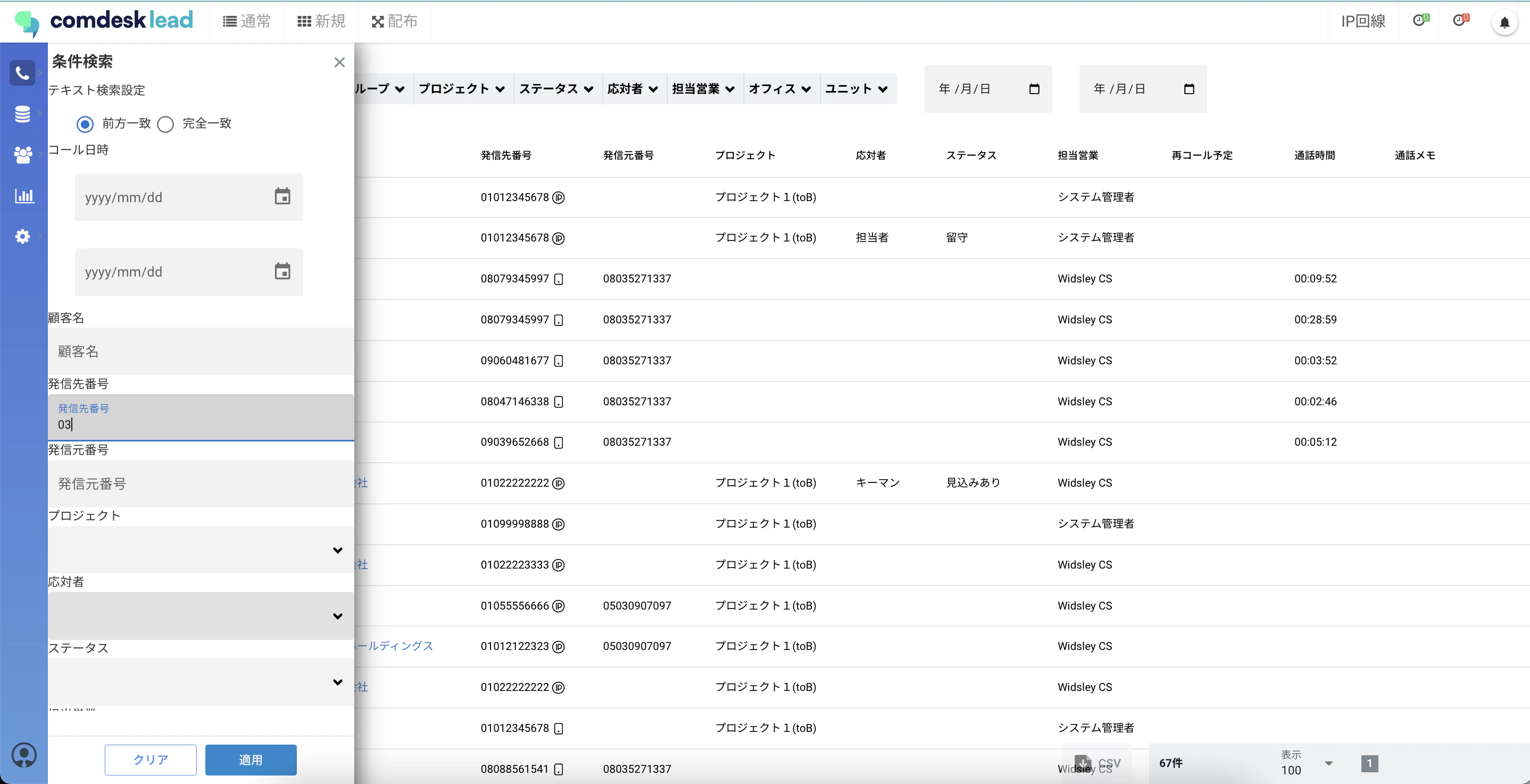
▼検索項目

* **テキスト検索設定**：顧客名、通話メモの検索条件が、前方一致か完全一致かを選択します
* **コール日時**：範囲指定
* **顧客名**：テキスト検索
* **発信先番号**：テキスト検索
* **発信元番号**：テキスト検索
* **プロジェクト**：プロジェクト名を選択
* \*\*応対者：\*\*選択項目
* **再コール予定**：範囲指定
* **通話時間**：範囲指定
* **通話メモ**：テキスト検索

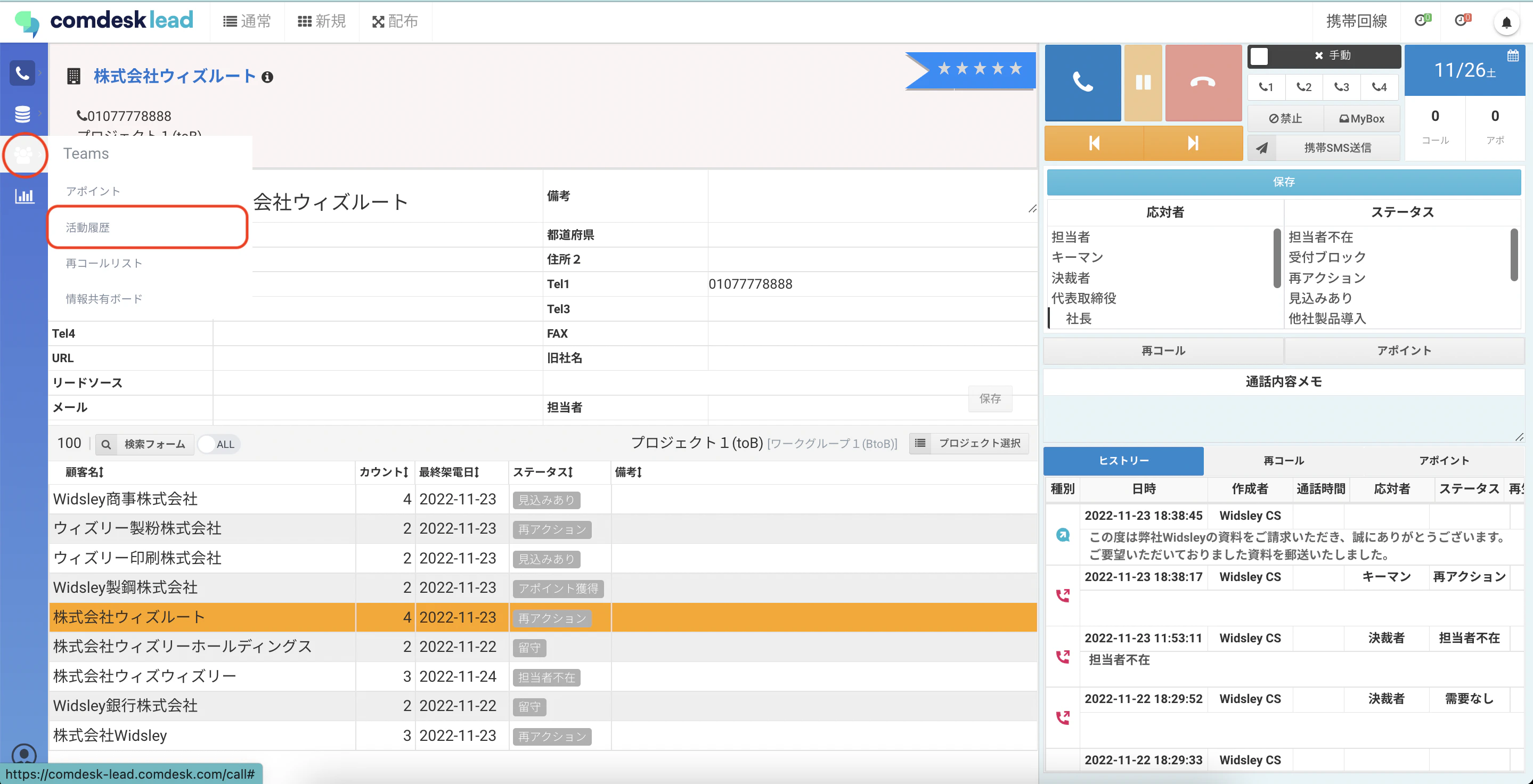
1. 画面左側のTeamアイコンから「活動履歴」をクリックします。<img src="https://mintcdn.com/comdesk/qhh9B034wN4BUu9D/.gitbook/assets/12876176090905_0.png?fit=max&auto=format&n=qhh9B034wN4BUu9D&q=85&s=013aab51705a678374c63dca5f4b41f9" alt="CDL________Menu.png" width="2878" height="1472" data-path=".gitbook/assets/12876176090905_0.png" />
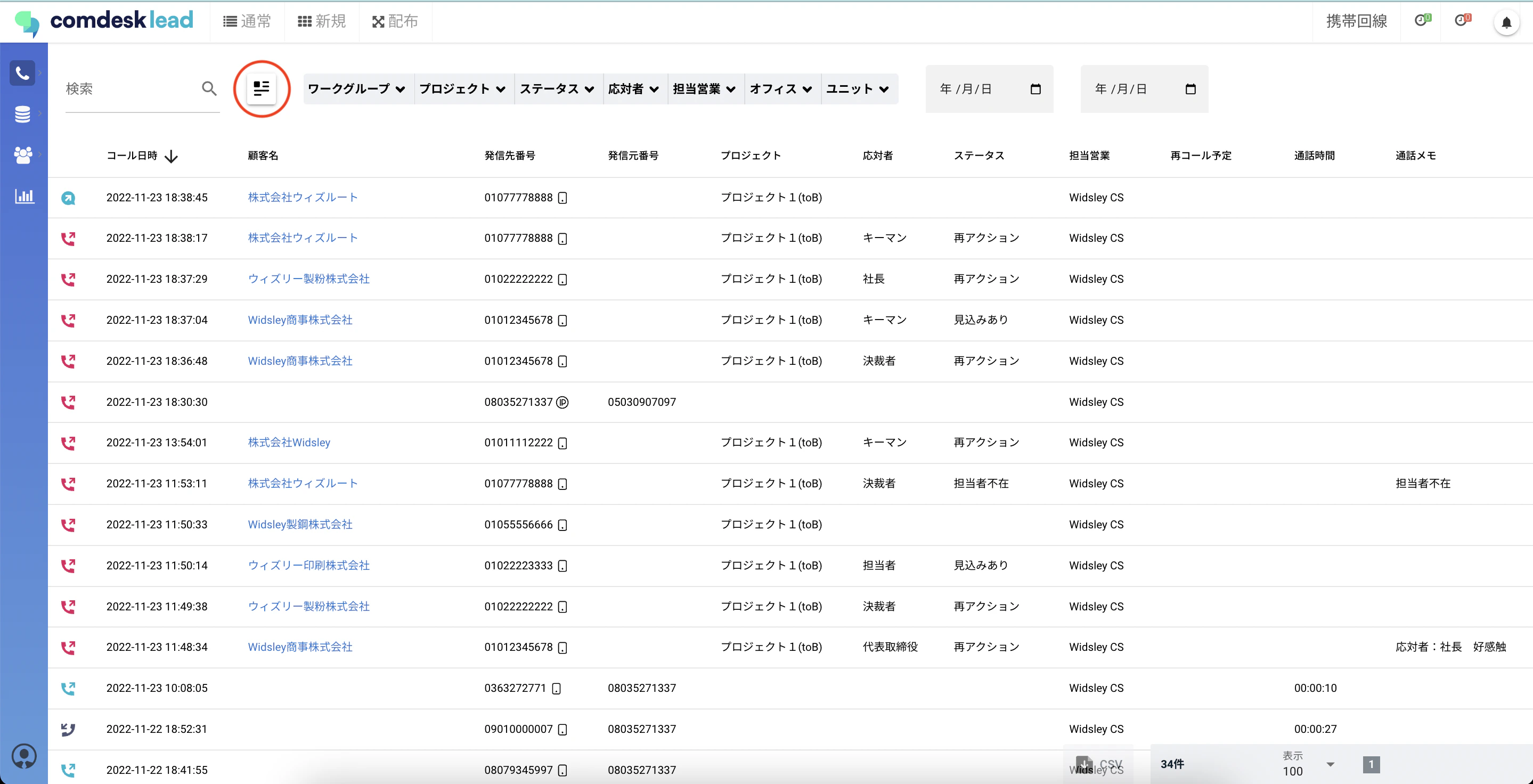
2. 検索条件ボタンをクリックします。<img src="https://mintcdn.com/comdesk/qhh9B034wN4BUu9D/.gitbook/assets/12876176090905_1.png?fit=max&auto=format&n=qhh9B034wN4BUu9D&q=85&s=46c4c26788556a8df6e279b5c547d2ae" alt="CDL______________.png" width="2878" height="1472" data-path=".gitbook/assets/12876176090905_1.png" />
3. 画面左側に検索条件画面が表示されますので、検索条件を入力し、適用ボタンをクリックします。<img src="https://mintcdn.com/comdesk/qhh9B034wN4BUu9D/.gitbook/assets/12876176090905_2.png?fit=max&auto=format&n=qhh9B034wN4BUu9D&q=85&s=9976db404cddfe1d91b07374fc77e3ad" alt="CDL__________.png" width="2876" height="1474" data-path=".gitbook/assets/12876176090905_2.png" />
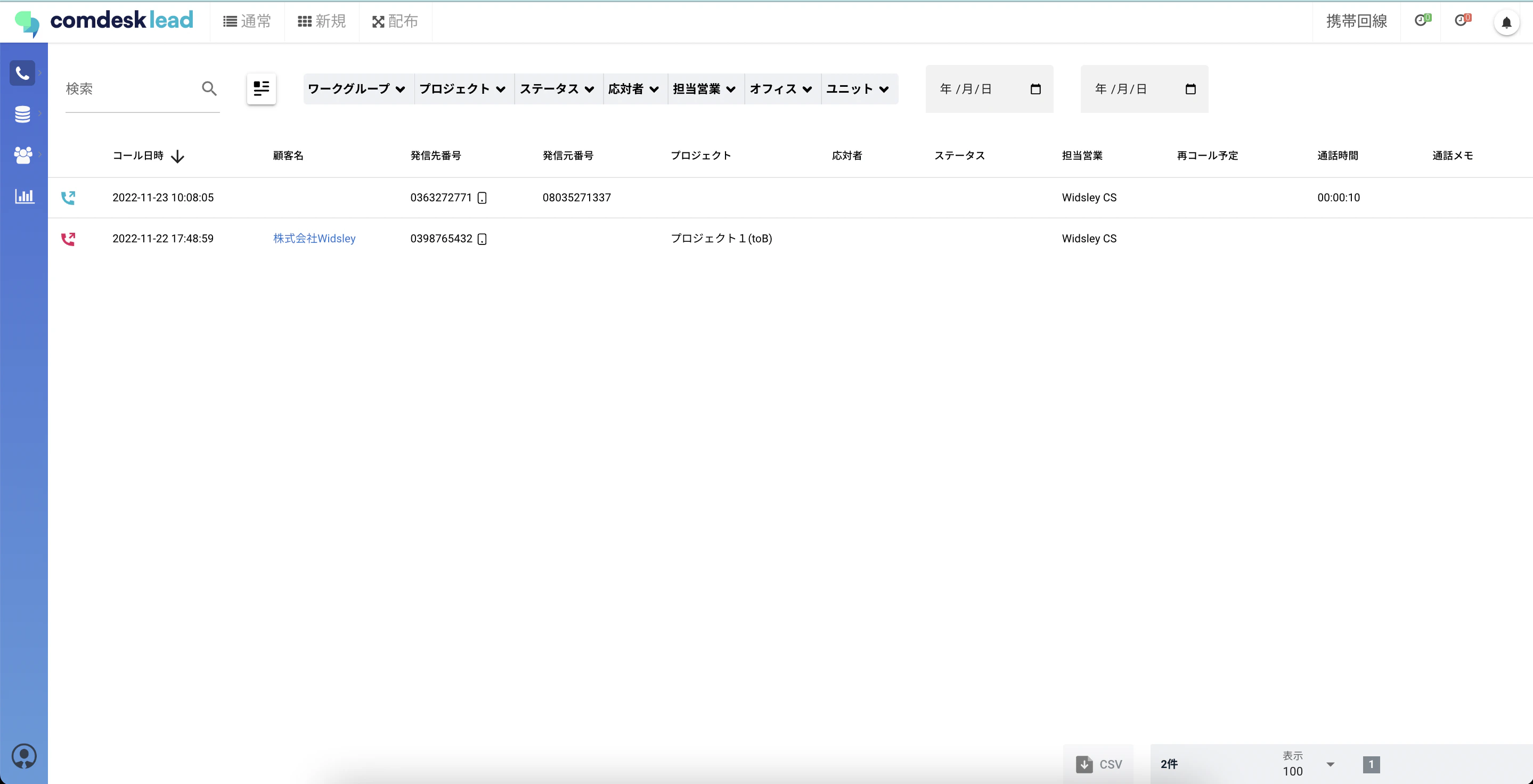
4. 活動履歴の検索結果が表示されます。<img src="https://mintcdn.com/comdesk/qhh9B034wN4BUu9D/.gitbook/assets/12876176090905_3.png?fit=max&auto=format&n=qhh9B034wN4BUu9D&q=85&s=2706443de8c963bd8de19821f15f17c9" alt="CDL____________.png" width="2878" height="1472" data-path=".gitbook/assets/12876176090905_3.png" />

その他ご不明点などございましたら、[**サポートチームまでお問い合わせ**](#contact)をお願い致します。