> ## Documentation Index
> Fetch the complete documentation index at: https://help.comdesk.com/llms.txt
> Use this file to discover all available pages before exploring further.

# ステータス削除後の過去のヒストリーや活動履歴での表示について

ー関連記事ー\
アクティビティ結果の作成方法の記事は[こちら](../../guide/admin/12740334296345)

アクティビティ結果設定（ステータス）の項目自体を削除した場合、過去のヒストリーや活動履歴にはどう表示されるのかをご説明します。

※この作業を行う場合、全てのワークグループ・プロジェクトが対象となります。\
本記事を事前にご確認いただき、念の為、リストをCSVエクスポートすることをおすすめします。\
リストのCSVエクスポート方法は[こちら](12778734555545)

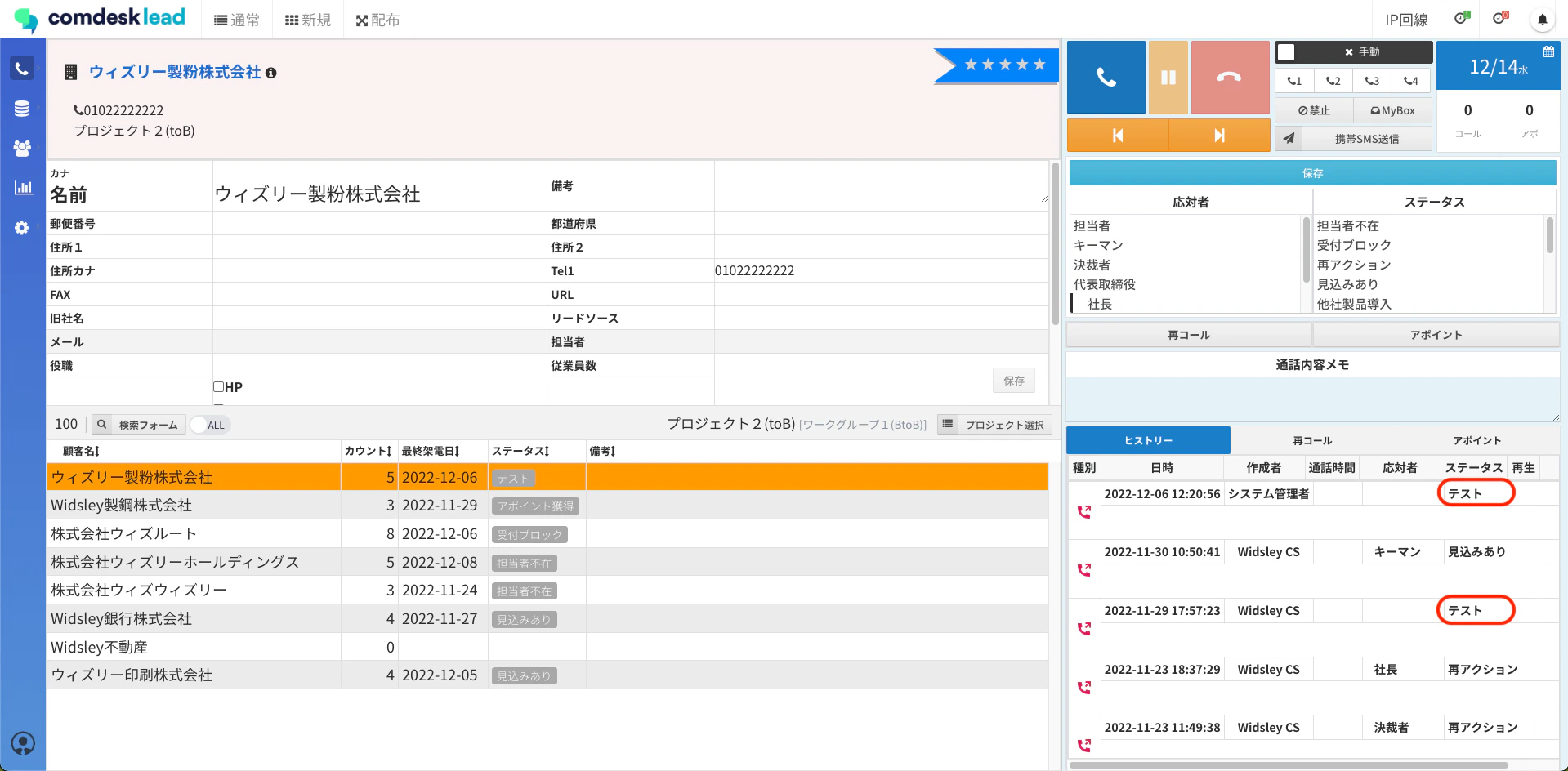
1. 赤枠の「テスト」というステータス項目をこれから削除します。\
   <img src="https://mintcdn.com/comdesk/JRJGmPxvzlC4YGgB/.gitbook/assets/13449936049305_0.png?fit=max&auto=format&n=JRJGmPxvzlC4YGgB&q=85&s=35c84881b3a3184d3dcbd9de993c7e42" alt="_________2022-12-14_15.57.34_2.png" width="1919" height="944" data-path=".gitbook/assets/13449936049305_0.png" />\
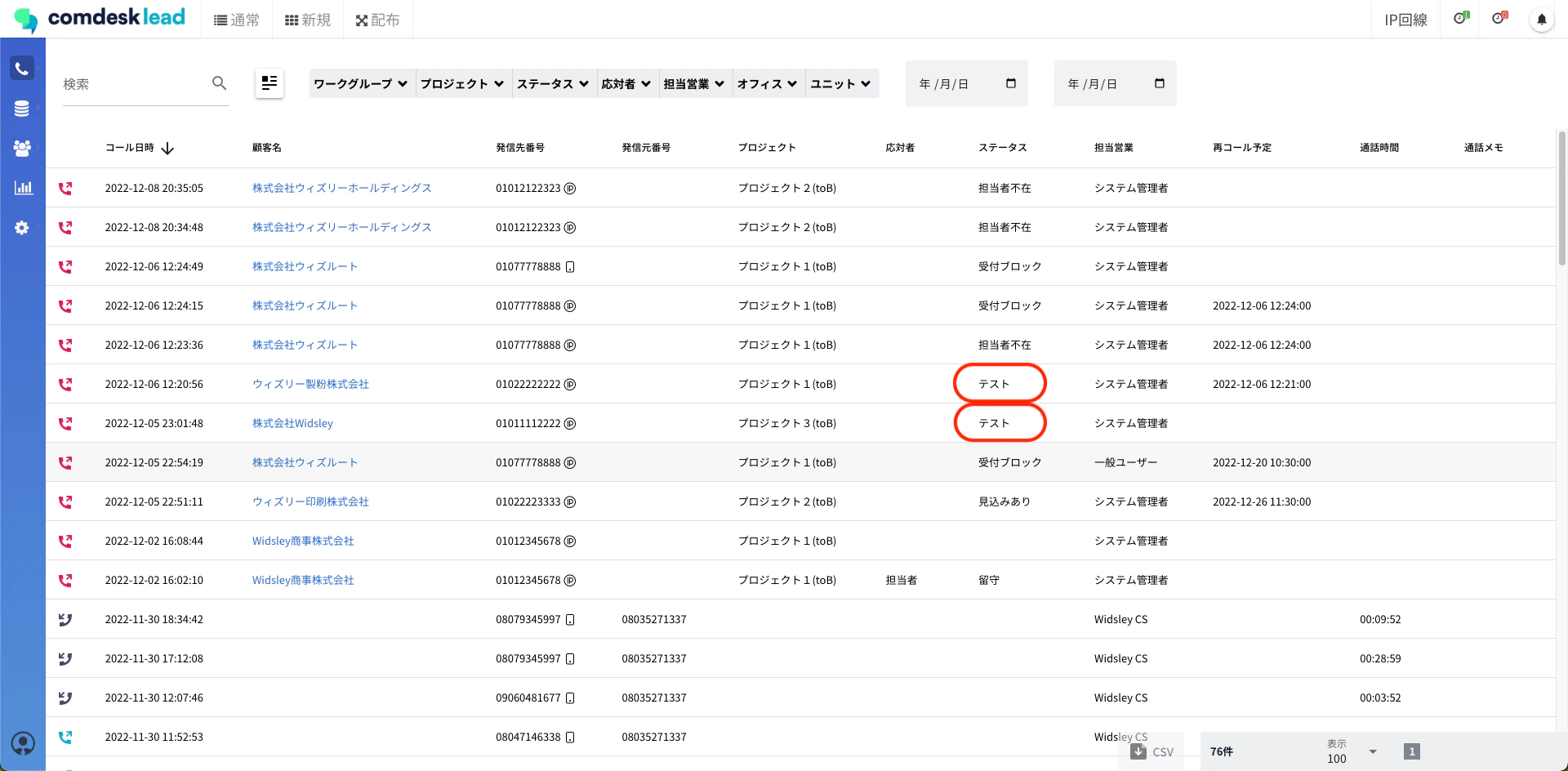
   活動履歴にも赤枠のように表示されています。\\
   <img src="https://mintcdn.com/comdesk/JRJGmPxvzlC4YGgB/.gitbook/assets/13449936049305_1.png?fit=max&auto=format&n=JRJGmPxvzlC4YGgB&q=85&s=9e7a7fc7d27bd580013e5889a373622f" alt="_________2022-12-14_15.57.53_2.png" width="1920" height="944" data-path=".gitbook/assets/13449936049305_1.png" />
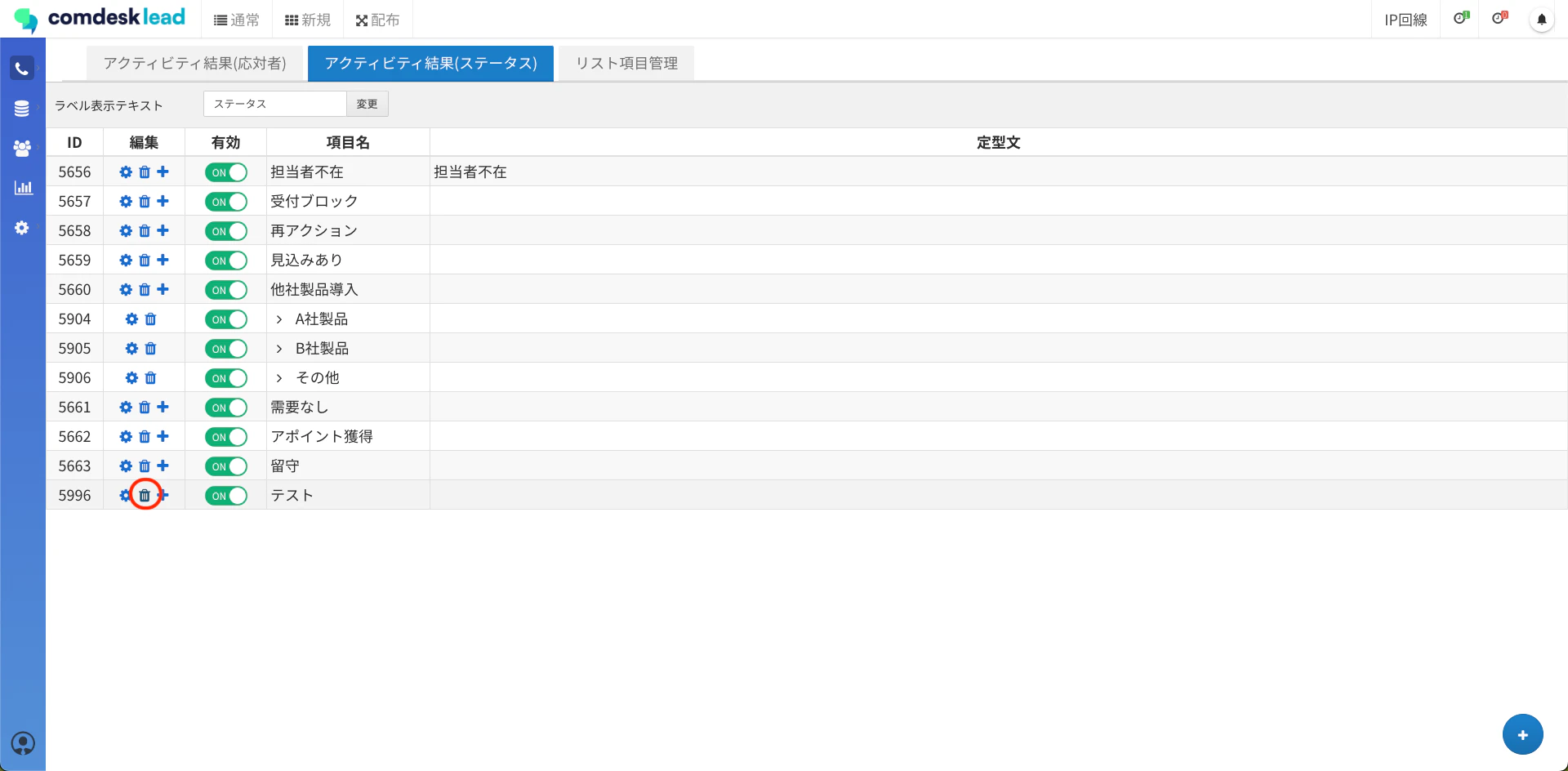
2. Manageからアクティビティ結果設定を開きます。\
   「アクティビティ結果（ステータス）」のタブに移動し、削除したいステータスの左側（赤枠）のゴミ箱をクリックすると「削除してよろしいですか？」とポップアップが表示されますので「OK」をクリックし削除します。\\
   <img src="https://mintcdn.com/comdesk/JRJGmPxvzlC4YGgB/.gitbook/assets/13449936049305_2.png?fit=max&auto=format&n=JRJGmPxvzlC4YGgB&q=85&s=449cecf2514d9355c6ff298dbf95d37b" alt="_________2022-12-14_15.58.10_2.png" width="1920" height="944" data-path=".gitbook/assets/13449936049305_2.png" />
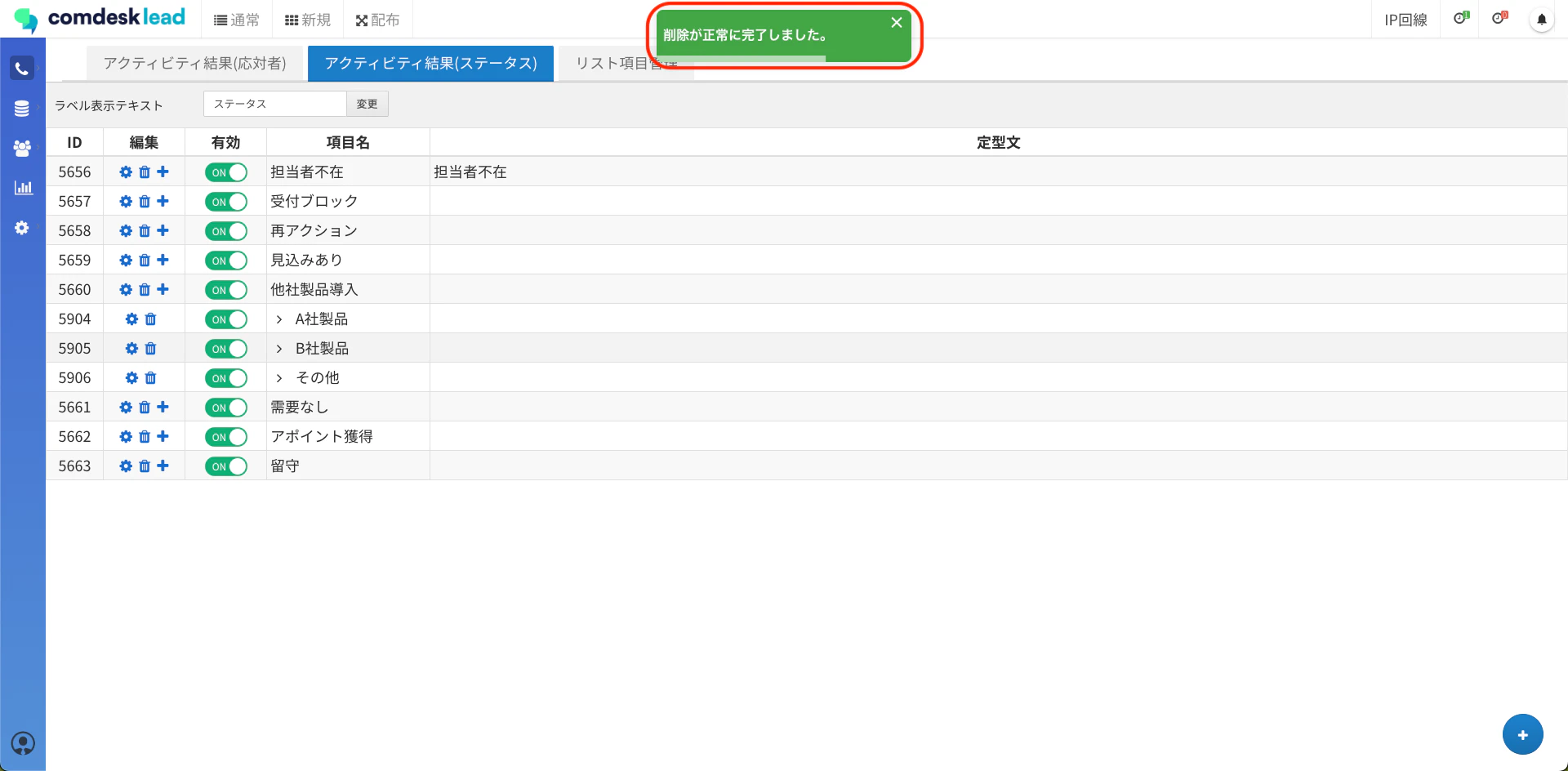
3. 削除が完了すると、「削除が正常に完了しました。」とポップアップが表示されます。\\
   <img src="https://mintcdn.com/comdesk/JRJGmPxvzlC4YGgB/.gitbook/assets/13449936049305_3.png?fit=max&auto=format&n=JRJGmPxvzlC4YGgB&q=85&s=174b702790d34f7c67a442cb899cc3d7" alt="_________2022-12-14_15.58.17_2.png" width="1920" height="944" data-path=".gitbook/assets/13449936049305_3.png" />
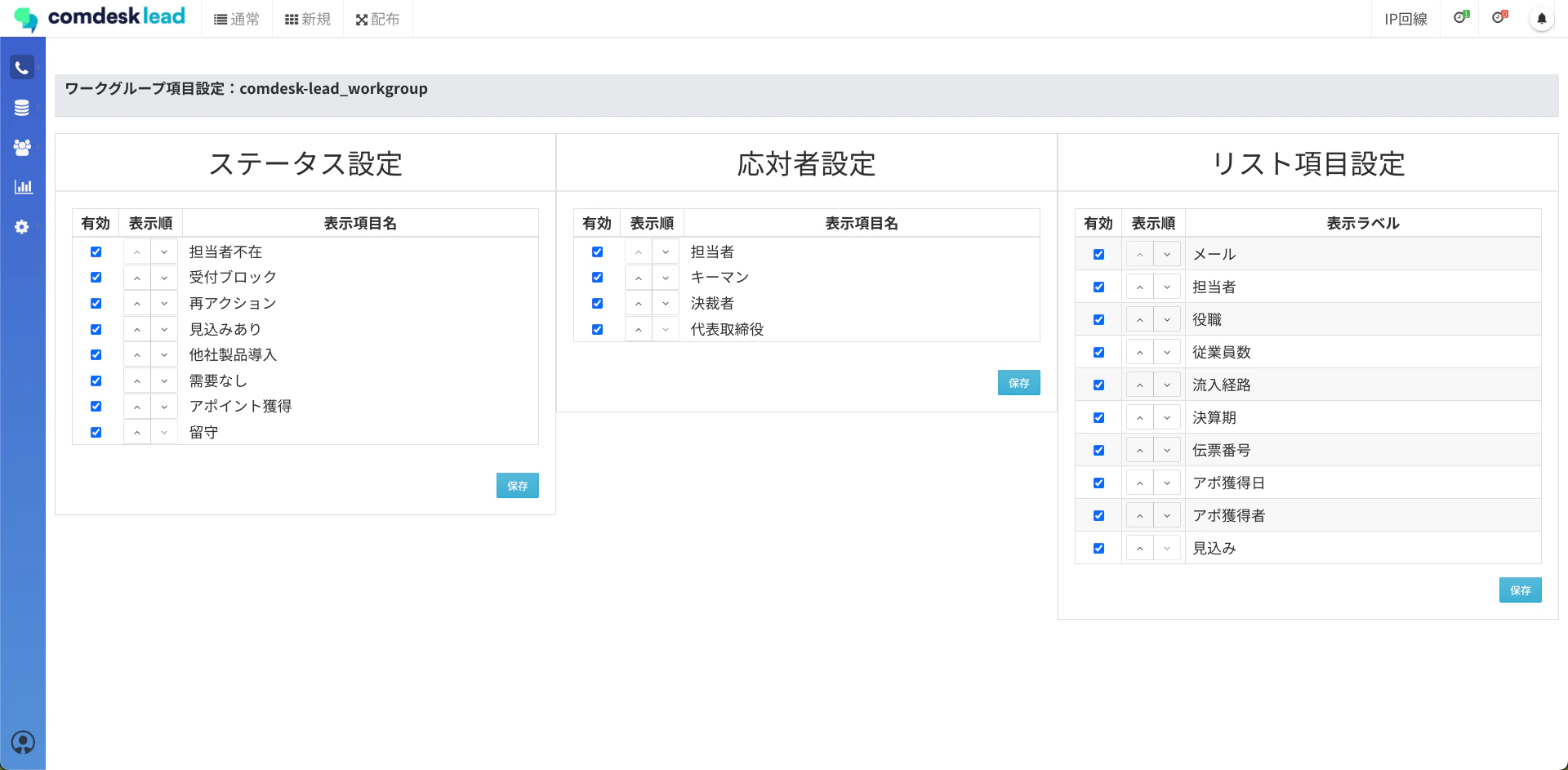
4. 削除を行うと、\
   ・アクティビティ結果設定（ステータス）の設定画面\
   ・全てのワークグループのステータス設定の一覧\
   それぞれから削除されます。\\
   <img src="https://mintcdn.com/comdesk/JRJGmPxvzlC4YGgB/.gitbook/assets/13449936049305_4.png?fit=max&auto=format&n=JRJGmPxvzlC4YGgB&q=85&s=992b973035644100a578c553a3089ab4" alt="_________2022-12-14_15.58.31_2.png" width="1920" height="943" data-path=".gitbook/assets/13449936049305_4.png" />
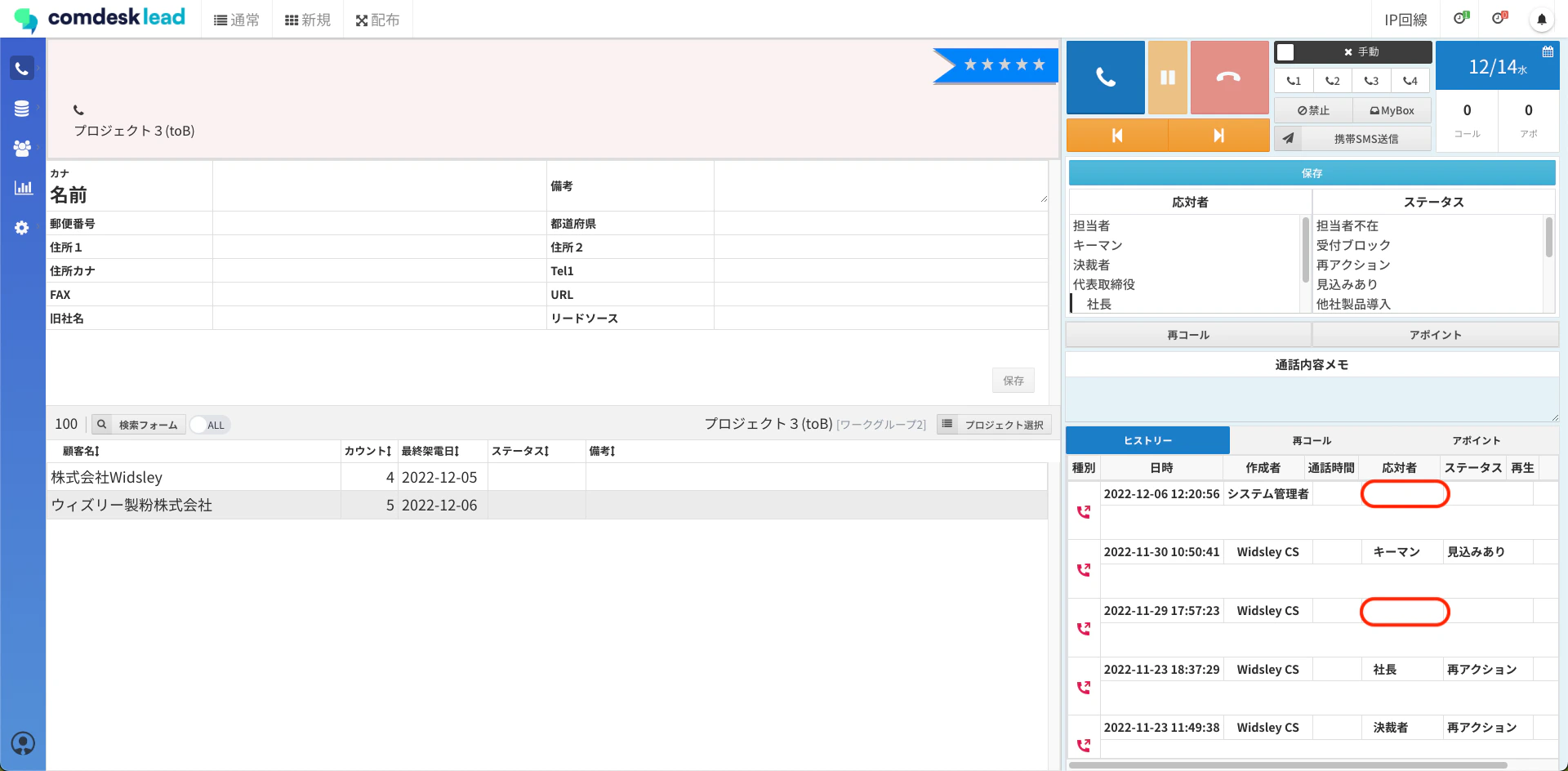
5. 通常コールモードでヒストリーを確認すると、「テスト」のステータスが入っていた部分は空欄となります。\\
   <img src="https://mintcdn.com/comdesk/JRJGmPxvzlC4YGgB/.gitbook/assets/13449936049305_5.png?fit=max&auto=format&n=JRJGmPxvzlC4YGgB&q=85&s=743a306a2764615ef6356f259434d16c" alt="_________2022-12-14_15.58.51_2.png" width="1920" height="944" data-path=".gitbook/assets/13449936049305_5.png" />
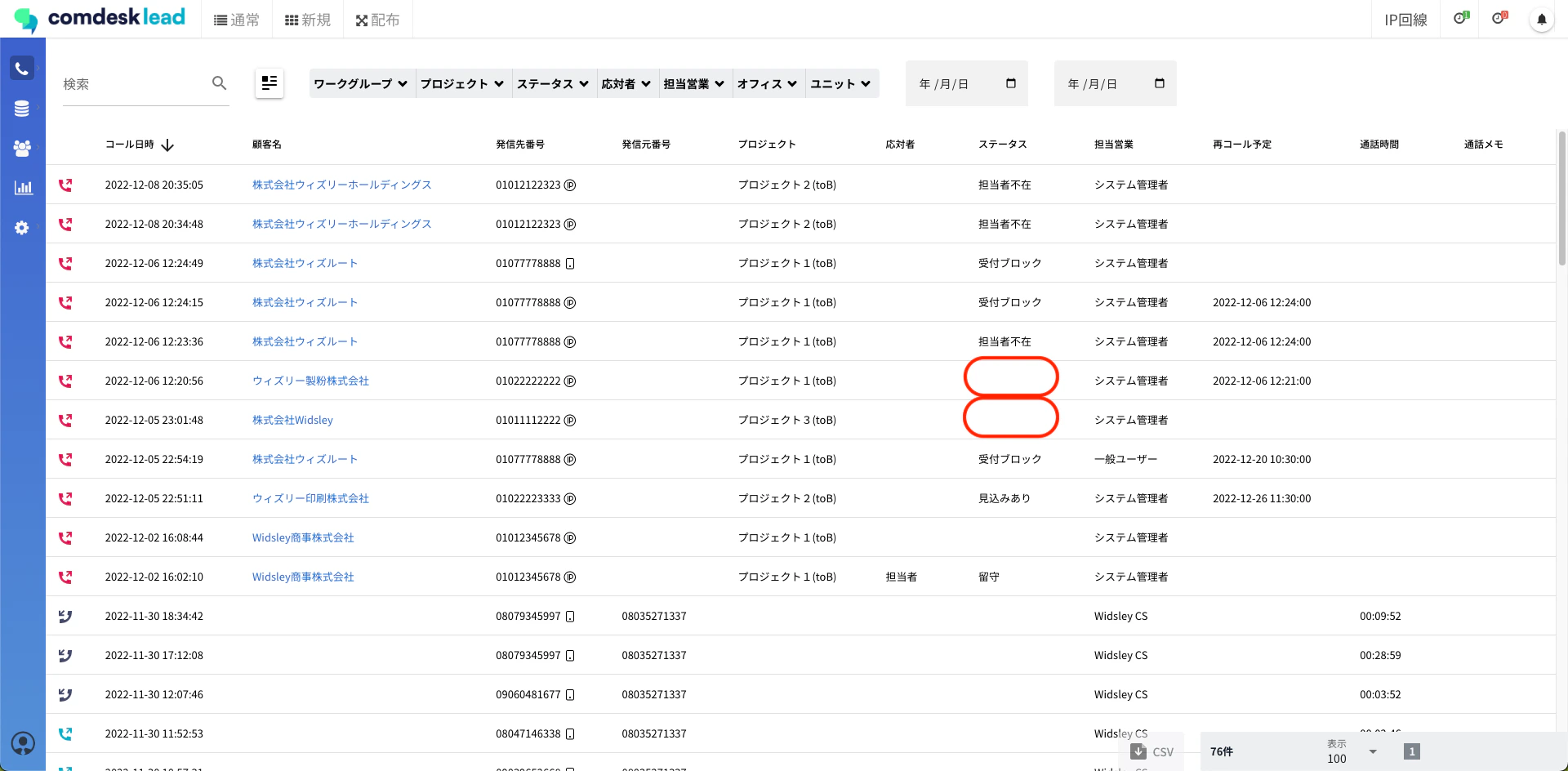
6. 活動履歴にはこのように表示されます。\\
   <img src="https://mintcdn.com/comdesk/JRJGmPxvzlC4YGgB/.gitbook/assets/13449936049305_6.png?fit=max&auto=format&n=JRJGmPxvzlC4YGgB&q=85&s=a50066b6514736fd2659ce4d278722b7" alt="_________2022-12-14_18.01.02_2.png" width="1920" height="944" data-path=".gitbook/assets/13449936049305_6.png" />

その他ご不明点などございましたら、[**サポートチームまでお問い合わせ**](#contact)をお願い致します。