> ## Documentation Index
> Fetch the complete documentation index at: https://help.comdesk.com/llms.txt
> Use this file to discover all available pages before exploring further.
# 既存アクティビティ結果項目編集後の過去のヒストリーや活動履歴での表示について
ー関連記事ー\
アクティビティ結果の項目を設定方法は[こちら](../../guide/admin/12740334296345)\
アクティビティの結果設定で親子関係の作成方法は[こちら](12788722729625)
既存のアクティビティ結果(応対者・ステータス)を編集すると、
ヒストリーや活動履歴の全件で、編集後のアクティビティ結果で表示されます。
### 「編集後の表示反映」について操作方法とともにご案内致します。
目次\
[応対者の編集](#応対者の編集)\
[ステータスの編集](#ステータスの編集)
応対者とステータスは、以下の通り編集します。
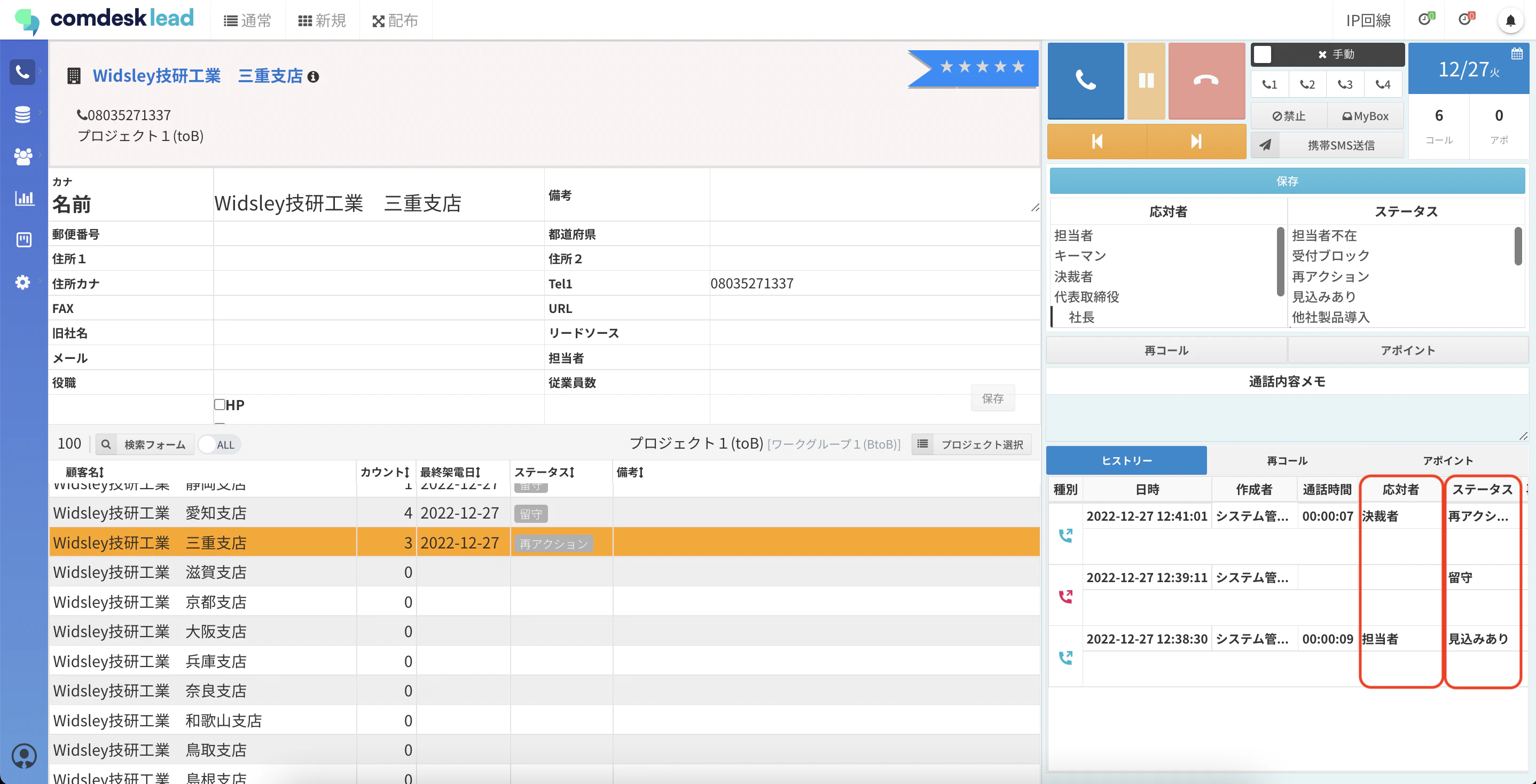
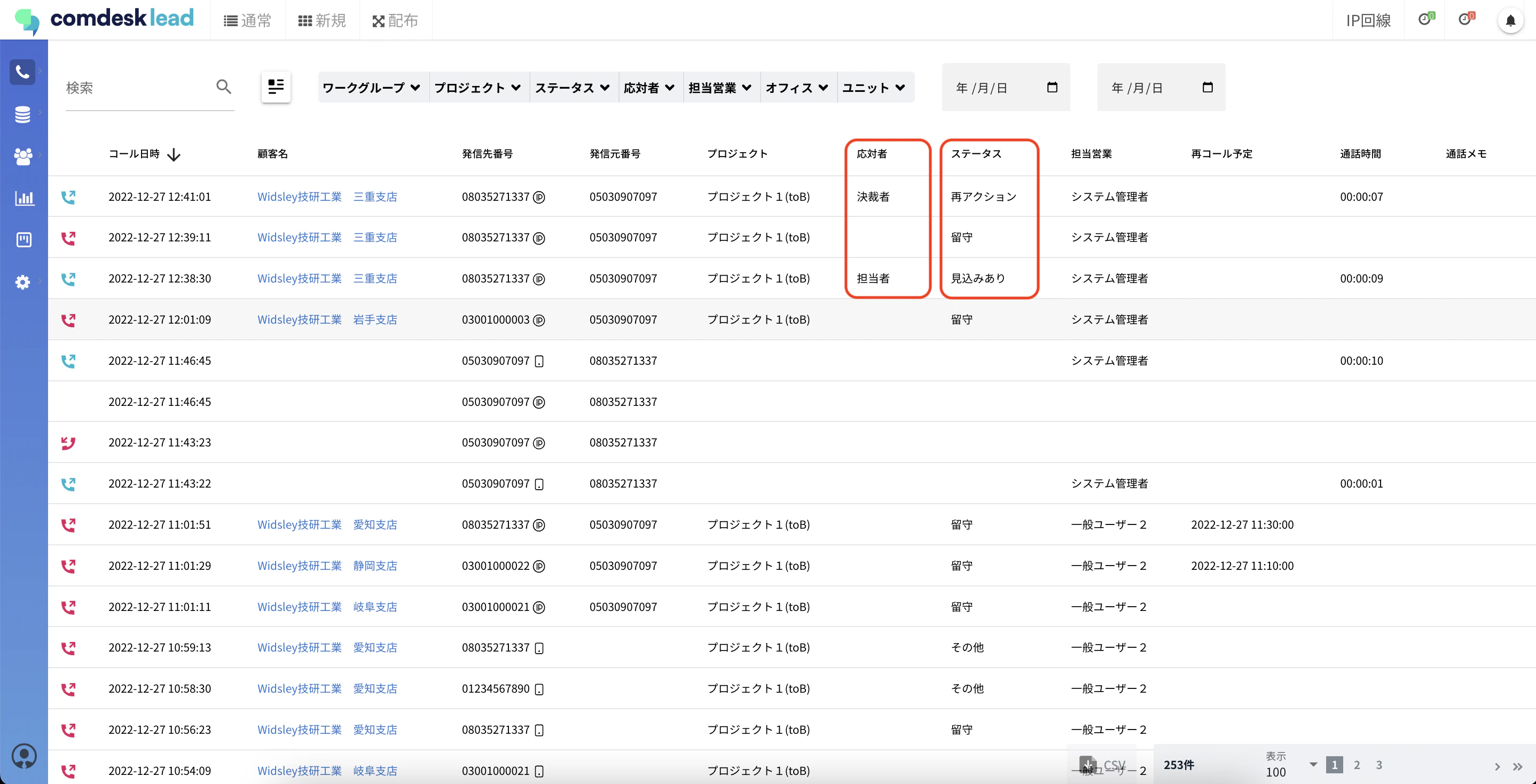
<編集前>
応対者:担当者\
ステータス:再アクション
<編集後>
応対者:担当者(PIC)\
ステータス:再アクション(react)
<編集前>
▼ヒストリー\
 \
▼活動履歴\\
\
▼活動履歴\\
 ## **応対者の編集**
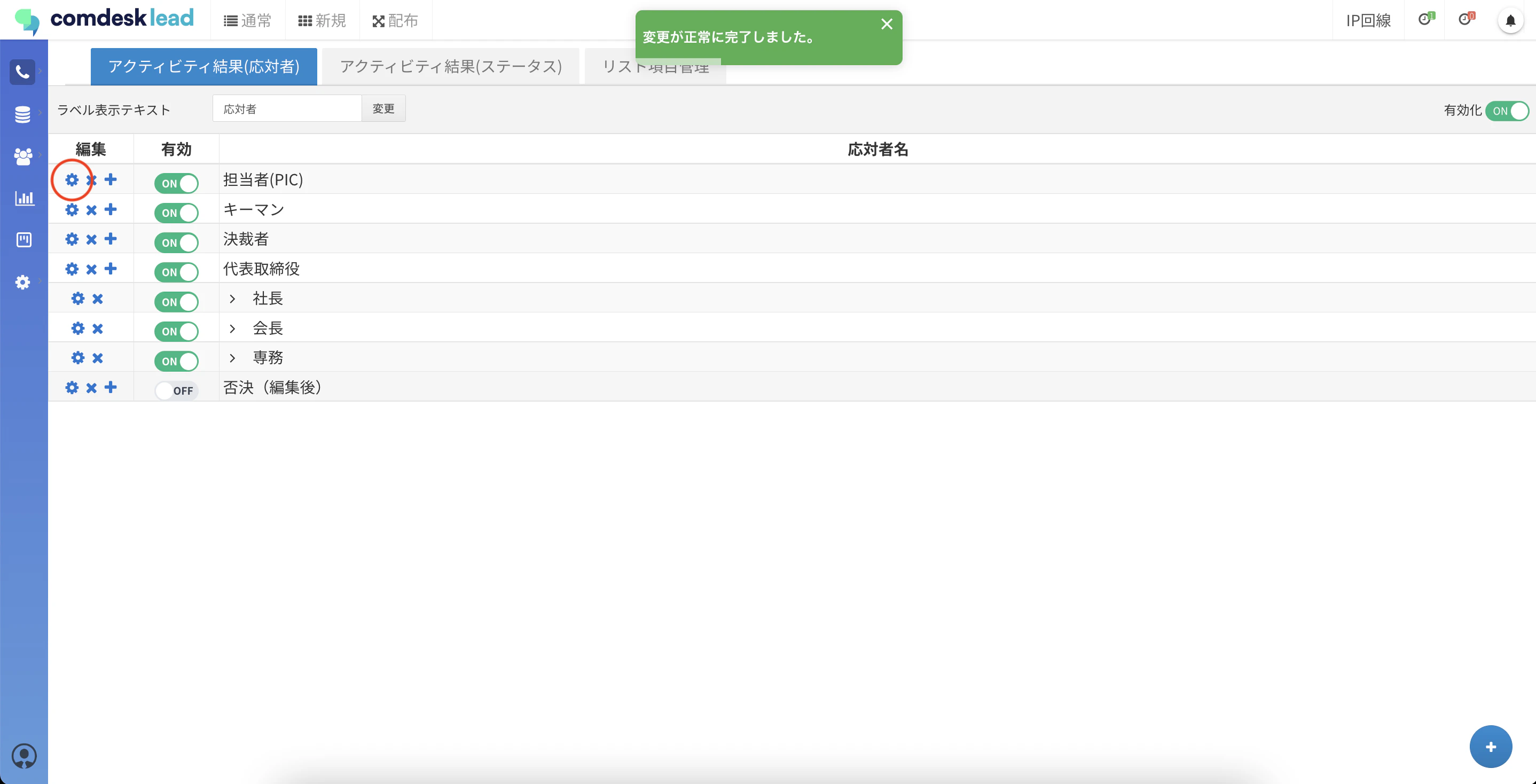
1. アクティビティ結果設定を開き、「アクティビティ結果(応対者)」タブを選択します。\
編集を行いたい項目の左側(赤枠)の歯車マークをクリックし、編集を行います。\
編集が正常に完了すると、「変更が正常に完了しました」とポップアップが表示されます。
編集内容:担当者→担当者(PIC)
## **応対者の編集**
1. アクティビティ結果設定を開き、「アクティビティ結果(応対者)」タブを選択します。\
編集を行いたい項目の左側(赤枠)の歯車マークをクリックし、編集を行います。\
編集が正常に完了すると、「変更が正常に完了しました」とポップアップが表示されます。
編集内容:担当者→担当者(PIC)
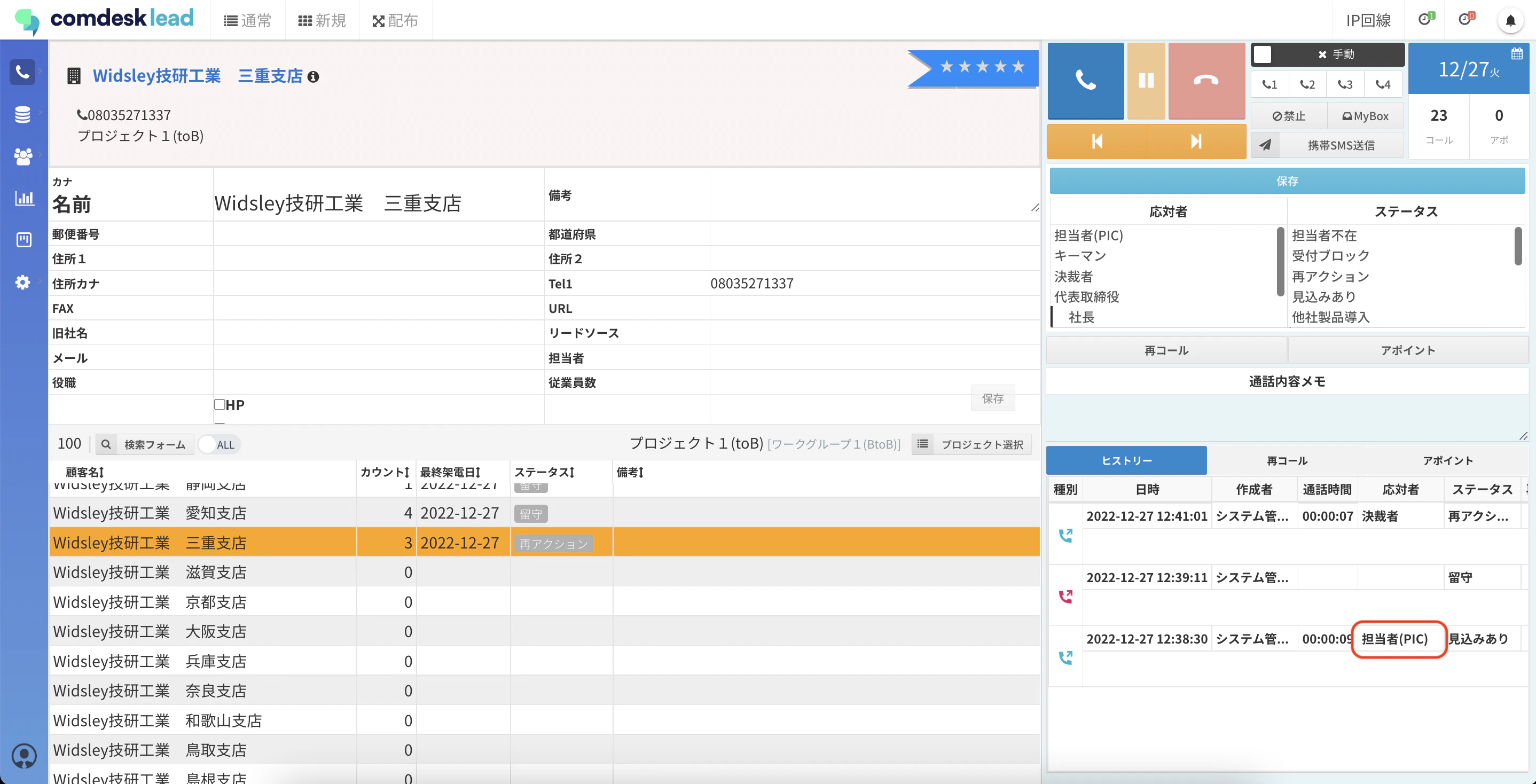
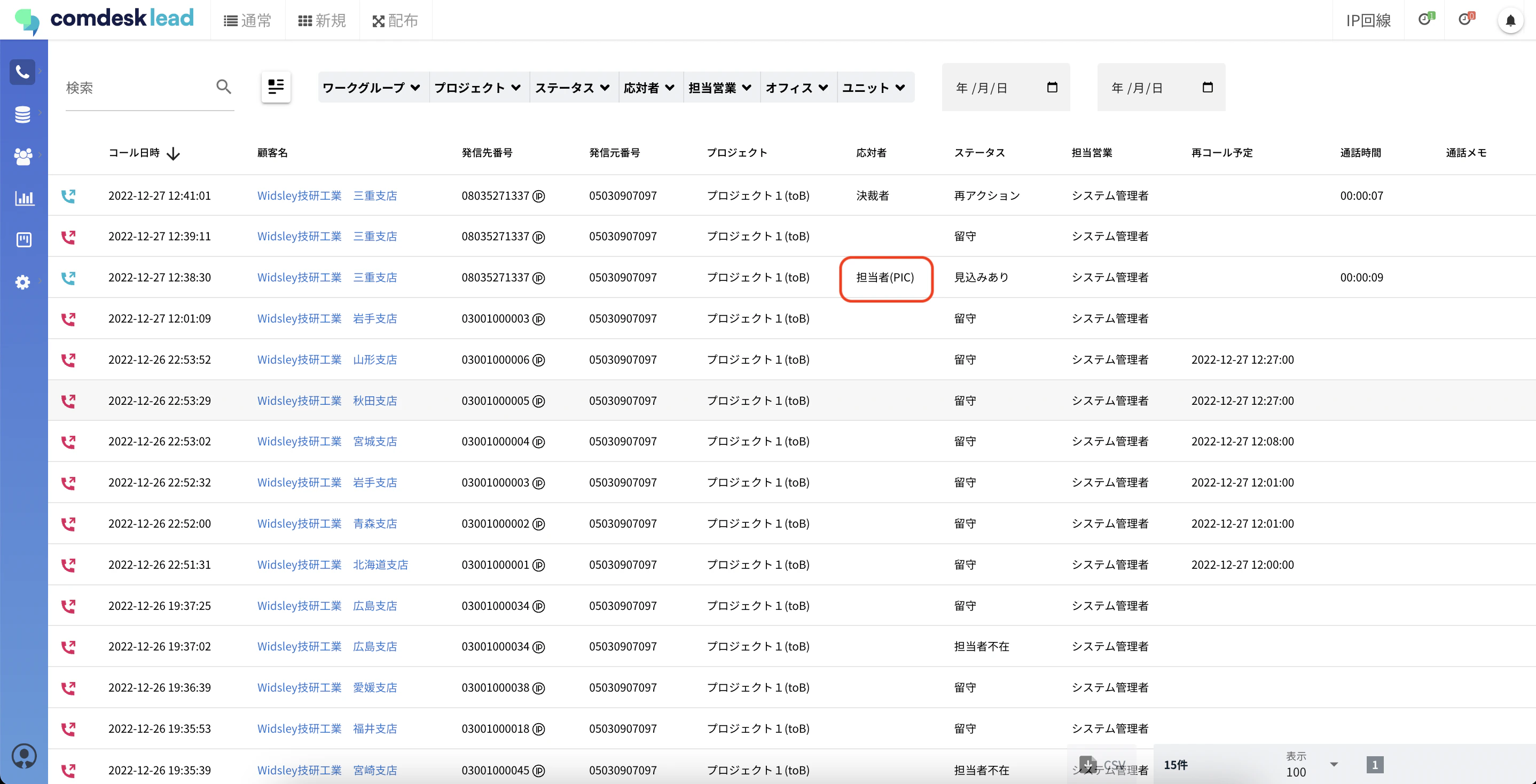
 2. コール画面のヒストリーや、活動履歴を表示すると、編集した応対者は「担当者(PIC)」と表示されています。\
初期登録時は「担当者」と表示されたものが、「担当者(PIC)」に変更されます。\
▼ヒストリー\\
2. コール画面のヒストリーや、活動履歴を表示すると、編集した応対者は「担当者(PIC)」と表示されています。\
初期登録時は「担当者」と表示されたものが、「担当者(PIC)」に変更されます。\
▼ヒストリー\\
 ▼活動履歴\\
 ## **ステータスの編集**
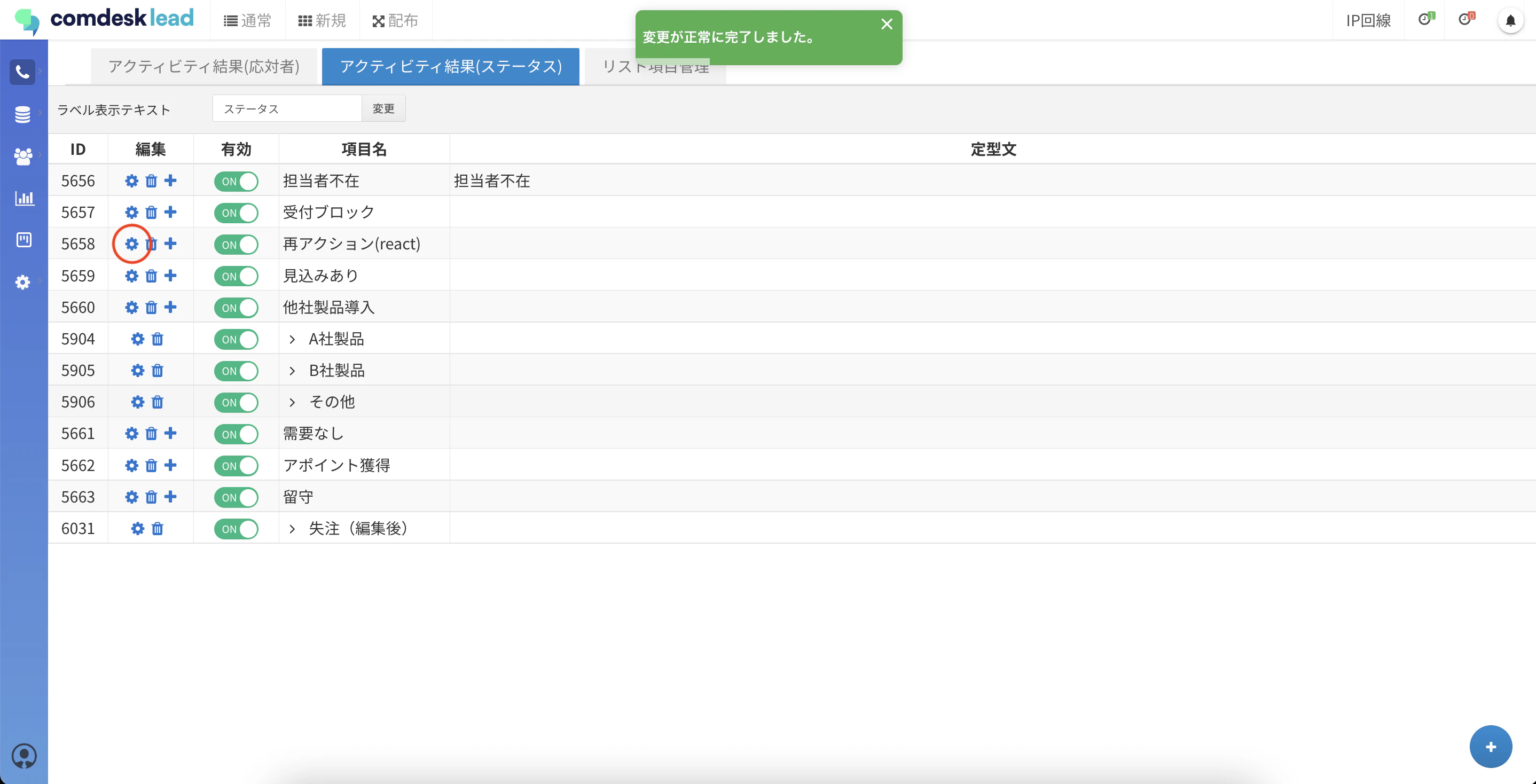
1. アクティビティ結果設定を開き、「アクティビティ結果(ステータス)」タブを選択します。\
編集を行いたい項目の左側(赤枠)の歯車マークをクリックし、編集を行います。\
編集が正常に完了すると、「変更が正常に完了しました」とポップアップが表示されます。
編集内容:再アクション→再アクション(react)
## **ステータスの編集**
1. アクティビティ結果設定を開き、「アクティビティ結果(ステータス)」タブを選択します。\
編集を行いたい項目の左側(赤枠)の歯車マークをクリックし、編集を行います。\
編集が正常に完了すると、「変更が正常に完了しました」とポップアップが表示されます。
編集内容:再アクション→再アクション(react)
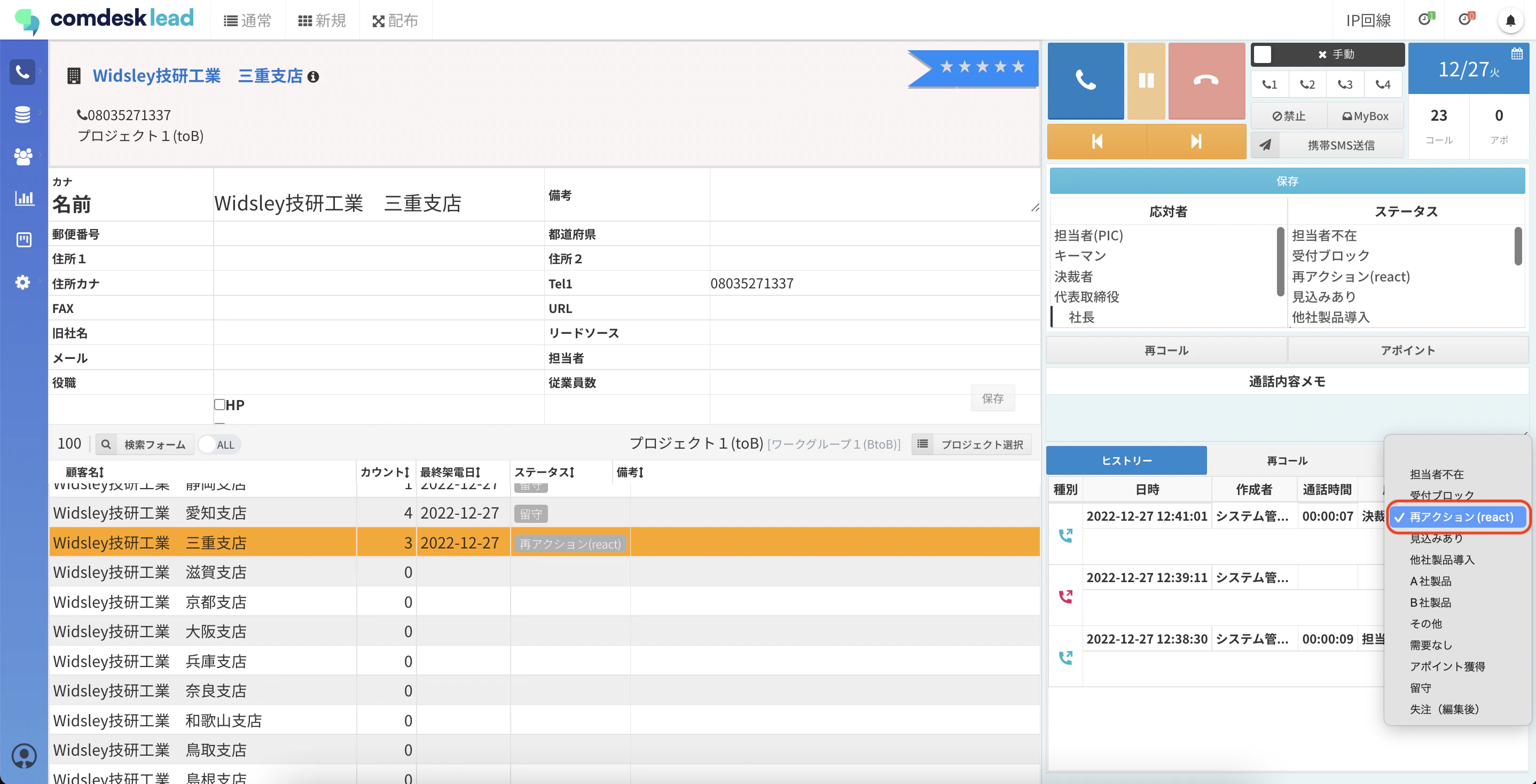
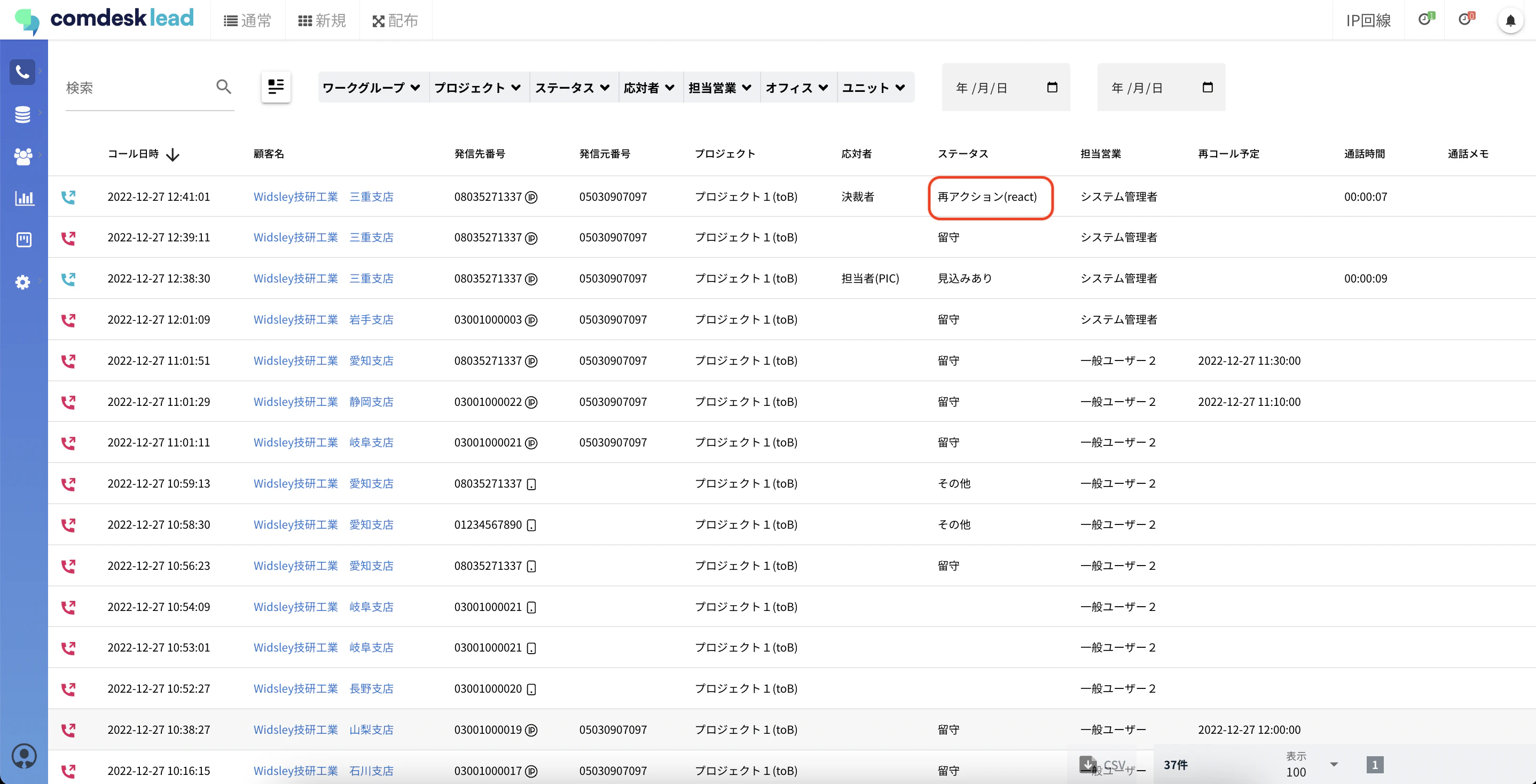
 2. コール画面のヒストリーや、活動履歴に戻ると、編集した応対者は「再アクション(react)」と表示されています。\
初期登録時は「再アクション(react)」と表示されたものが、「再アクション(react)」に変更されます。\
▼ヒストリー\
2. コール画面のヒストリーや、活動履歴に戻ると、編集した応対者は「再アクション(react)」と表示されています。\
初期登録時は「再アクション(react)」と表示されたものが、「再アクション(react)」に変更されます。\
▼ヒストリー\
 \
▼活動履歴\\
\
▼活動履歴\\
 その他ご不明点などございましたら、[**サポートチームまでお問い合わせ**](#contact)をお願い致します。