> ## Documentation Index
> Fetch the complete documentation index at: https://help.comdesk.com/llms.txt
> Use this file to discover all available pages before exploring further.

# 再コール時間の再設定

この記事では、再コール時間の再設定方法を2つご説明します。

**目次**\
[**再コールのポップアップからの再設定**](#再コールのポップアップからの再設定)\
[**再コールリストからの再設定**](#再コールリストからの再設定)

## **再コールのポップアップからの再設定**

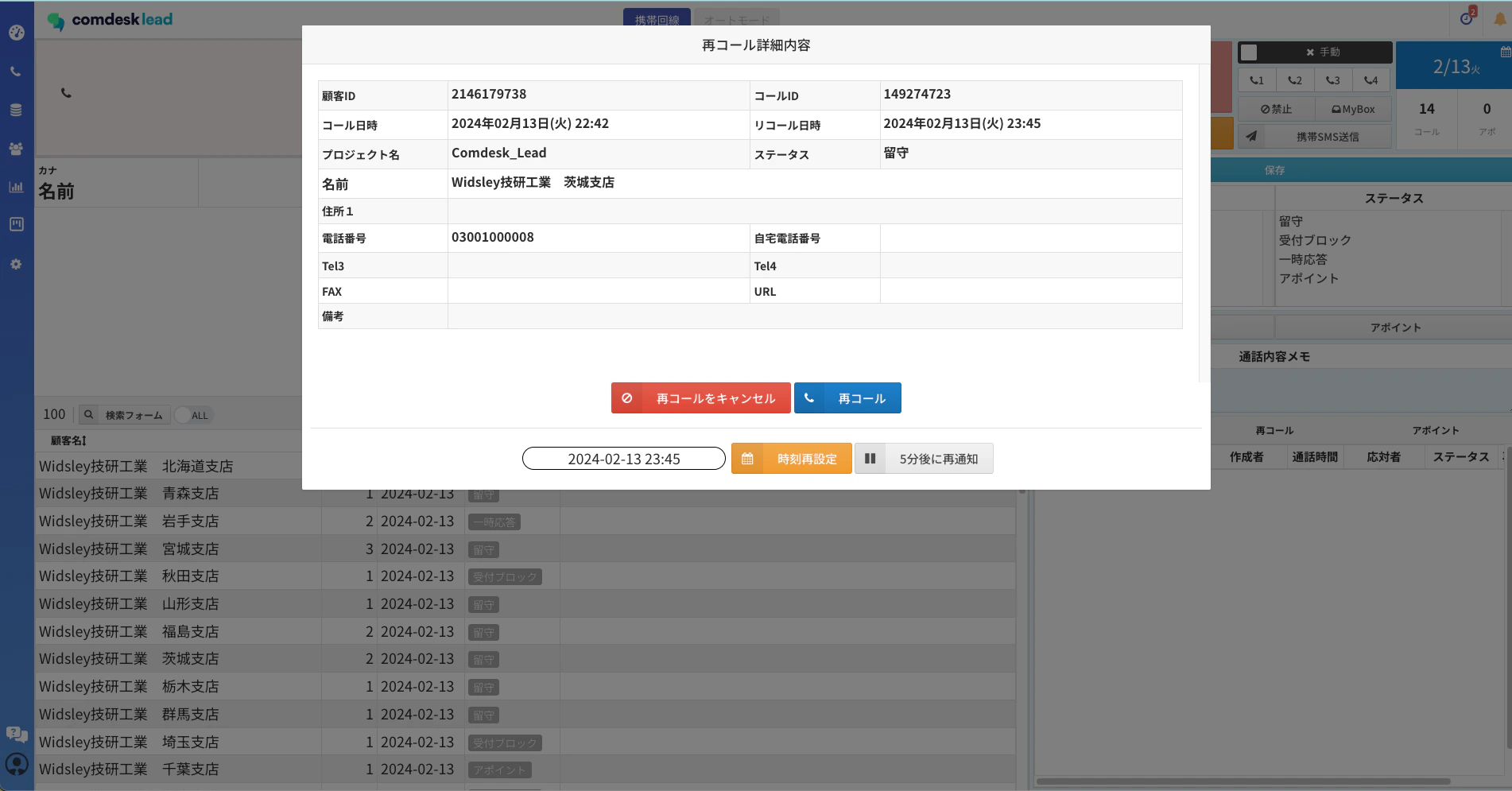
1. 再コールを設定している日時になると「再コール詳細内容」のポップアップが表示されます。\\
   <img src="https://mintcdn.com/comdesk/B8n9wGPcymyLrntu/.gitbook/assets/13593294000153_0.png?fit=max&auto=format&n=B8n9wGPcymyLrntu&q=85&s=53f59382efaee245ce9889b36897f6d8" alt="スクリーンショット 2024-02-13 23.45.39.png" width="1902" height="995" data-path=".gitbook/assets/13593294000153_0.png" />
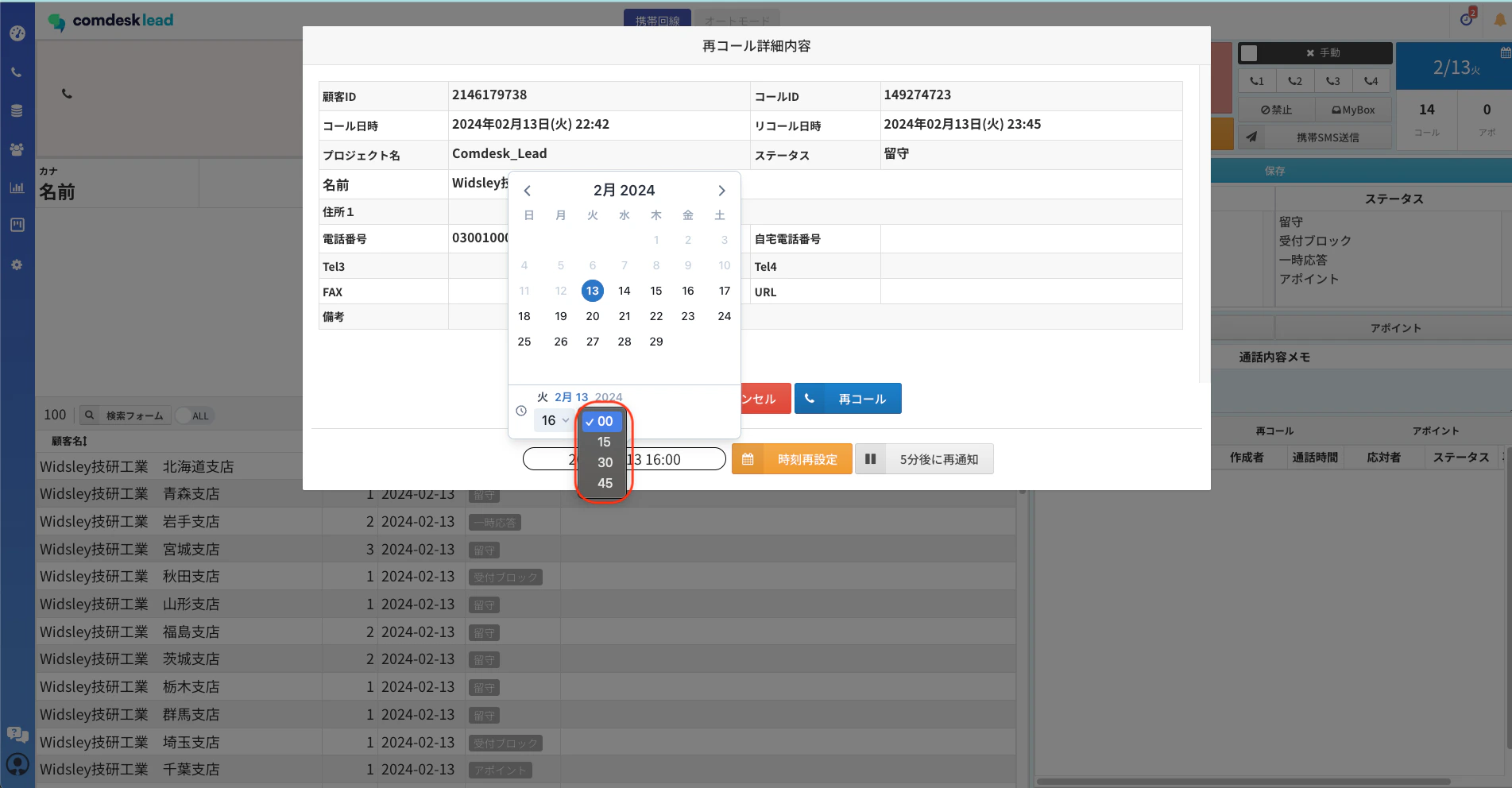
2. 再コールの日時を改める場合は、ポップアップ内の一番下「時刻再設定」の左側の枠にカーソルをあわせます。\
   カーソルをあわせると、カレンダー（赤枠）が表示されます。\
   カレンダー上で日付・時刻（15分刻み）の設定が可能です。\\
   <img src="https://mintcdn.com/comdesk/B8n9wGPcymyLrntu/.gitbook/assets/13593294000153_1.png?fit=max&auto=format&n=B8n9wGPcymyLrntu&q=85&s=322336b0b3b1147484c303bc32af4c10" alt="スクリーンショット 2024-02-13 23.46.00.png" width="1903" height="992" data-path=".gitbook/assets/13593294000153_1.png" />
3. 15分刻みではなく細かく指定されたい場合は、赤枠内へ直接入力変更が可能です<img src="https://mintcdn.com/comdesk/B8n9wGPcymyLrntu/.gitbook/assets/13593294000153_2.png?fit=max&auto=format&n=B8n9wGPcymyLrntu&q=85&s=92a9a78b919725e1e97c4b069abac338" alt="スクリーンショット 2024-02-13 23.48.46.png" width="1905" height="992" data-path=".gitbook/assets/13593294000153_2.png" />
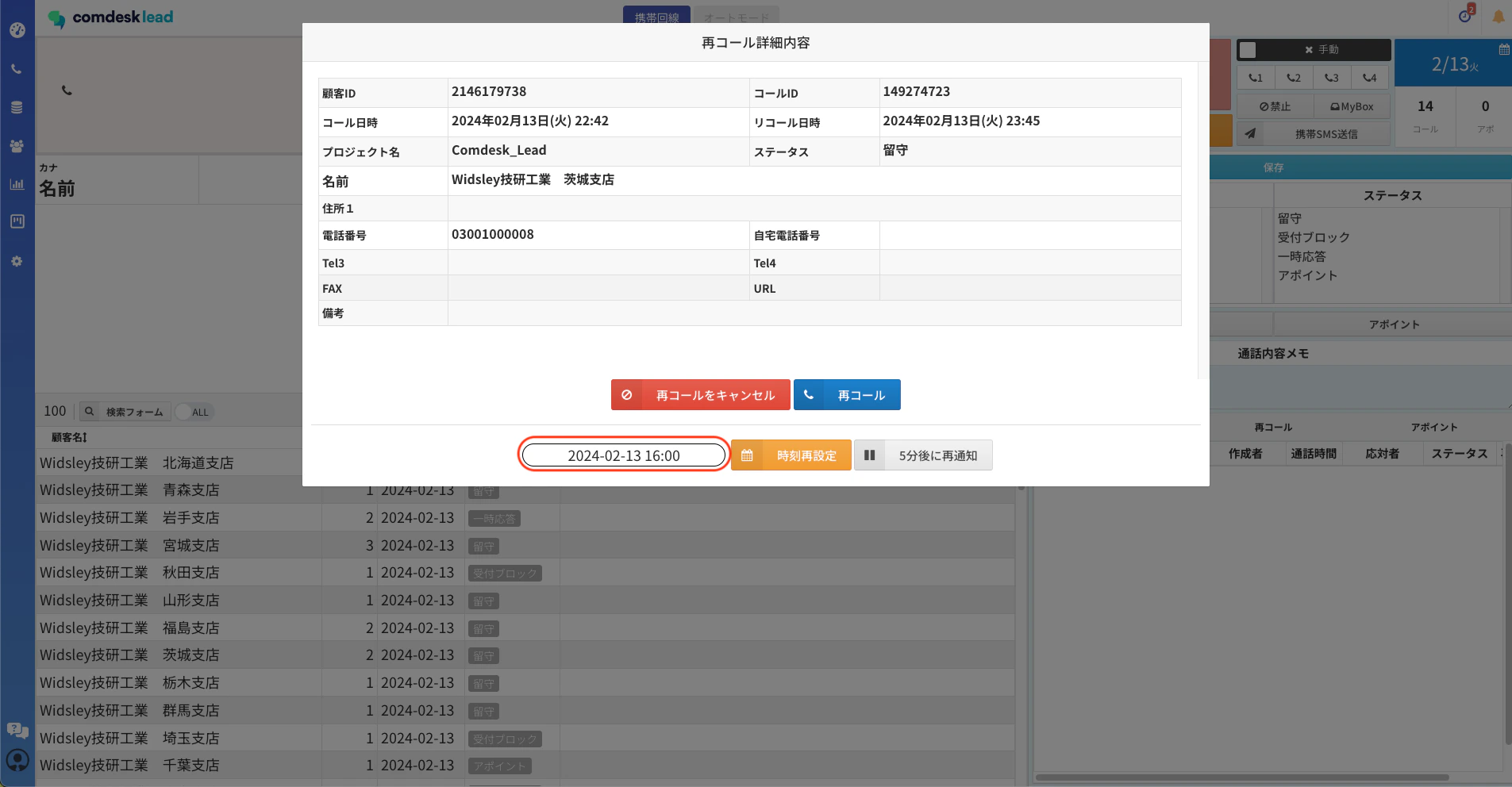
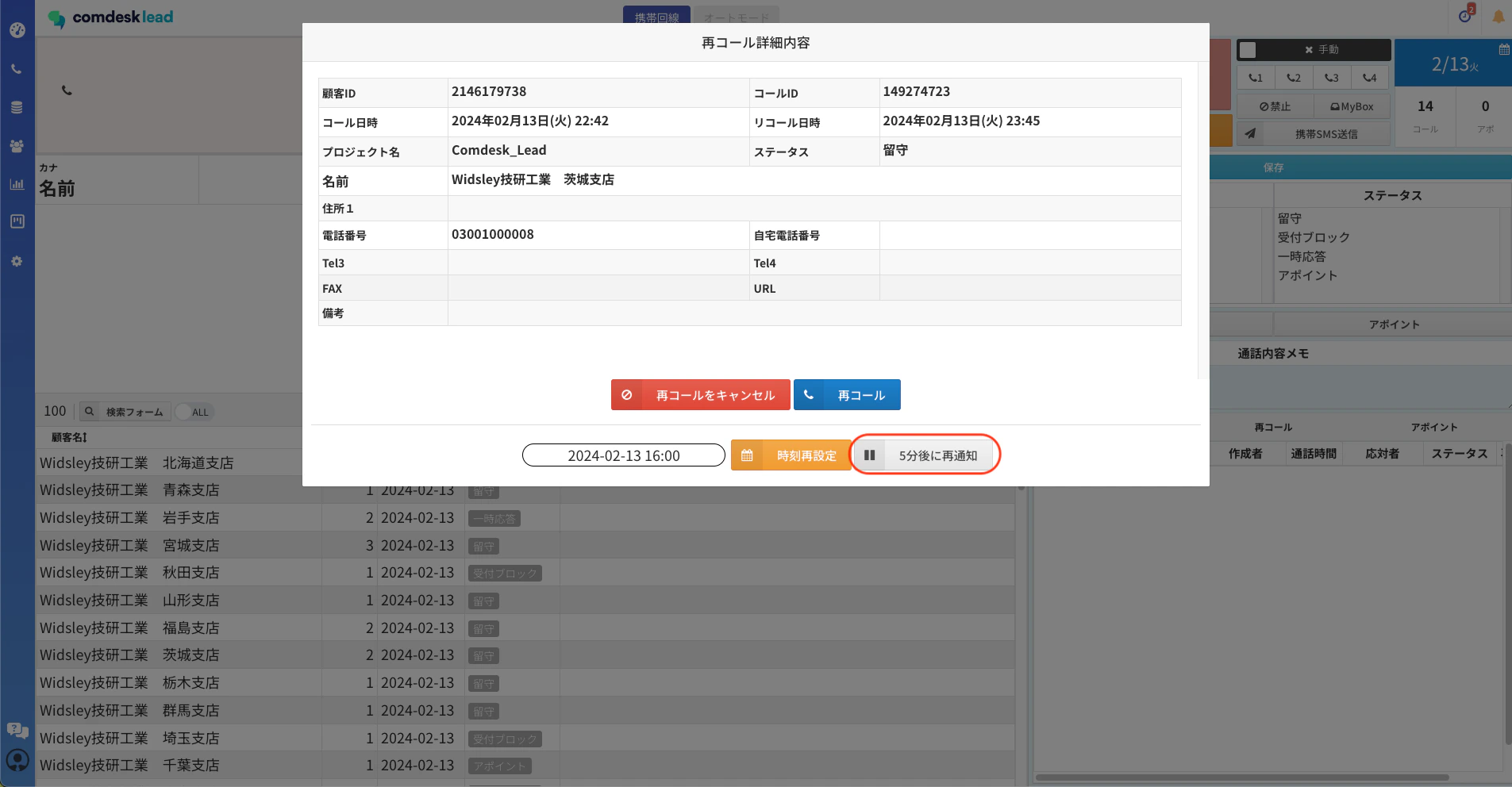
4. 赤枠内の「5分後に再通知」をクリックすると、5分後に再度ポップアップが表示されます。<img src="https://mintcdn.com/comdesk/B8n9wGPcymyLrntu/.gitbook/assets/13593294000153_3.png?fit=max&auto=format&n=B8n9wGPcymyLrntu&q=85&s=d8311185f9677ebf604b7f9263e09389" alt="スクリーンショット 2024-02-13 23.48.46 (1).png" width="1905" height="992" data-path=".gitbook/assets/13593294000153_3.png" />
5. 「時刻再設定」もしくは「5分後に再通知」の再設定が完了すると「時刻を再設定しました。」とポップアップが表示されます。\\
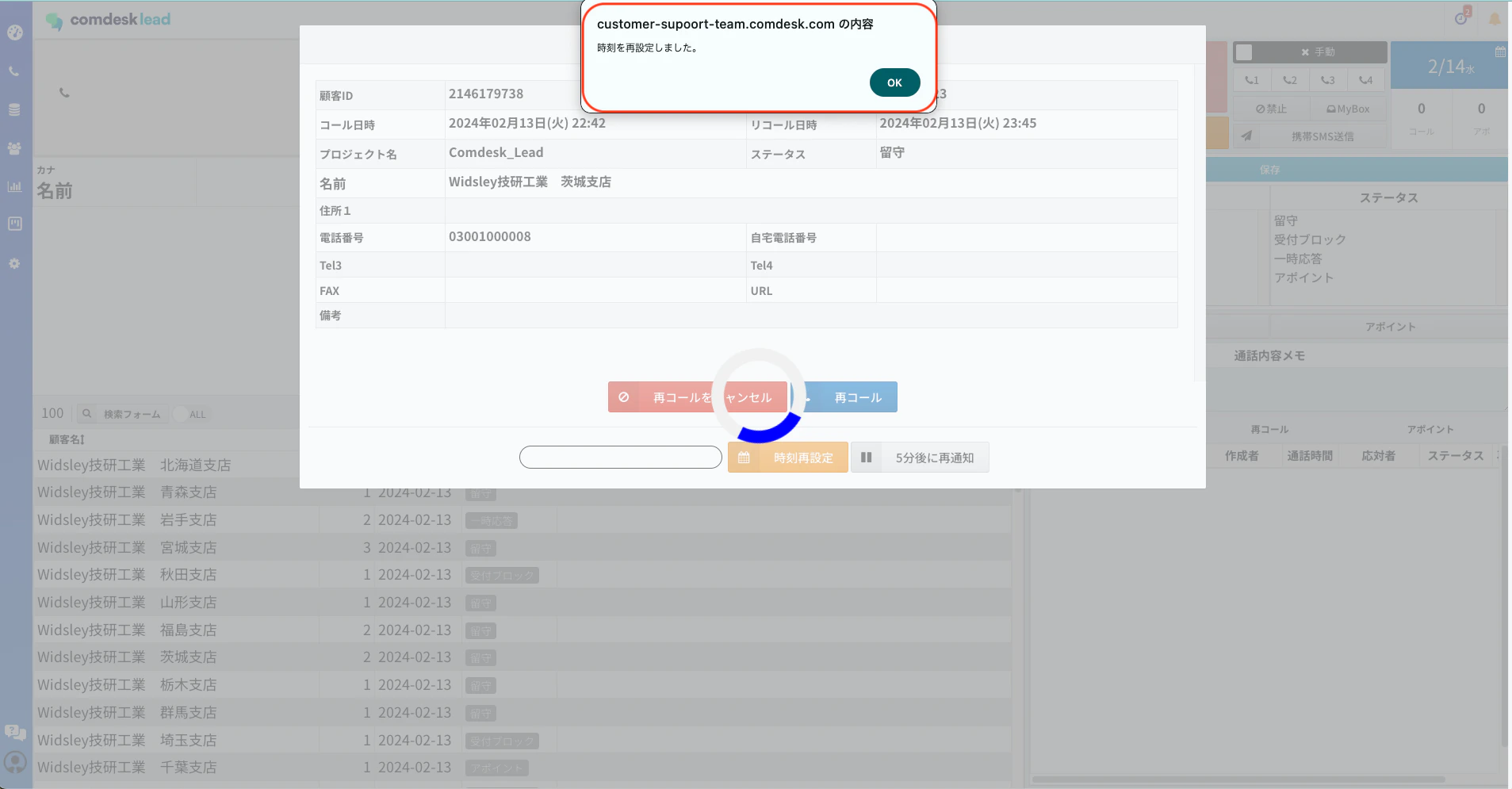
   <img src="https://mintcdn.com/comdesk/B8n9wGPcymyLrntu/.gitbook/assets/13593294000153_4.png?fit=max&auto=format&n=B8n9wGPcymyLrntu&q=85&s=15b9ac1deea364823c66f2b80a474096" alt="スクリーンショット 2024-02-14 10.53.20.png" width="1907" height="995" data-path=".gitbook/assets/13593294000153_4.png" />

## **再コールリストからの再設定**

1. 再コールリストを開きます。\\
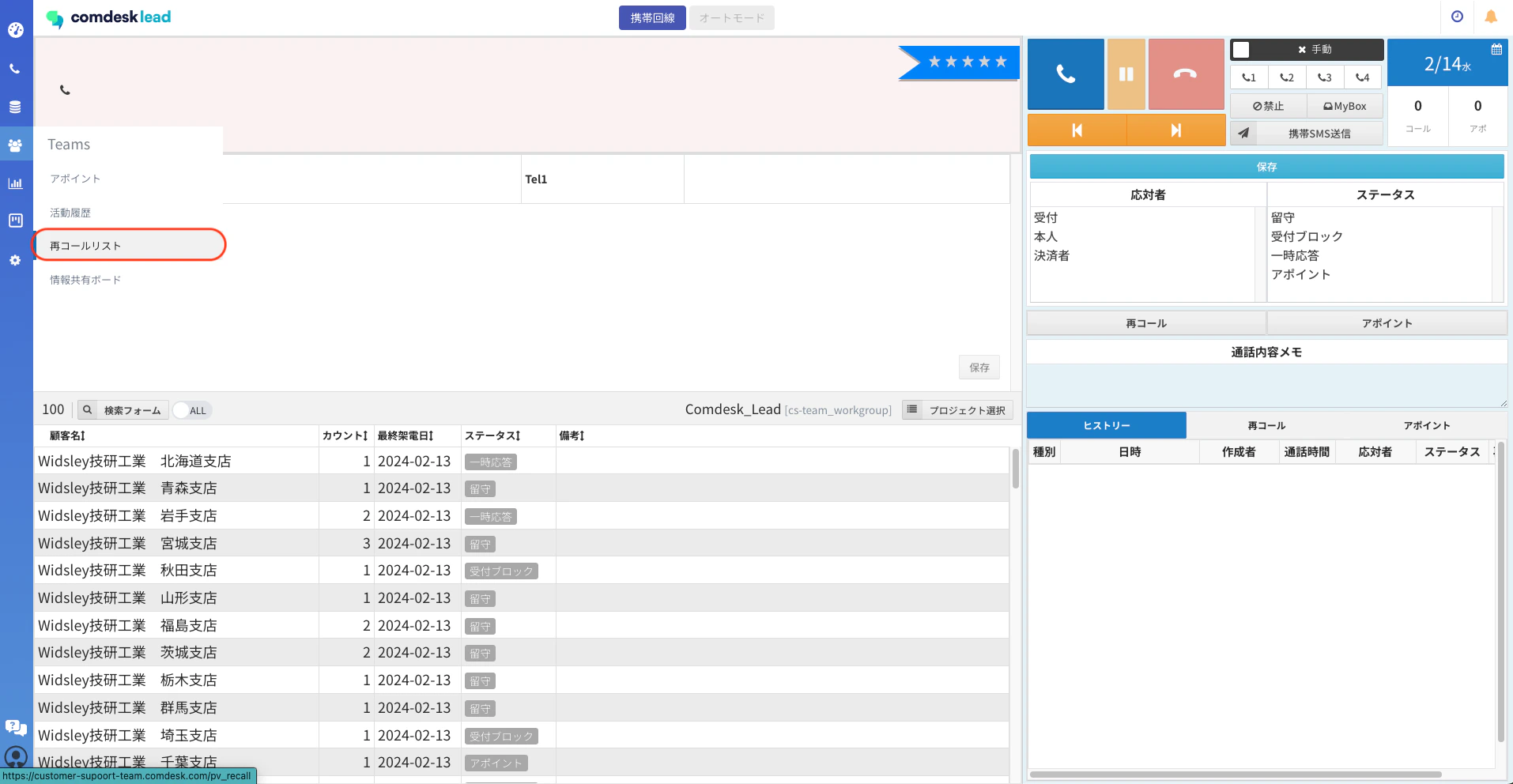
   <img src="https://mintcdn.com/comdesk/B8n9wGPcymyLrntu/.gitbook/assets/13593294000153_5.png?fit=max&auto=format&n=B8n9wGPcymyLrntu&q=85&s=ad2b6cff396a2d0d07ed999f3164b5f6" alt="スクリーンショット 2024-02-14 11.09.21.png" width="1914" height="992" data-path=".gitbook/assets/13593294000153_5.png" />
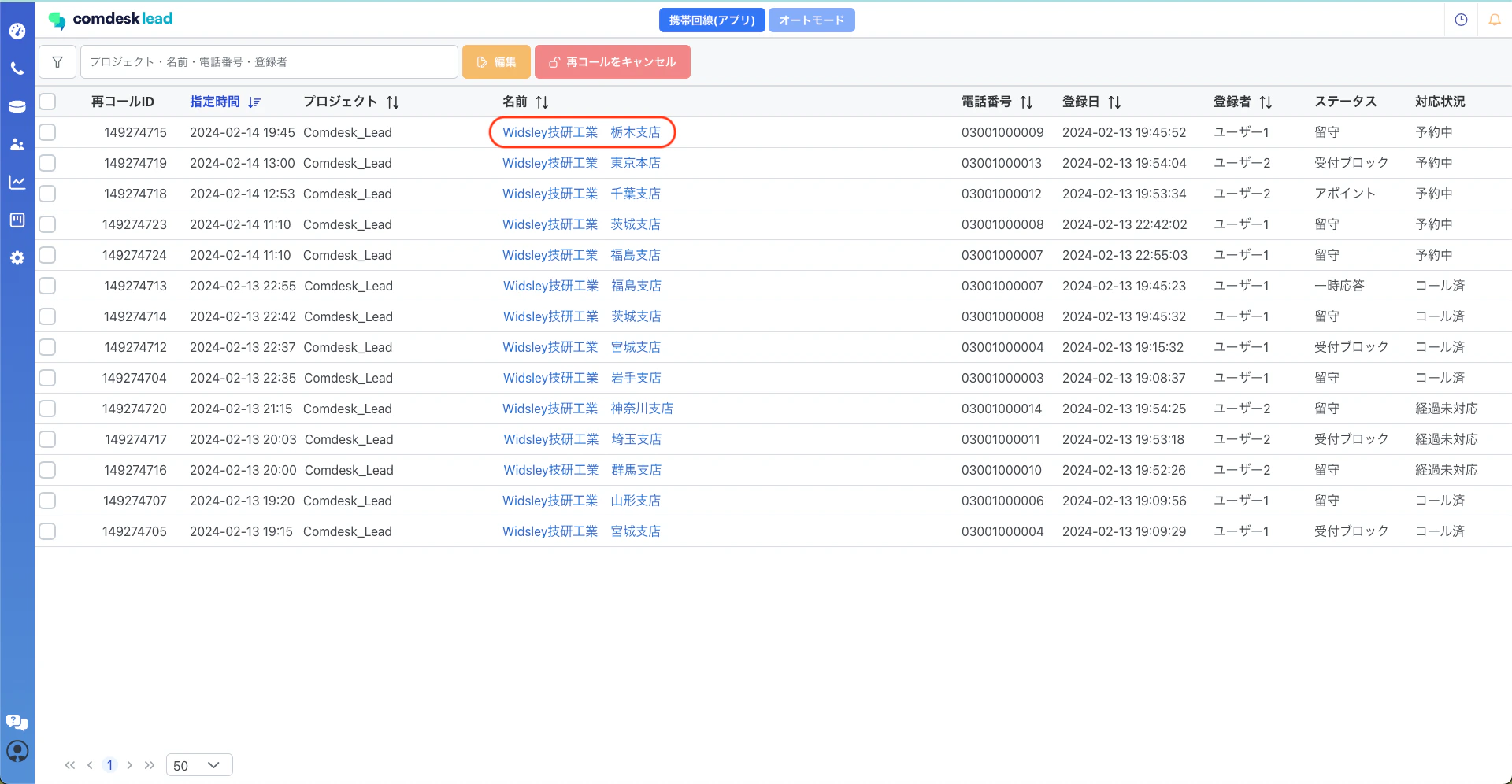
2. 再コールリストの中で日時の再設定を行いたいリストの鉛筆マークをクリックします。\\
   <img src="https://mintcdn.com/comdesk/B8n9wGPcymyLrntu/.gitbook/assets/13593294000153_6.png?fit=max&auto=format&n=B8n9wGPcymyLrntu&q=85&s=643df53a2677a1ba8cdfdf2095622e80" alt="スクリーンショット 2024-02-14 11.05.41.png" width="1920" height="996" data-path=".gitbook/assets/13593294000153_6.png" />
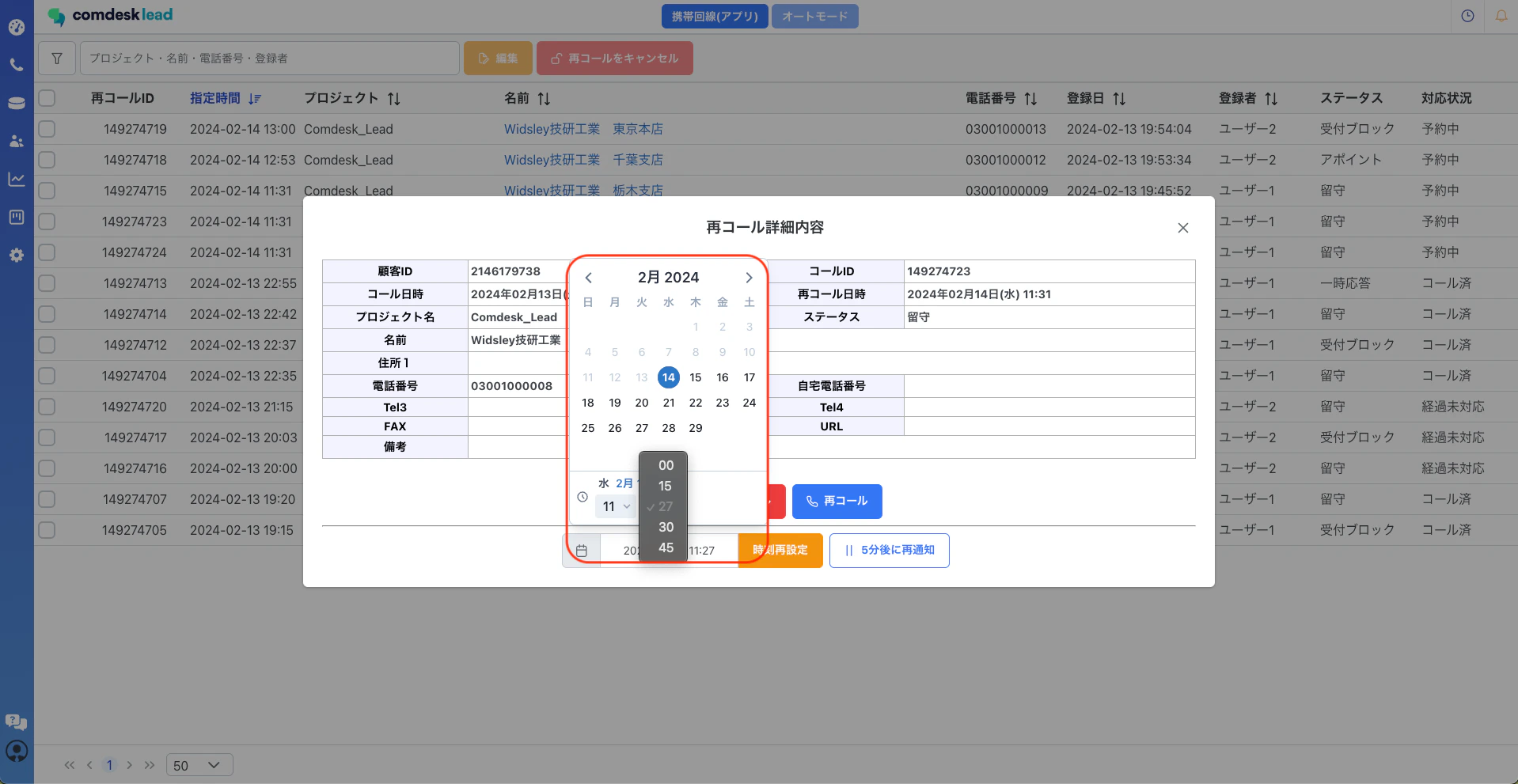
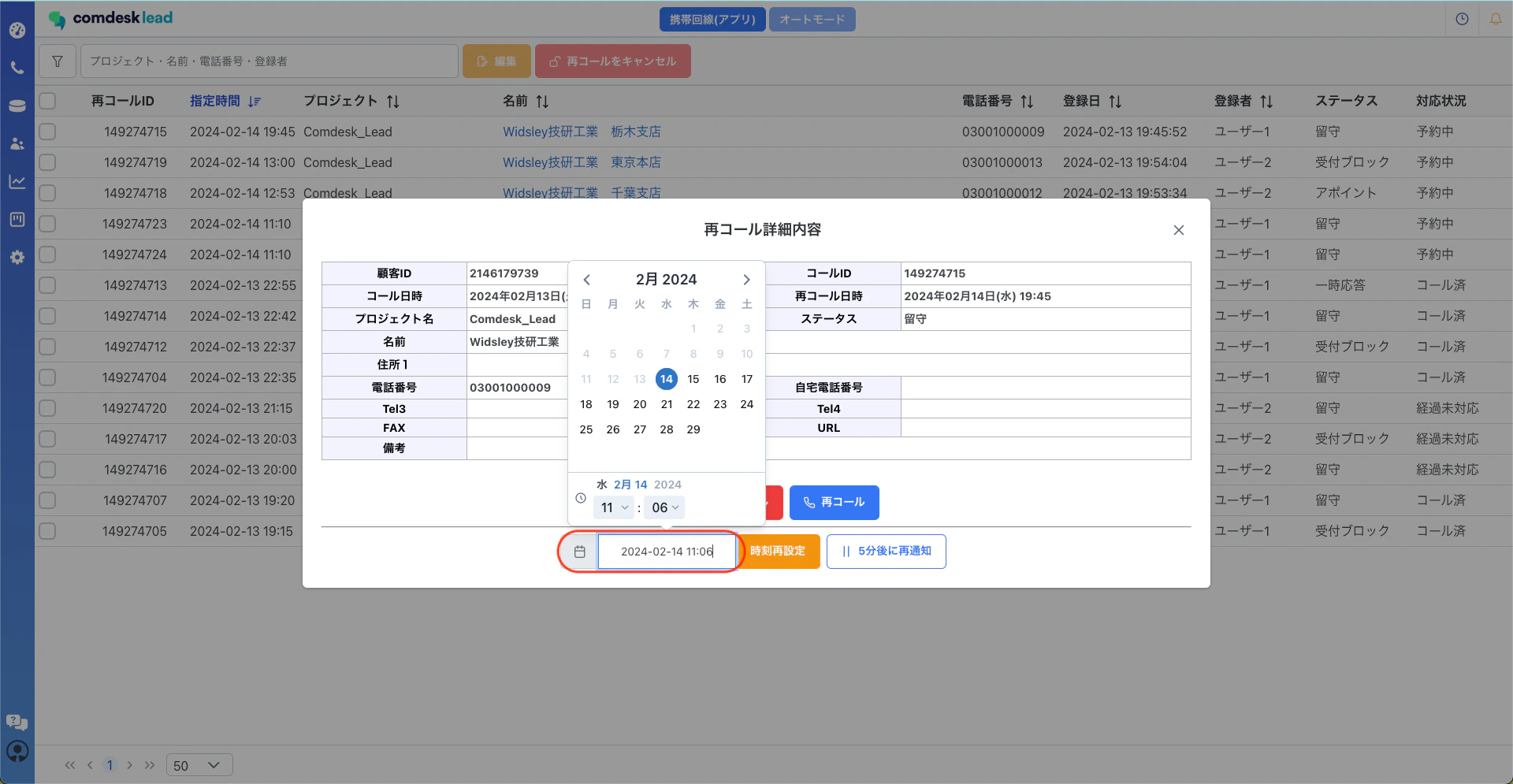
3. 再コールの日時を改める場合は、ポップアップ内の一番下「時刻再設定」の左側の枠にカーソルをあわせます。\
   カーソルをあわせると、カレンダーが表示されます。\
   カレンダー上で日付・時刻（15分刻み）の設定が可能です。<img src="https://mintcdn.com/comdesk/B8n9wGPcymyLrntu/.gitbook/assets/13593294000153_7.png?fit=max&auto=format&n=B8n9wGPcymyLrntu&q=85&s=3e6872856fdf2faf5c17e8cce68ad0de" alt="スクリーンショット 2024-02-14 11.27.43.png" width="1918" height="991" data-path=".gitbook/assets/13593294000153_7.png" />
4. 15分刻みではなく細かく指定されたい場合は、赤枠内へ直接入力変更が可能です。\\
   <img src="https://mintcdn.com/comdesk/B8n9wGPcymyLrntu/.gitbook/assets/13593294000153_8.png?fit=max&auto=format&n=B8n9wGPcymyLrntu&q=85&s=dd5bd94f487610159f495aeacdacc841" alt="スクリーンショット 2024-02-14 11.06.22.png" width="1920" height="995" data-path=".gitbook/assets/13593294000153_8.png" />
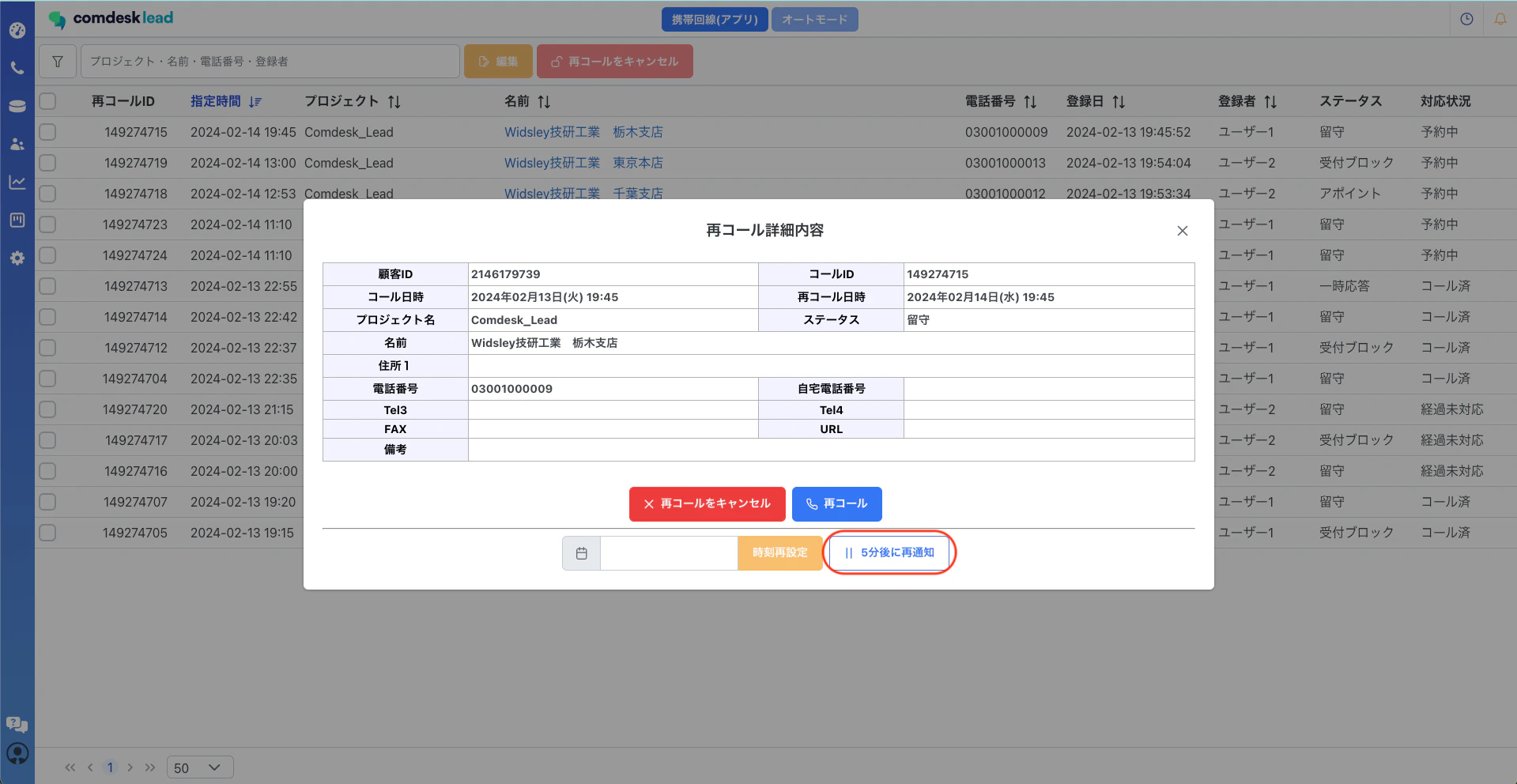
5. 赤枠内の「5分後に再通知」をクリックすると、5分後に再度ポップアップが表示されます。<img src="https://mintcdn.com/comdesk/B8n9wGPcymyLrntu/.gitbook/assets/13593294000153_9.png?fit=max&auto=format&n=B8n9wGPcymyLrntu&q=85&s=4c015bee8e48854e2948061f164a5de0" alt="スクリーンショット 2024-02-14 11.06.02.png" width="1919" height="992" data-path=".gitbook/assets/13593294000153_9.png" />
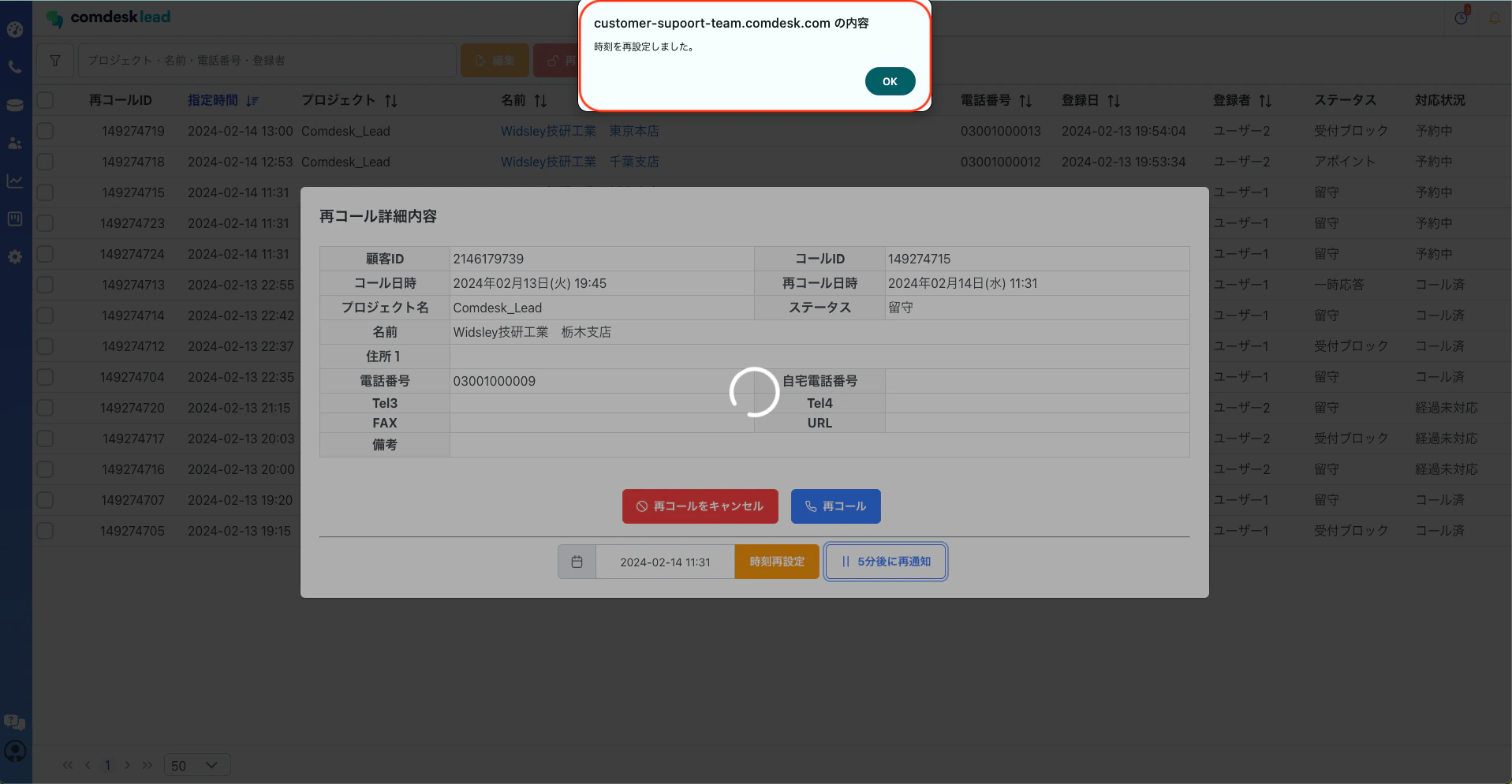
6. 再設定が完了すると「時刻を再設定しました。」とポップアップが表示されます。\\
   <img src="https://mintcdn.com/comdesk/B8n9wGPcymyLrntu/.gitbook/assets/13593294000153_10.png?fit=max&auto=format&n=B8n9wGPcymyLrntu&q=85&s=3681f165df67afc99768523617299d28" alt="スクリーンショット 2024-02-14 11.38.58.png" width="1917" height="994" data-path=".gitbook/assets/13593294000153_10.png" />

### 編集ボタンから再設定

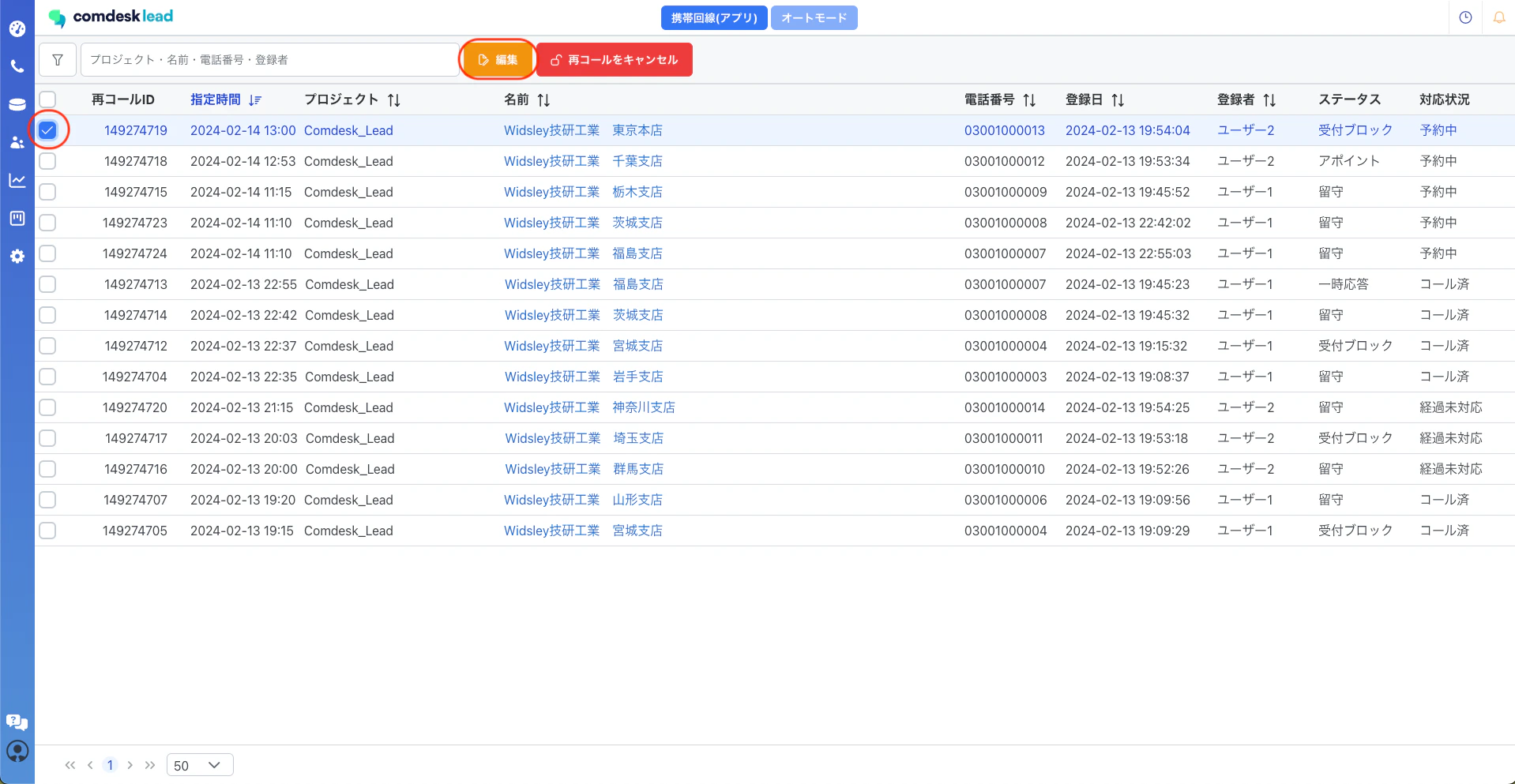
1. 再コールリストを開き、再コールを行いたいリストにチェックをし赤枠内「編集」ボタンをクリックします。\\
   <img src="https://mintcdn.com/comdesk/B8n9wGPcymyLrntu/.gitbook/assets/13593294000153_11.png?fit=max&auto=format&n=B8n9wGPcymyLrntu&q=85&s=4b17f09cbfe1153d2acf2d4e75f6493e" alt="スクリーンショット 2024-02-14 11.06.40.png" width="1918" height="993" data-path=".gitbook/assets/13593294000153_11.png" />
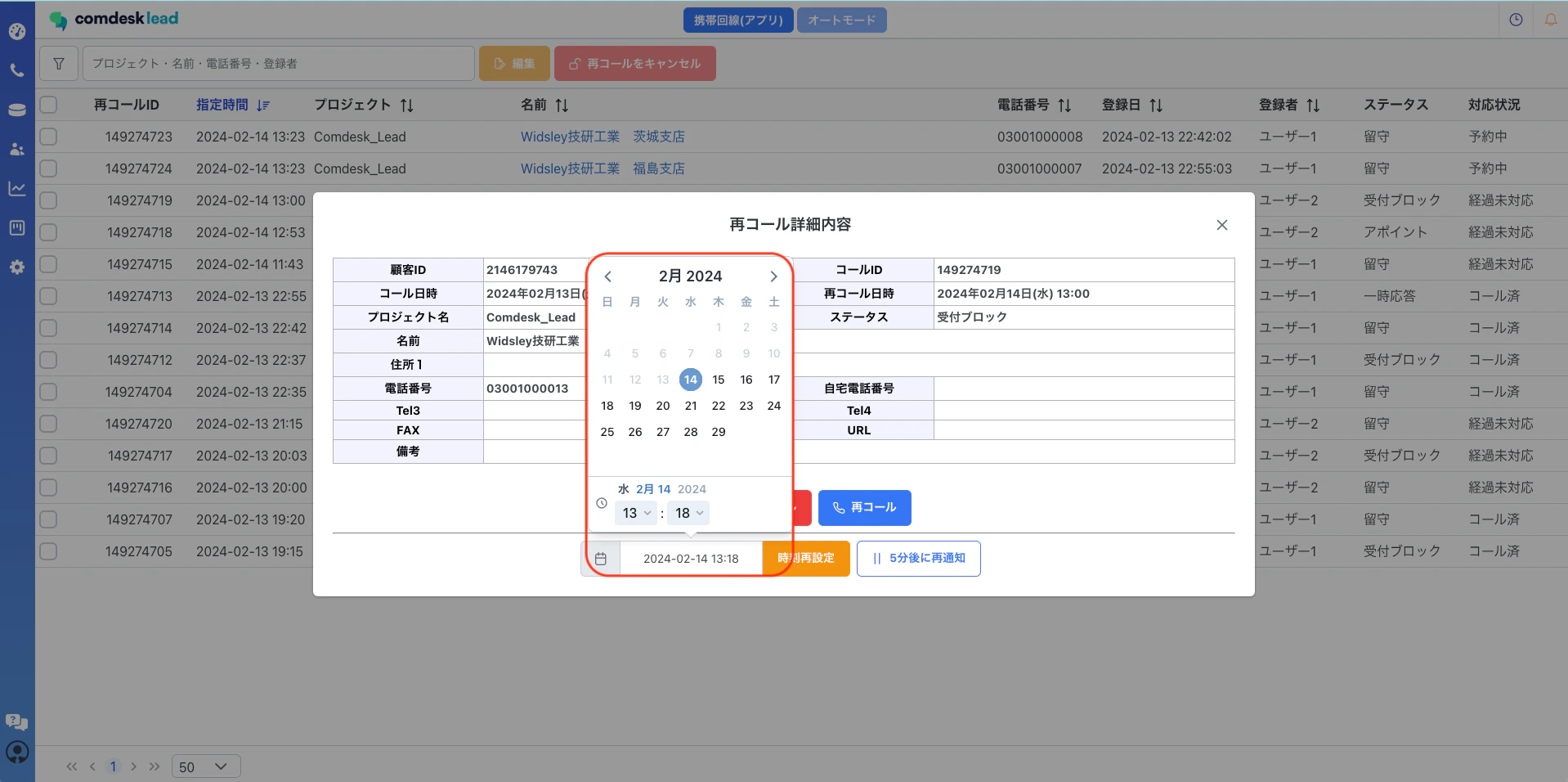
2. 再コール詳細内容が表示され、ポップアップ内の一番下「時刻再設定」の左側の枠にカーソルをあわせます。\
   カーソルをあわせると、カレンダーが表示されます。\
   カレンダー上で日付・時刻（15分刻み）の設定が可能です。\\
   <img src="https://mintcdn.com/comdesk/B8n9wGPcymyLrntu/.gitbook/assets/13593294000153_12.png?fit=max&auto=format&n=B8n9wGPcymyLrntu&q=85&s=654f1764af845301df119da555ee79ce" alt="スクリーンショット 2024-02-14 13.18.47.png" width="1918" height="956" data-path=".gitbook/assets/13593294000153_12.png" />
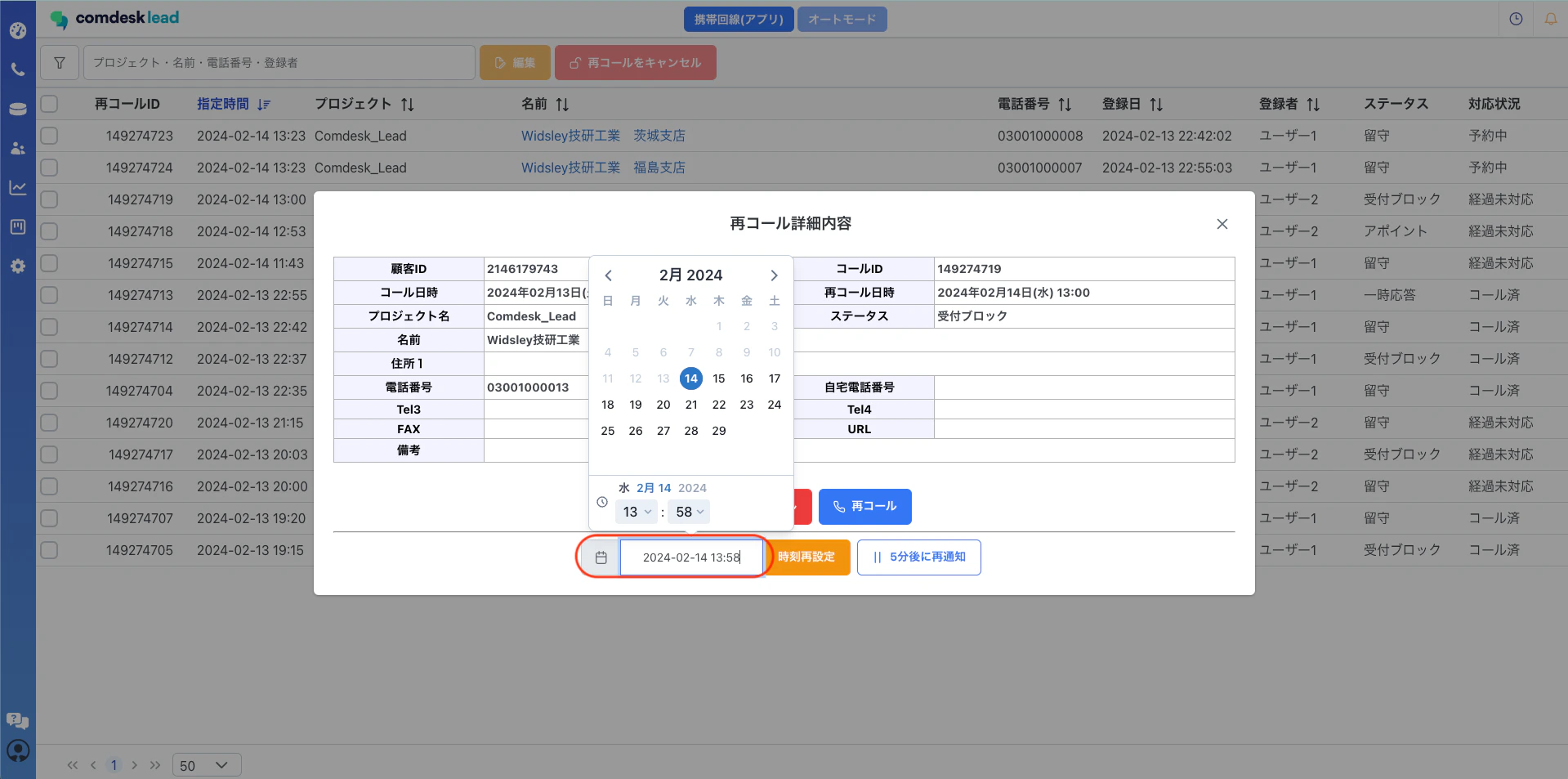
3. 5分刻みではなく細かく指定されたい場合は、赤枠内へ直接入力変更が可能です。\\
   <img src="https://mintcdn.com/comdesk/B8n9wGPcymyLrntu/.gitbook/assets/13593294000153_13.png?fit=max&auto=format&n=B8n9wGPcymyLrntu&q=85&s=a3db4a17b5d8aa781e5792ce2ebd6dcb" alt="スクリーンショット 2024-02-14 13.23.43.png" width="1919" height="953" data-path=".gitbook/assets/13593294000153_13.png" />
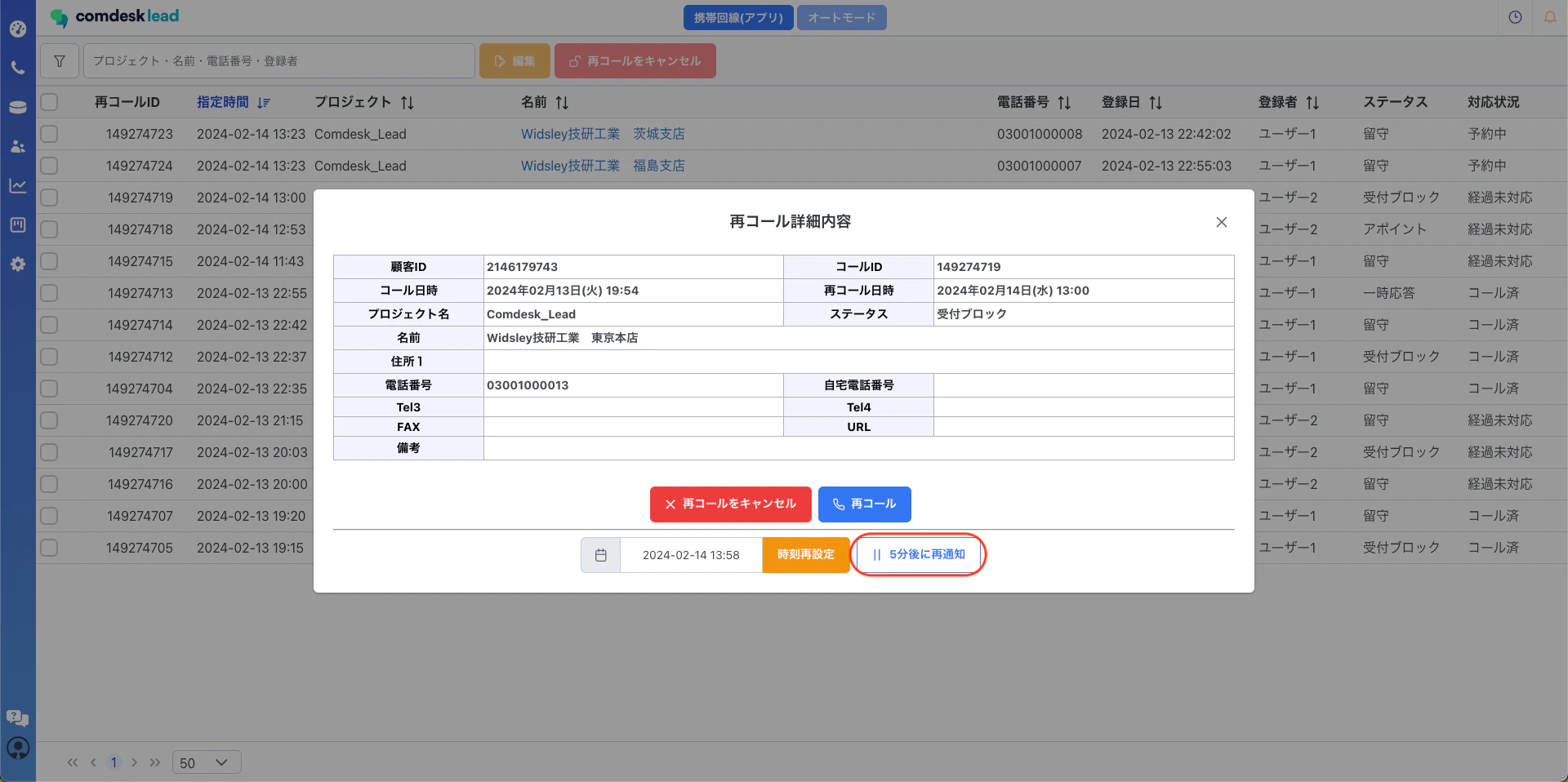
4. 赤枠内の「5分後に再通知」をクリックすると、5分後に再度ポップアップが表示されます。\\
   <img src="https://mintcdn.com/comdesk/B8n9wGPcymyLrntu/.gitbook/assets/13593294000153_14.png?fit=max&auto=format&n=B8n9wGPcymyLrntu&q=85&s=a3da04515257b20087d53b0818ec8e38" alt="スクリーンショット 2024-02-14 13.27.00.png" width="1920" height="958" data-path=".gitbook/assets/13593294000153_14.png" />
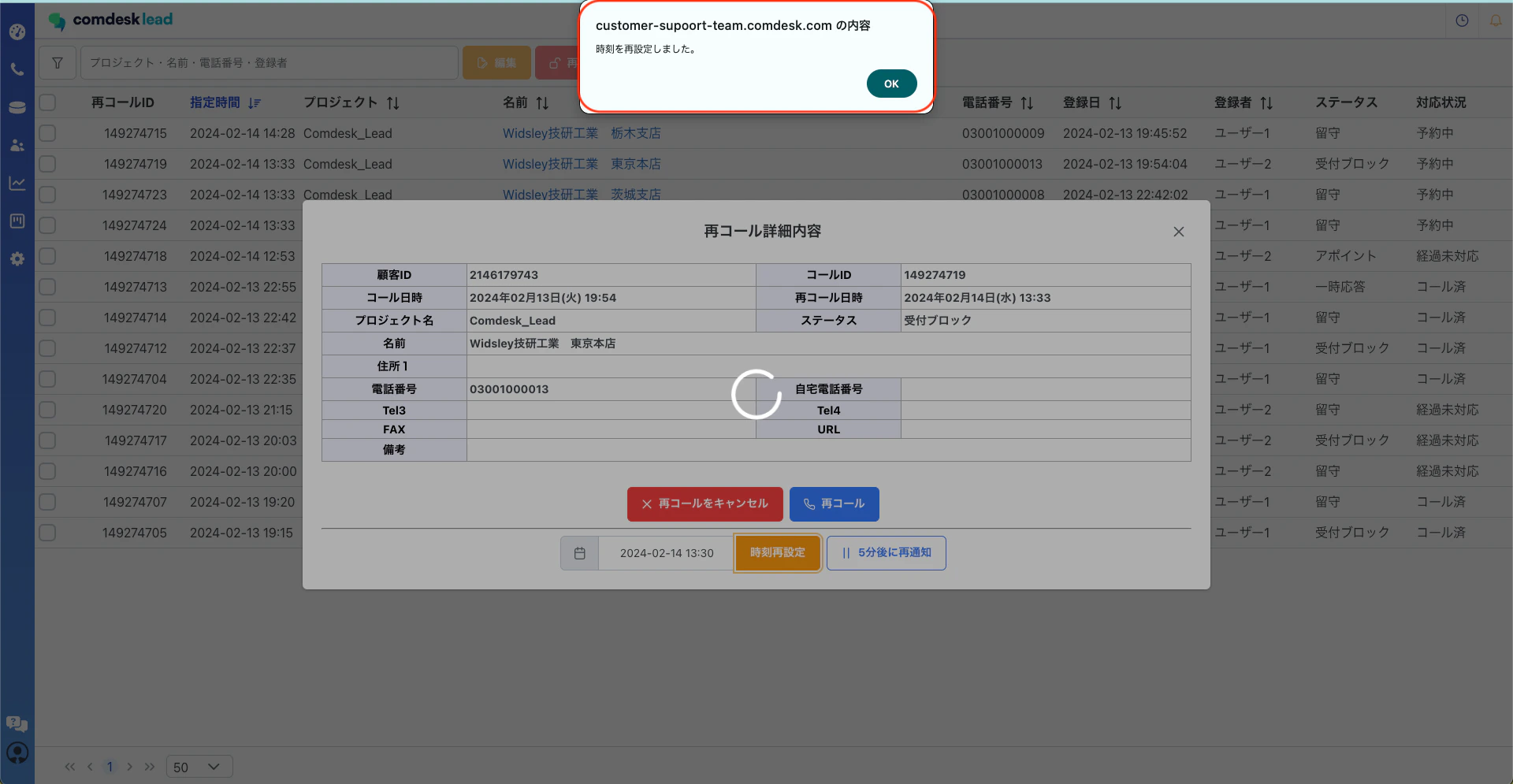
5. 再設定が完了すると「時刻を再設定しました。」とポップアップが表示されます。\\
   <img src="https://mintcdn.com/comdesk/B8n9wGPcymyLrntu/.gitbook/assets/13593294000153_15.png?fit=max&auto=format&n=B8n9wGPcymyLrntu&q=85&s=1847ae326789314e316f9fba03ff1704" alt="スクリーンショット 2024-02-14 13.29.22.png" width="1920" height="995" data-path=".gitbook/assets/13593294000153_15.png" />

その他ご不明点などございましたら、\*\*[サポートチーム](#contact)\*\*までお問い合わせをお願いいたします。