> ## Documentation Index
> Fetch the complete documentation index at: https://help.comdesk.com/llms.txt
> Use this file to discover all available pages before exploring further.

# 既存リストのプロジェクト変更（一括追加・一括削除）

本記事では、既存のリストを別のプロジェクトへ所属変更する（一括追加後、一括削除する）方法をご説明します。

目次\
[一括追加方法](#一括追加方法)\
[一括削除方法](#一括削除方法)

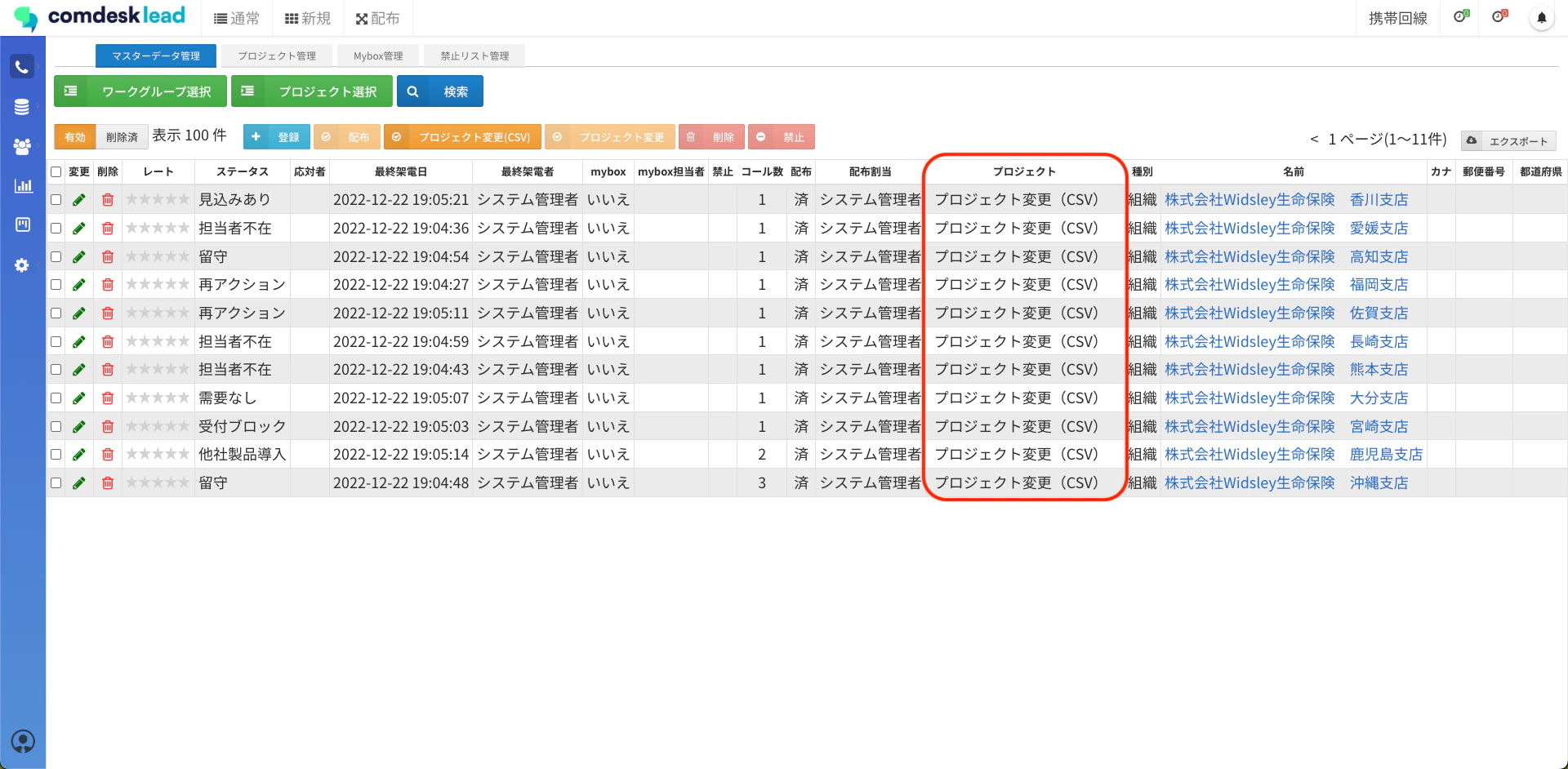
<img src="https://mintcdn.com/comdesk/B8n9wGPcymyLrntu/.gitbook/assets/13778980866329_0.png?fit=max&auto=format&n=B8n9wGPcymyLrntu&q=85&s=81a6ff3eb39994d30ea3ed906939a7e4" alt="__________2022-12-26_15.14.08.png" width="1419" height="352" data-path=".gitbook/assets/13778980866329_0.png" />マスターデータ管理画面の「プロジェクト変更（CSV）」ボタンを使用します。

## **一括追加方法**

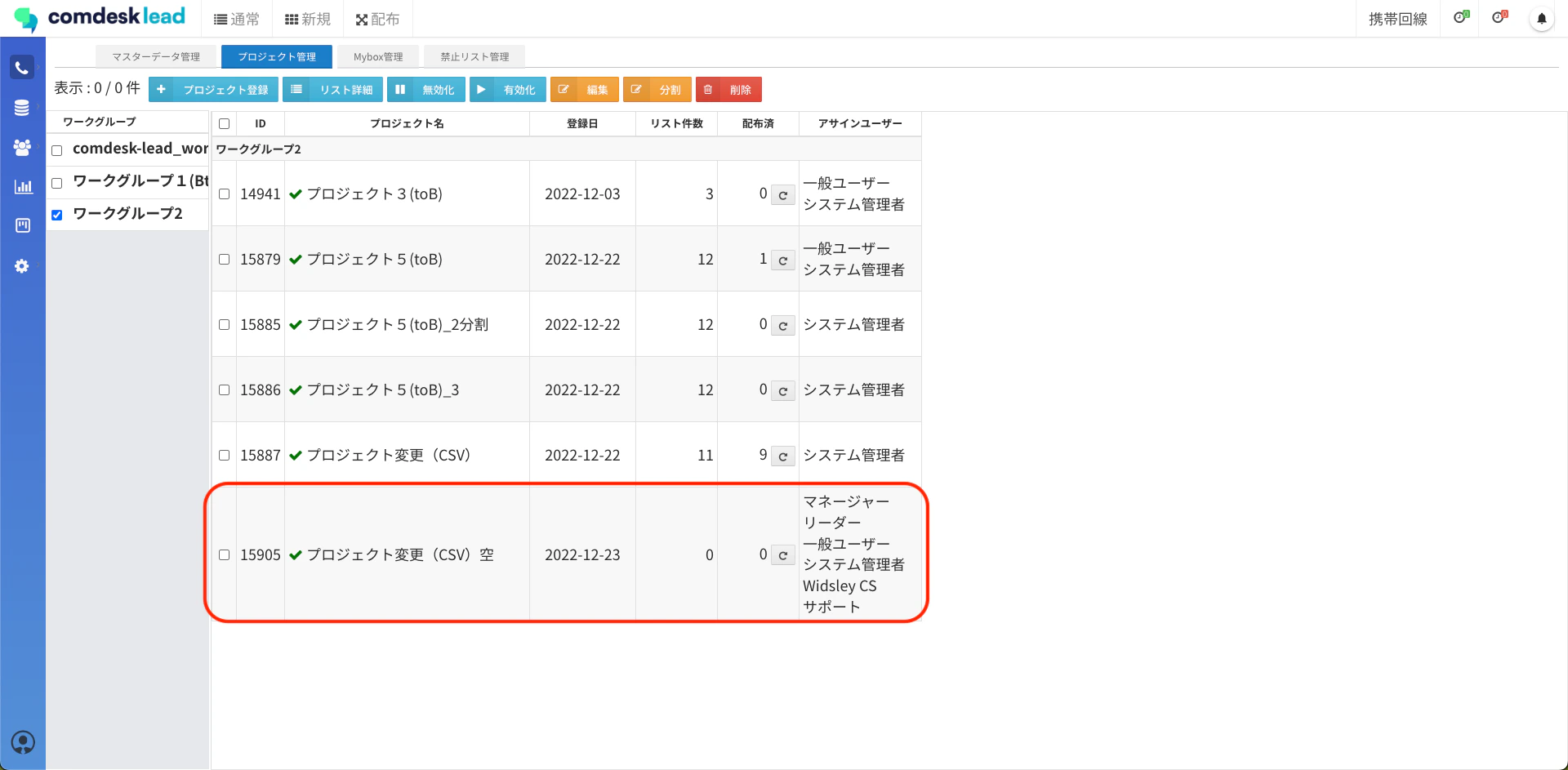
1. 移動（追加）先のプロジェクトを作成します。\
   プロジェクトの作成方法は[こちら](../../guide/admin/12743928066585)の記事をご参照ください。\\
   <img src="https://mintcdn.com/comdesk/B8n9wGPcymyLrntu/.gitbook/assets/13778980866329_1.png?fit=max&auto=format&n=B8n9wGPcymyLrntu&q=85&s=3bc8115fd028b1202a719437cd255c86" alt="_________2022-12-23_15.58.35_2.png" width="1920" height="943" data-path=".gitbook/assets/13778980866329_1.png" />
2. マスターデータ管理を開き、追加したい対象リストが所属するワークグループ・プロジェクトを選択します。\
   \*\*「システム項目あり」\*\*でエクスポートします。（エクスポートの方法は[こちら](12778734555545)の記事をご参照ください。）\\
   <img src="https://mintcdn.com/comdesk/OsSOHl8C536OnVc5/.gitbook/assets/13778980866329_2.png?fit=max&auto=format&n=OsSOHl8C536OnVc5&q=85&s=b26d71f781458c815e8c6fe93824f727" alt="_________2022-12-23_16.02.32_2.png" width="1920" height="942" data-path=".gitbook/assets/13778980866329_2.png" />
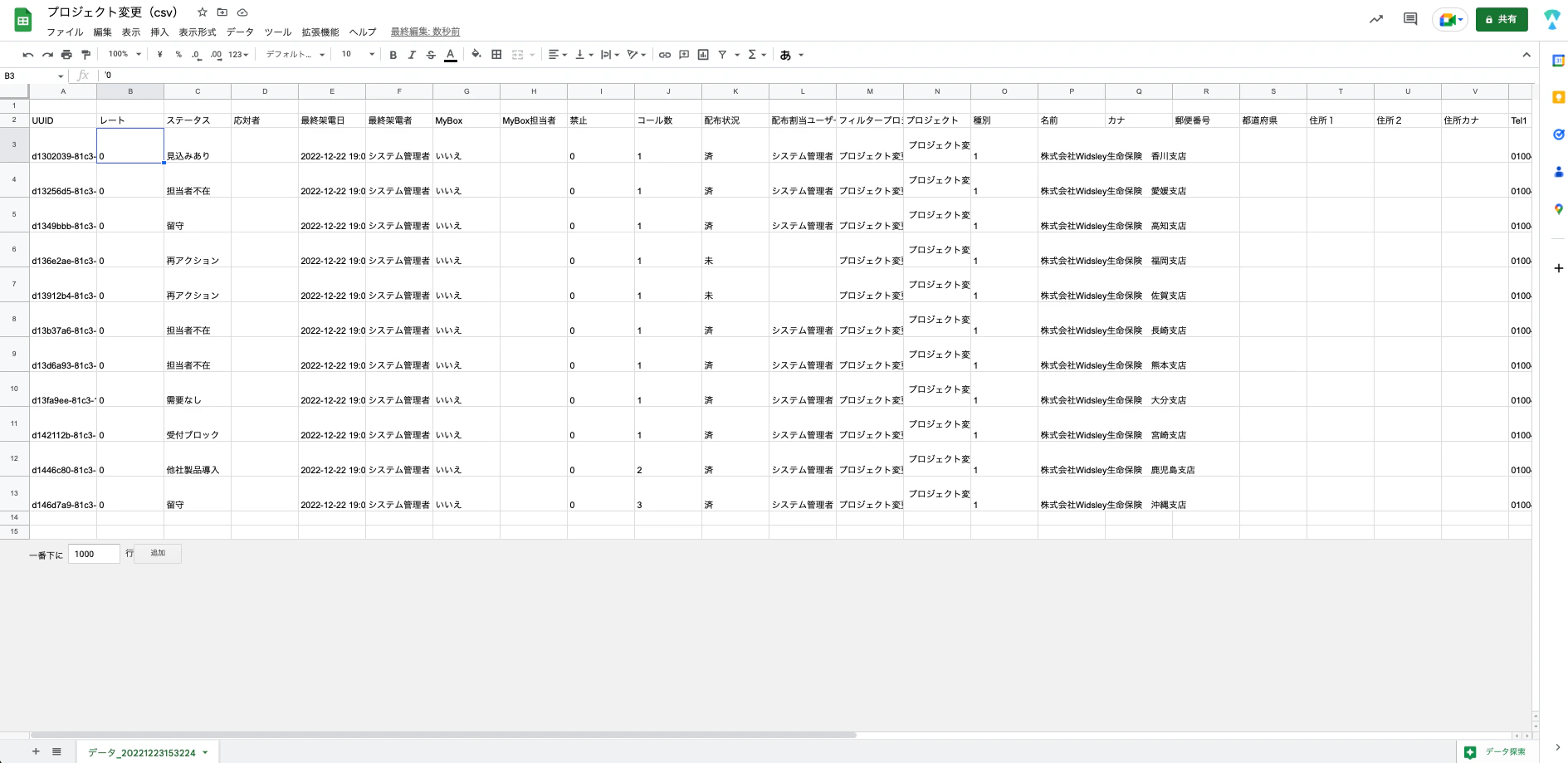
3. エクスポートしたCSVを開きます。\\
   <img src="https://mintcdn.com/comdesk/OsSOHl8C536OnVc5/.gitbook/assets/13778980866329_3.png?fit=max&auto=format&n=OsSOHl8C536OnVc5&q=85&s=a02c05706b24bf485ddada440e7c6803" alt="_________2022-12-23_15.33.40_2.png" width="1889" height="919" data-path=".gitbook/assets/13778980866329_3.png" />
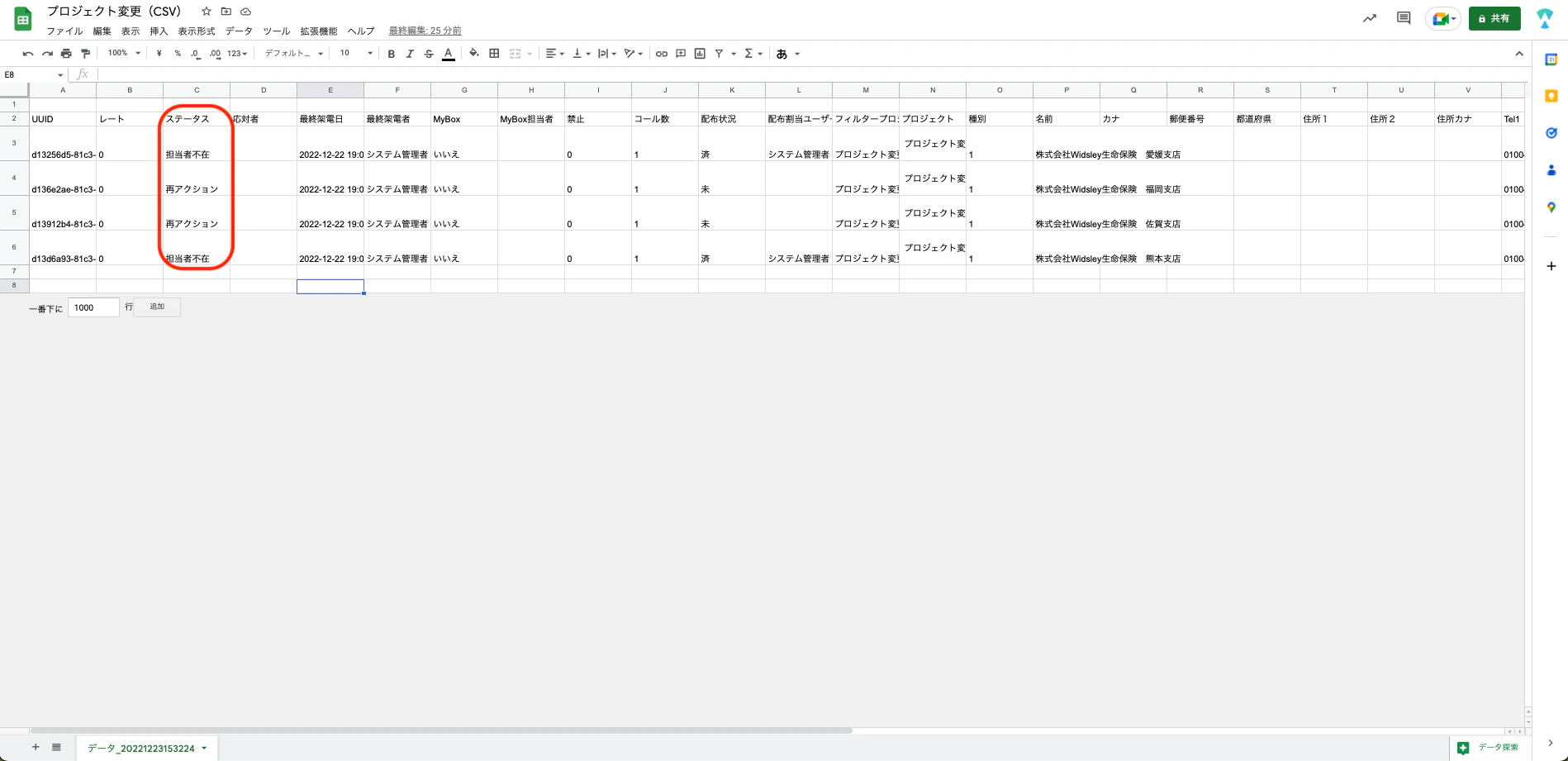
4. データが間違いないか確認し、追加するデータのみの状態にします。\
   （今回はステータスが「担当者不在」と「再アクション」となっているリストを対象とし絞り込みを実施します。）\\
   <img src="https://mintcdn.com/comdesk/OsSOHl8C536OnVc5/.gitbook/assets/13778980866329_4.png?fit=max&auto=format&n=OsSOHl8C536OnVc5&q=85&s=e22358dc3d457b3dc3e0ae6cd3af50cc" alt="_________2022-12-23_15.59.21_2.png" width="1898" height="921" data-path=".gitbook/assets/13778980866329_4.png" />
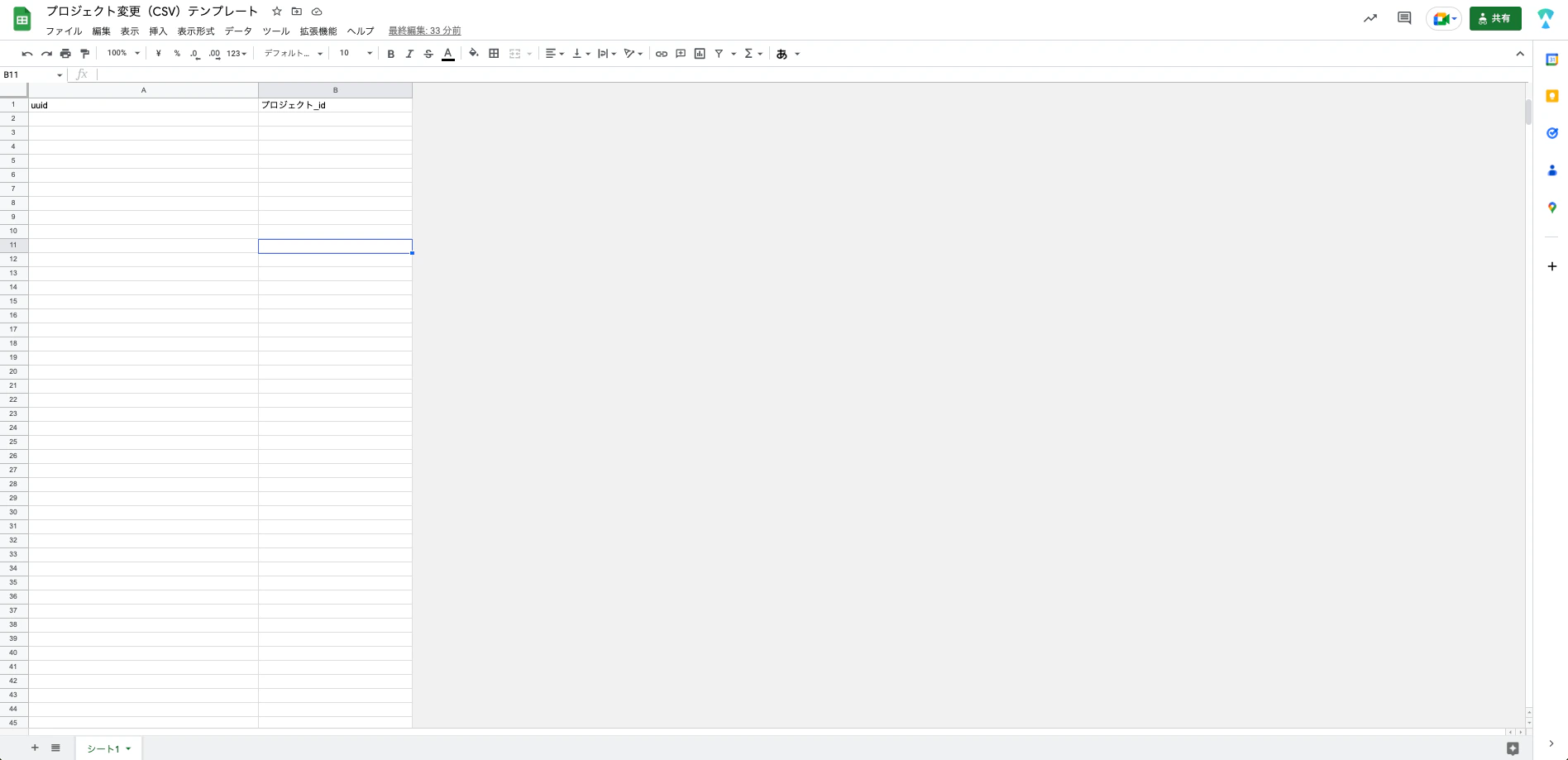
5. スプレットシートやエクセルを新たに作成します。\
   （テンプレートファイルがページの最下部にありますので、ご活用ください。）\
   ①A列1行目に「uuid」\
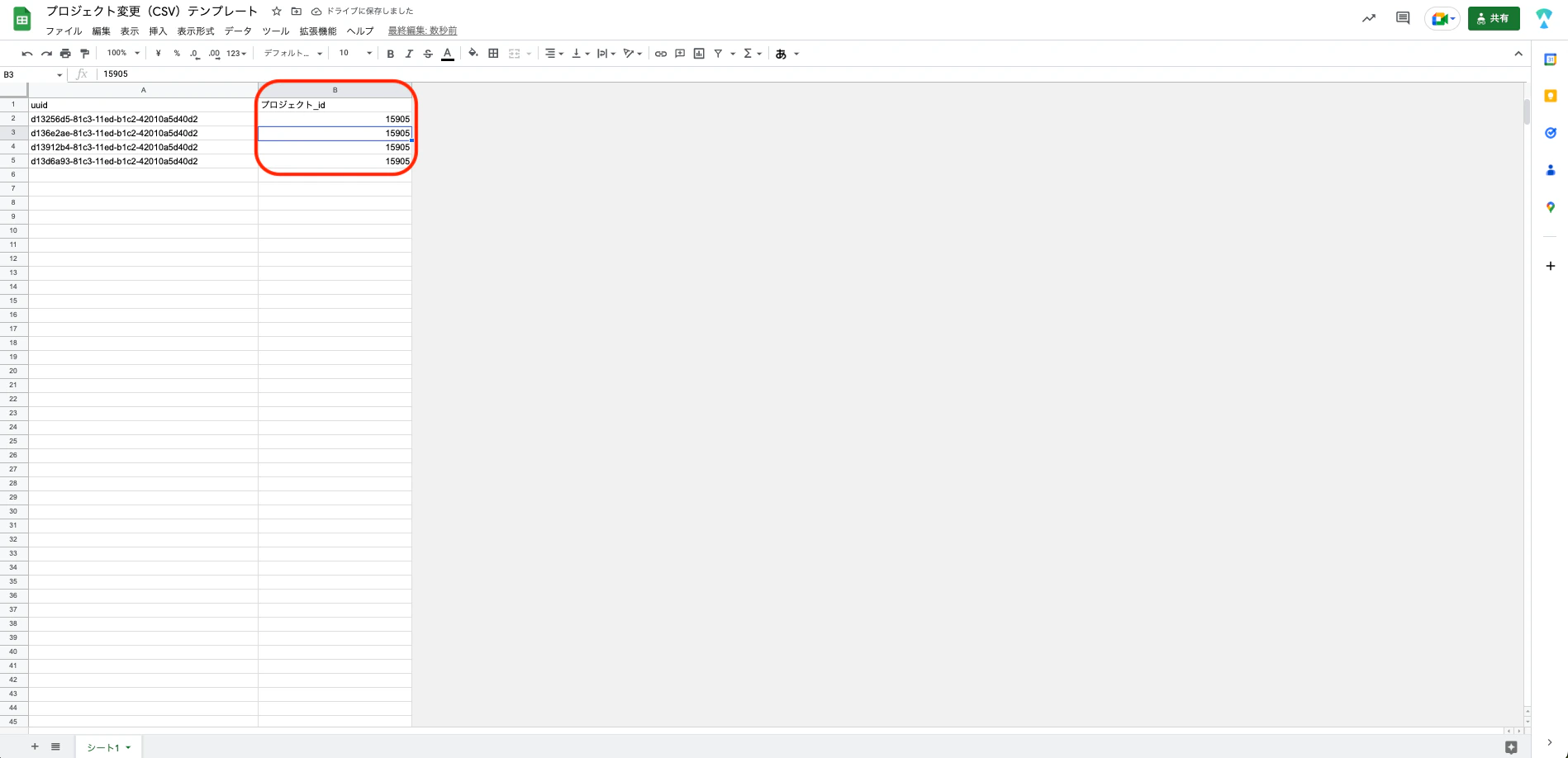
   ②B列1行目に「プロジェクト\_id」と記入し、C列以降の1行目は空白にしておきます。\\
   <img src="https://mintcdn.com/comdesk/OsSOHl8C536OnVc5/.gitbook/assets/13778980866329_5.png?fit=max&auto=format&n=OsSOHl8C536OnVc5&q=85&s=b45c74c99b4097c0160c1283c9b970a6" alt="_________2022-12-23_16.10.23_2.png" width="1896" height="919" data-path=".gitbook/assets/13778980866329_5.png" />
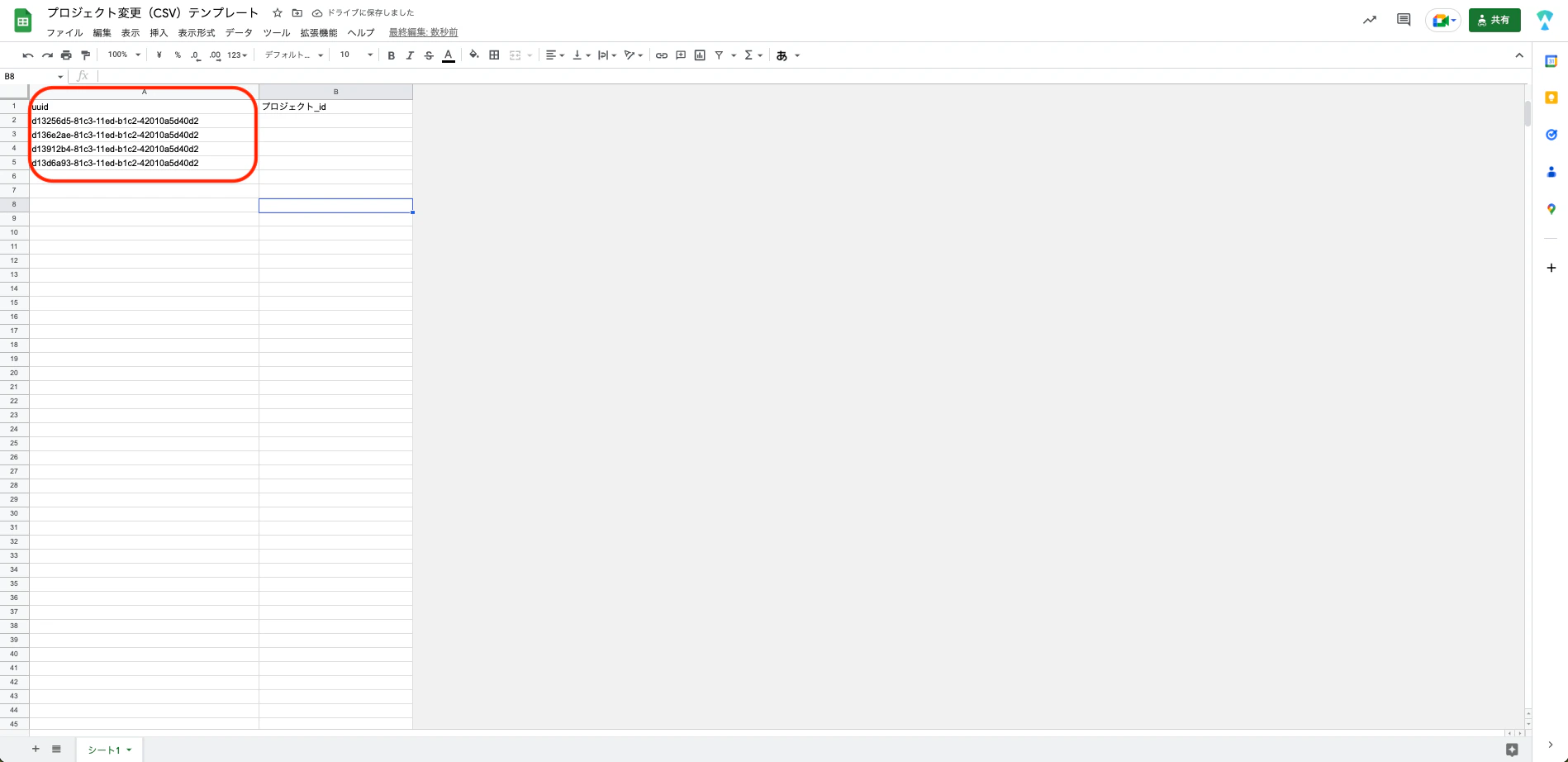
6. 4で精査したリストの「uuid」を5で作成したシートのA列に、貼り付けます。\\
   <img src="https://mintcdn.com/comdesk/OsSOHl8C536OnVc5/.gitbook/assets/13778980866329_6.png?fit=max&auto=format&n=OsSOHl8C536OnVc5&q=85&s=e29494cd602050da6c5c041a9fe070ac" alt="_________2022-12-23_16.13.54_2.png" width="1898" height="922" data-path=".gitbook/assets/13778980866329_6.png" />
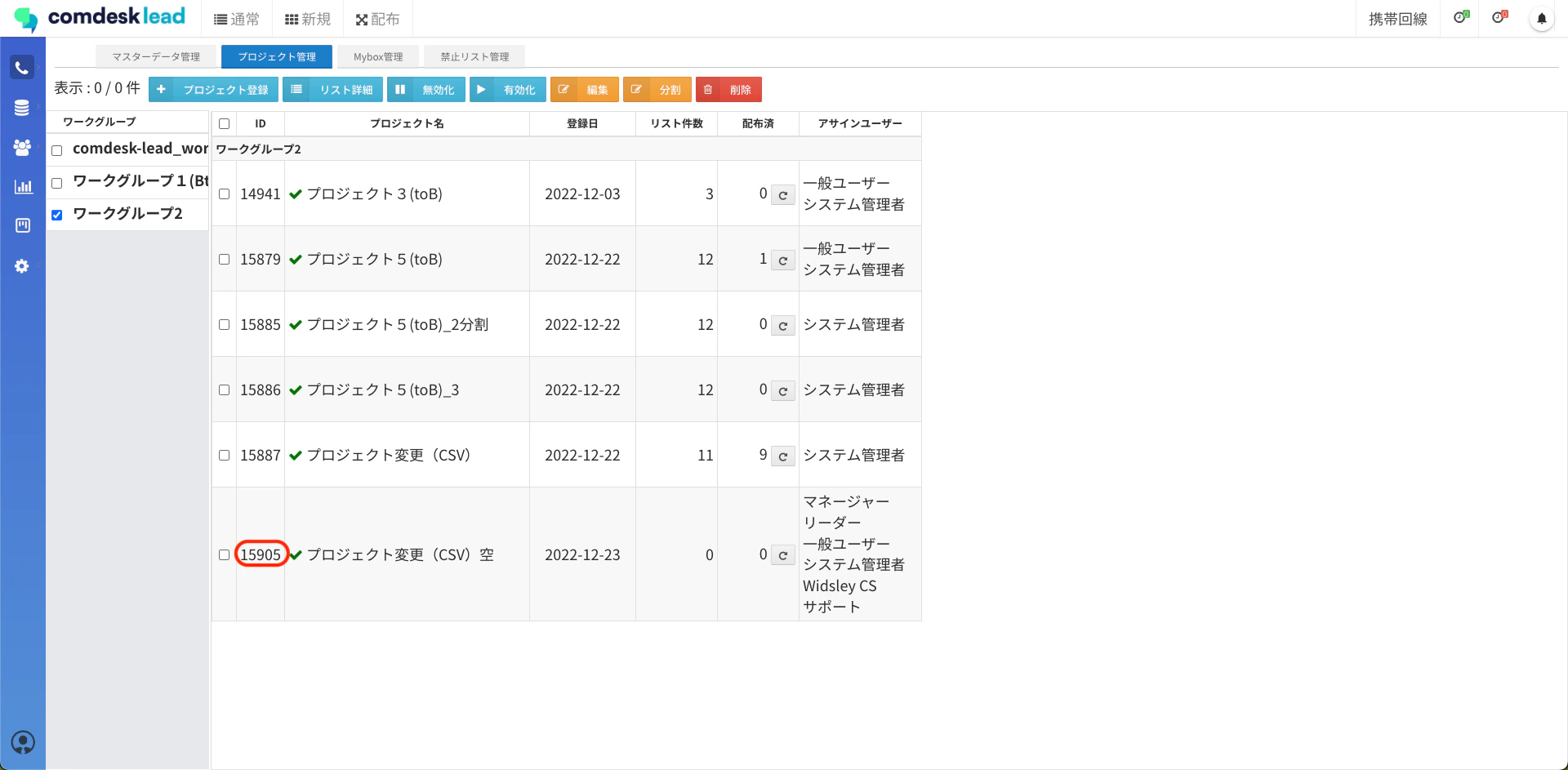
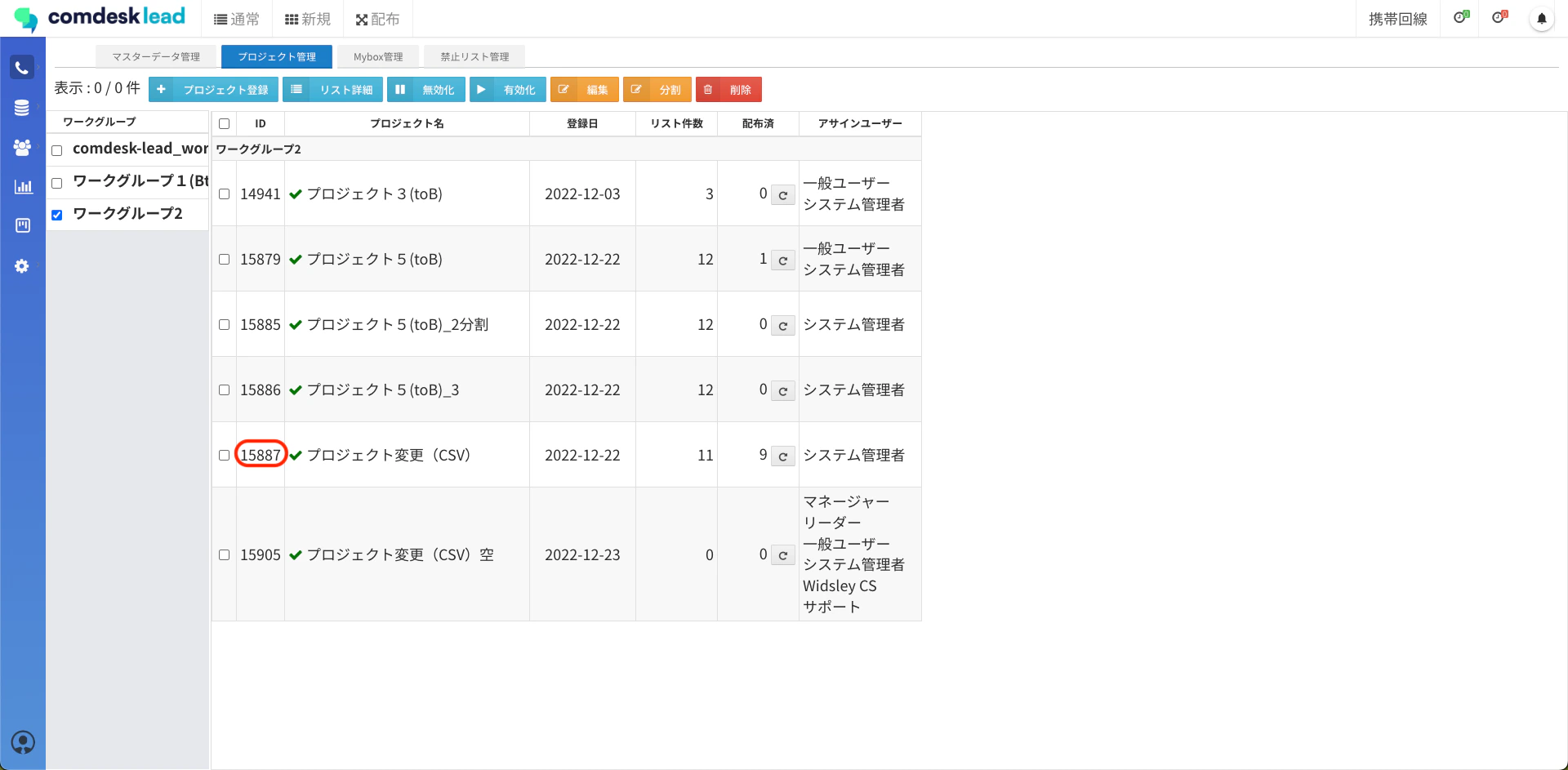
7. 5で作成したシートのB列には、追加させたい先のプロジェクトIDを貼り付けます。\
   （今回の追加先は赤枠です。）\\

   <img src="https://mintcdn.com/comdesk/OsSOHl8C536OnVc5/.gitbook/assets/13778980866329_7.png?fit=max&auto=format&n=OsSOHl8C536OnVc5&q=85&s=cc33ac7581edc6df2588814f3aa16170" alt="_________2022-12-23_15.58.35_2.png" width="1920" height="943" data-path=".gitbook/assets/13778980866329_7.png" />

   シートにはこのように記載します。\\

   <img src="https://mintcdn.com/comdesk/OsSOHl8C536OnVc5/.gitbook/assets/13778980866329_8.png?fit=max&auto=format&n=OsSOHl8C536OnVc5&q=85&s=2150e059458732a7d33a0eae3adb0e5b" alt="_________2022-12-23_16.17.40_2.png" width="1898" height="918" data-path=".gitbook/assets/13778980866329_8.png" />
8. 「uuid」と「プロジェクト\_ID」が記載されたシートをCSVで保存します。
9. マスターデータ管理から「プロジェクト変更（CSV）」をクリックします。\
   **このとき、ワークグループとプロジェクトの選択は不要です**。\
   （どこのプロジェクトに移動するかをプロジェクトidで指定しています。）<img src="https://mintcdn.com/comdesk/OsSOHl8C536OnVc5/.gitbook/assets/13778980866329_9.png?fit=max&auto=format&n=OsSOHl8C536OnVc5&q=85&s=883ccbdc1a77d351f69f4bc3e3799208" alt="_________2022-12-23_16.21.41_2.png" width="1920" height="943" data-path=".gitbook/assets/13778980866329_9.png" />
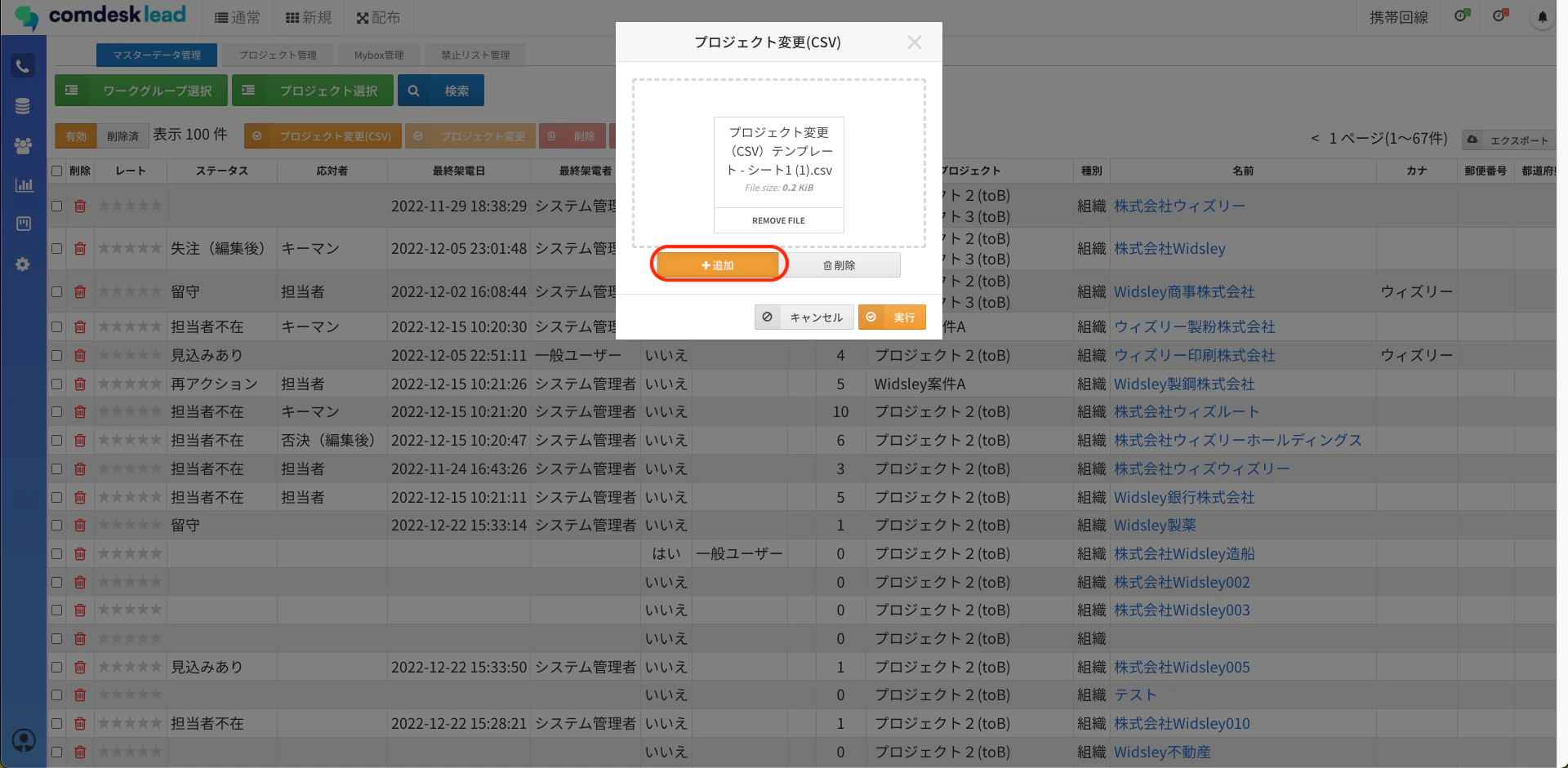
10. 8で保存したCSVファイルをアップロードします。\
    「追加」を選択した状態で「実行」を行います。\\
    <img src="https://mintcdn.com/comdesk/B8n9wGPcymyLrntu/.gitbook/assets/13778980866329_10.png?fit=max&auto=format&n=B8n9wGPcymyLrntu&q=85&s=3b5c0a1fd9f55f4186ef7e03d72726de" alt="_________2022-12-23_16.22.14_2.png" width="1920" height="941" data-path=".gitbook/assets/13778980866329_10.png" />
11. 変更が完了すると、「プロジェクト変更を完了しました」と表示が出ます。
12. プロジェクト管理画面・マスターデータ管理画面に移動すると、先程CSVにまとめたデータが移動しています。\
    ・プロジェクト管理画面での確認<img src="https://mintcdn.com/comdesk/B8n9wGPcymyLrntu/.gitbook/assets/13778980866329_11.png?fit=max&auto=format&n=B8n9wGPcymyLrntu&q=85&s=cf1ff106ca602921cf8b7eea1a06ae6c" alt="_________2022-12-23_16.22.29_2.png" width="1918" height="941" data-path=".gitbook/assets/13778980866329_11.png" />

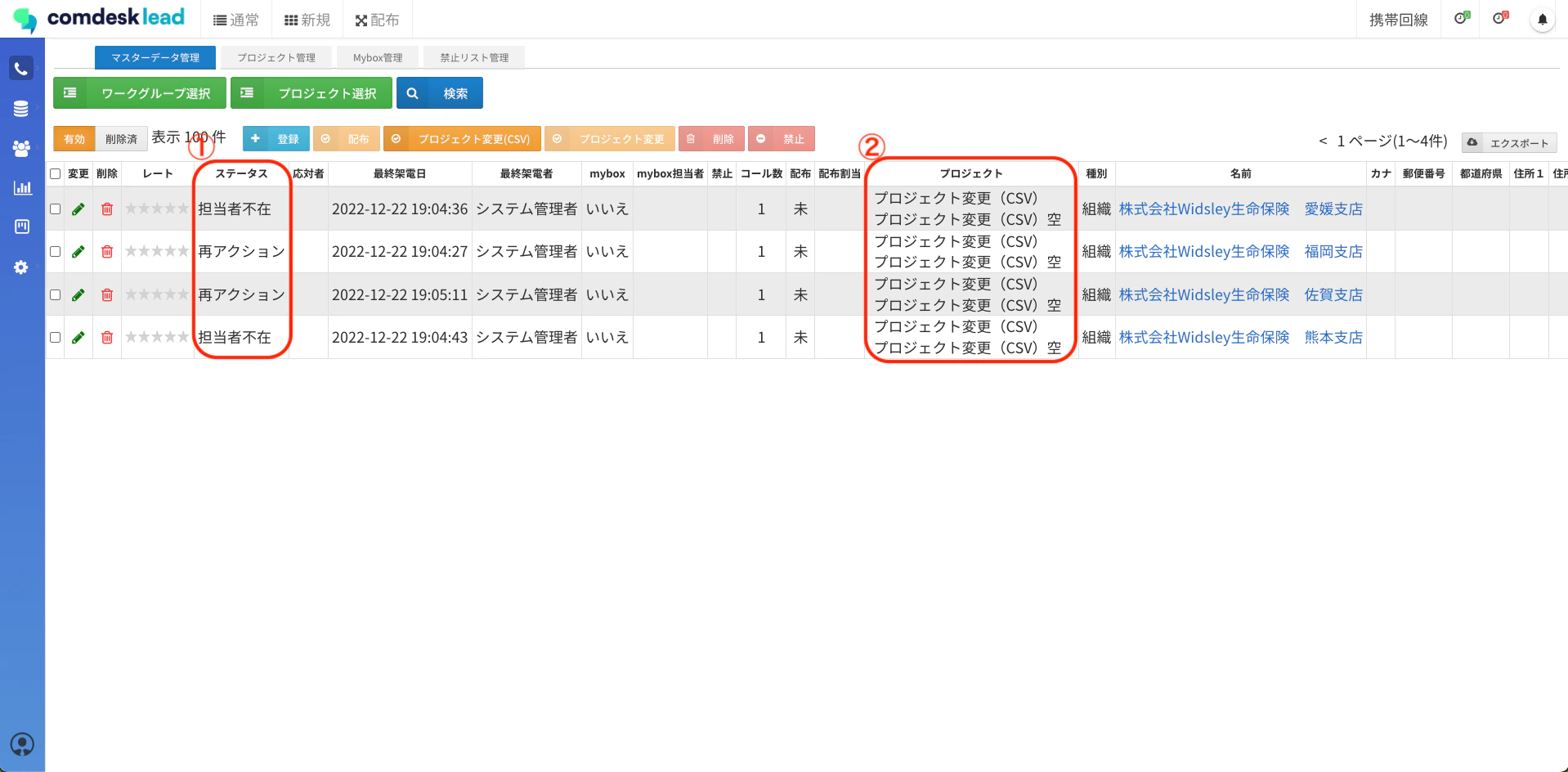
    ・マスターデータ管理画面での確認\
    ①　ステータス：担当者不在と再アクションで絞り込んだリストが\
    「プロジェクト変更（CSV）空」に追加されています。\
    \&#xNAN;**※この手順では追加の作業をご說明したので、現段階では両プロジェクトに所属している状態です。**\
    **追加を先に行ってから削除の手順を踏んでください。**\\
    <img src="https://mintcdn.com/comdesk/B8n9wGPcymyLrntu/.gitbook/assets/13778980866329_12.png?fit=max&auto=format&n=B8n9wGPcymyLrntu&q=85&s=bf27de5f0752b4ad630e486025918775" alt="_________2022-12-23_16.22.48_2.png" width="1918" height="944" data-path=".gitbook/assets/13778980866329_12.png" />

## **一括削除方法**

1. マスターデータ管理を開き、削除したい対象のワークグループ・プロジェクトを選択します。\
   \*\*「システム項目あり」\*\*でエクスポートします。\
   エクスポートの方法は[こちら](12778734555545)の記事をご参照ください。
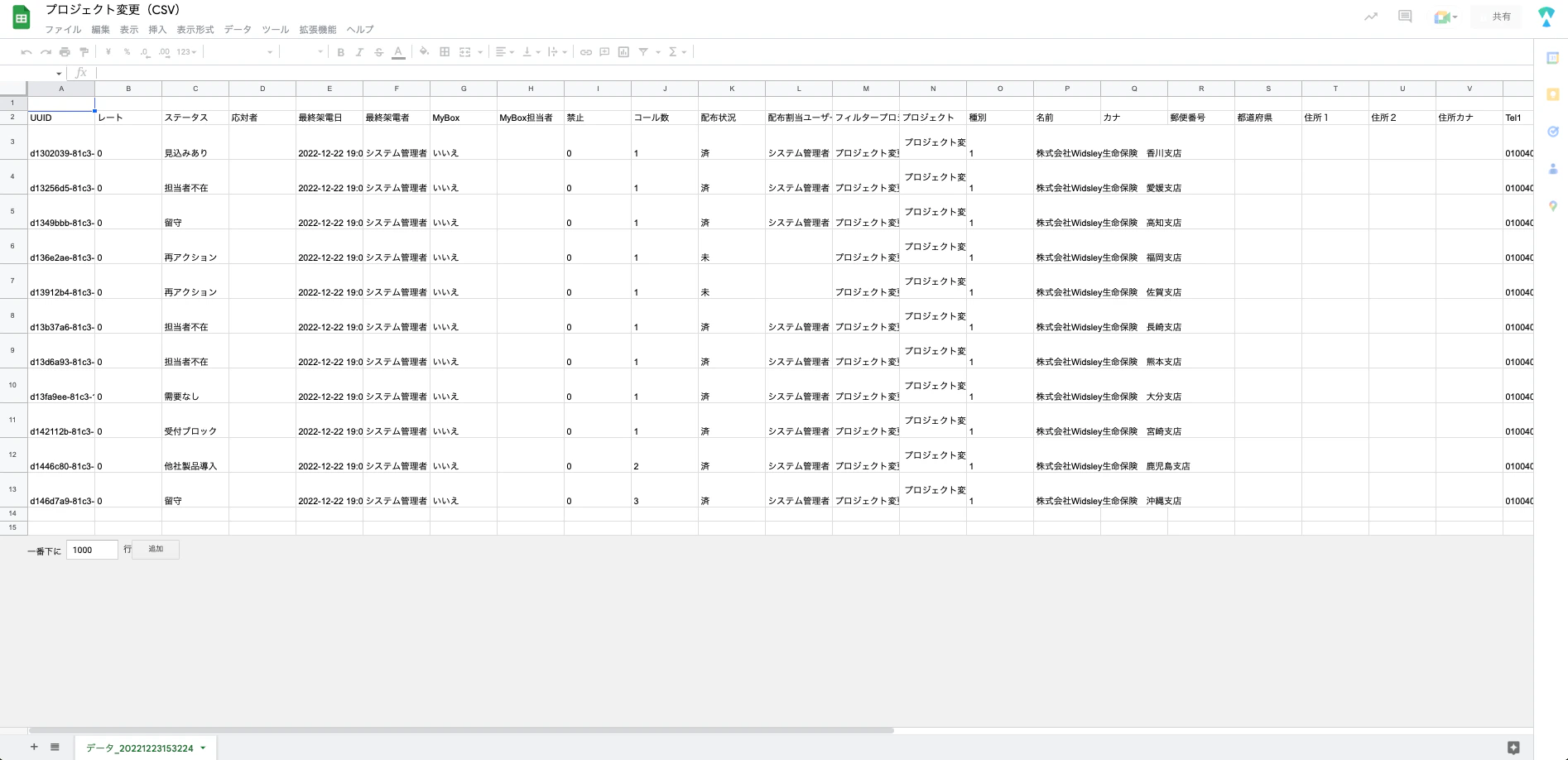
2. エクスポートしたCSVを開きます。\\
   <img src="https://mintcdn.com/comdesk/OsSOHl8C536OnVc5/.gitbook/assets/13778980866329_13.png?fit=max&auto=format&n=OsSOHl8C536OnVc5&q=85&s=e2bf148040128249f97a3ea74b3e1bfd" alt="_________2022-12-23_16.58.58_2.png" width="1894" height="918" data-path=".gitbook/assets/13778980866329_13.png" />
3. データが間違いないか確認し、削除するデータのみの状態にします。\
   （追加の手順説明で別のプロジェクトに移動させた、ステータスが「担当者不在」と「再アクション」となっているリストを削除する作業を行います。）<img src="https://mintcdn.com/comdesk/OsSOHl8C536OnVc5/.gitbook/assets/13778980866329_4.png?fit=max&auto=format&n=OsSOHl8C536OnVc5&q=85&s=e22358dc3d457b3dc3e0ae6cd3af50cc" alt="_________2022-12-23_15.59.21_2.png" width="1898" height="921" data-path=".gitbook/assets/13778980866329_4.png" />
4. スプレットシートやエクセルを新たに作成し\
   ①A列1行目に「uuid」\
   ②B列1行目に「プロジェクト\_id」と記入し、C列以降の1行目は空白にしておきます。<img src="https://mintcdn.com/comdesk/OsSOHl8C536OnVc5/.gitbook/assets/13778980866329_5.png?fit=max&auto=format&n=OsSOHl8C536OnVc5&q=85&s=b45c74c99b4097c0160c1283c9b970a6" alt="_________2022-12-23_16.10.23_2.png" width="1896" height="919" data-path=".gitbook/assets/13778980866329_5.png" />
5. 3で精査したリストの「uuid」を5で作成したシートのA列に、貼り付けます。\\
   <img src="https://mintcdn.com/comdesk/OsSOHl8C536OnVc5/.gitbook/assets/13778980866329_6.png?fit=max&auto=format&n=OsSOHl8C536OnVc5&q=85&s=e29494cd602050da6c5c041a9fe070ac" alt="_________2022-12-23_16.13.54_2.png" width="1898" height="922" data-path=".gitbook/assets/13778980866329_6.png" />
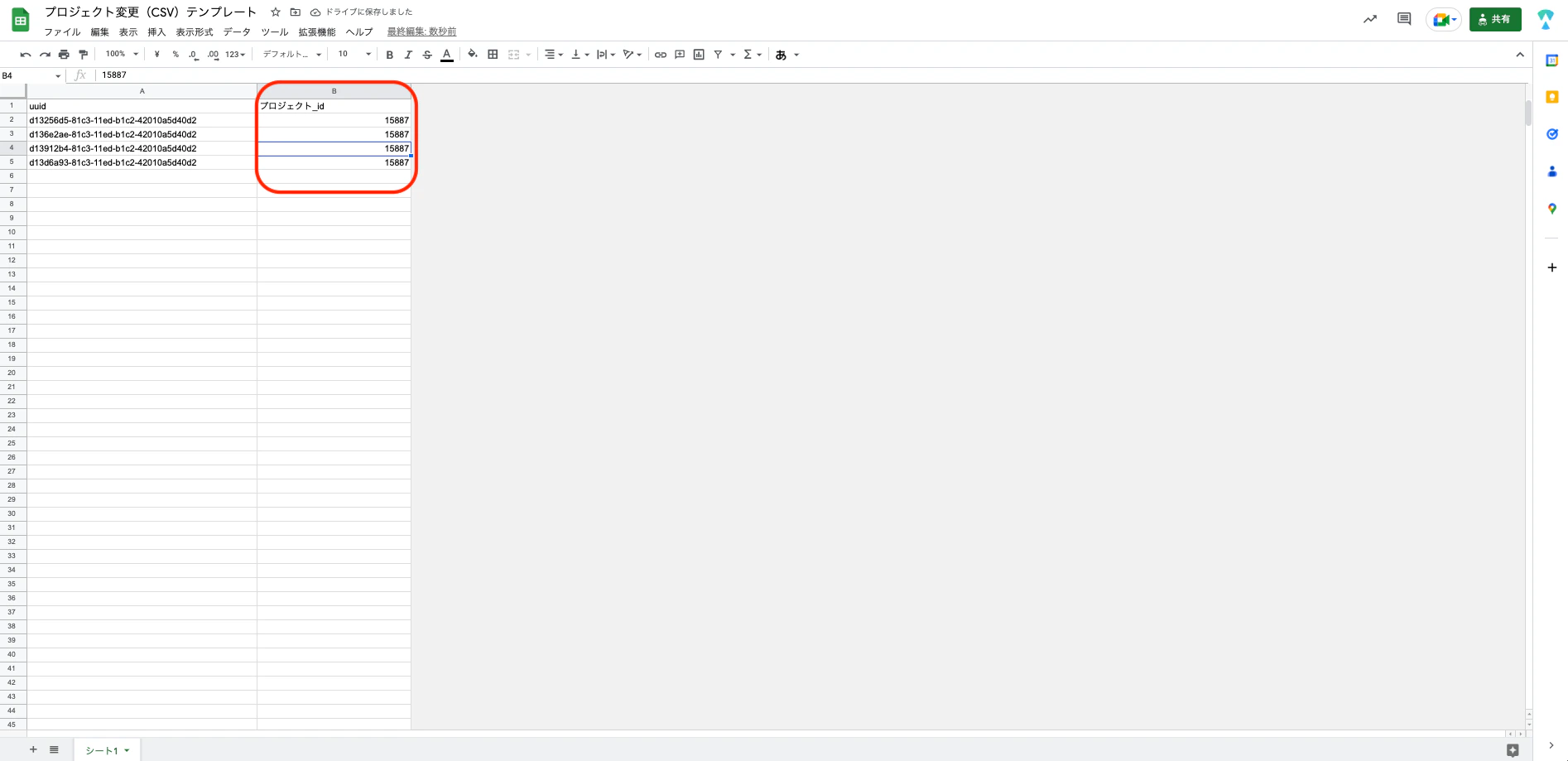
6. 5で作成したシートのB列には、削除したい先のプロジェクトIDを貼り付けます。\
   （今回の削除元は赤枠です。）\\

   <img src="https://mintcdn.com/comdesk/OsSOHl8C536OnVc5/.gitbook/assets/13778980866329_17.png?fit=max&auto=format&n=OsSOHl8C536OnVc5&q=85&s=e703e0f84bab12ebc3747d538eafe395" alt="_________2022-12-23_15.58.35_2.png" width="1920" height="943" data-path=".gitbook/assets/13778980866329_17.png" />

   シートにはこのように記載します。\\

   <img src="https://mintcdn.com/comdesk/OsSOHl8C536OnVc5/.gitbook/assets/13778980866329_18.png?fit=max&auto=format&n=OsSOHl8C536OnVc5&q=85&s=f9d38a7ebe4d7822e256a432d5e947b2" alt="_________2022-12-23_17.12.22_2.png" width="1894" height="919" data-path=".gitbook/assets/13778980866329_18.png" />
7. 「uuid」と「プロジェクト\_id」が記載されたシートをCSVで保存します。
8. マスターデータ管理から「プロジェクト変更（CSV）」をクリックします。\
   **このとき、ワークグループとプロジェクトの選択は不要です**。\
   （どこのプロジェクトから削除するかをプロジェクト\_idで指定しています。）<img src="https://mintcdn.com/comdesk/OsSOHl8C536OnVc5/.gitbook/assets/13778980866329_9.png?fit=max&auto=format&n=OsSOHl8C536OnVc5&q=85&s=883ccbdc1a77d351f69f4bc3e3799208" alt="_________2022-12-23_16.21.41_2.png" width="1920" height="943" data-path=".gitbook/assets/13778980866329_9.png" />
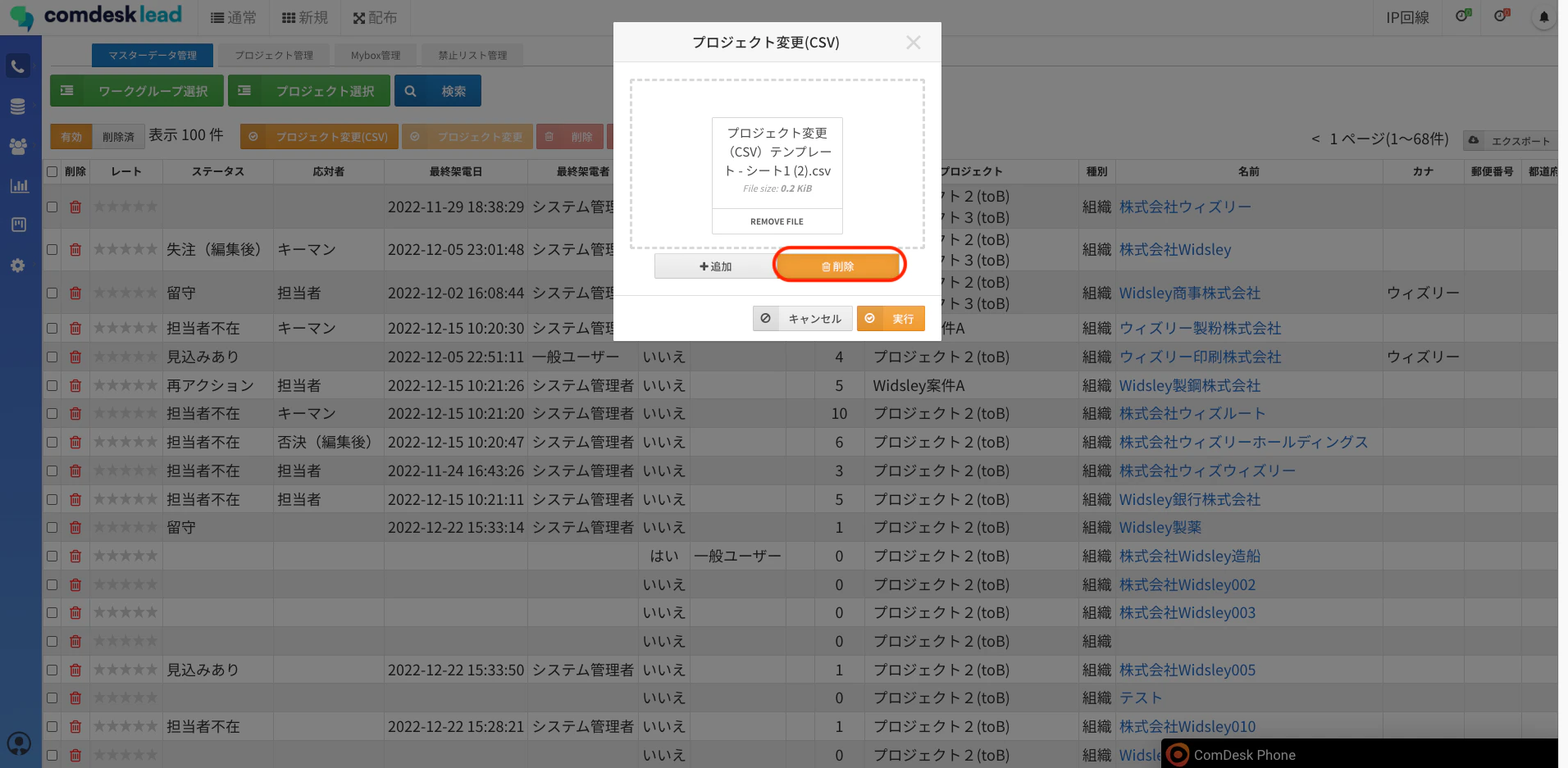
9. 8で保存したCSVファイルをアップロードします。\
   「削除」を選択した状態で「実行」を行います。\\
   <img src="https://mintcdn.com/comdesk/OsSOHl8C536OnVc5/.gitbook/assets/13778980866329_20.png?fit=max&auto=format&n=OsSOHl8C536OnVc5&q=85&s=8c334e0b86ae1735406164954f036843" alt="_________2022-12-23_17.14.47_2.png" width="1912" height="937" data-path=".gitbook/assets/13778980866329_20.png" />
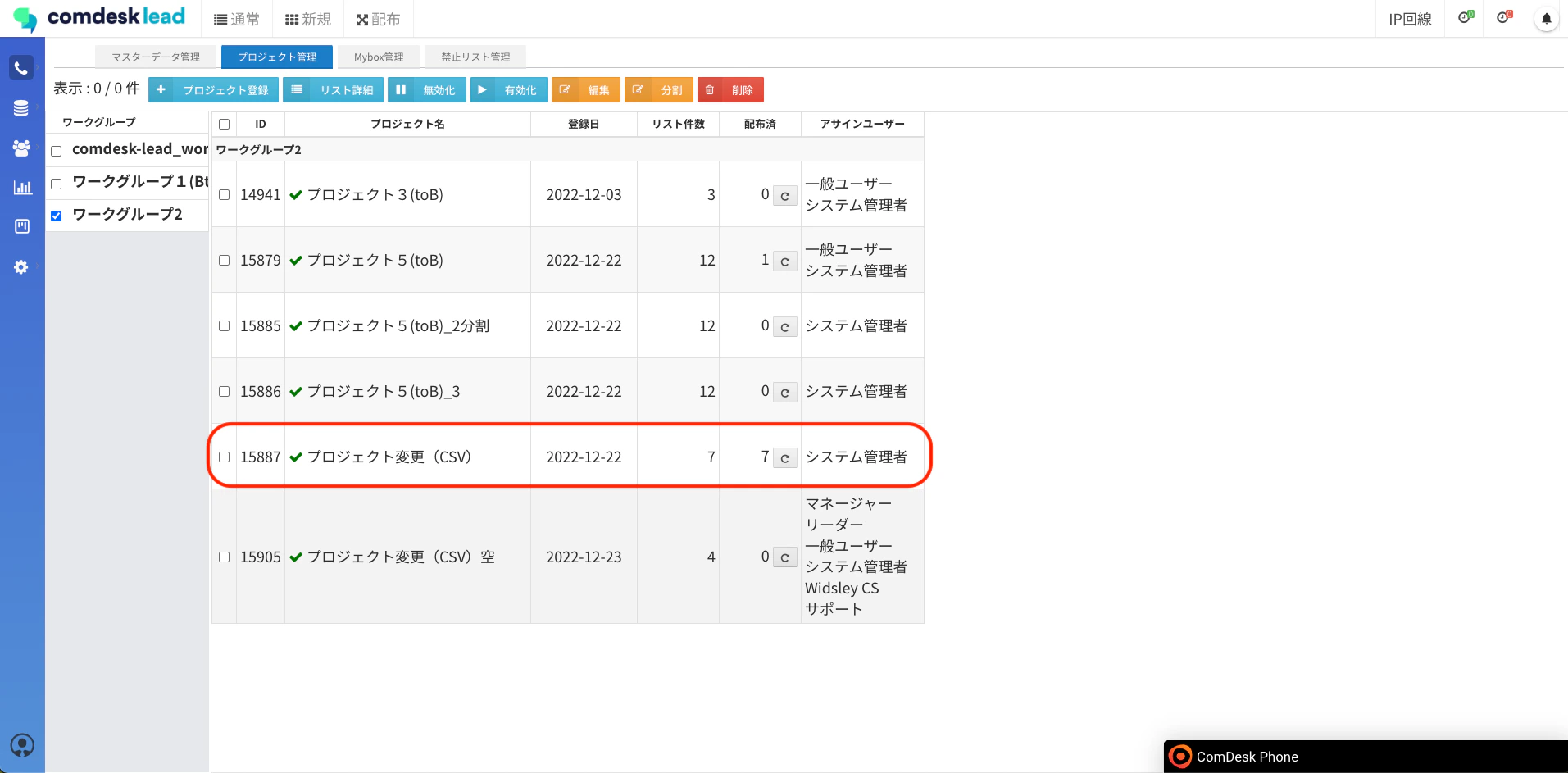
10. 変更が完了すると、「プロジェクト変更を完了しました」と表示が出ます。
11. プロジェクト管理画面に移動すると、先程CSVにまとめたデータが移動しています。\\
    <img src="https://mintcdn.com/comdesk/OsSOHl8C536OnVc5/.gitbook/assets/13778980866329_21.png?fit=max&auto=format&n=OsSOHl8C536OnVc5&q=85&s=fc9c1cc5d0aff974d340f2b35e17612f" alt="_________2022-12-23_17.15.04_2.png" width="1913" height="943" data-path=".gitbook/assets/13778980866329_21.png" />

その他ご不明点などございましたら、[**サポートチームまでお問い合わせ**](#contact)をお願い致します。\\