> ## Documentation Index
> Fetch the complete documentation index at: https://help.comdesk.com/llms.txt
> Use this file to discover all available pages before exploring further.
# IP回線利用時の受電方法
## **IP回線着信時の受電方法**
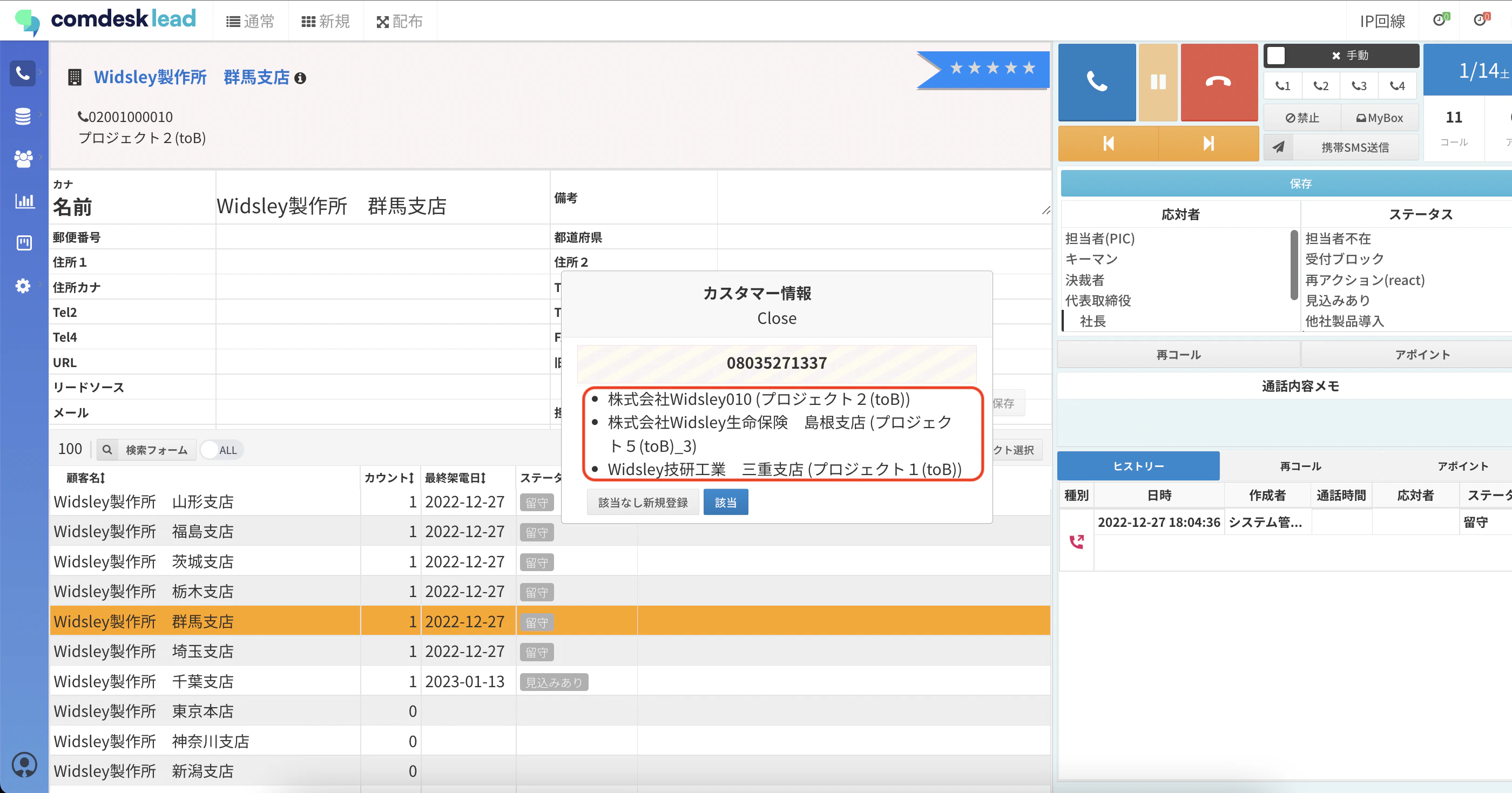
1. IP回線着信時に、Comdesk Lead画面中央にポップアップが表示されます。
既にリストに登録されている顧客(番号)に関しては、以下のサジェストが表示され、
リスト名_プロジェクト名
登録されていない顧客(番号)からの着信の場合には、以下が表示されます。
番号のみ
2. 着信時、ポップアップに表示されている赤枠リストの中から、ヒストリーを残したいリストをクリックします。\
赤枠リストが表示されていない場合には、「該当なし新規登録」をクリックし、顧客名を入力して保存することで新規顧客が登録できます。\\
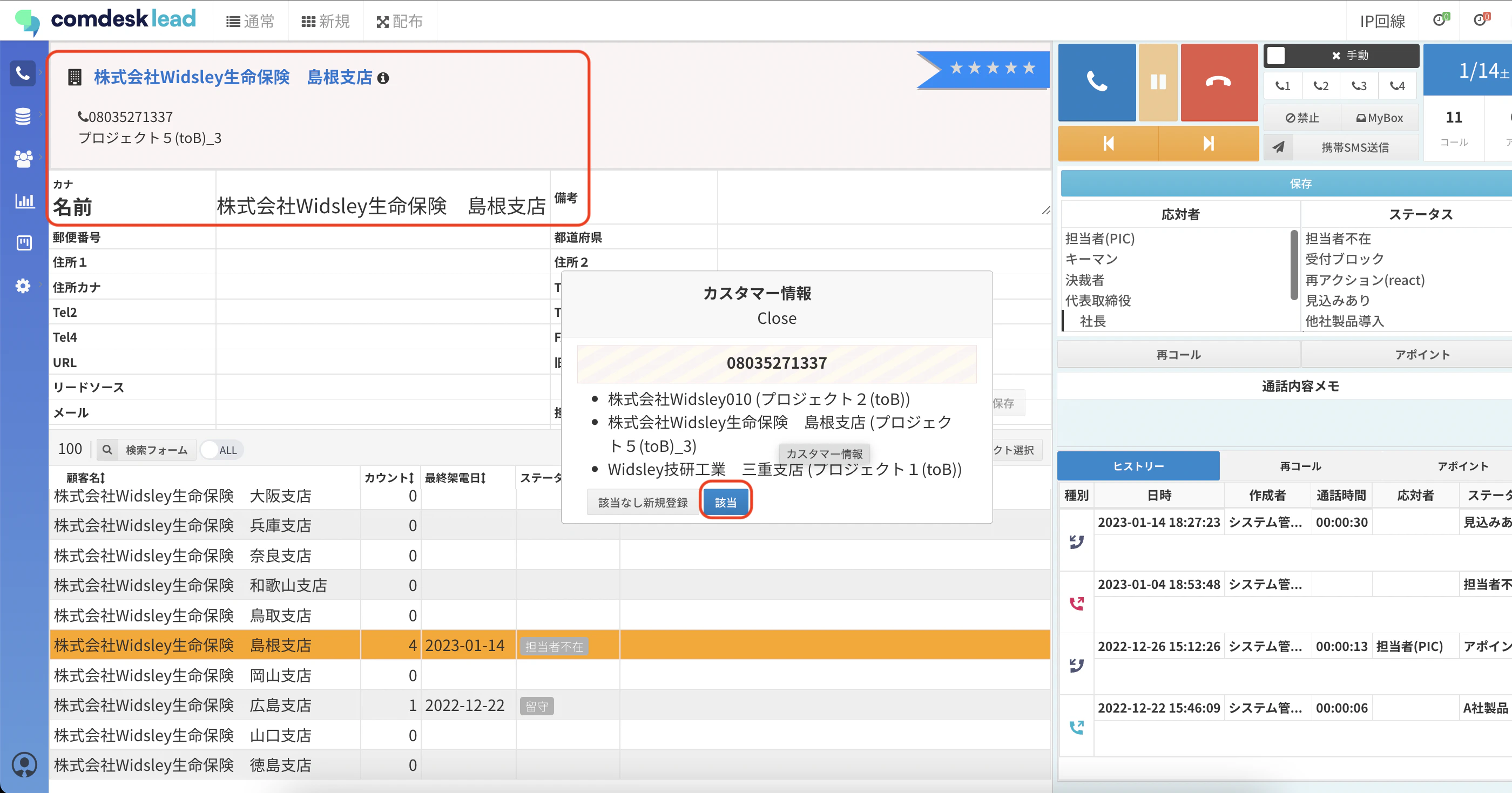
 3. 2で選択した顧客の詳細画面(赤枠)に移り変わります。\
リストに相違なければ「該当」をクリックします。\\
3. 2で選択した顧客の詳細画面(赤枠)に移り変わります。\
リストに相違なければ「該当」をクリックします。\\
 4. 右上の受電ボタン(青)をクリックし、通話を開始します。
5. 右上の終話ボタン(赤)をクリックし、終話し、ステータスなどを記録して「保存」をクリックします。\
※ポップアップが表示された際に、「Close」をクリック後に電話を取った場合\
ステータス・応対者を残すことができません。該当顧客のヒストリーにも紐付かないのでご注意ください。
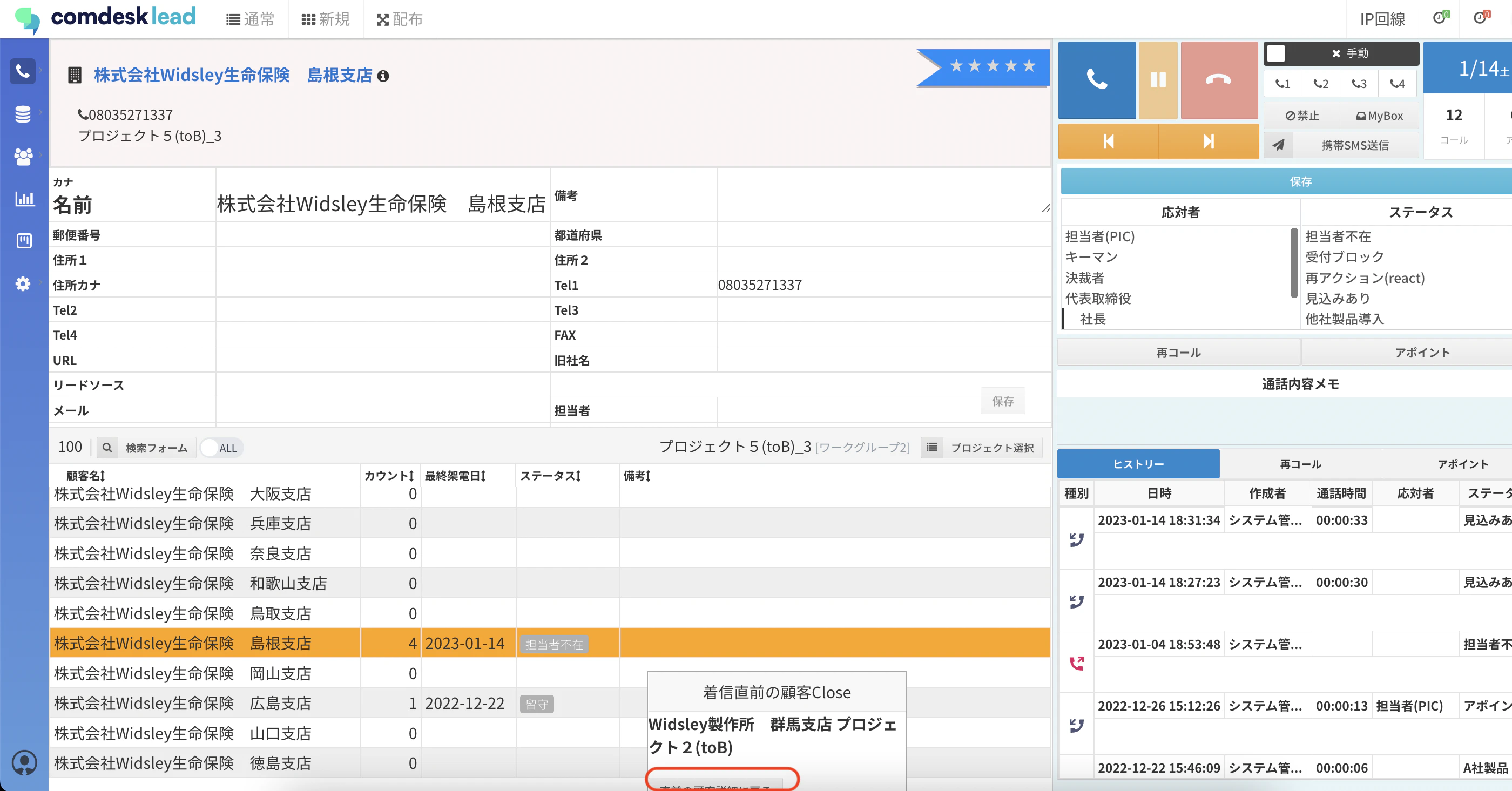
6. 通話が終了後、着信直前のリストに戻る場合は「直前の顧客詳細に戻る」ボタンをクリックします。\\
4. 右上の受電ボタン(青)をクリックし、通話を開始します。
5. 右上の終話ボタン(赤)をクリックし、終話し、ステータスなどを記録して「保存」をクリックします。\
※ポップアップが表示された際に、「Close」をクリック後に電話を取った場合\
ステータス・応対者を残すことができません。該当顧客のヒストリーにも紐付かないのでご注意ください。
6. 通話が終了後、着信直前のリストに戻る場合は「直前の顧客詳細に戻る」ボタンをクリックします。\\
 ※複数タブを開いている場合や、手順通りに着信を受けていない場合は、関連のないリストのヒストリーに紐付いてしまう可能性があります。
その他ご不明点などございましたら、[**サポートチームまでお問い合わせ**](#contact)をお願いいたします。
※複数タブを開いている場合や、手順通りに着信を受けていない場合は、関連のないリストのヒストリーに紐付いてしまう可能性があります。
その他ご不明点などございましたら、[**サポートチームまでお問い合わせ**](#contact)をお願いいたします。