> ## Documentation Index
> Fetch the complete documentation index at: https://help.comdesk.com/llms.txt
> Use this file to discover all available pages before exploring further.

# Comdesk Phone（デスクトップアプリ）　アプリインストール　macOS

> IP回線利用時に使用するデスクトップアプリComDesk Phone（macOS）のインストール手順をご案内します。

<Info>
  IP回線利用時に使用できるデスクトップアプリComDesk Phone\*\*（macOS）\*\*のインストール方法をご説明します。
</Info>

**関連記事**

* ComDesk Phone　WinOSのインストール方法は[こちら](/features/advanced/14502240732825)
* ComDesk Phoneのログイン方法は[こちら](/features/advanced/14508544705177)

<Steps>
  <Step title="インストーラーをダウンロード">
    以下URLをクリックすると自動でダウンロードが開始されます。

    [https://pl-comdesk-app-upload.s3.ap-northeast-1.amazonaws.com/desktop\_app/Comdesk+Desktop.pkg](https://pl-comdesk-app-upload.s3.ap-northeast-1.amazonaws.com/desktop_app/Comdesk+Desktop.pkg)
  </Step>

  <Step title="ダウンロードフォルダを開く">
    ダウンロードが終了したらダウンロードフォルダを開きます。
  </Step>

  <Step title="dmgファイルを開く">
    ダウンロードフォルダ内「ComDesk-latest.dmg」をクリックし、開きます。
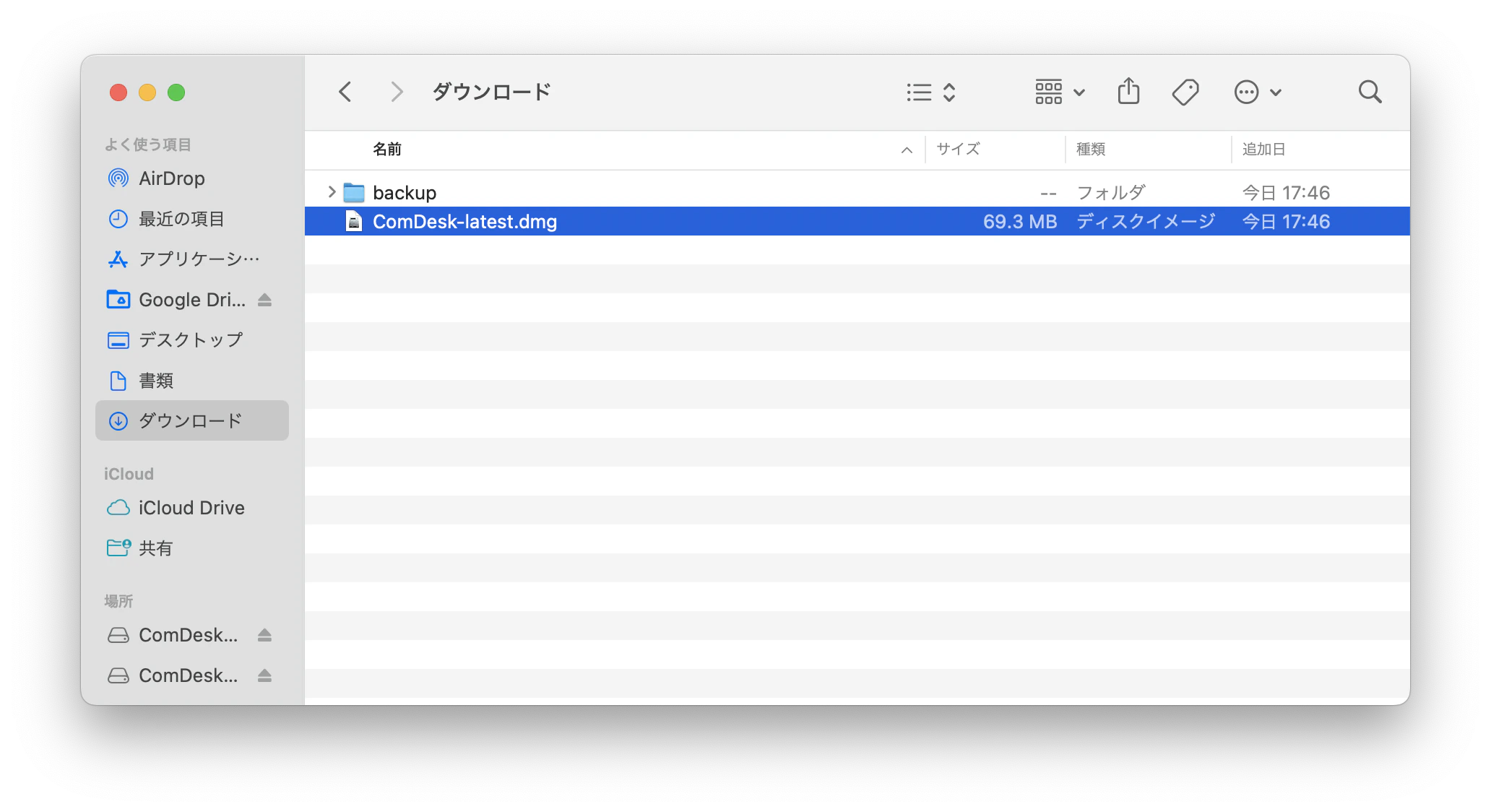
    <Frame caption="ComDesk-latest.dmgを開く">
      <img src="https://mintcdn.com/comdesk/VUMHqG0f6Dn9uZZg/.gitbook/assets/14508506030489_0.png?fit=max&auto=format&n=VUMHqG0f6Dn9uZZg&q=85&s=767388805b13704fc6c0091be44e7ca5" alt="ComDesk-latest.dmgを開く画面" width="2064" height="1124" data-path=".gitbook/assets/14508506030489_0.png" />
    </Frame>
  </Step>

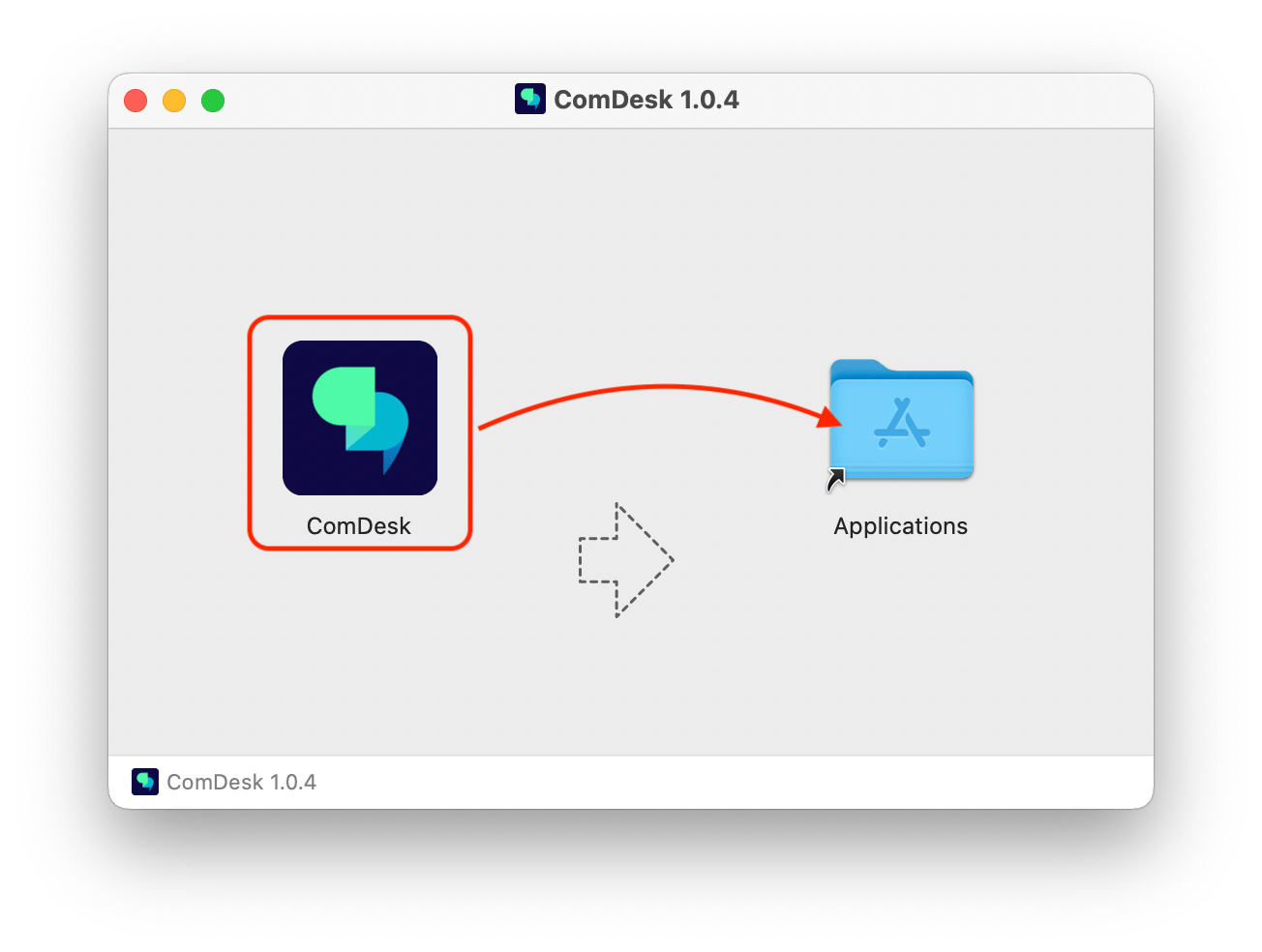
  <Step title="ドラッグ＆ドロップでインストール">
    開くと、画像のポップアップが表示されます。画像のようにドラッグ＆ドロップします。

    <Frame caption="ドラッグ＆ドロップでインストール">
      <img src="https://mintcdn.com/comdesk/VUMHqG0f6Dn9uZZg/.gitbook/assets/14508506030489_1.png?fit=max&auto=format&n=VUMHqG0f6Dn9uZZg&q=85&s=0e91e7ae1310a87f3faedfdbb839486a" alt="ドラッグ＆ドロップでインストールする画面" width="1304" height="984" data-path=".gitbook/assets/14508506030489_1.png" />
    </Frame>
  </Step>

  <Step title="アプリを開く（1回目）">
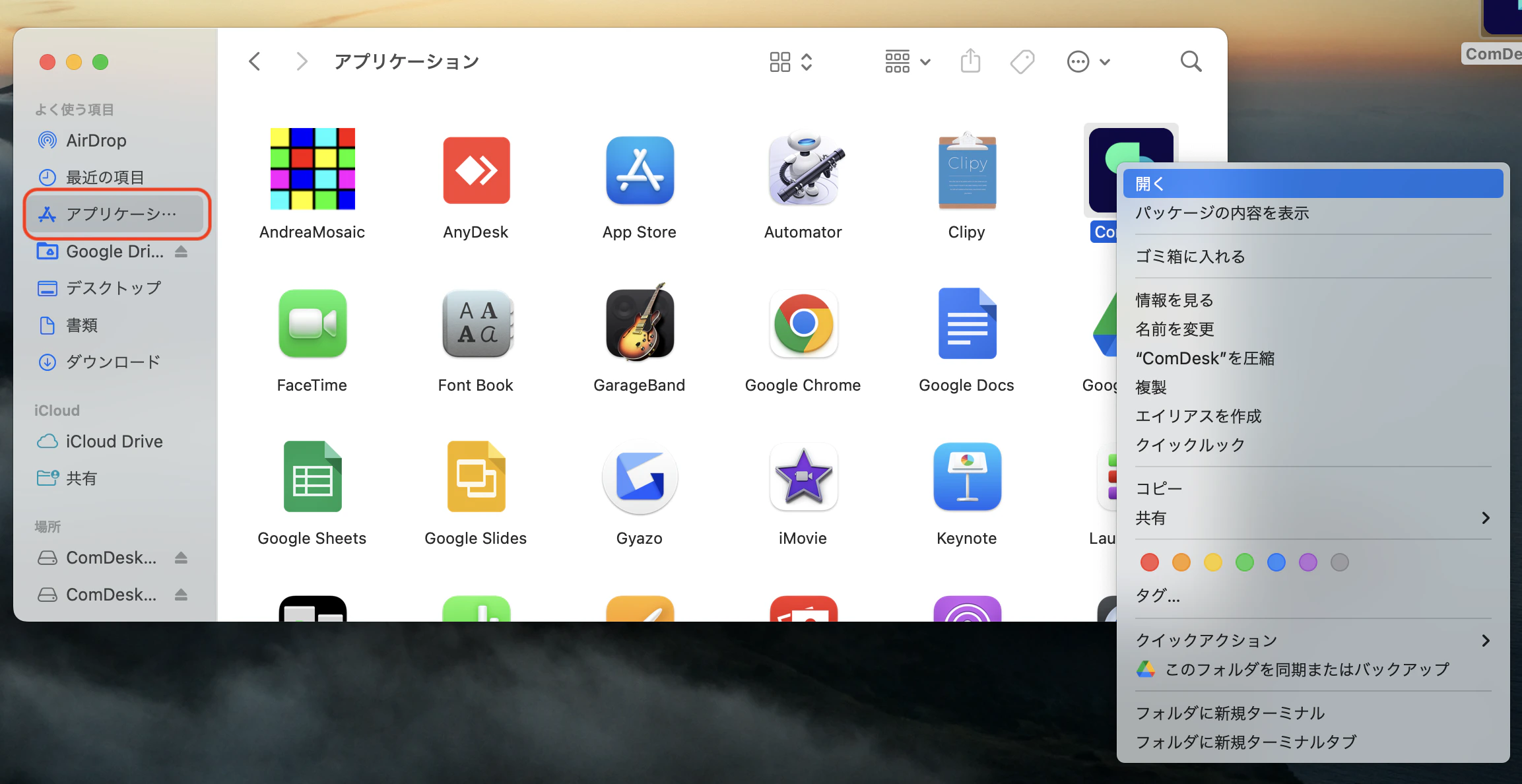
    Finderを開き、アプリケーションの「ComDesk」を右クリックし、「開く」を選択します。
    <Frame caption="ComDeskを右クリックして開く">
      <img src="https://mintcdn.com/comdesk/VUMHqG0f6Dn9uZZg/.gitbook/assets/14508506030489_2.png?fit=max&auto=format&n=VUMHqG0f6Dn9uZZg&q=85&s=d8d4bff618dcd5db17414dee463bf4c2" alt="ComDeskを右クリックして開く画面" width="2306" height="1188" data-path=".gitbook/assets/14508506030489_2.png" />
    </Frame>
  </Step>

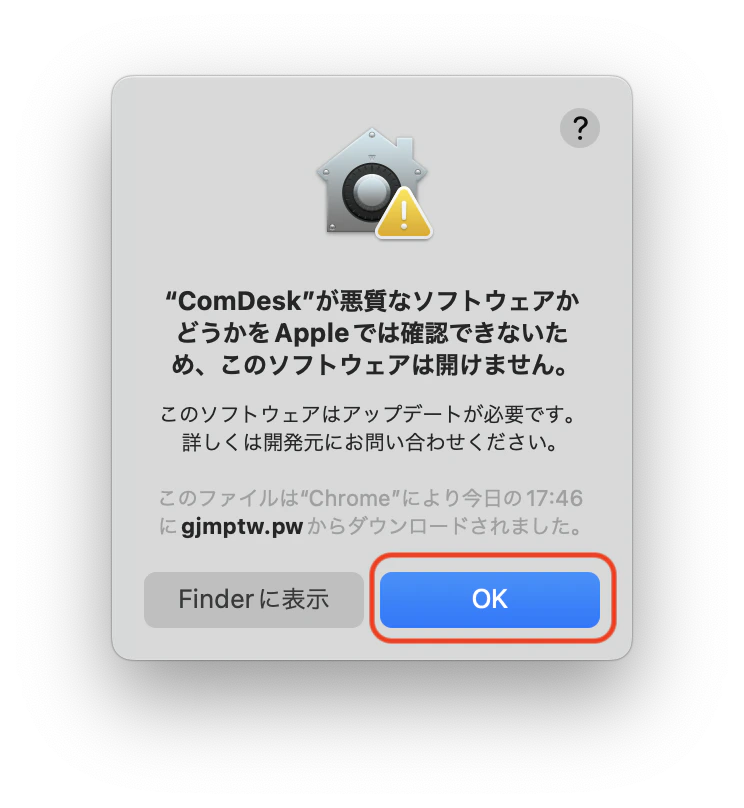
  <Step title="ポップアップでOKをクリック">
    ポップアップが表示されるので「OK」をクリックします。

    <Frame caption="OKをクリック">
      <img src="https://mintcdn.com/comdesk/VUMHqG0f6Dn9uZZg/.gitbook/assets/14508506030489_3.png?fit=max&auto=format&n=VUMHqG0f6Dn9uZZg&q=85&s=f7f7dee1ff7a1662484ea7102e8a0938" alt="OKをクリックするポップアップ画面" width="744" height="808" data-path=".gitbook/assets/14508506030489_3.png" />
    </Frame>
  </Step>

  <Step title="Dockから開く">
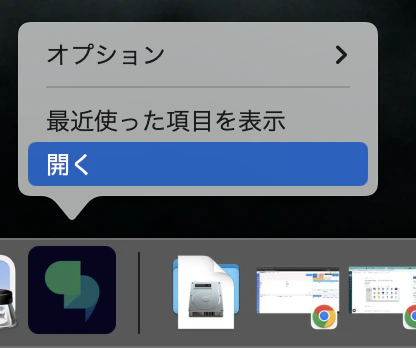
    Dockに表示されたComDeskアイコンを右クリックし「開く」をクリックします。
    <Frame caption="Dockのアイコンを右クリックして開く">
      <img src="https://mintcdn.com/comdesk/VUMHqG0f6Dn9uZZg/.gitbook/assets/14508506030489_4.png?fit=max&auto=format&n=VUMHqG0f6Dn9uZZg&q=85&s=9a319b87558787daa000b63018379e5b" alt="Dockのアイコンを右クリックして開く画面" width="416" height="348" data-path=".gitbook/assets/14508506030489_4.png" />
    </Frame>
  </Step>

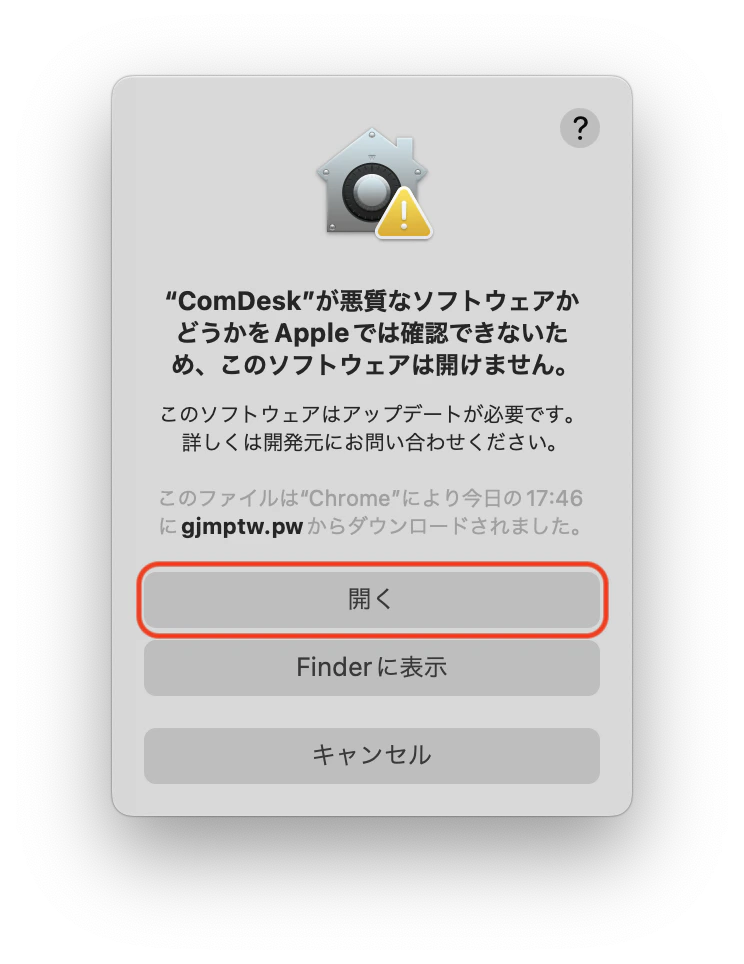
  <Step title="アプリを開く（2回目）">
    再度、「開く」クリックします。

    <Frame caption="再度「開く」をクリック">
      <img src="https://mintcdn.com/comdesk/VUMHqG0f6Dn9uZZg/.gitbook/assets/14508506030489_5.png?fit=max&auto=format&n=VUMHqG0f6Dn9uZZg&q=85&s=5abb9d52beece9bb1705b2cecc11bb80" alt="再度「開く」をクリックする画面" width="744" height="964" data-path=".gitbook/assets/14508506030489_5.png" />
    </Frame>
  </Step>

  <Step title="インストール完了">
    この画面が表示されたらインストール完了です。

    <Frame caption="インストール完了後のログイン画面">
      <img src="https://mintcdn.com/comdesk/u43upBqFXjuvYgTi/.gitbook/assets/14508506030489_6.png?fit=max&auto=format&n=u43upBqFXjuvYgTi&q=85&s=2000e1795890f0c868d8f034adc09336" alt="インストール完了後のログイン画面" width="988" height="590" data-path=".gitbook/assets/14508506030489_6.png" />
    </Frame>
  </Step>
</Steps>