> ## Documentation Index
> Fetch the complete documentation index at: https://help.comdesk.com/llms.txt
> Use this file to discover all available pages before exploring further.

# ComDesk Phone 各種機能について（キーパッド・保留・内線）

ComDesk Phone（Desktop App）でのキーパッド・保留機能をご説明します。

ー関連記事ー\
ComDesk Phoneインストール方法【macOS】は[こちら](14508506030489)\
ComDesk Phoneインストール方法【WindowsOS】は[こちら](14502240732825)\
ComDesk Phoneログイン方法は[こちら](14508544705177)\
ComDesk Phone保留（取次）方法は[こちら](14511290248601)

目次\
[キーバッド](#キーパッド)\
[保留（自分のみの保留）](#保留（自分のみの保留）)\
[内線](#内線)

## **キーパッド**

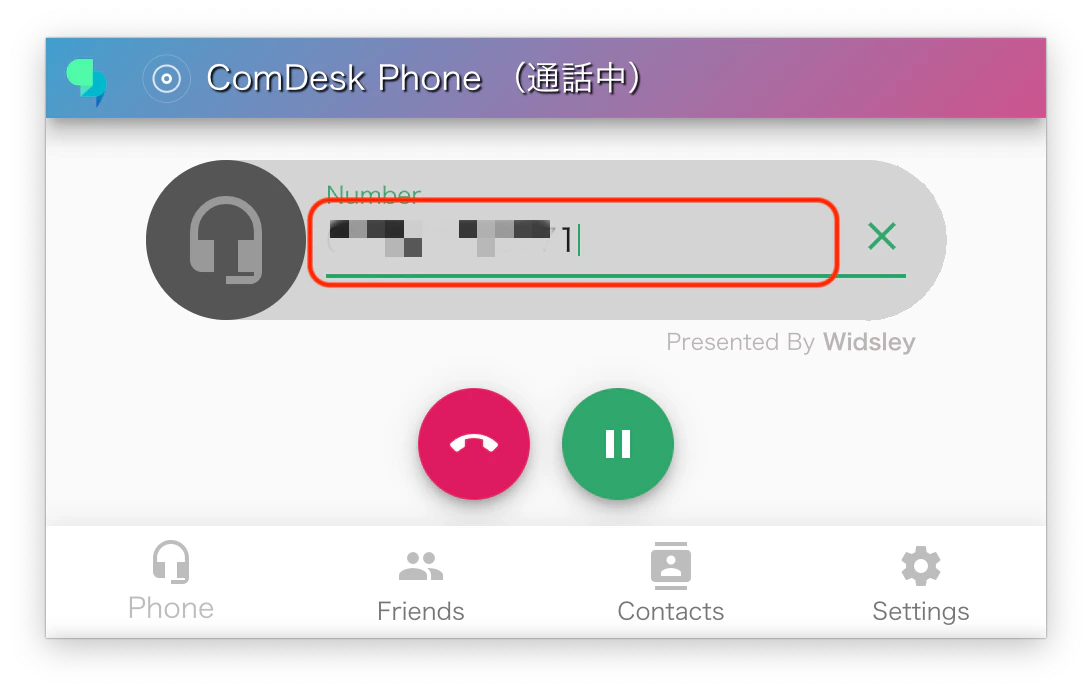
1. 「Phone」のタブを開きます。\
   赤枠内に、番号を直接PCのキーボードで入力し（半角数字のみ）発信ができる機能です。\
   通話中の「IVR（音声自動応答システム）」での番号選択でも同様の操作で入力が可能です。\\
   <img src="https://mintcdn.com/comdesk/VUMHqG0f6Dn9uZZg/.gitbook/assets/14511324902169_0.png?fit=max&auto=format&n=VUMHqG0f6Dn9uZZg&q=85&s=a6fb56d5aee5aae95bd533871c6aa8c4" alt="fotor_2023-1-23_12_5_29.png" width="1092" height="692" data-path=".gitbook/assets/14511324902169_0.png" />

## **保留（自分のみの保留）**

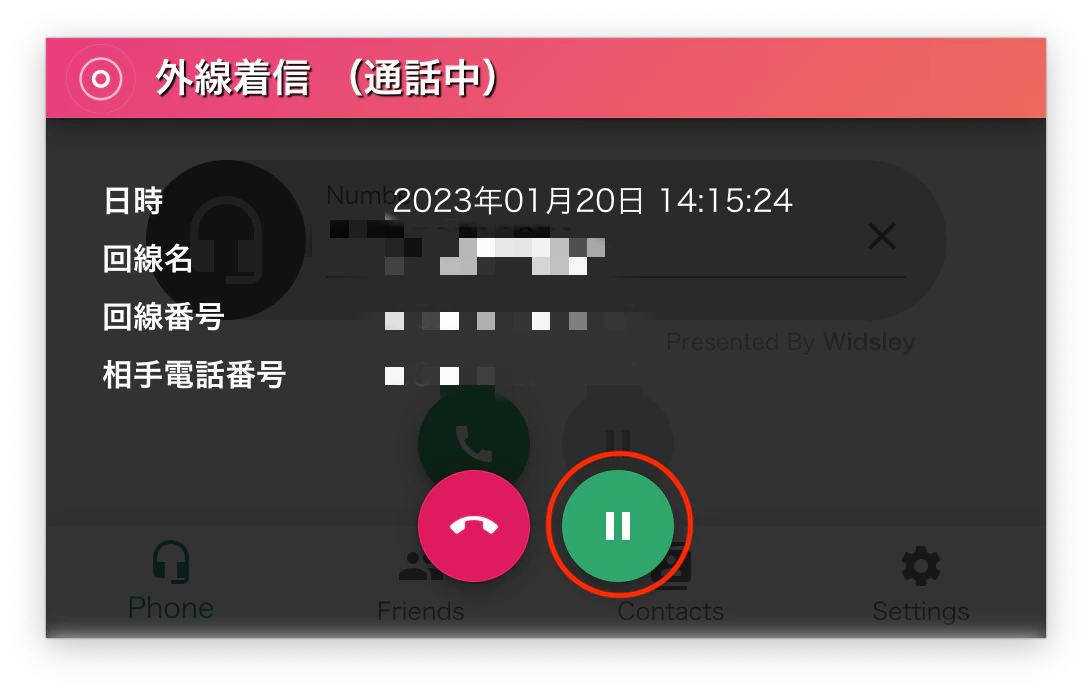
1. 通話中に保留ボタン（赤枠）をクリックします。\\
   <img src="https://mintcdn.com/comdesk/VUMHqG0f6Dn9uZZg/.gitbook/assets/14511324902169_1.png?fit=max&auto=format&n=VUMHqG0f6Dn9uZZg&q=85&s=ff4b090228e0b81a4a816a634b1b377e" alt="fotor_2023-1-23_11_51_0.png" width="1092" height="692" data-path=".gitbook/assets/14511324902169_1.png" />
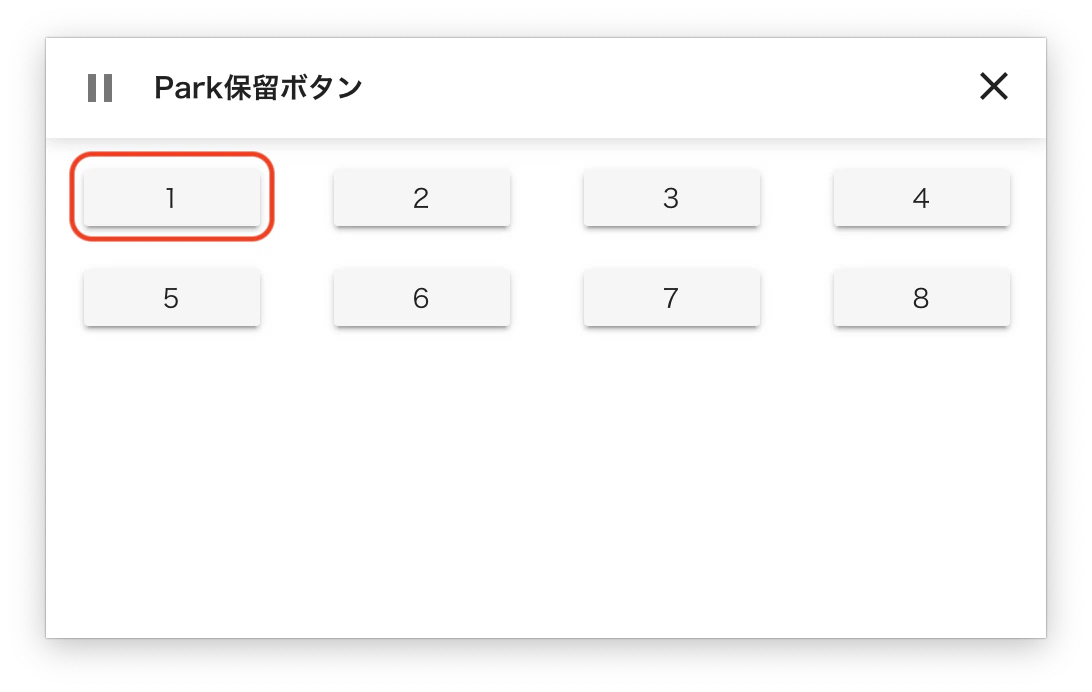
2. Park保留内の空いている番号をクリックし、保留します。\\
   <img src="https://mintcdn.com/comdesk/vmaqu-pyNp6nkOSl/.gitbook/assets/14511324902169_2.png?fit=max&auto=format&n=vmaqu-pyNp6nkOSl&q=85&s=39c207e805ef2473b263f779a9aad8d1" alt="__________2023-01-20_14.16.07.png" width="1092" height="692" data-path=".gitbook/assets/14511324902169_2.png" />
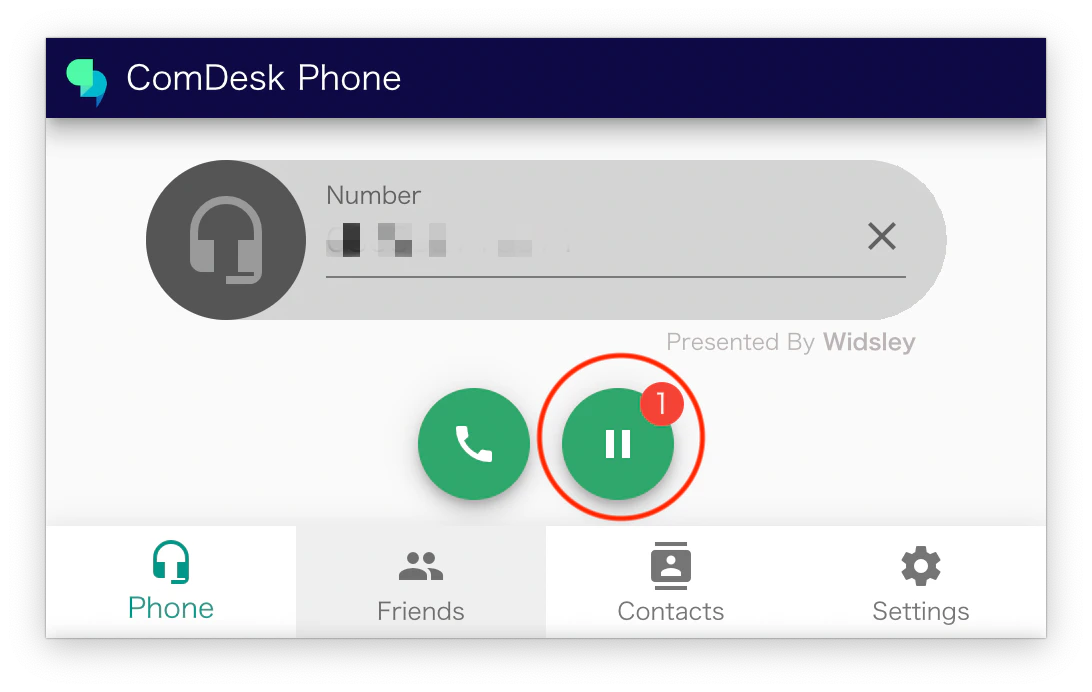
3. 保留にすると、保留ボタンに数字が表示されます。保留を解除する際は、再度保留ボタンをクリックします。\\
   <img src="https://mintcdn.com/comdesk/vmaqu-pyNp6nkOSl/.gitbook/assets/14511324902169_3.png?fit=max&auto=format&n=vmaqu-pyNp6nkOSl&q=85&s=43859731ff4cd7985d85405a77a207ea" alt="fotor_2023-1-23_11_43_14.png" width="1092" height="692" data-path=".gitbook/assets/14511324902169_3.png" />
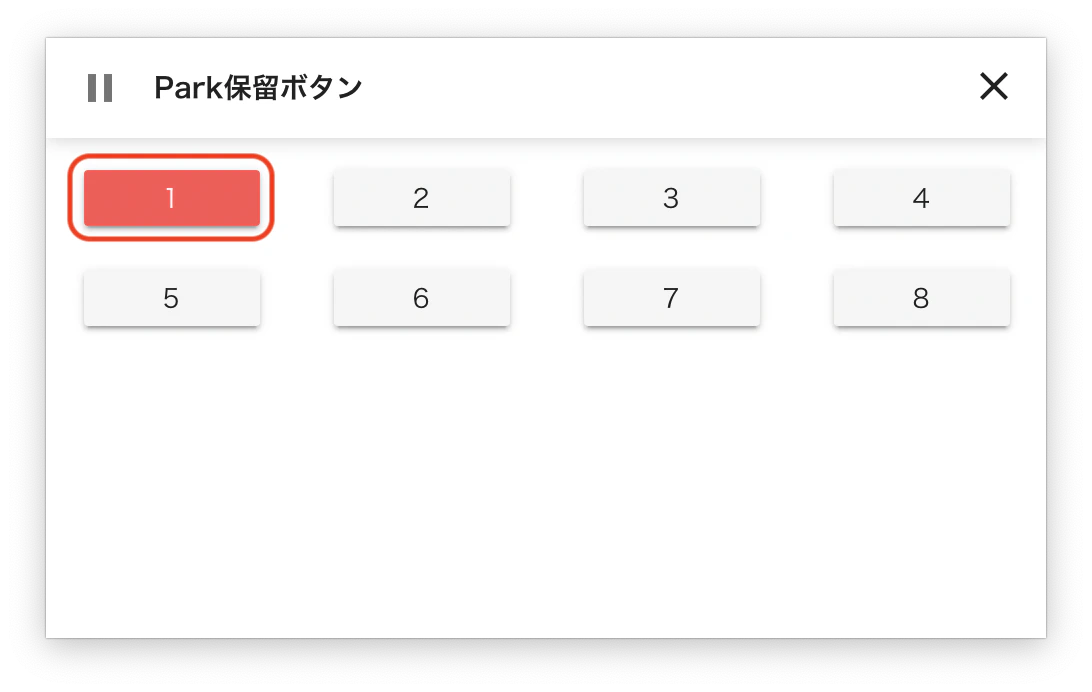
4. 上記2の手順で保留にした番号と同じ番号をクリックします。\\
   <img src="https://mintcdn.com/comdesk/vmaqu-pyNp6nkOSl/.gitbook/assets/14511324902169_4.png?fit=max&auto=format&n=vmaqu-pyNp6nkOSl&q=85&s=b97f238a3e5102d13e86aa0b9c8acf95" alt="__________2023-01-20_14.16.21.png" width="1092" height="692" data-path=".gitbook/assets/14511324902169_4.png" />
5. 保留が解除され、通話が再開します。\\
   <img src="https://mintcdn.com/comdesk/vmaqu-pyNp6nkOSl/.gitbook/assets/14511324902169_5.png?fit=max&auto=format&n=vmaqu-pyNp6nkOSl&q=85&s=677c411e21a4487d438d550212e4f133" alt="fotor_2023-1-23_10_41_48.png" width="1092" height="692" data-path=".gitbook/assets/14511324902169_5.png" />

## **内線**

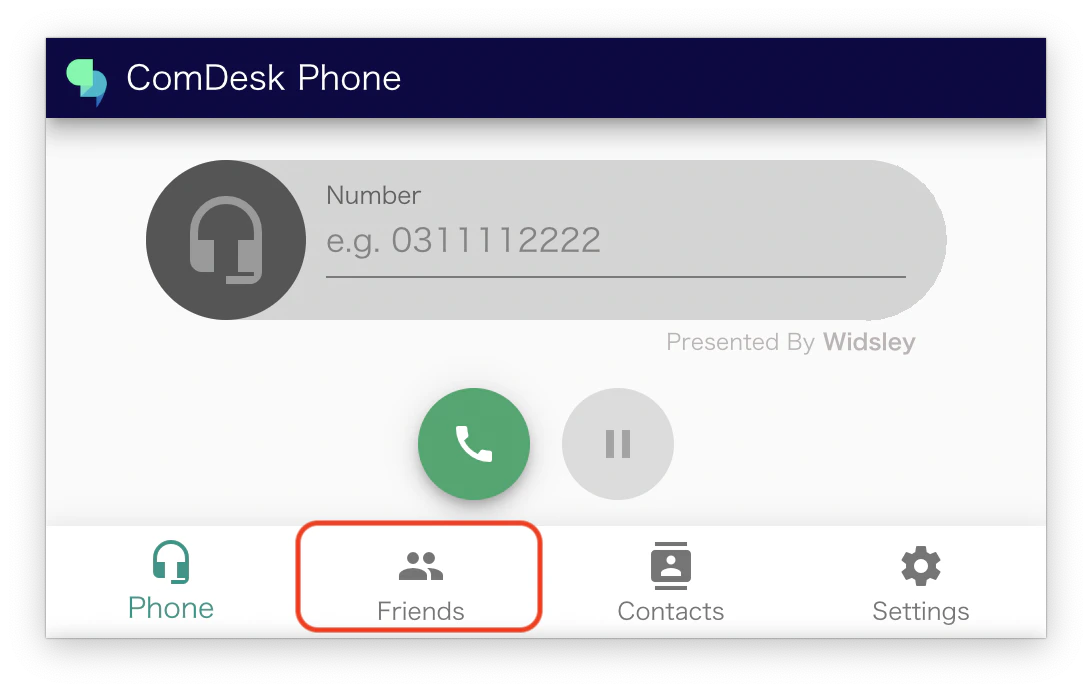
1. ComDesk Phone上で「Friends」クリックします。\\
   <img src="https://mintcdn.com/comdesk/vmaqu-pyNp6nkOSl/.gitbook/assets/14511324902169_6.png?fit=max&auto=format&n=vmaqu-pyNp6nkOSl&q=85&s=b2b0c82bb58ea6d17f1541af2e031f4f" alt="__________2023-02-07_18.40.07.png" width="1092" height="692" data-path=".gitbook/assets/14511324902169_6.png" />
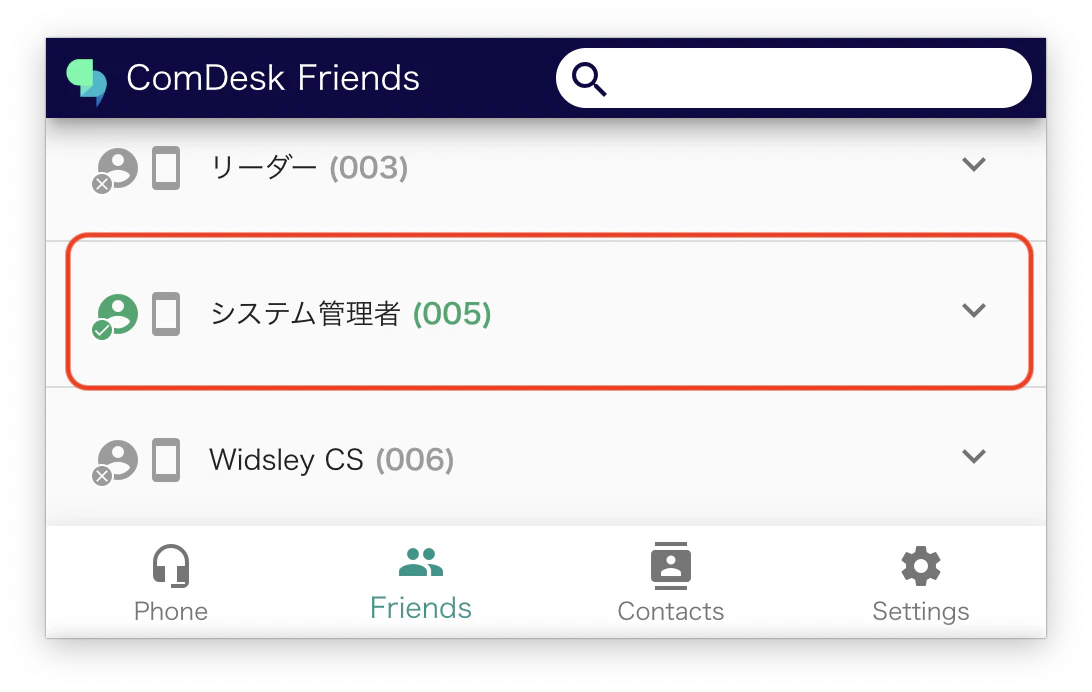
2. 内線で会話したい先のユーザーをクリックします。\\
   <img src="https://mintcdn.com/comdesk/vmaqu-pyNp6nkOSl/.gitbook/assets/14511324902169_7.png?fit=max&auto=format&n=vmaqu-pyNp6nkOSl&q=85&s=620ce4476a9e780dd3cddff54784f356" alt="__________2023-02-07_18.40.16.png" width="1092" height="692" data-path=".gitbook/assets/14511324902169_7.png" />
3. 「内線」クリックします。\
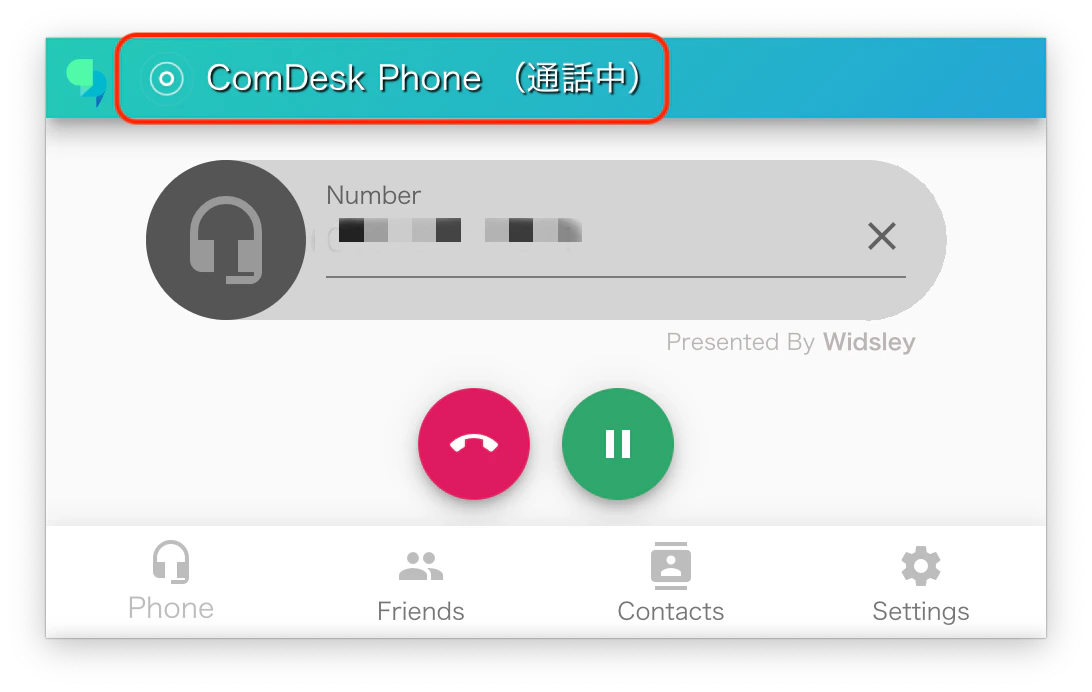
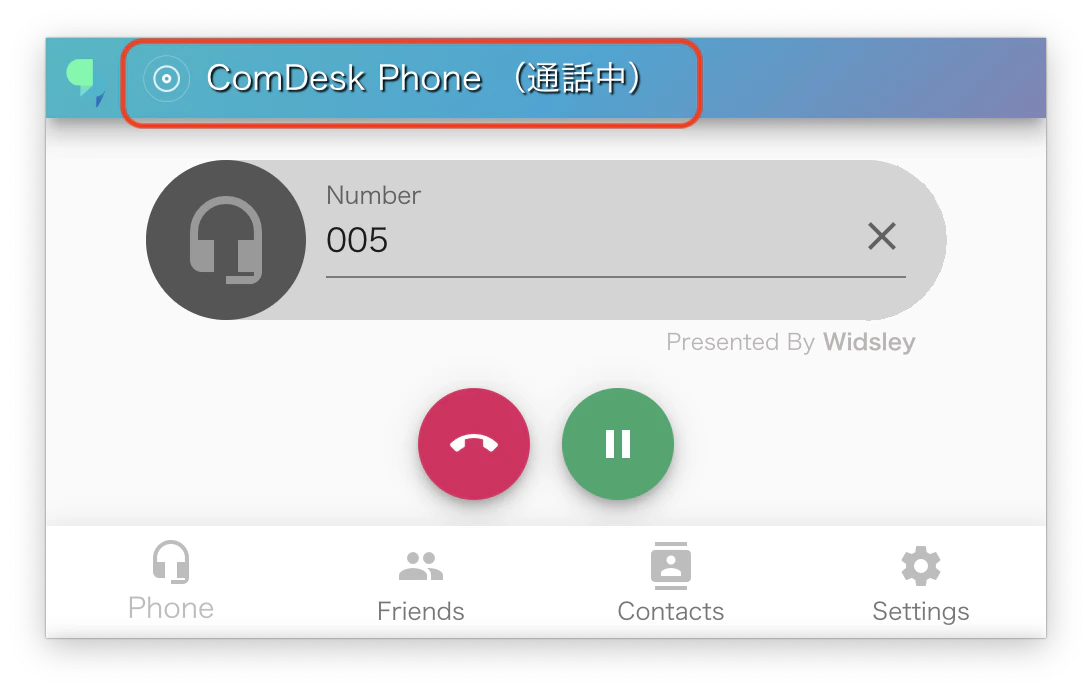
   <img src="https://mintcdn.com/comdesk/vmaqu-pyNp6nkOSl/.gitbook/assets/14511324902169_8.png?fit=max&auto=format&n=vmaqu-pyNp6nkOSl&q=85&s=3b07d0facb2fb083e94d52694e386e60" alt="__________2023-02-07_18.40.21.png" width="1092" height="692" data-path=".gitbook/assets/14511324902169_8.png" />内線が始まると通話中と表示されます。\\
   <img src="https://mintcdn.com/comdesk/vmaqu-pyNp6nkOSl/.gitbook/assets/14511324902169_9.png?fit=max&auto=format&n=vmaqu-pyNp6nkOSl&q=85&s=f2e3c4a9bafacc86cc377e3875fd1b8e" alt="__________2023-02-07_18.40.34.png" width="1092" height="692" data-path=".gitbook/assets/14511324902169_9.png" />
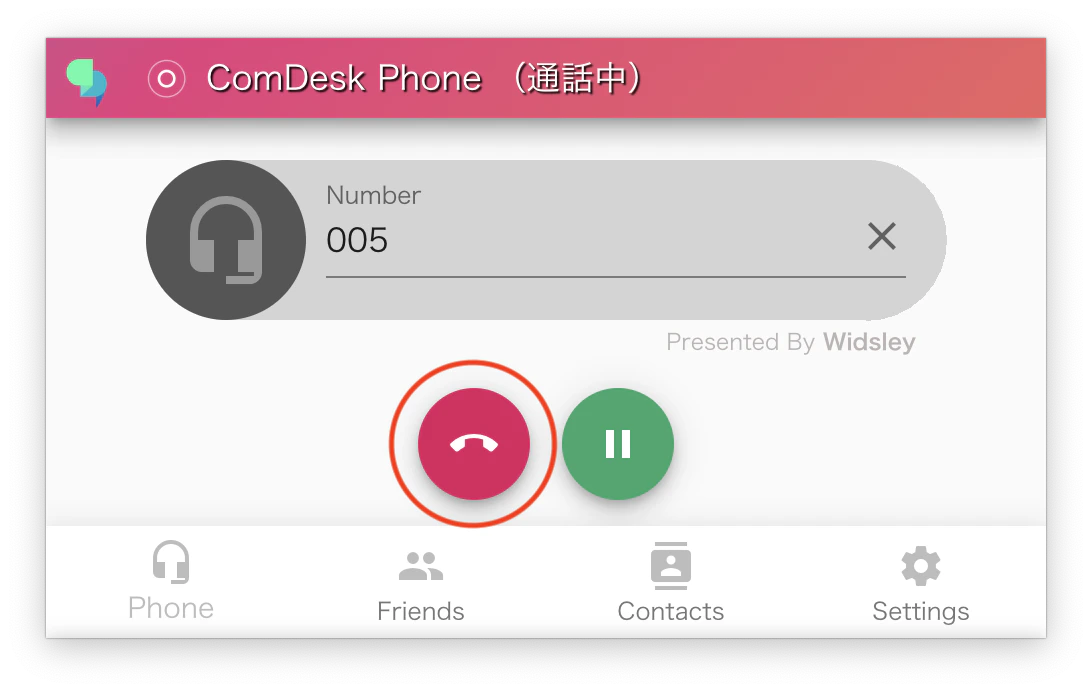
4. 内線を終了する場合は切電ボタン（赤枠）をクリックします。\\
   <img src="https://mintcdn.com/comdesk/VUMHqG0f6Dn9uZZg/.gitbook/assets/14511324902169_10.png?fit=max&auto=format&n=VUMHqG0f6Dn9uZZg&q=85&s=d042e5f638eabccf235042f699dbabdf" alt="__________2023-02-07_18.41.02.png" width="1092" height="692" data-path=".gitbook/assets/14511324902169_10.png" />
5. 内線が終了すると通話中が表示されない状態になります。\\
   <img src="https://mintcdn.com/comdesk/vmaqu-pyNp6nkOSl/.gitbook/assets/14511324902169_11.png?fit=max&auto=format&n=vmaqu-pyNp6nkOSl&q=85&s=5c6e8a5c76a138b358f856a7a37f8101" alt="__________2023-02-07_18.51.43.png" width="1092" height="692" data-path=".gitbook/assets/14511324902169_11.png" />

その他ご不明点などございましたら、[**サポートチームまでお問い合わせ**](#contact)をお願いいたします。