> ## Documentation Index
> Fetch the complete documentation index at: https://help.comdesk.com/llms.txt
> Use this file to discover all available pages before exploring further.

# ComDesk Phone機能（モニタリング・ささやき）

ComDesk Phoneの内線機能（モニタリング・ささやき・内線）をご説明します。

ー関連記事ー\
ComDesk Phoneインストール方法【macOS】は[こちら](14508506030489)\
ComDesk Phoneインストール方法【WindowsOS】は[こちら](14502240732825)\
ComDesk Phoneログイン方法は　[こちら](14508544705177)\
ComDesk Phone保留（取次）方法は　[こちら](14511290248601)\
ComDesk Phoneでのキーパット・保留機能については　[こちら](14511324902169)　の記事をご参照ください。

目次\
[モニタリング](#モニタリング)\
[ささやき](#ささやき)

## **モニタリング**

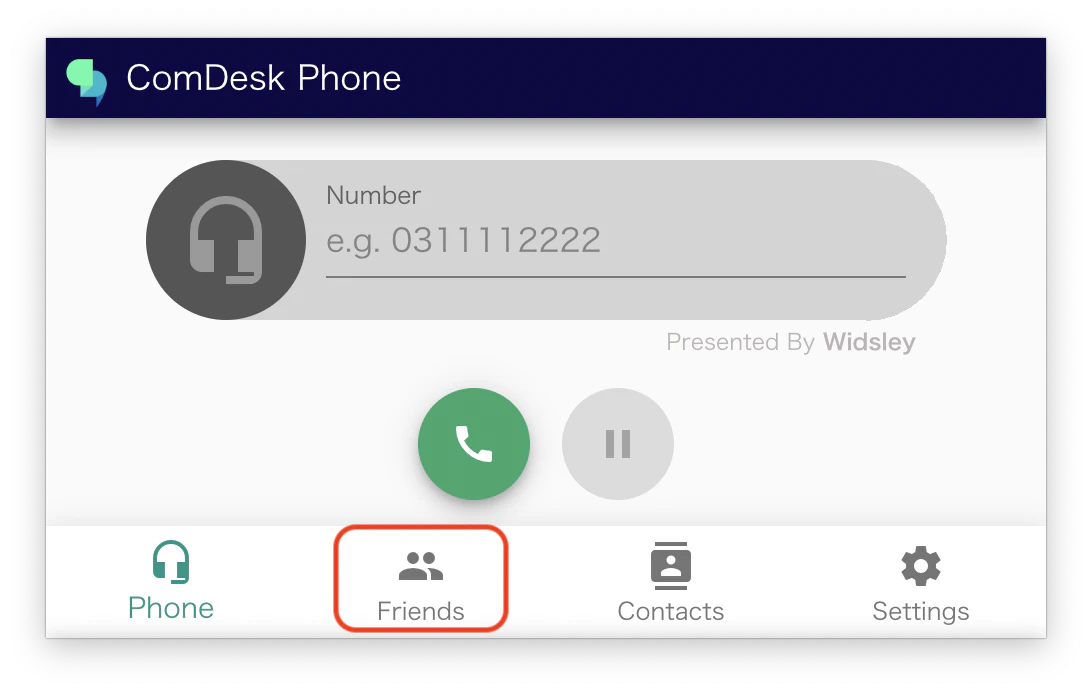
1. 通話中のユーザーの会話内容をモニタリングすることが出来ます。\
   赤枠内「Friends」をクリックします。\\
   <img src="https://mintcdn.com/comdesk/vmaqu-pyNp6nkOSl/.gitbook/assets/14511326811033_0.png?fit=max&auto=format&n=vmaqu-pyNp6nkOSl&q=85&s=c019b9a939b07fd5ea02fc61f72a7c96" alt="__________2023-01-20_14.46.56.png" width="1092" height="692" data-path=".gitbook/assets/14511326811033_0.png" />
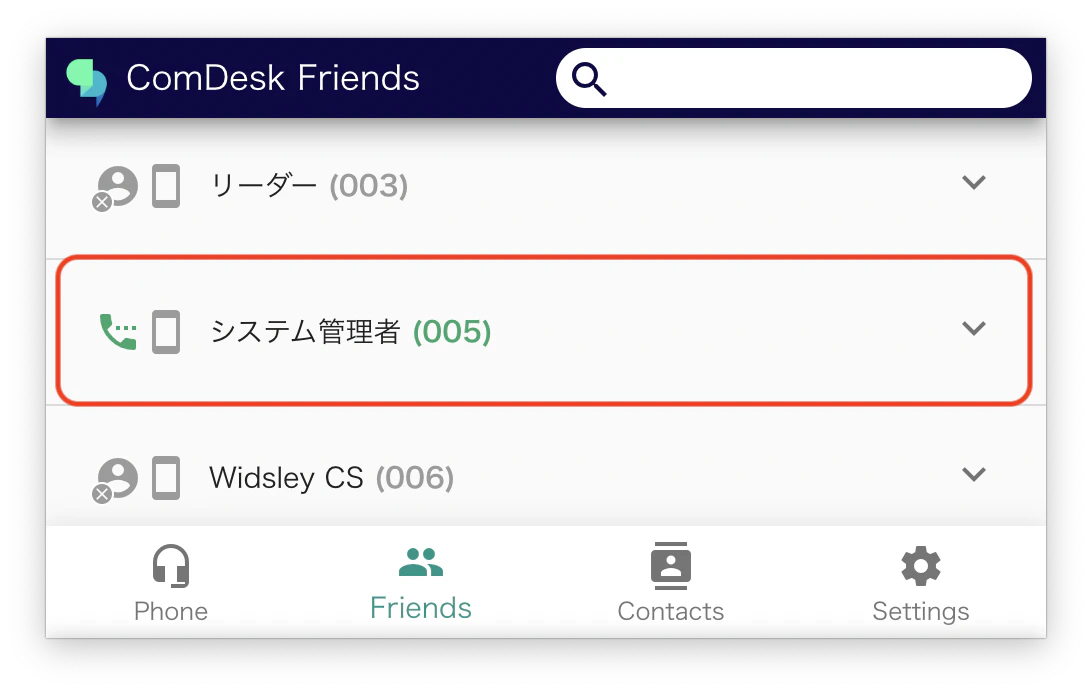
2. 現在通話中のユーザーは受話器マークが表示されます。\
   モニタリングを行いたいユーザーをクリックします。\\
   <img src="https://mintcdn.com/comdesk/vmaqu-pyNp6nkOSl/.gitbook/assets/14511326811033_1.png?fit=max&auto=format&n=vmaqu-pyNp6nkOSl&q=85&s=b59151a7e7ae191bf249bfca934f687a" alt="__________2023-01-20_14.47.10.png" width="1092" height="692" data-path=".gitbook/assets/14511326811033_1.png" />
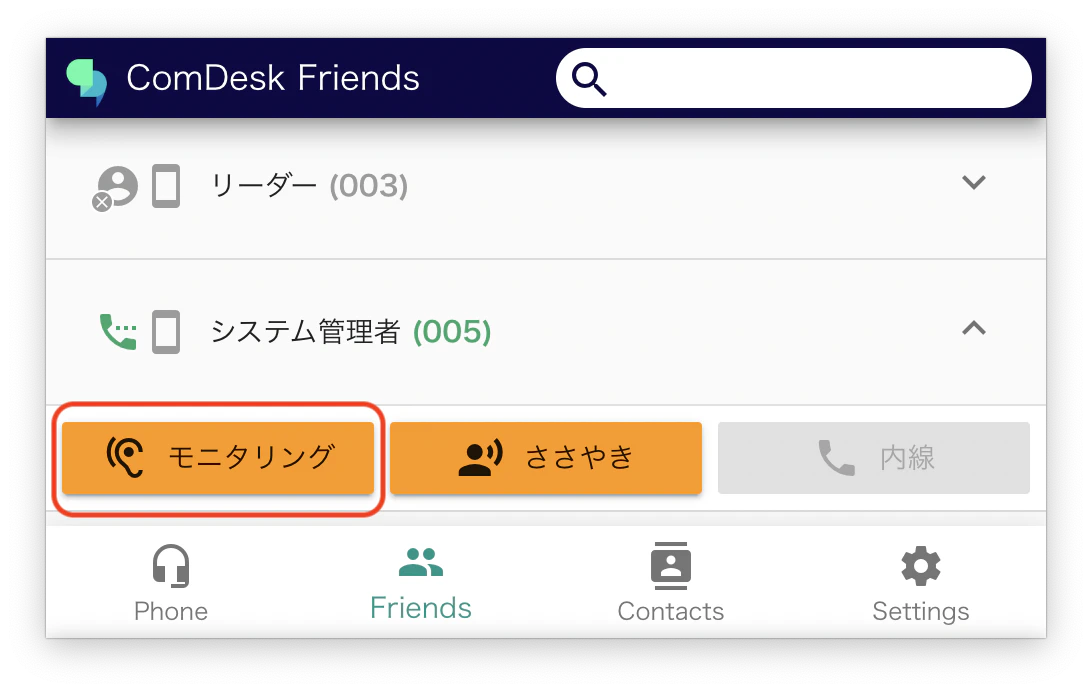
3. 赤枠「モニタリング」をクリックします。\\
   <img src="https://mintcdn.com/comdesk/vmaqu-pyNp6nkOSl/.gitbook/assets/14511326811033_2.png?fit=max&auto=format&n=vmaqu-pyNp6nkOSl&q=85&s=242e9e4c3eb9ac27a044ff2ce0c6fe04" alt="__________2023-01-20_14.47.21.png" width="1092" height="692" data-path=".gitbook/assets/14511326811033_2.png" />
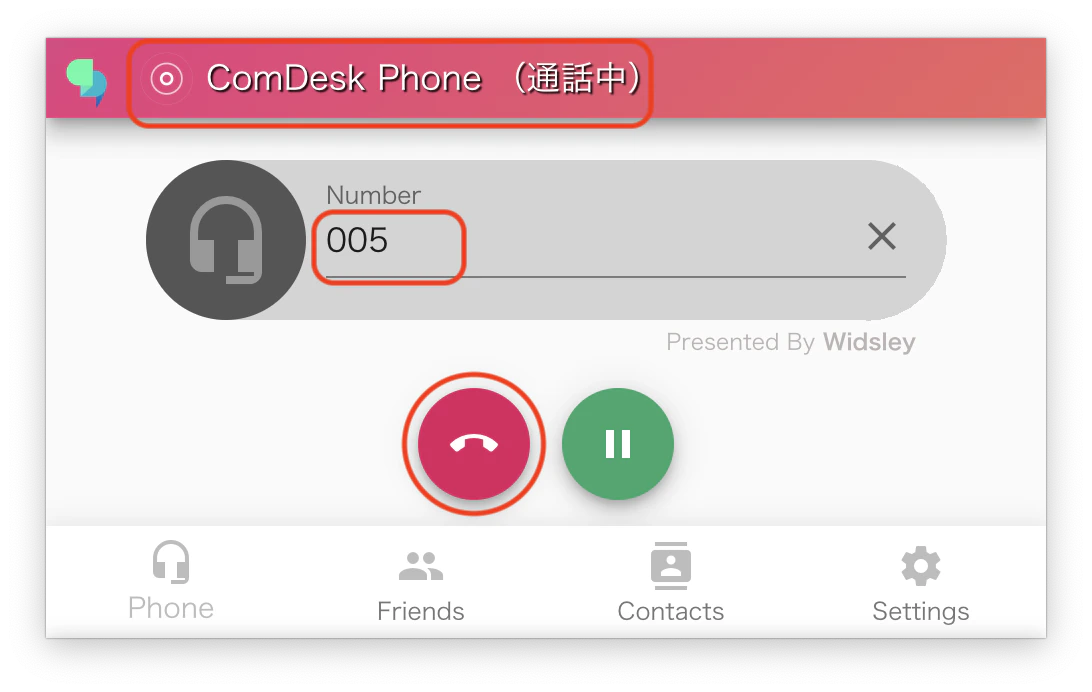
4. 「通常モニタリングです」とアナウンスが流れ、モニタリングが開始されます。\
   モニタリングを終了する際は切電ボタンをクリックします。\\
   <img src="https://mintcdn.com/comdesk/vmaqu-pyNp6nkOSl/.gitbook/assets/14511326811033_3.png?fit=max&auto=format&n=vmaqu-pyNp6nkOSl&q=85&s=a7ed00a3afa8e4ac89ea949940851b18" alt="__________2023-01-20_14.48.06.png" width="1092" height="692" data-path=".gitbook/assets/14511326811033_3.png" />

## **ささやき**

通話内容を聞きながら、ユーザーにささやくことが可能な機能です。

※ユーザーにしか聞こえません。（ユーザーの架電先には聞こえません。）

1. ささやきを行いたい通話中のユーザーをクリックします。\\
   <img src="https://mintcdn.com/comdesk/vmaqu-pyNp6nkOSl/.gitbook/assets/14511326811033_1.png?fit=max&auto=format&n=vmaqu-pyNp6nkOSl&q=85&s=b59151a7e7ae191bf249bfca934f687a" alt="__________2023-01-20_14.47.10.png" width="1092" height="692" data-path=".gitbook/assets/14511326811033_1.png" />
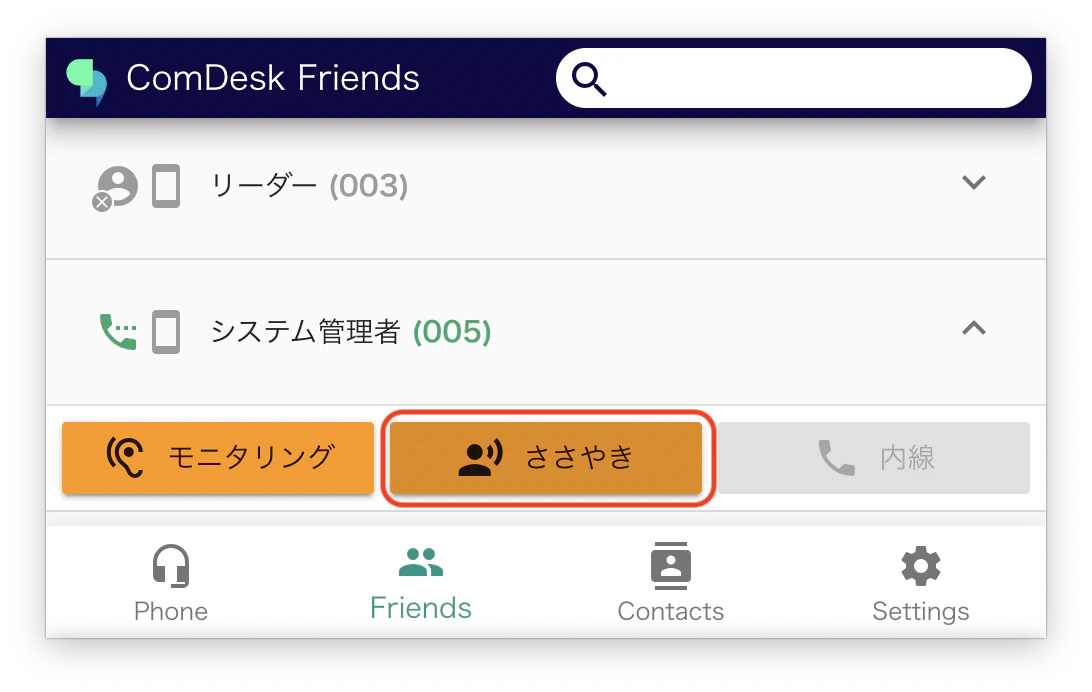
2. ユーザー選択後、赤枠「ささやき」をクリックします。\\
   <img src="https://mintcdn.com/comdesk/vmaqu-pyNp6nkOSl/.gitbook/assets/14511326811033_5.png?fit=max&auto=format&n=vmaqu-pyNp6nkOSl&q=85&s=b74fc9099eb3d86599f2949e28abf966" alt="__________2023-01-20_14.48.33.png" width="1092" height="692" data-path=".gitbook/assets/14511326811033_5.png" />
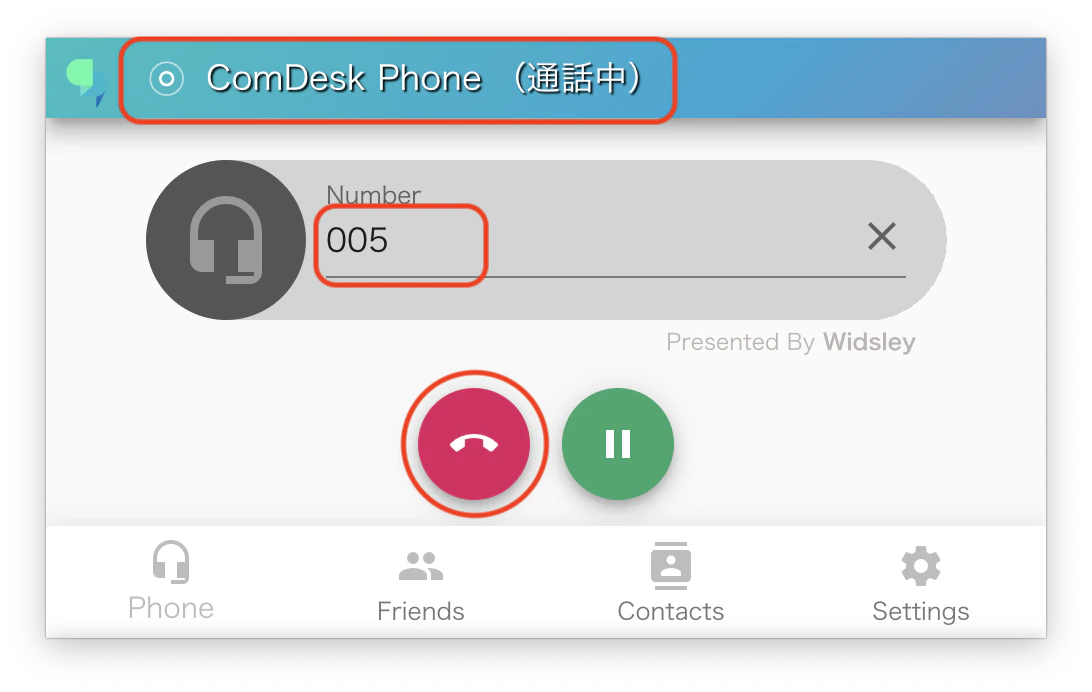
3. モニタリングが開始され、必要な際にささやくことが可能です。\
   モニタリング・ささやきを終了する際は切電ボタンをクリックします。\\
   <img src="https://mintcdn.com/comdesk/vmaqu-pyNp6nkOSl/.gitbook/assets/14511326811033_6.png?fit=max&auto=format&n=vmaqu-pyNp6nkOSl&q=85&s=ad81a77a5b89811f6a8406e0969de94e" alt="__________2023-01-20_14.48.45.png" width="1092" height="692" data-path=".gitbook/assets/14511326811033_6.png" />

その他ご不明点などございましたら、[**サポートチームまでお問い合わせ**](#contact)をお願いいたします。