> ## Documentation Index
> Fetch the complete documentation index at: https://help.comdesk.com/llms.txt
> Use this file to discover all available pages before exploring further.

# ComDesk Phone（デスクトップアプリ）を使った携帯回線の発信方法

ComDesk Phoneを使った携帯回線の発信方法をご案内いたします。

## 【事前に用意するもの】

* ComDesk Phone（バージョン：v1.0.5以上）
* CallServer（バージョン：v1.2.0以上）
* Click to Call　Google Chrome拡張\
  ┗インストール方法は[こちら](23421626752665)

## 【ComDesk Phoneの設定】

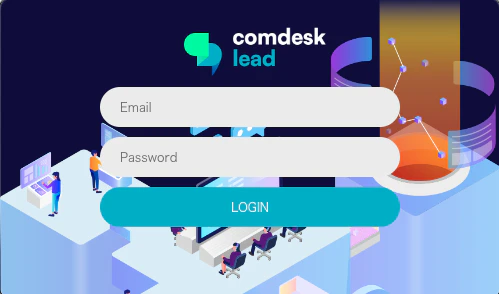
1. 下記を入力し、「LOGIN」をクリックする\
   Email：ユーザーID\
   password：パスワード\\
   <img src="https://mintcdn.com/comdesk/T_eCPHyCxbZchzlZ/.gitbook/assets/18606023446937_0.png?fit=max&auto=format&n=T_eCPHyCxbZchzlZ&q=85&s=76225c95791dac2f887f608559c22334" alt="スクリーンショット 2025-08-01 11.35.49.png" width="499" height="294" data-path=".gitbook/assets/18606023446937_0.png" />
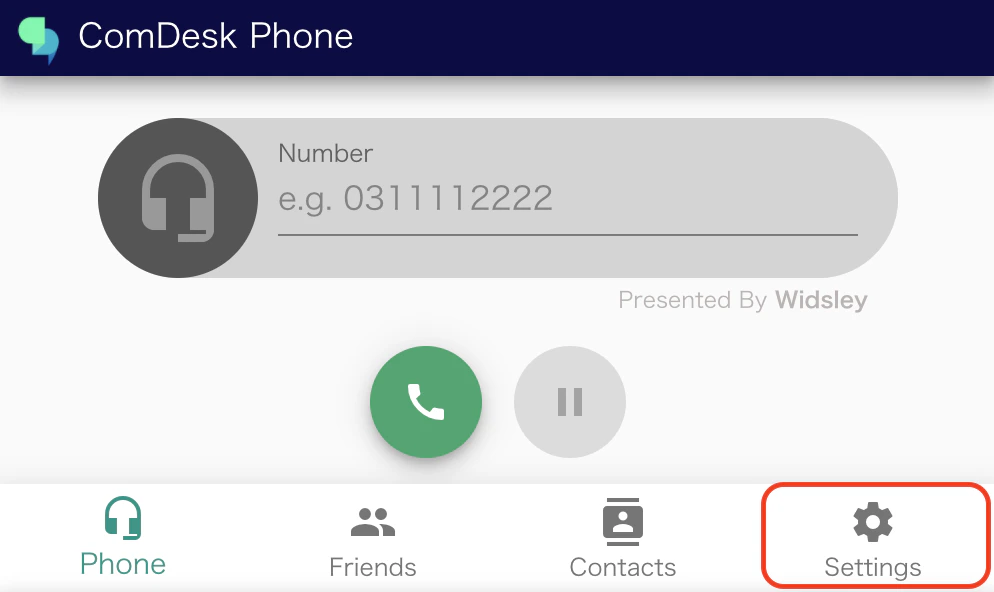
2. 右下「Setting」をクリックする\\
   <img src="https://mintcdn.com/comdesk/T_eCPHyCxbZchzlZ/.gitbook/assets/18606023446937_1.png?fit=max&auto=format&n=T_eCPHyCxbZchzlZ&q=85&s=9acdf054dd5f88841f0a526c726b2597" alt="__________2023-05-25_19.24.44.png" width="994" height="592" data-path=".gitbook/assets/18606023446937_1.png" />
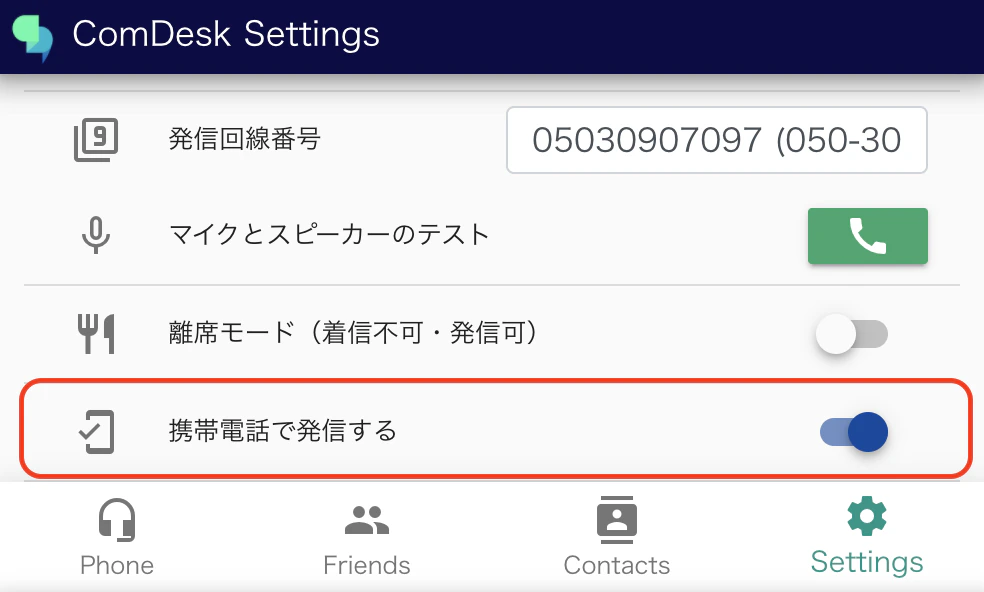
3. 「携帯電話で発信する」をONにする\\
   <img src="https://mintcdn.com/comdesk/T_eCPHyCxbZchzlZ/.gitbook/assets/18606023446937_2.png?fit=max&auto=format&n=T_eCPHyCxbZchzlZ&q=85&s=1d03d3246970fc562c0a76e402d09103" alt="__________2023-05-25_19.27.02.png" width="984" height="592" data-path=".gitbook/assets/18606023446937_2.png" />

## 【発信方法】

1. CallServerを「待ち受け中」で開いた状態にする\\
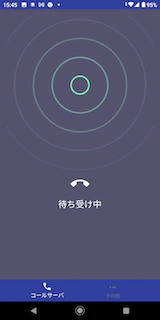
   <img src="https://mintcdn.com/comdesk/T_eCPHyCxbZchzlZ/.gitbook/assets/18606023446937_3.png?fit=max&auto=format&n=T_eCPHyCxbZchzlZ&q=85&s=b92f8bdc1ad9666e9d425f2d65bebb51" alt="Screenshot_20221124-154532.png" width="160" height="320" data-path=".gitbook/assets/18606023446937_3.png" />
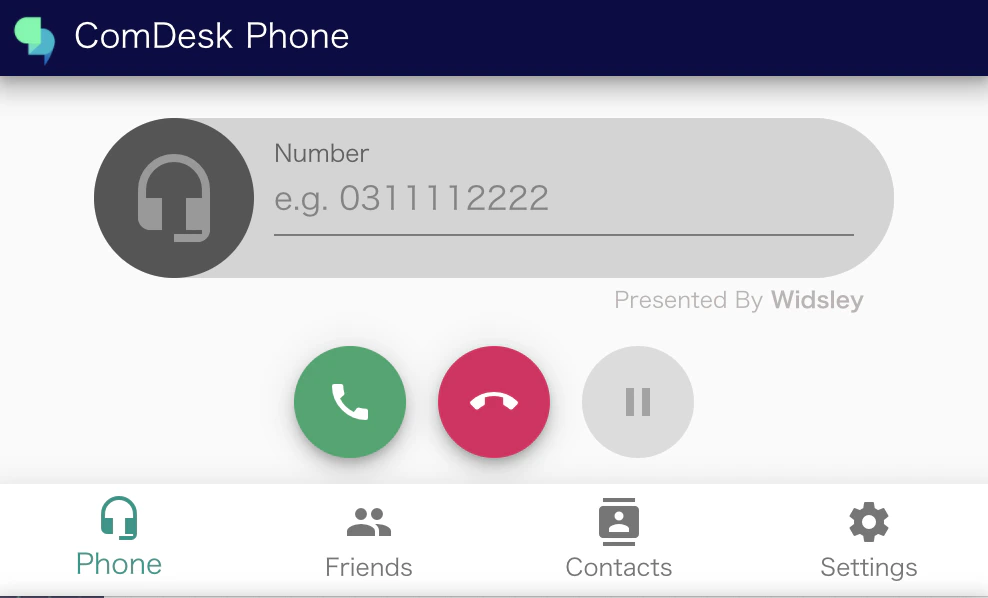
2. ComDesk Phoneを開いた状態にする\
   ※必ずページ上部の【ComDesk Phoneの設定】が実施済みであることを確認してください。\\
   <img src="https://mintcdn.com/comdesk/T_eCPHyCxbZchzlZ/.gitbook/assets/18606023446937_4.png?fit=max&auto=format&n=T_eCPHyCxbZchzlZ&q=85&s=239e7e34302e07f062979469e36da9f9" alt="__________2023-05-25_19.36.14.png" width="988" height="598" data-path=".gitbook/assets/18606023446937_4.png" />
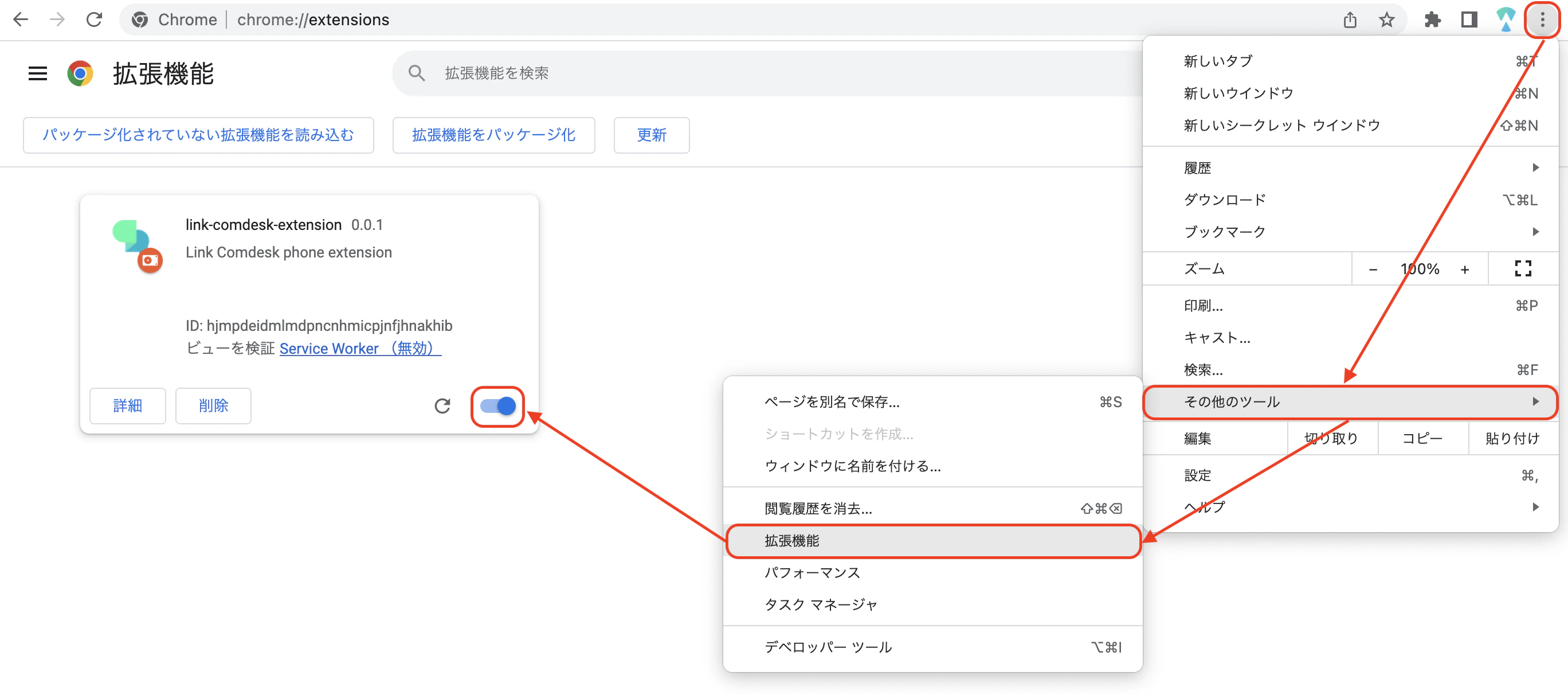
3. Click to Call　Google Chrome拡張をONにする\\
   <img src="https://mintcdn.com/comdesk/T_eCPHyCxbZchzlZ/.gitbook/assets/18606023446937_5.png?fit=max&auto=format&n=T_eCPHyCxbZchzlZ&q=85&s=9ca4312d806705524fc11014c82fed68" alt="__________2023-05-25_19.51.05.png" width="2736" height="1212" data-path=".gitbook/assets/18606023446937_5.png" />
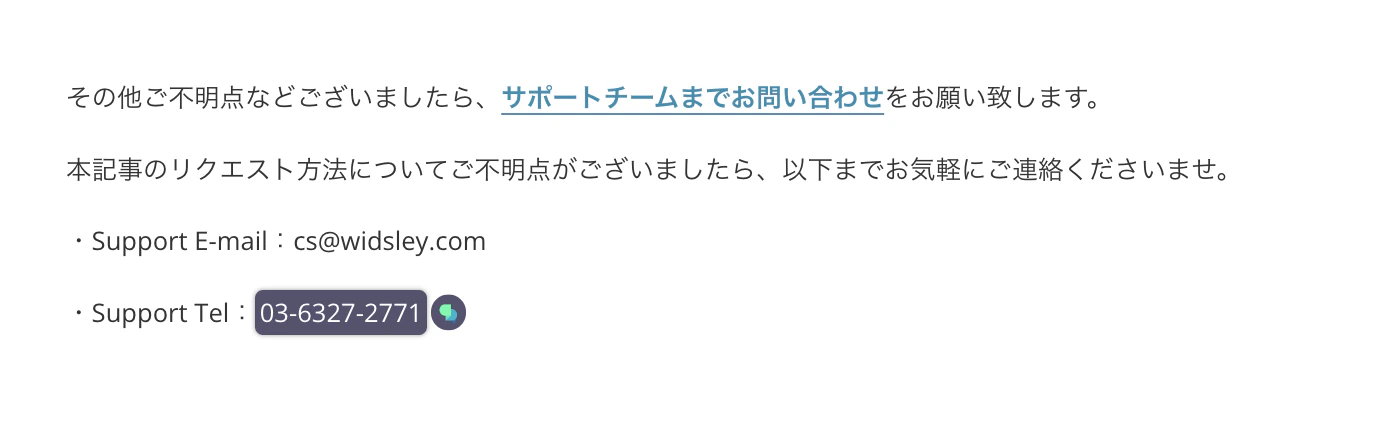
4. 発信したい番号にカーソルを合わせ、クリックする\
   ※電話番号の横にComdesk Leadのアイコンが表示されていれば、番号が認識されている状態です。\\
   <img src="https://mintcdn.com/comdesk/T_eCPHyCxbZchzlZ/.gitbook/assets/18606023446937_6.png?fit=max&auto=format&n=T_eCPHyCxbZchzlZ&q=85&s=1a7144093678d0be6eb8238dd96c9fab" alt="__________2023-05-25_19.46.07.png" width="1386" height="424" data-path=".gitbook/assets/18606023446937_6.png" />
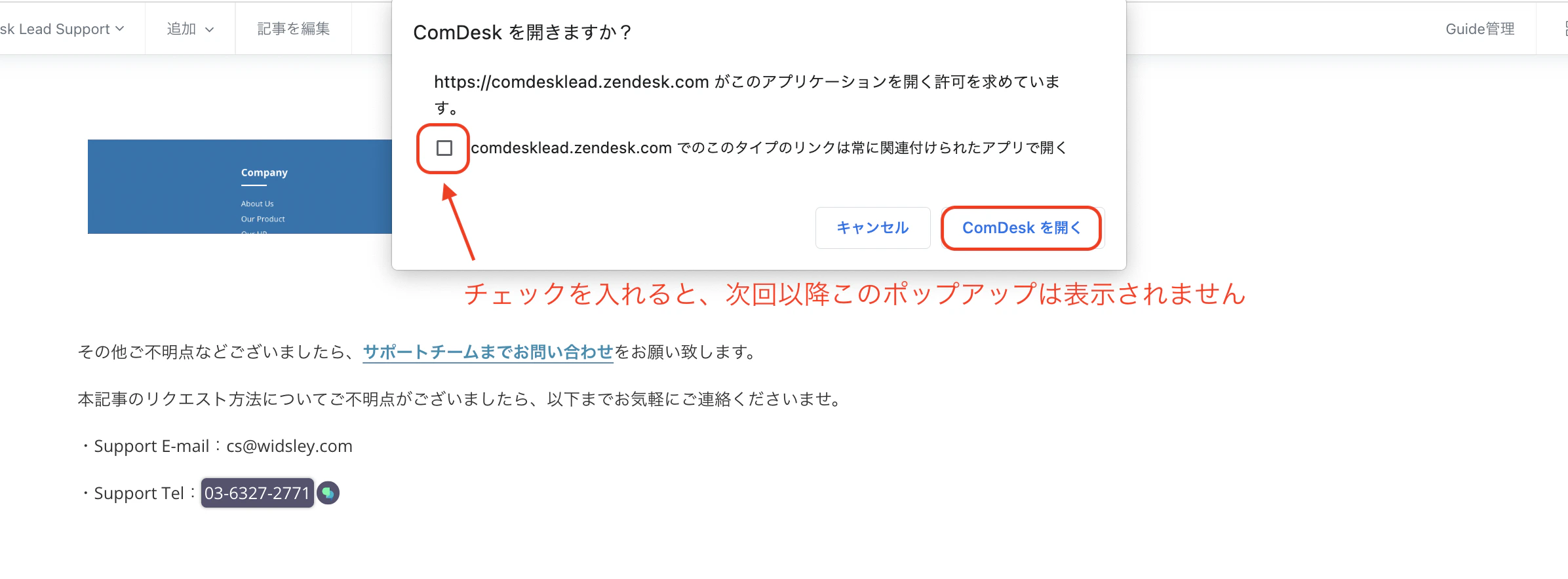
5. 「ComDeskを開く」をクリックする\
   ※下記チェックボックスにチェックを入れると、次回以降このポップアップは表示されません。\\
   <img src="https://mintcdn.com/comdesk/T_eCPHyCxbZchzlZ/.gitbook/assets/18606023446937_7.png?fit=max&auto=format&n=T_eCPHyCxbZchzlZ&q=85&s=7e4a75ca7a3565600c9c1aa4fec938dc" alt="__________2023-05-25_19.46.32.png" width="2392" height="884" data-path=".gitbook/assets/18606023446937_7.png" />
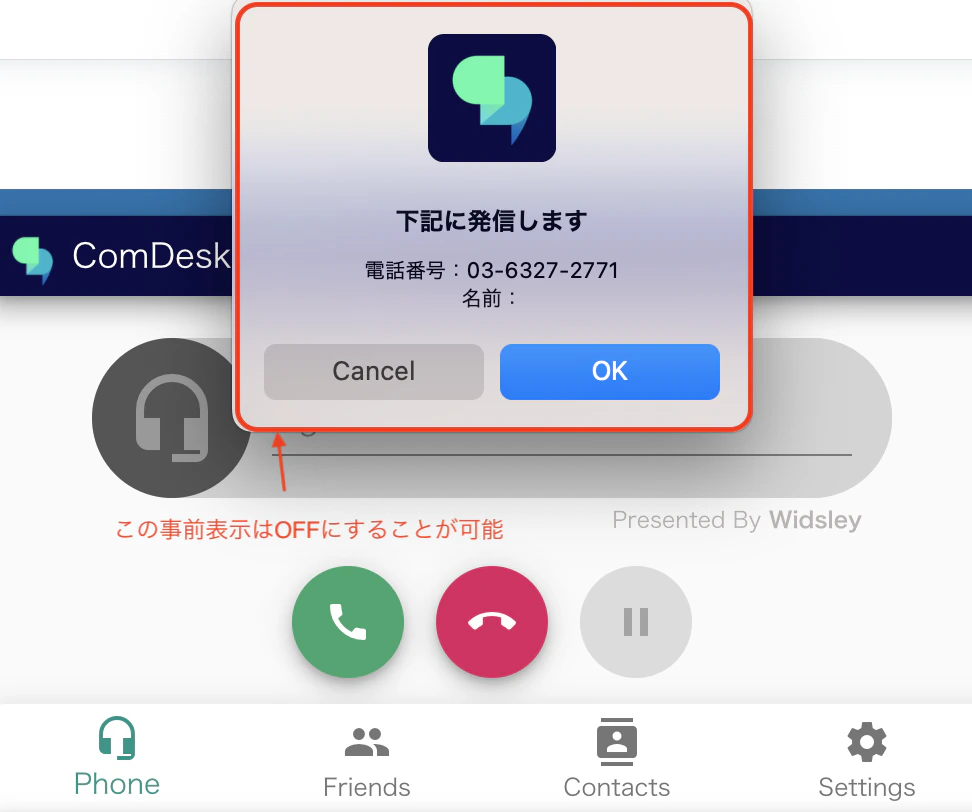
6. 事前表示のポップアップの「OK」をクリックする\
   ※事前表示はOFFにすることが可能です。
   <img src="https://mintcdn.com/comdesk/T_eCPHyCxbZchzlZ/.gitbook/assets/18606023446937_8.png?fit=max&auto=format&n=T_eCPHyCxbZchzlZ&q=85&s=a9aad5481f2b1a3bdf2399d2d44139ad" alt="__________2023-05-25_20.05.38.png" width="972" height="812" data-path=".gitbook/assets/18606023446937_8.png" />

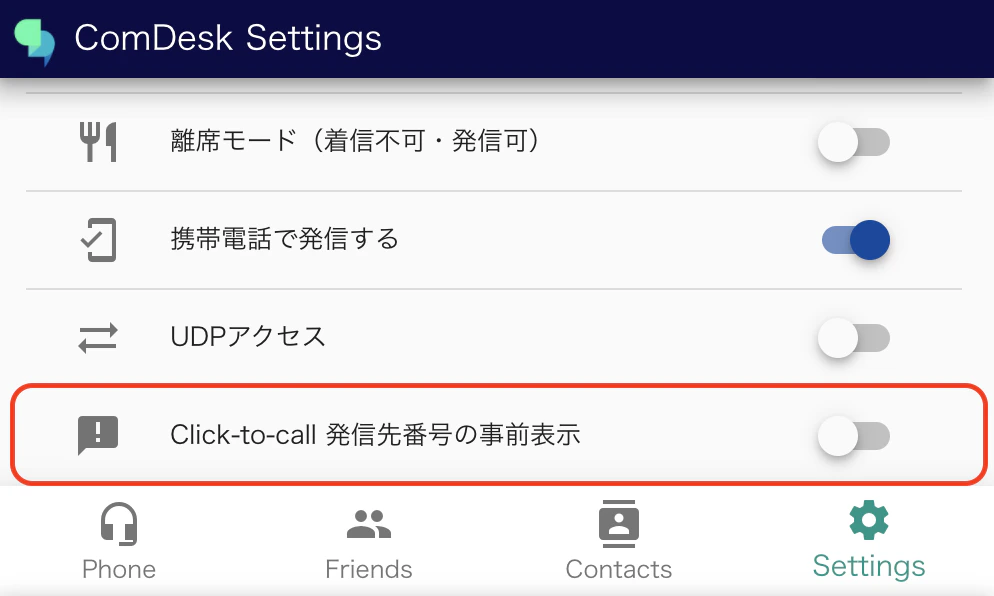
   （事前表示をOFFにする方法）\
   「Setting」内にある「Click-to-call 発信先番号の事前表示」をOFFにすることで、次回以降事前表示されなくなります。\\
   <img src="https://mintcdn.com/comdesk/T_eCPHyCxbZchzlZ/.gitbook/assets/18606023446937_9.png?fit=max&auto=format&n=T_eCPHyCxbZchzlZ&q=85&s=2b60387ec5653b275718c1159a53c5bb" alt="__________2023-05-25_20.06.57.png" width="994" height="596" data-path=".gitbook/assets/18606023446937_9.png" />
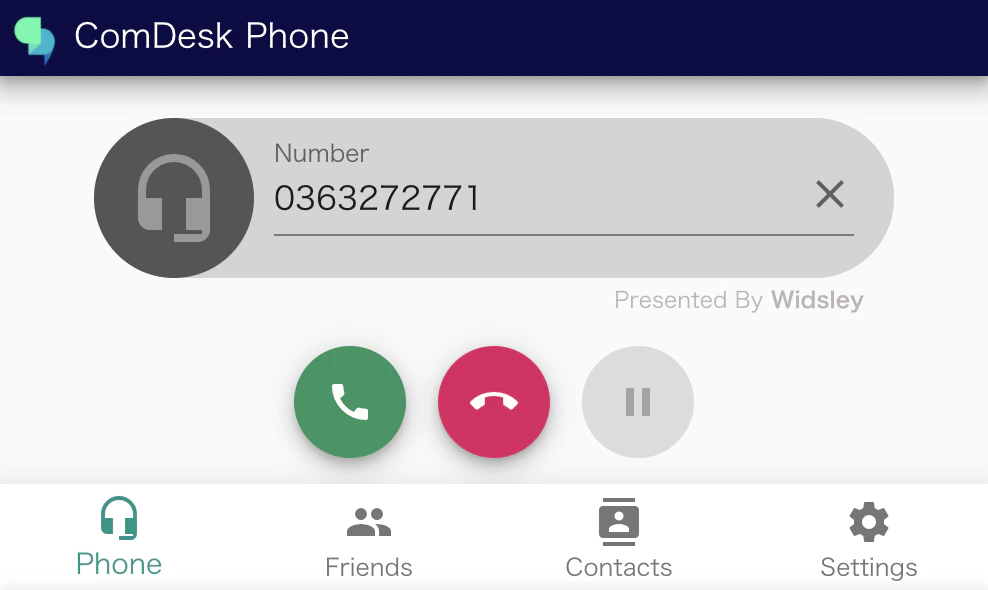
7. 発信が完了\
   ComDesk Phone：発信先の番号が自動で入力されます。\\

   <img src="https://mintcdn.com/comdesk/T_eCPHyCxbZchzlZ/.gitbook/assets/18606023446937_10.png?fit=max&auto=format&n=T_eCPHyCxbZchzlZ&q=85&s=fd2d7421ca5c82d5b18298cb7bf6eb80" alt="__________2023-05-25_20.14.42.png" width="988" height="590" data-path=".gitbook/assets/18606023446937_10.png" />

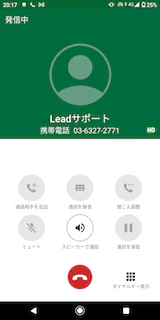
   CallServer：通話発信画面に遷移します。\\

   <img src="https://mintcdn.com/comdesk/T_eCPHyCxbZchzlZ/.gitbook/assets/18606023446937_11.png?fit=max&auto=format&n=T_eCPHyCxbZchzlZ&q=85&s=4aacceab97f8d6c3a5be3452f8e4f740" alt="Screenshot__2023_05_25_20_17_28_.png" width="160" height="320" data-path=".gitbook/assets/18606023446937_11.png" />

   その他ご不明点などございましたら、[**サポートチームまでお問い合わせ**](#contact)をお願い致します。