> ## Documentation Index
> Fetch the complete documentation index at: https://help.comdesk.com/llms.txt
> Use this file to discover all available pages before exploring further.
# 検索条件の保存方法
条件検索(ポップアップ)で検索条件を「テンプレート」として保存することができます。
## **対象画面**
下記画面内の条件検索(ポップアップ)で検索条件の保存ができます。
・コール画面(通常コールモード、自動配布コールモード)
・マスターデータ管理画面
・MyBox管理
## **条件検索(ポップアップ)の開き方**
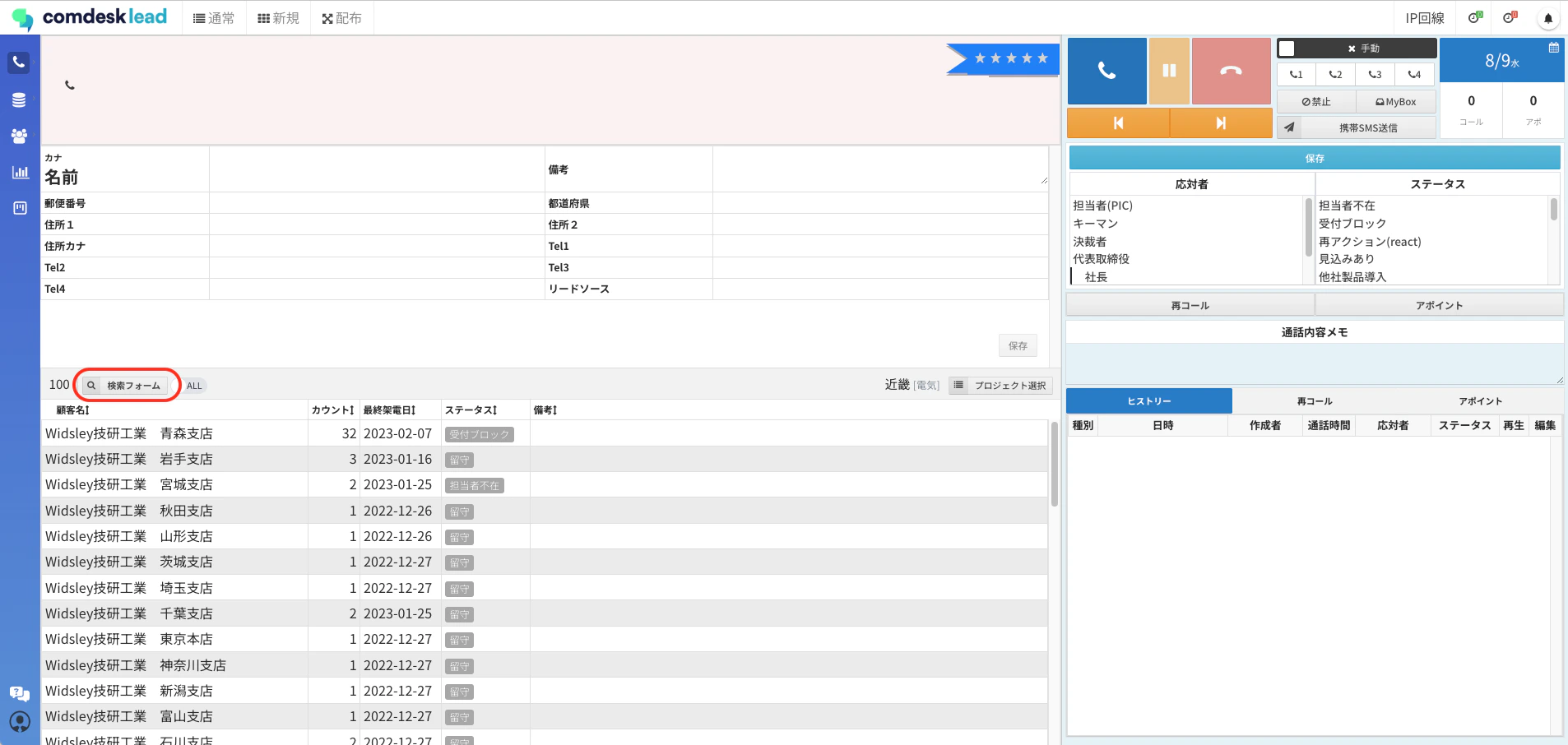
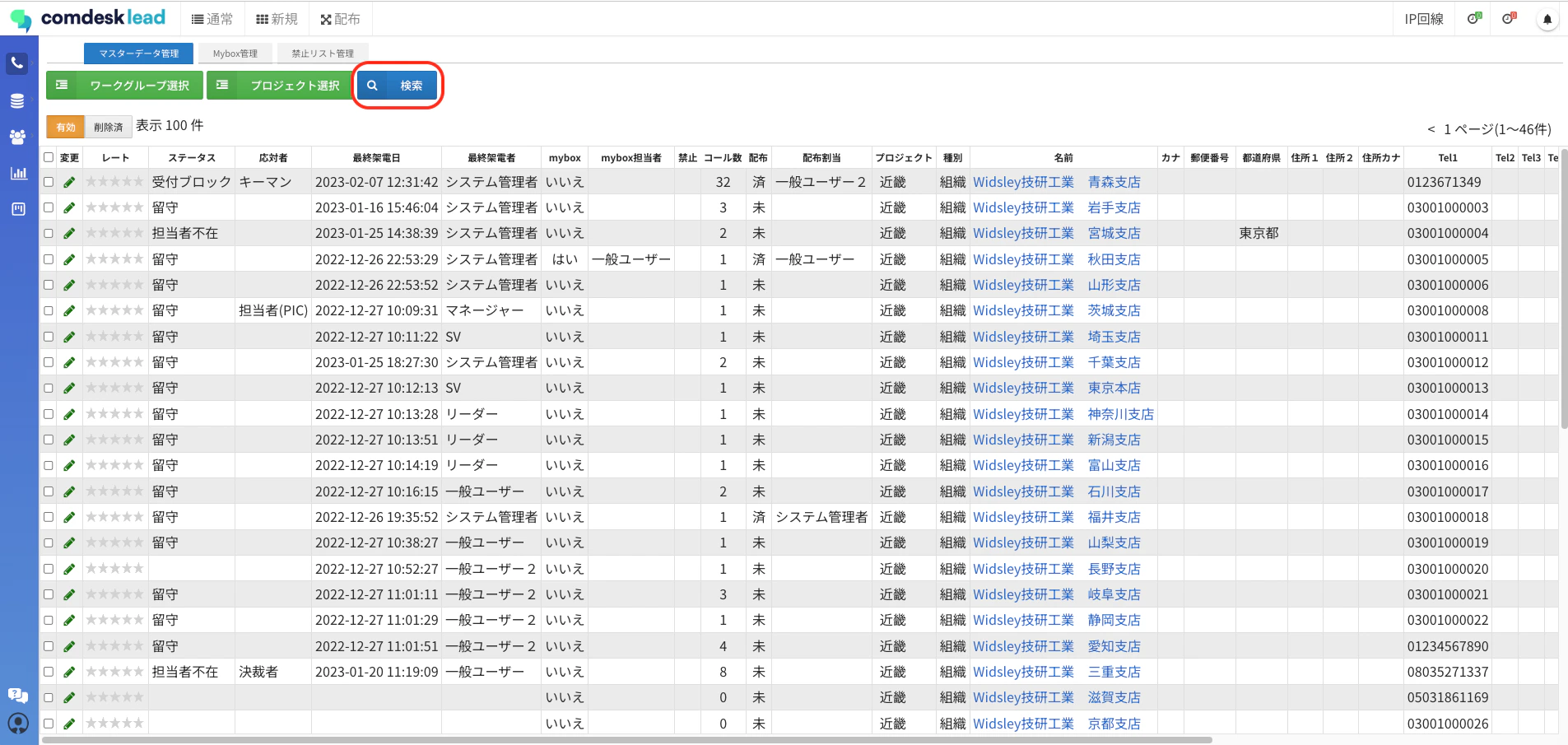
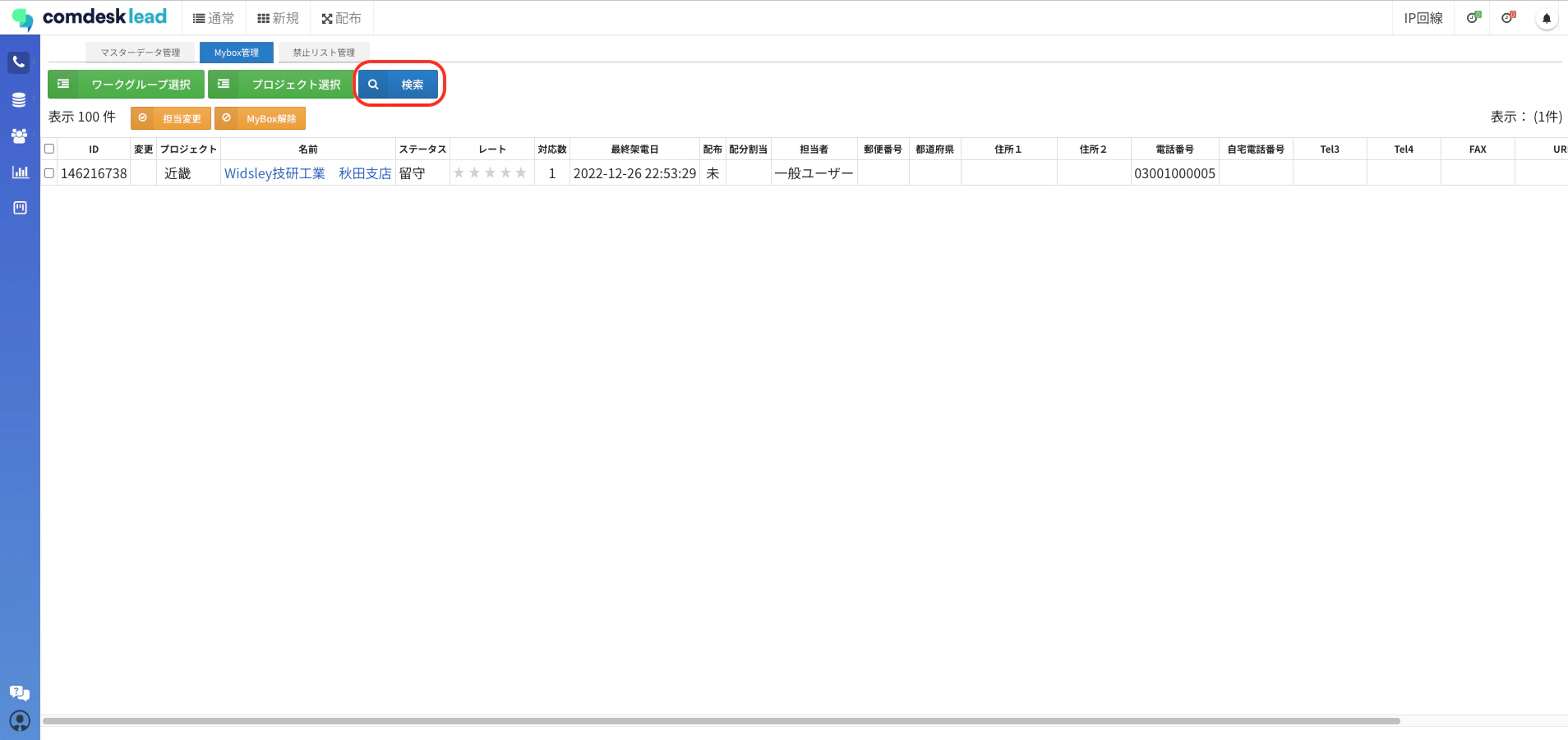
赤枠のボタンを押して検索画面を開いてください。
(コール画面)\\
 (マスターデータ管理画面)
 (MyBox画面)\\
 ## **検索テンプレートの設定方法**
1. 条件検索(ポップアップ)画面で検索条件を設定する。\\
## **検索テンプレートの設定方法**
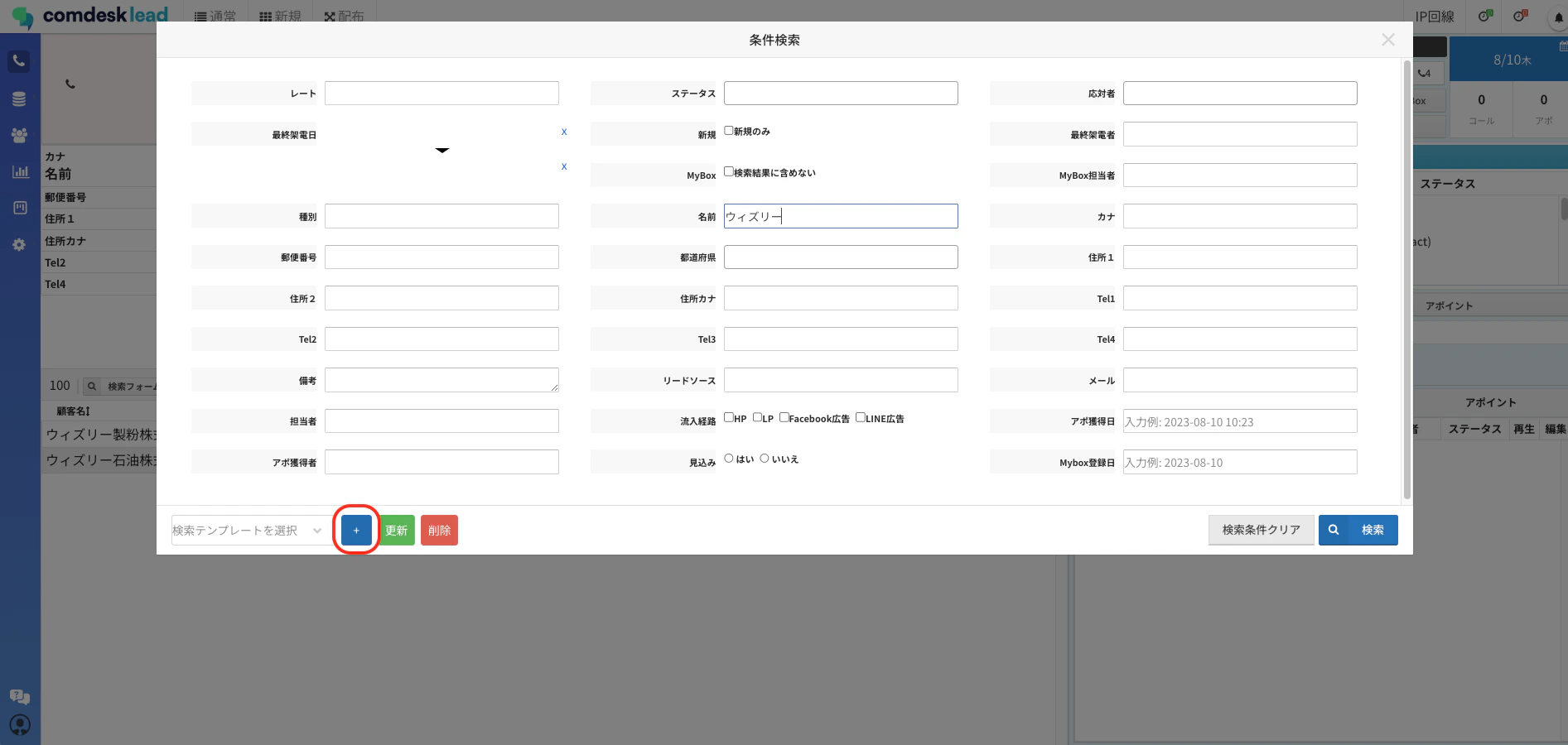
1. 条件検索(ポップアップ)画面で検索条件を設定する。\\
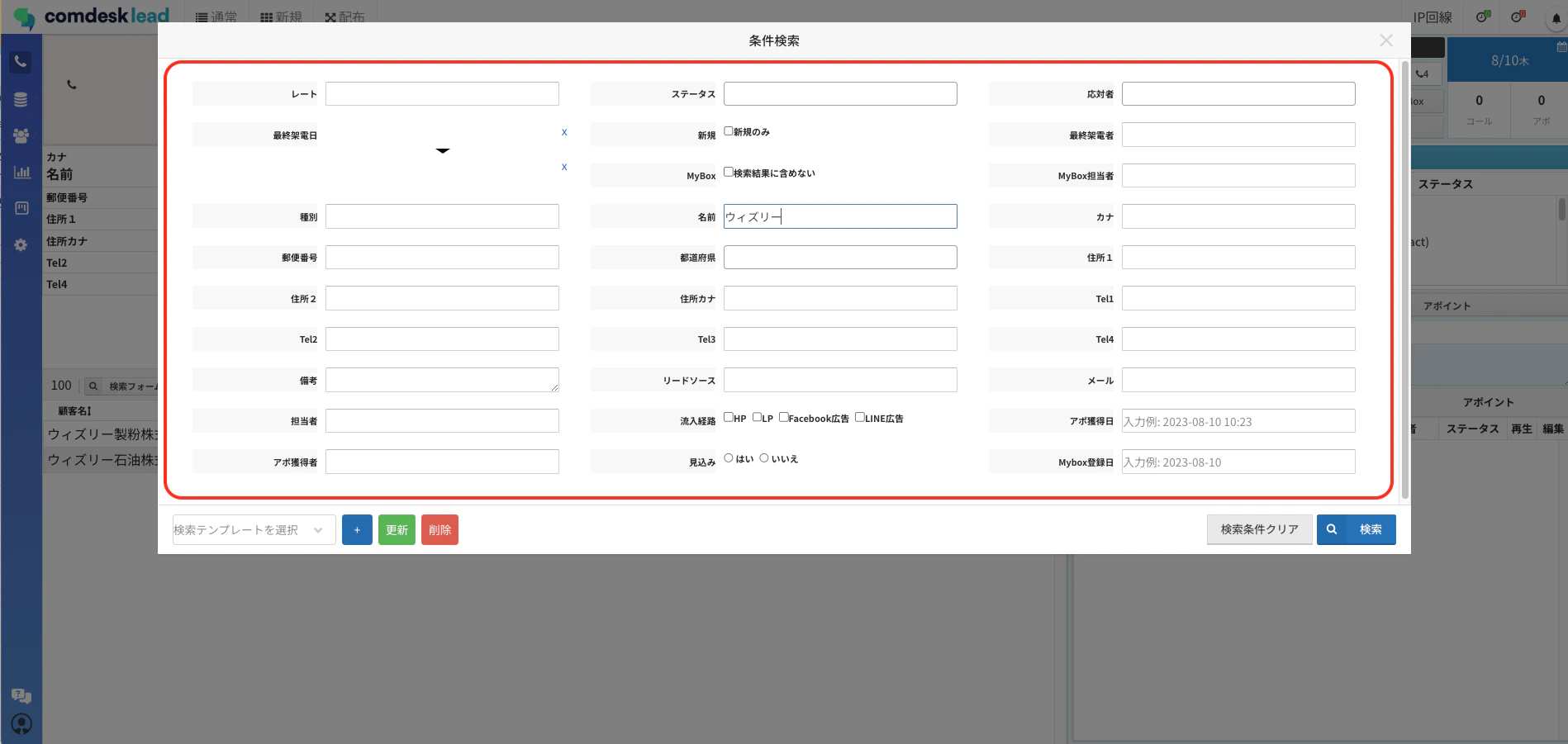 2. 画面左下の「+」ボタンを押下し検索テンプレート画面を表示させます。\\
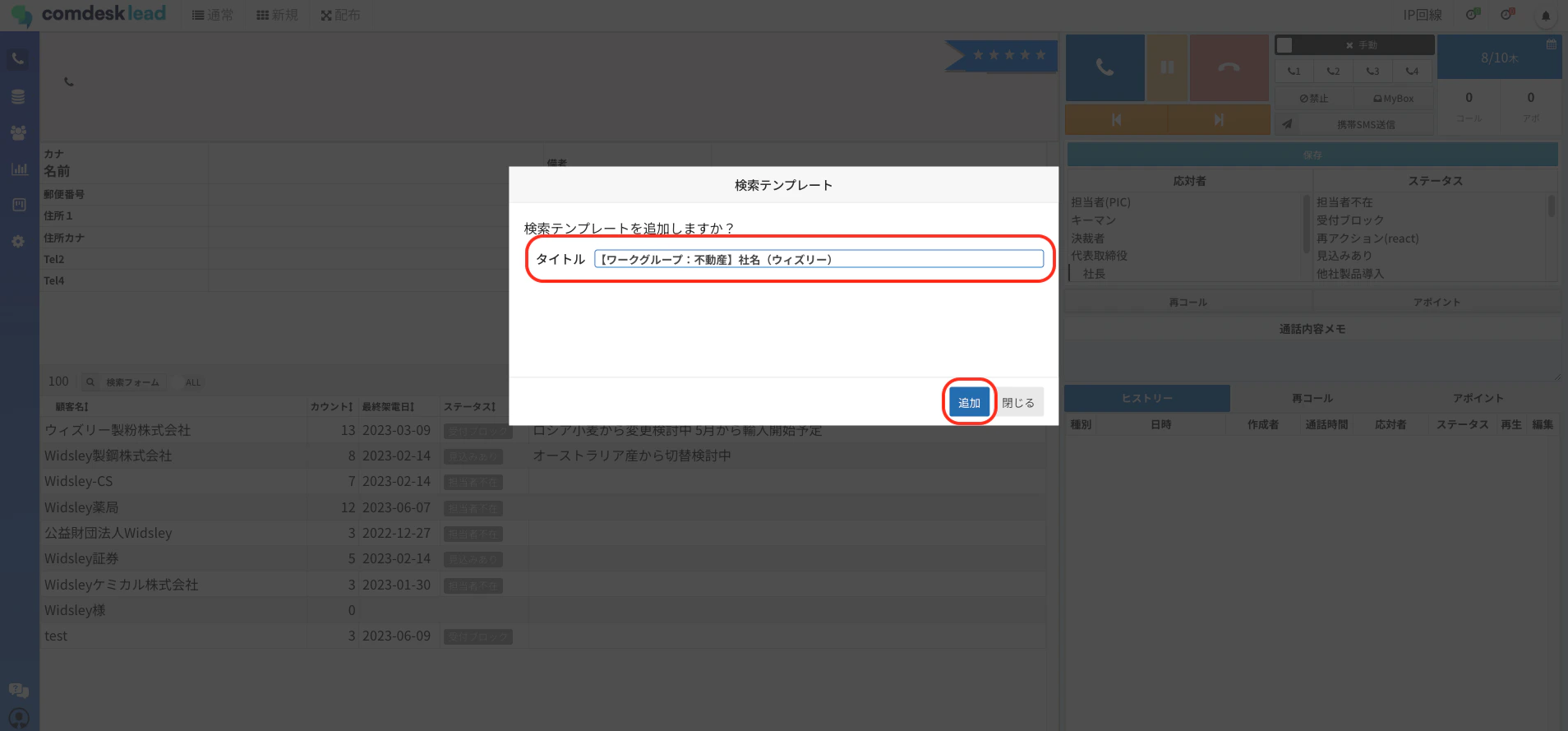
 3. タイトルを入力し「追加」ボタンを押下します。\\
 4. 検索テンプレートが登録できました。\\
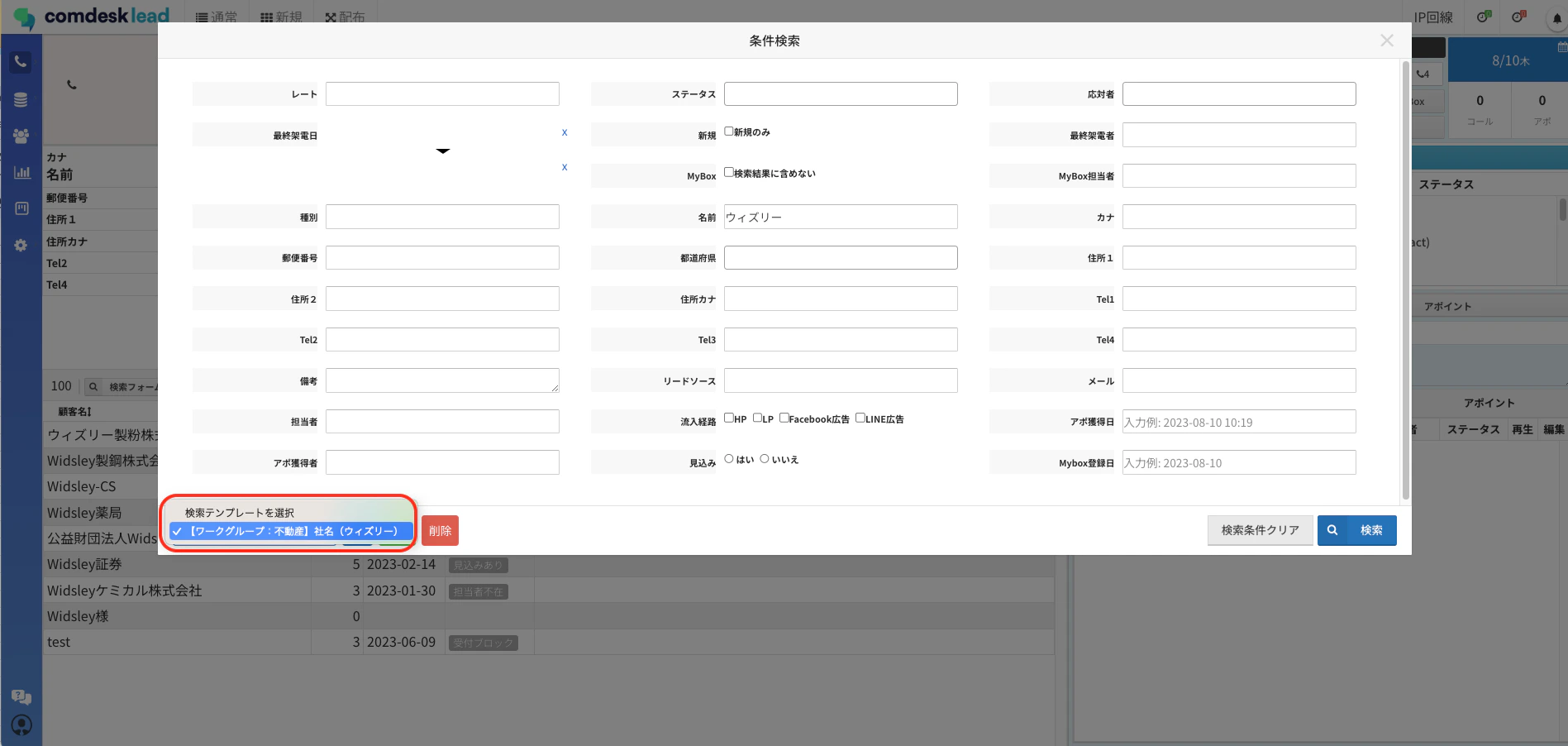 ※上記では「検索条件の設定」→「検索テンプレートの追加」の順番でご説明していますが、先に検索テンプレートを作成した場合は、検索条件を設定後「更新」ボタンを押下して作成した検索テンプレートに検索条件を反映させてください。
## **設定した検索条件の適用範囲**
**画面**
**テンプレートの作成方法**
**テンプレートの紐付け先**
コール画面\
(通常・自動配布)
ワークグループやプロジェクトを選択した状態で作成
ワークグループ
ワークグループもプロジェクトも選択しない状態で作成
デフォルトのwork-group
マスターデータ管理
作成方法問わず
テナント全体
MyBox管理
作成方法問わず
テナント全体
## **設定した検索条件の閲覧範囲**
テンプレートの作成者には紐付きません。ユーザー種別を問わず、すべてのテンプレートが閲覧できます。
## **設定した検索条件の編集・削除**
ユーザー種別を問わず、すべてのテンプレートの編集・削除ができます。
その他ご不明点などございましたら、[**サポートチームまでお問い合わせ**](#contact)をお願い致します。
※上記では「検索条件の設定」→「検索テンプレートの追加」の順番でご説明していますが、先に検索テンプレートを作成した場合は、検索条件を設定後「更新」ボタンを押下して作成した検索テンプレートに検索条件を反映させてください。
## **設定した検索条件の適用範囲**
**画面**
**テンプレートの作成方法**
**テンプレートの紐付け先**
コール画面\
(通常・自動配布)
ワークグループやプロジェクトを選択した状態で作成
ワークグループ
ワークグループもプロジェクトも選択しない状態で作成
デフォルトのwork-group
マスターデータ管理
作成方法問わず
テナント全体
MyBox管理
作成方法問わず
テナント全体
## **設定した検索条件の閲覧範囲**
テンプレートの作成者には紐付きません。ユーザー種別を問わず、すべてのテンプレートが閲覧できます。
## **設定した検索条件の編集・削除**
ユーザー種別を問わず、すべてのテンプレートの編集・削除ができます。
その他ご不明点などございましたら、[**サポートチームまでお問い合わせ**](#contact)をお願い致します。