> ## Documentation Index
> Fetch the complete documentation index at: https://help.comdesk.com/llms.txt
> Use this file to discover all available pages before exploring further.
# Chrome拡張機能のインストール方法
### Chrome拡張機能とは
Webページに記載されている番号をクリックするだけで発信できる機能がChrome拡張機能です。
この機能を利用するには下記2つをインストールする必要があり、今回はChrome拡張機能のインストール方法をご案内します。
【インストール必要なアプリ】
* Comdesk Lead Chrome拡張機能
* ComDesk Phone(デスクトップアプリ)
ー関連記事ー\
ComDesk Phone WinOSのインストール方法は[こちら](14502240732825)\
ComDesk Phone MacOSのインストール方法は[こちら](14508506030489)
### Chrome拡張機能のインストール方法
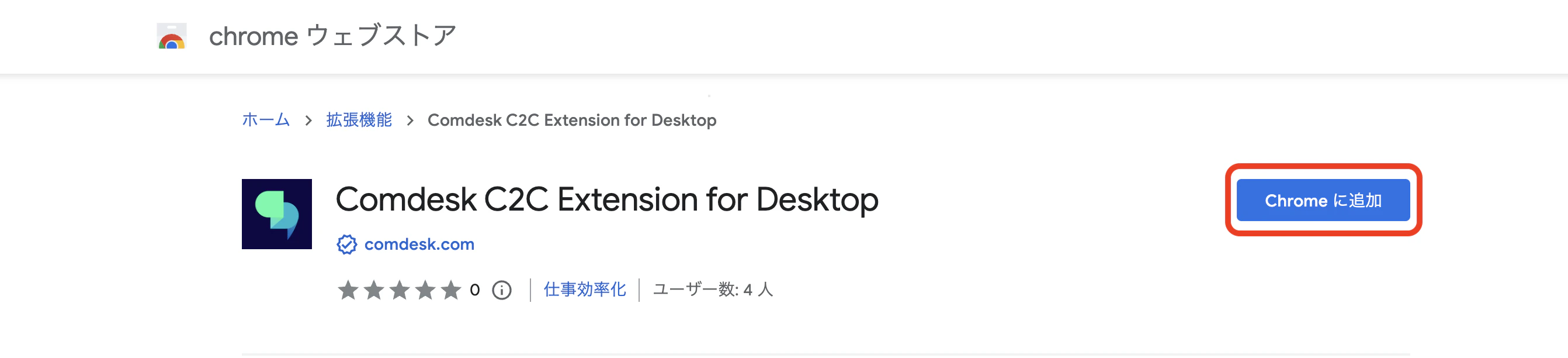
[こちら](https://chrome.google.com/webstore/detail/comdesk-c2c-extension-for/gmmnkbnbonncjkokoneplkkkpononeci?hl=ja\&authuser=0)からChromeに追加してください。
1\. 「Chromeに追加」をクリックする。
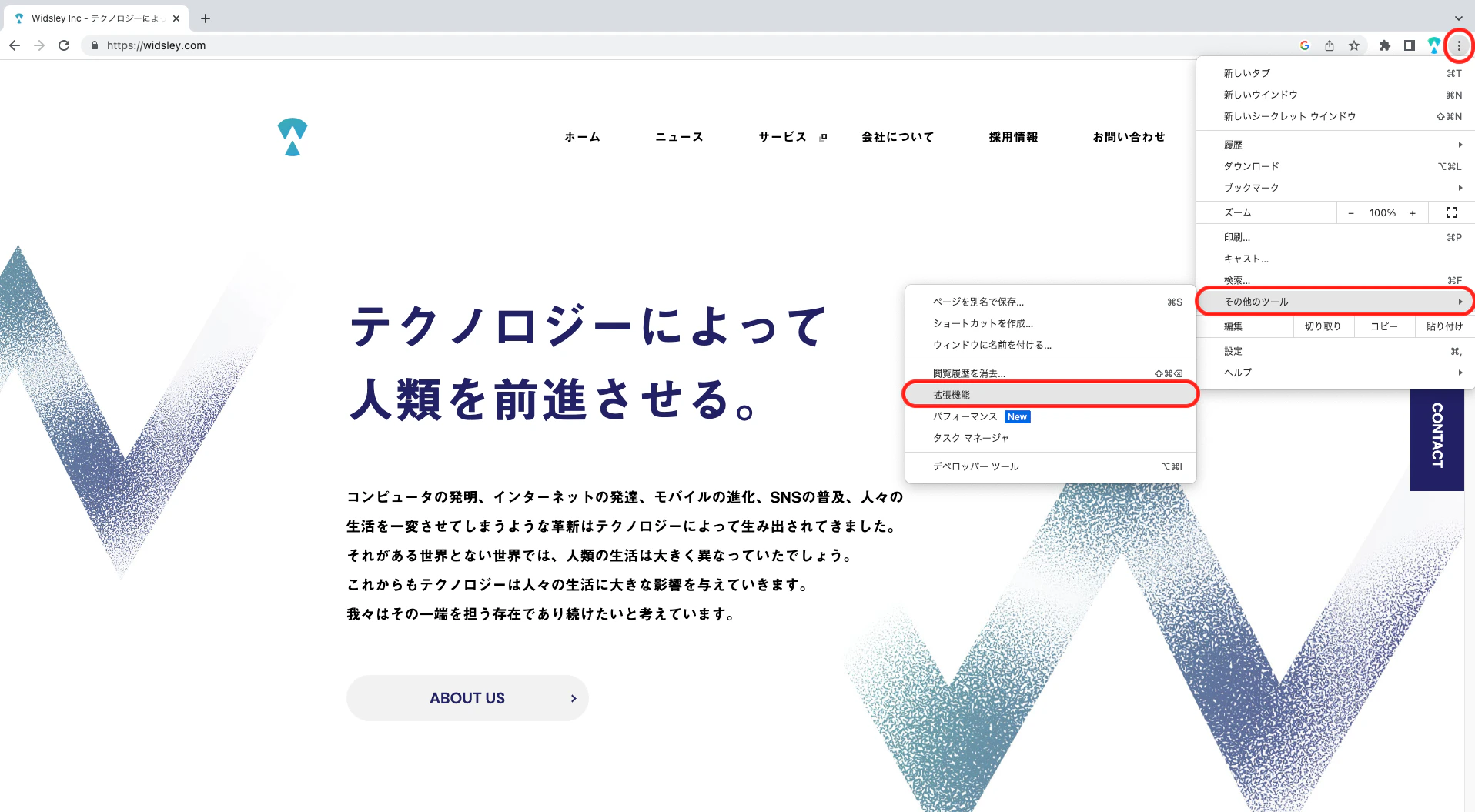
 2.ブラウザ右上のメニューボタン→その他のツール→拡張機能、と進みGoogle Chromeの拡張機能を開く。
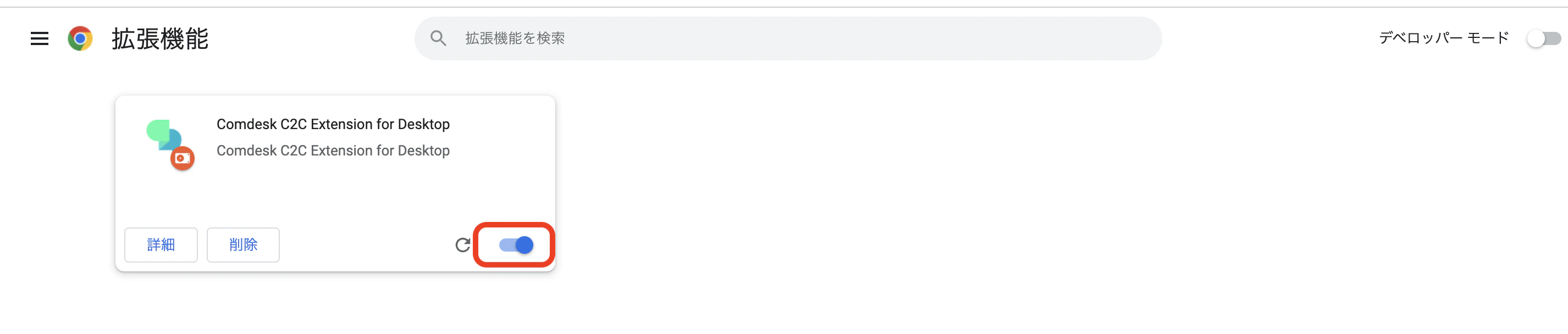
 3\. Comdesk C2C Extension for Desktopが表示されていればインストール完了です。\
※必ず有効化して下さい。\\
3\. Comdesk C2C Extension for Desktopが表示されていればインストール完了です。\
※必ず有効化して下さい。\\
 その他ご不明点などございましたら、[**サポートチームまでお問い合わせ**](#contact)をお願い致します。