> ## Documentation Index
> Fetch the complete documentation index at: https://help.comdesk.com/llms.txt
> Use this file to discover all available pages before exploring further.

# カスタムユーザー種別機能の作成・削除方法

初期の6つのユーザー種別に加え、権限をカスタムし新たにユーザー種別を作成できる新機能となります。

ユーザー種別：システム管理者/マネージャー/SV/リーダー/一般ユーザー/サポート

カスタムユーザー種別：権限をカスタマイズして新たに作成したカスタムユーザー種別

目次\
\*\*[カスタムユーザー種別の作成方法](#カスタムユーザー種別の作成方法)\
[作成したカスタムユーザー種別の削除方法](#01HYX4KZF940F854FTWC27YMKT)\
\*\*

## **カスタムユーザー種別の作成方法**

カスタムユーザー種別の作成方法は2つあります。

* 初期の6つのユーザー種別のいずれかの種別を複製し、権限を追加・削除しカスタムユーザー種別の作成
* 権限を1から手動で追加し、カスタムユーザー種別の作成

### **初期の6つのユーザー種別のいずれかの種別を複製し、権限を追加・削除しカスタムユーザー種別の作成**

1. 歯車マーク「Manage」を開きます。\\
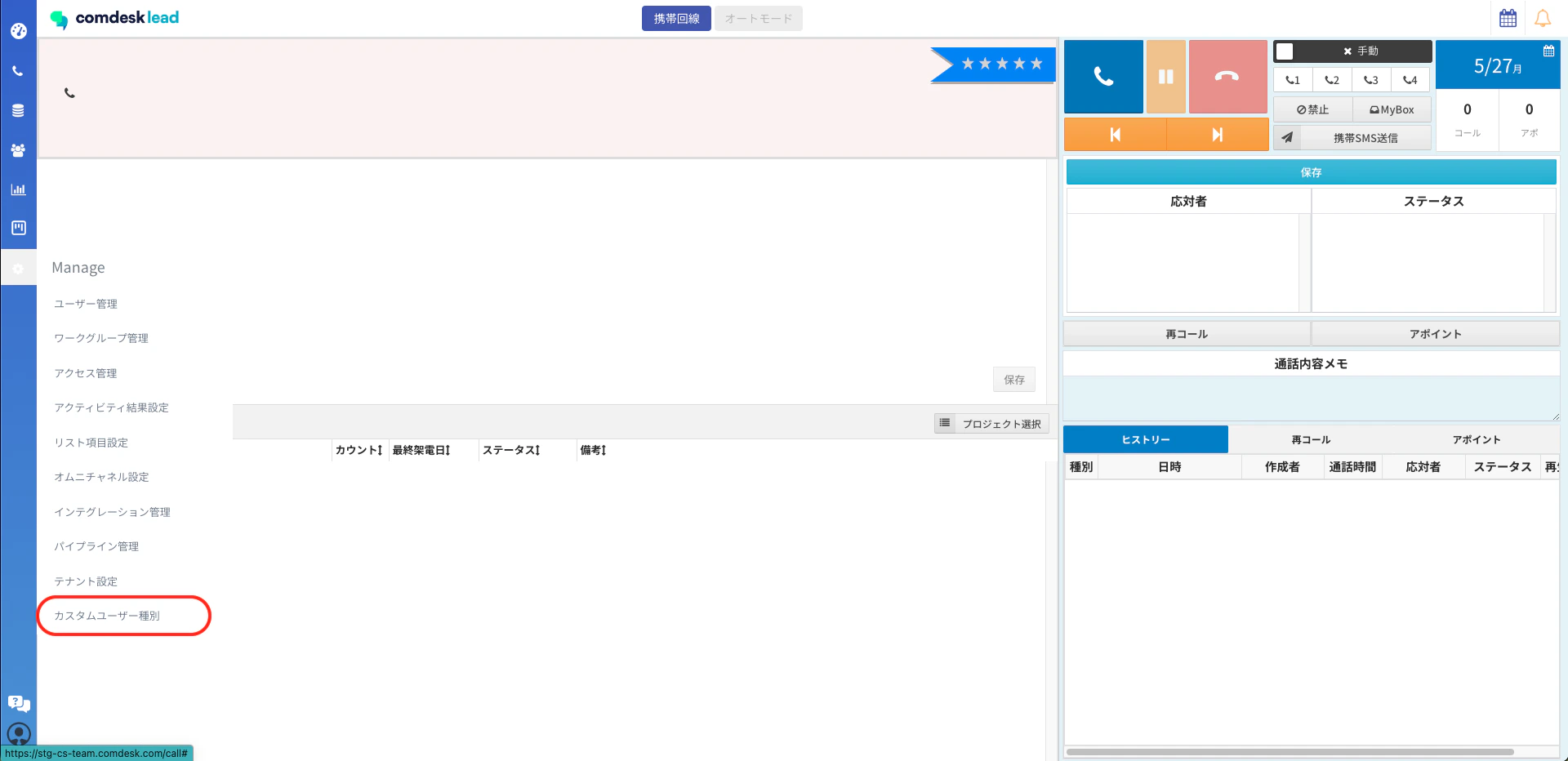
   <img src="https://mintcdn.com/comdesk/gx_p7Zq3g7rqW_Ry/.gitbook/assets/33006613337369_0.png?fit=max&auto=format&n=gx_p7Zq3g7rqW_Ry&q=85&s=eec116036a5a39e4bbb387c2e381fa1c" alt="スクリーンショット 2024-05-27 20.58.08.png" width="1920" height="932" data-path=".gitbook/assets/33006613337369_0.png" />
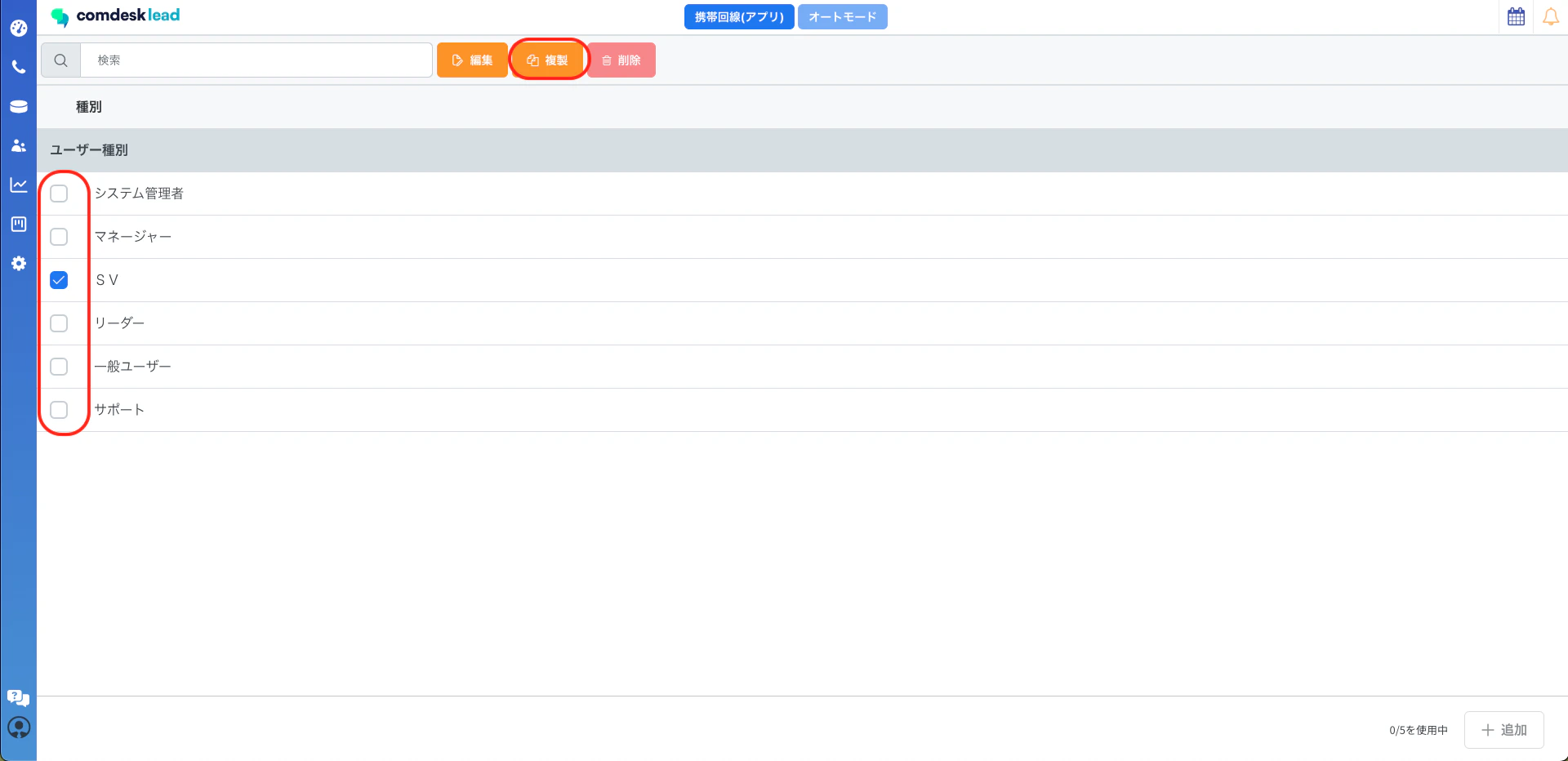
2. 複製したいユーザー種別を選択し赤枠内「複製」ボタンをクリックします。\\
   <img src="https://mintcdn.com/comdesk/gx_p7Zq3g7rqW_Ry/.gitbook/assets/33006613337369_1.png?fit=max&auto=format&n=gx_p7Zq3g7rqW_Ry&q=85&s=f4005640e2e1c45f92ff6649a9bd2092" alt="スクリーンショット 2024-05-27 22.07.11.png" width="1920" height="932" data-path=".gitbook/assets/33006613337369_1.png" />
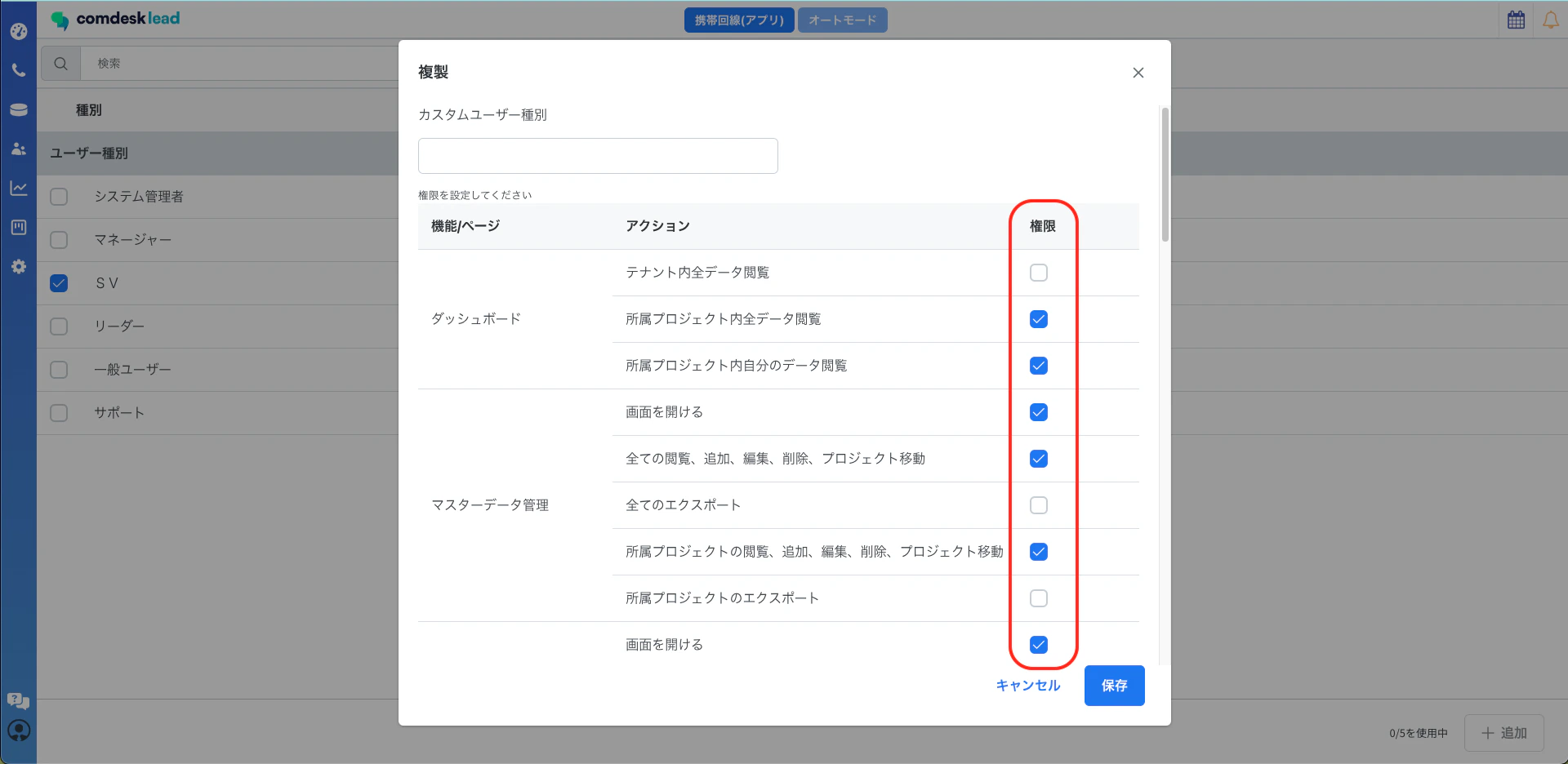
3. 選択したユーザー種別の権限が表示され、追加・削除したい権限を赤枠内で選択が可能です。\
   権限の選択が完了したら、カスタムユーザー種別名を入力し、「保存」をクリックします。<img src="https://mintcdn.com/comdesk/gx_p7Zq3g7rqW_Ry/.gitbook/assets/33006613337369_2.png?fit=max&auto=format&n=gx_p7Zq3g7rqW_Ry&q=85&s=dfc8bbf9023b050852e601c5b040a32d" alt="スクリーンショット 2024-05-27 22.06.45.png" width="1920" height="936" data-path=".gitbook/assets/33006613337369_2.png" />
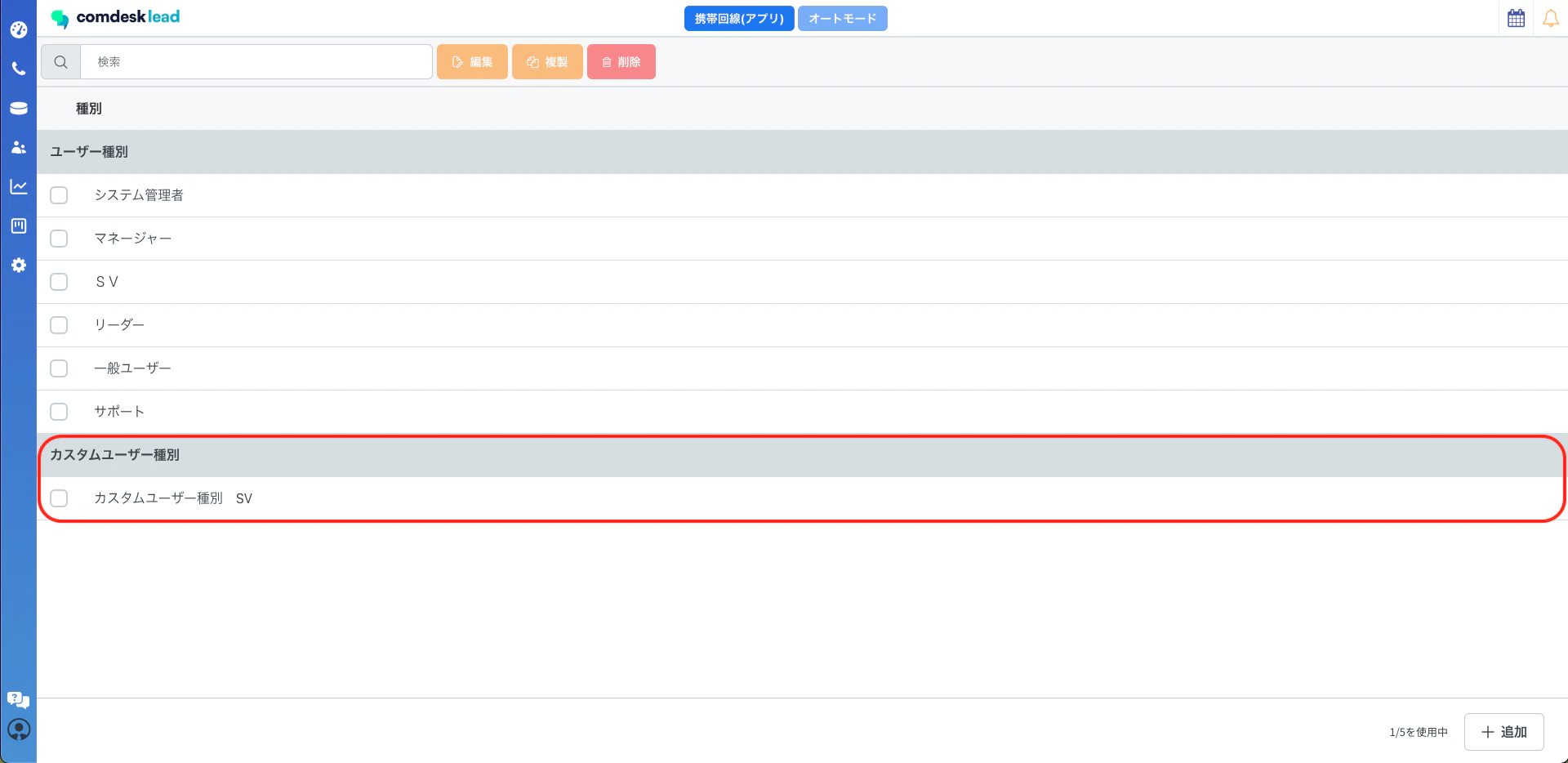
4. 作成したカスタムユーザー種別が表示されます。<img src="https://mintcdn.com/comdesk/gx_p7Zq3g7rqW_Ry/.gitbook/assets/33006613337369_3.png?fit=max&auto=format&n=gx_p7Zq3g7rqW_Ry&q=85&s=88265c6f548473a4dfd4ace0dfb561b1" alt="スクリーンショット 2024-05-27 22.26.52.png" width="1920" height="934" data-path=".gitbook/assets/33006613337369_3.png" />

### **権限を1から手動で\*\*\*\*追加し、カスタムユーザー種別を作成**

1. 歯車マーク「Manage」を開きます。<img src="https://mintcdn.com/comdesk/gx_p7Zq3g7rqW_Ry/.gitbook/assets/33006613337369_0.png?fit=max&auto=format&n=gx_p7Zq3g7rqW_Ry&q=85&s=eec116036a5a39e4bbb387c2e381fa1c" alt="スクリーンショット 2024-05-27 20.58.08.png" width="1920" height="932" data-path=".gitbook/assets/33006613337369_0.png" />
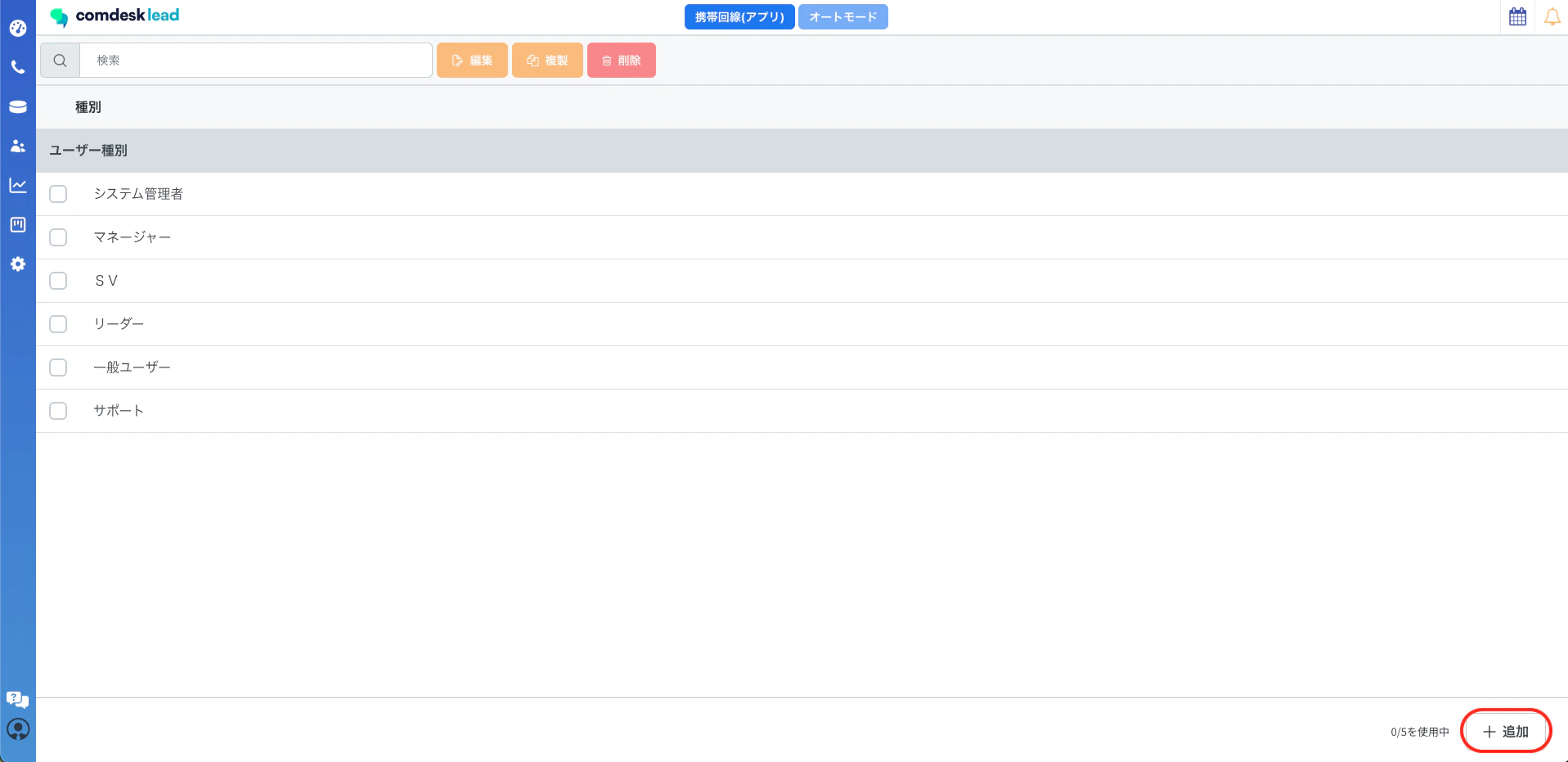
2. 画面右下の「追加」ボタンをクリックします。<img src="https://mintcdn.com/comdesk/gx_p7Zq3g7rqW_Ry/.gitbook/assets/33006613337369_5.png?fit=max&auto=format&n=gx_p7Zq3g7rqW_Ry&q=85&s=6756b859ae751ba0dea9d150dd4e0983" alt="スクリーンショット 2024-05-27 22.32.52.png" width="1917" height="931" data-path=".gitbook/assets/33006613337369_5.png" />
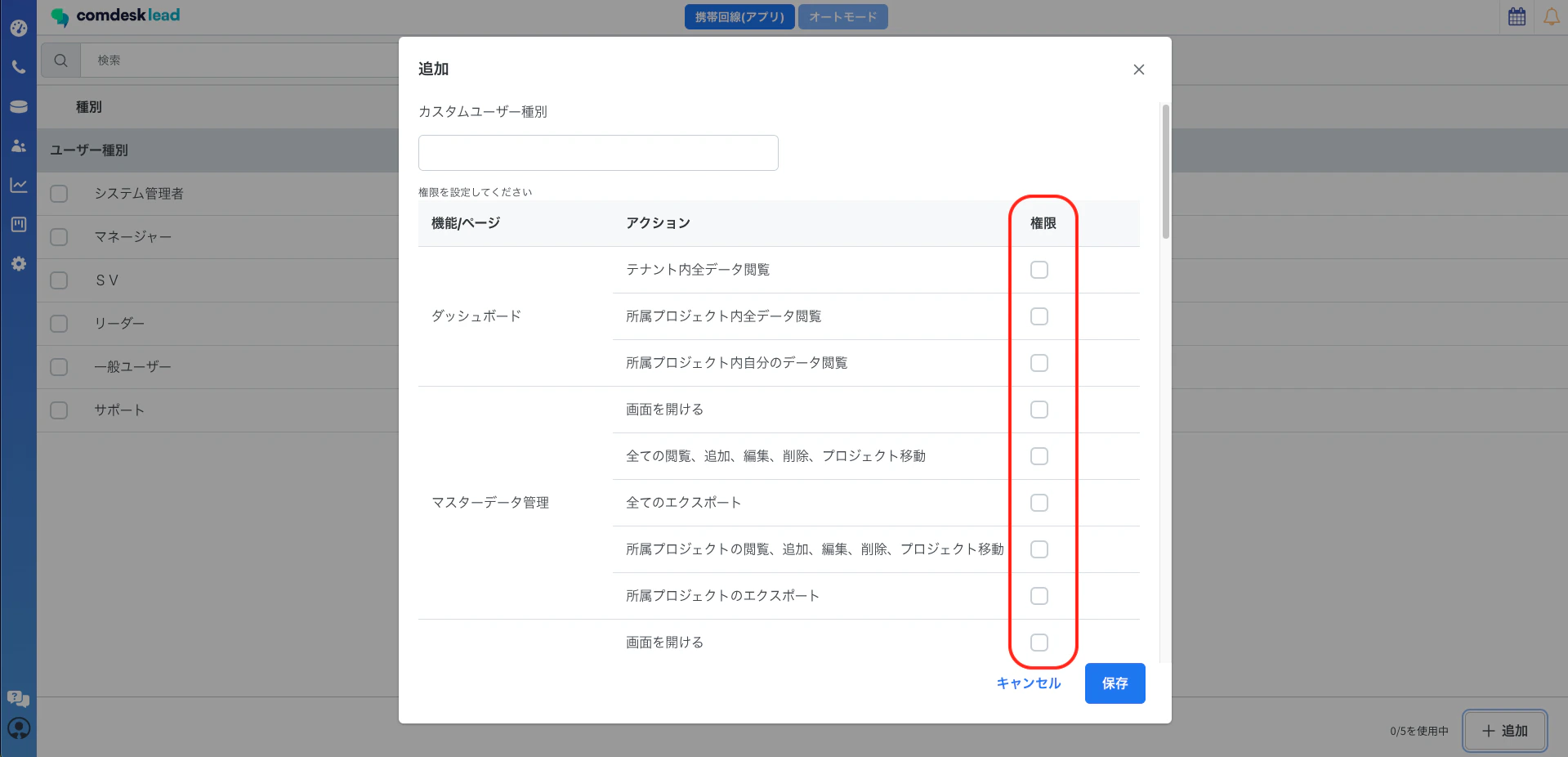
3. 必要な権限を赤枠内でチェックをいれ、権限を設定します。\
   権限の選択が完了したら、カスタムユーザー種別名を入力し、「保存」をクリックします。<img src="https://mintcdn.com/comdesk/gx_p7Zq3g7rqW_Ry/.gitbook/assets/33006613337369_6.png?fit=max&auto=format&n=gx_p7Zq3g7rqW_Ry&q=85&s=842b299a55293be9f47c878ad8a64f69" alt="スクリーンショット 2024-05-27 22.33.17.png" width="1919" height="926" data-path=".gitbook/assets/33006613337369_6.png" />
**※カスタムユーザー種別の作成上限は、5つまでとなります。**

**※カスタムユーザー種別の複製はできません。**

## **作成したカスタムユーザー種別の削除方法**

1. 歯車マーク「Manage」を開きます。<img src="https://mintcdn.com/comdesk/gx_p7Zq3g7rqW_Ry/.gitbook/assets/33006613337369_0.png?fit=max&auto=format&n=gx_p7Zq3g7rqW_Ry&q=85&s=eec116036a5a39e4bbb387c2e381fa1c" alt="スクリーンショット 2024-05-27 20.58.08.png" width="1920" height="932" data-path=".gitbook/assets/33006613337369_0.png" />
2. 削除したいカスタムユーザー種別をにチェックをいれ、青枠内「削除」をクリックします。<img src="https://mintcdn.com/comdesk/gx_p7Zq3g7rqW_Ry/.gitbook/assets/33006613337369_8.png?fit=max&auto=format&n=gx_p7Zq3g7rqW_Ry&q=85&s=c98118d36d216b5c70974e6a6e701367" alt="スクリーンショット 2024-05-27 22.56.30.png" width="1919" height="967" data-path=".gitbook/assets/33006613337369_8.png" />
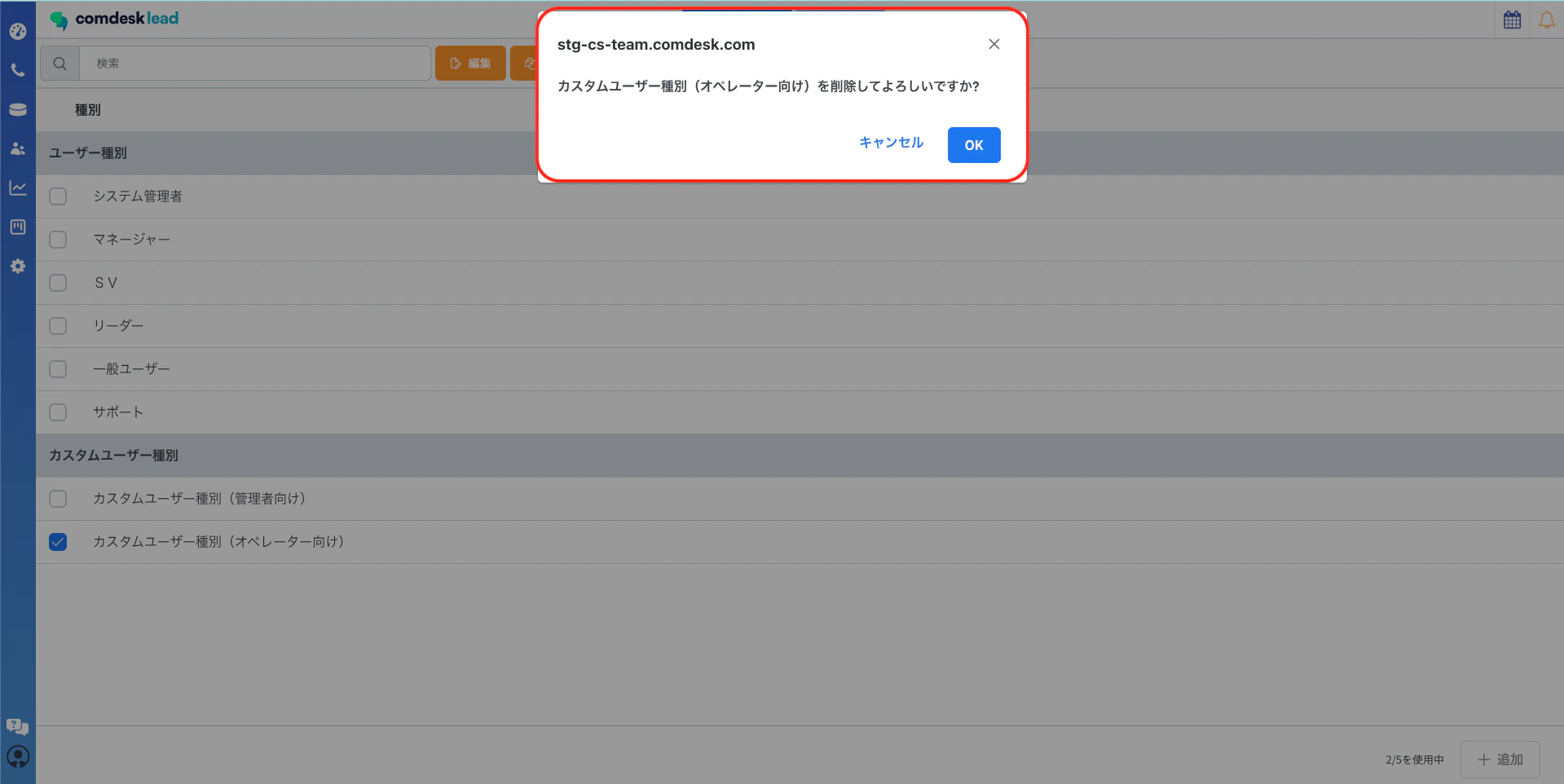
3. 「カスタムユーザー種別を削除してよろしいですか？」とダイアログが表示され、削除の場合は「OK」をクリックします。\\
   <img src="https://mintcdn.com/comdesk/qXrojVq-9mBYlQWU/.gitbook/assets/33006613337369_9.png?fit=max&auto=format&n=qXrojVq-9mBYlQWU&q=85&s=839374467557f80938ff4a136ada730a" alt="スクリーンショット 2024-05-27 22.56.38.png" width="1919" height="962" data-path=".gitbook/assets/33006613337369_9.png" />
4. 削除が完了すると、カスタムユーザー種別の欄から削除されます。<img src="https://mintcdn.com/comdesk/gx_p7Zq3g7rqW_Ry/.gitbook/assets/33006613337369_10.png?fit=max&auto=format&n=gx_p7Zq3g7rqW_Ry&q=85&s=a25b52a6de81f6bb097ad6422c0fd96a" alt="スクリーンショット 2024-05-27 22.56.45.png" width="1919" height="970" data-path=".gitbook/assets/33006613337369_10.png" />

   ※作成したカスタムユーザー種別が、いずれかのユーザーに割り当てられていた場合は\
   カスタムユーザー種別の削除はできず\
   「カスタムユーザー種別がユーザーに割り当てられているため削除できません」とダイアログが表示されます。<img src="https://mintcdn.com/comdesk/gx_p7Zq3g7rqW_Ry/.gitbook/assets/33006613337369_11.png?fit=max&auto=format&n=gx_p7Zq3g7rqW_Ry&q=85&s=ae0f939734d7c3289f73b2e17ade55dc" alt="スクリーンショット 2024-05-27 22.47.00.png" width="1919" height="930" data-path=".gitbook/assets/33006613337369_11.png" />

作成したカスタムユーザー種別の設定方法はこちらの記事をご参照ください。

その他ご不明点などございましたら、[**サポートチームまでお問い合わせ**](#contact)をお願い致します。