> ## Documentation Index
> Fetch the complete documentation index at: https://help.comdesk.com/llms.txt
> Use this file to discover all available pages before exploring further.
# Salesforce連携設定マニュアル
> Salesforceとの接続、架電履歴の連携、Salesforceの顧客の取り込み、Comdesk LeadからSalesforceへの顧客登録までの設定手順をご案内します。
Comdesk LeadとSalesforceを連携すると、以下のことができます。
* **架電履歴をSalesforceに残す(活動履歴同期)**:Comdesk Leadでの発着信を、SalesforceのToDo(活動)として自動で登録します。
* **Salesforceの顧客をComdesk Leadに取り込む(コンタクト同期)**:Salesforceのリード・取引先・取引先責任者を、Comdesk Leadの顧客として自動で取り込みます。
* **Comdesk Leadの顧客をSalesforceに登録する(CRMに連携)**:架電で獲得した顧客を、重複チェックのうえSalesforceに登録します。
Salesforceを顧客情報のマスターとして使えるため、Comdesk Leadへのリストの取り込み(CSVインポートなど)が不要になります。
本マニュアルは、2026年9月30日以降の新しい接続方式の手順です。
それ以前からSalesforce連携をご利用中のお客様は、これまでの設定のまま引き続きご利用いただけます。これまでの設定手順は [Salesforce連携設定マニュアル(旧方式)](/features/advanced/salesforce-integration) をご確認ください。新しい方式への切り替えについては、**旧方式から新方式へ切り替える場合** をご確認ください。
**目次**
1. 事前準備
2. Salesforceと接続する
3. 活動履歴同期を設定する
4. コンタクト同期を設定する
5. CRMに連携を設定する
6. ほかのCRMとの併用について
7. 旧方式から新方式へ切り替える場合
8. よくある質問
## 事前準備
設定を始める前に、以下をご確認ください。
パッケージのインストールと接続の許可には、Salesforceの管理者権限が必要です。貴社でSalesforceを管理されている方にご協力をお願いします。
連携用パッケージ(接続時にインストールします)には、活動履歴の連携先となるカスタム項目の多くは含まれていません。Salesforceにカスタム項目を作成してください。作成する項目は、下記の **Salesforceに作成するカスタム項目** をご確認ください。
### Salesforceに作成するカスタム項目
活動履歴をSalesforceに連携するには、連携先の項目をSalesforceの「活動」に、カスタム項目として作成しておく必要があります。
**データ型は推奨の設定です。** 「電話番号(発信元)」は **電話**、「通話開始時刻」は **日付/時間** で作成してください。それ以外の項目は、テキスト型でも連携できます。貴社の運用に合わせて設定してください。
#### 必ずマッピングする項目
活動履歴同期のマッピングで、必ず設定が必要な項目です(マッピング画面では「*」が付いています)。「作成が必要」の項目は、Salesforceにカスタム項目として作成してください。
| Comdesk Leadの項目 | Salesforceの項目 | Salesforceでの作成 | 推奨のデータ型 |
| - | - | - | - |
| 通話開始時刻 | 通話開始時刻 | **作成が必要** | **日付/時間** |
| 電話番号(発信元) | 電話番号(発信元) | **作成が必要** | **電話** |
| 電話番号(発信先) | 電話番号(発信先) | 不要(連携用パッケージに含まれます) | ― |
| コール種別 | 通話結果 | 不要(ToDoの標準項目) | ― |
| ステータス | 状況 | 不要(標準項目) | ― |
| 担当者 | 割り当て先ID | 不要(標準項目・変更できません) | ― |
以前から連携用パッケージをご利用の場合も、「作成が必要」の2項目は新たに必須になった項目です。Salesforceにない場合は作成してください。
#### 必要に応じて作成する項目
連携したい項目だけ作成してください。
| Comdesk Leadの項目 | Salesforceの項目名(例) | 推奨のデータ型 |
| - | - | - |
| 該当プロジェクト | 該当プロジェクト | テキスト(255) |
| 更新者 | 更新者 | テキスト(255) |
| 顧客名 | 顧客名 | テキスト(255) |
| 応対者 | 応対者 | テキスト(255) |
| 再コールフラグ | 再コールフラグ | チェックボックス |
| 通話メモ | 通話メモ | テキスト(255) |
| 活動履歴URL | 活動履歴URL | URL(255) |
| 顧客UUID | 顧客UUID | テキスト(255) |
| 録音ファイルのテキストデータ化 | 録音ファイルのテキストデータ化 | テキスト(255) |
| 録音ファイルDL\_URL | 録音ファイルDL\_URL | URL(255) |
次の2項目は、作成しなくても連携できます。
| Comdesk Leadの項目 | Salesforceの項目 | 備考 |
| - | - | - |
| 活動履歴ID | CDL通話履歴ID | パッケージで作成されます(変更できません) |
| 該当ワークグループ | 件名 | Salesforceの標準項目です |
「該当ワークグループ」の連携先は一例です。カスタム項目を作成して、別の項目に連携することもできます。
#### 個別の項目として連携できない項目
次の2項目は、現在、個別の項目としては連携できません。連携したい場合は、活動履歴同期の連携詳細設定で「件名」または「説明」に設定してください。文字数の多い「会話内容要約」は、「説明」に設定するのがおすすめです(件名は255文字までのため)。
| Comdesk Leadの項目 | 理由 |
| - | - |
| 通話時間 | 数値型の項目に、現在対応していないため |
| 会話内容要約 | ロングテキストエリア型の項目に、現在対応していないため |
## Salesforceと接続する
初回の接続は、Salesforceの管理者が1回だけ行います(約3分)。2回目以降は、「Salesforceと接続」ボタンから接続できます。
画面左下の歯車アイコンから「Manage」メニューを開き、「インテグレーション管理」→「Salesforce」を選択します。
接続先(本番環境/Sandbox環境)を選択し、「Salesforceにインストール」をクリックします。
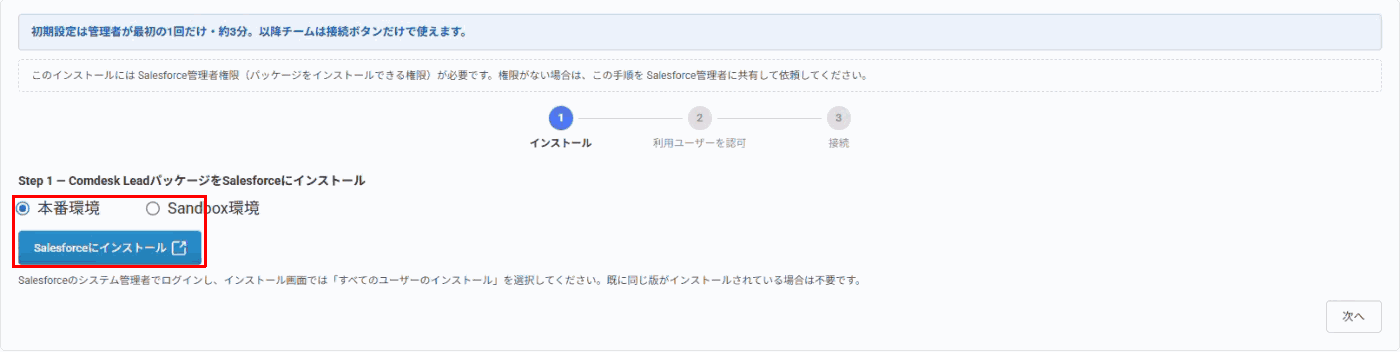 Salesforceのインストール画面が開きます。Salesforceのシステム管理者でログインし、「すべてのユーザーのインストール」を選択して「インストール」をクリックします。インストールが完了したら、Comdesk Leadの画面に戻り「次へ」をクリックします。
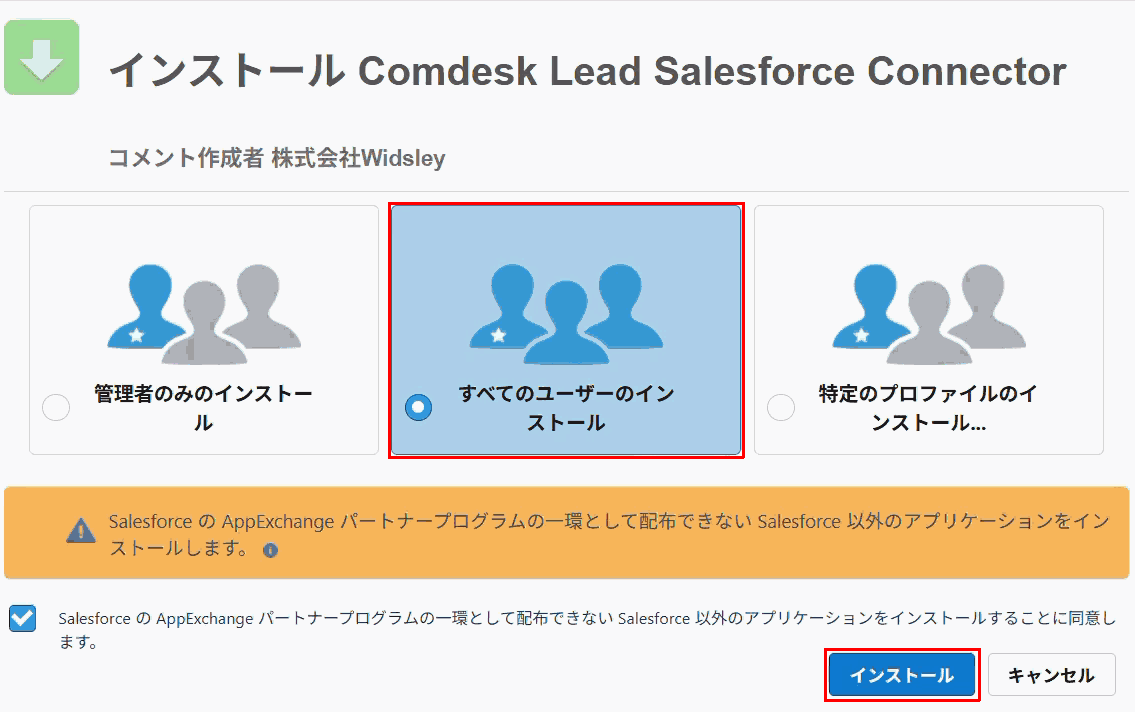 すでに同じバージョンのパッケージがインストールされている場合、インストールは不要です。旧方式のパッケージをインストール済みの場合も、新しいパッケージで上書きされるため、そのままインストールしてください。
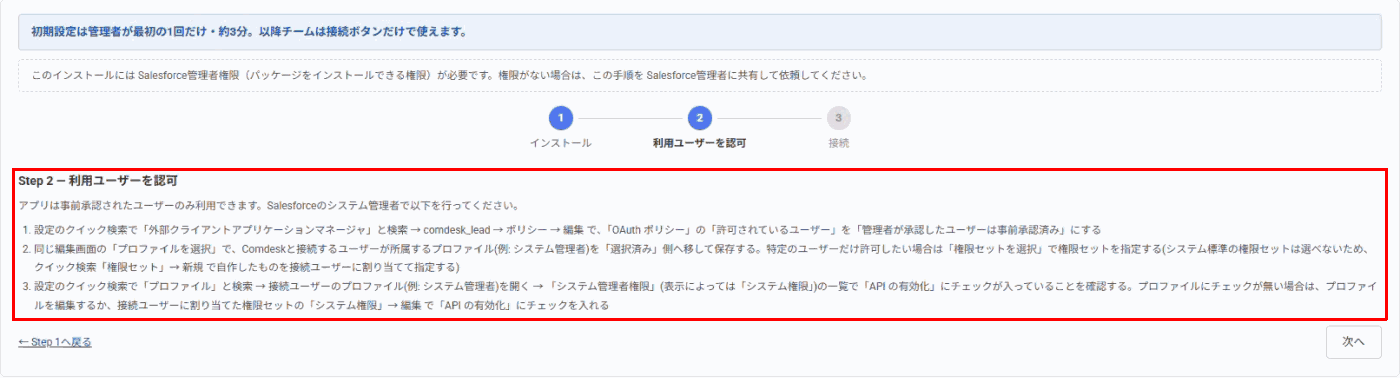
Salesforceで、Comdesk Leadと接続するユーザーを許可します。画面に表示される手順に沿って、Salesforceのシステム管理者が以下を行ってください。
1. Salesforceの設定のクイック検索で「外部クライアントアプリケーションマネージャー」と検索し、「comdesk\_lead」→「ポリシー」→「編集」を開きます。「OAuthポリシー」の「許可されているユーザー」を「管理者が承認したユーザーは事前承認済み」にします。
2. 同じ編集画面の「プロファイルを選択」で、Comdesk Leadと接続するユーザーのプロファイル(例:システム管理者)を「選択済み」に移動して保存します。特定のユーザーだけを許可する場合は、「権限セットを選択」で権限セットを指定します。
3. 接続するユーザーのプロファイル(または権限セット)の「システム権限」で、「APIの有効化」にチェックが入っていることを確認します。
完了したら「次へ」をクリックします。
すでに同じバージョンのパッケージがインストールされている場合、インストールは不要です。旧方式のパッケージをインストール済みの場合も、新しいパッケージで上書きされるため、そのままインストールしてください。
Salesforceで、Comdesk Leadと接続するユーザーを許可します。画面に表示される手順に沿って、Salesforceのシステム管理者が以下を行ってください。
1. Salesforceの設定のクイック検索で「外部クライアントアプリケーションマネージャー」と検索し、「comdesk\_lead」→「ポリシー」→「編集」を開きます。「OAuthポリシー」の「許可されているユーザー」を「管理者が承認したユーザーは事前承認済み」にします。
2. 同じ編集画面の「プロファイルを選択」で、Comdesk Leadと接続するユーザーのプロファイル(例:システム管理者)を「選択済み」に移動して保存します。特定のユーザーだけを許可する場合は、「権限セットを選択」で権限セットを指定します。
3. 接続するユーザーのプロファイル(または権限セット)の「システム権限」で、「APIの有効化」にチェックが入っていることを確認します。
完了したら「次へ」をクリックします。
 「Salesforceと接続」をクリックし、接続先の環境(本番環境/Sandbox環境)を選択して「Salesforceへ進む」をクリックします。
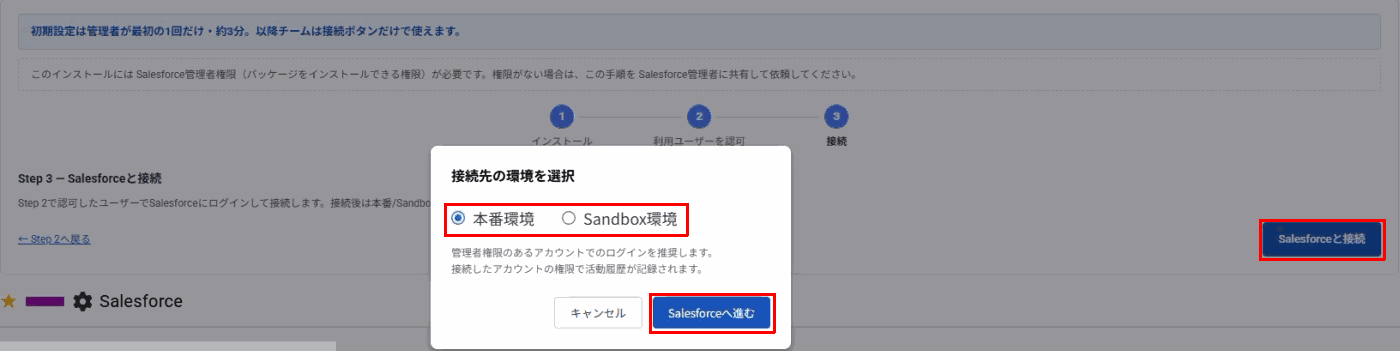 Step 2で認可したユーザーでログインしてください。管理者権限のあるユーザーでのログインをおすすめします。接続したユーザーの権限で、活動履歴が記録されます。
ブラウザで別のSalesforce組織にログインしている場合は、最後にログインした組織に自動で接続されます。接続したい組織のユーザーでログインしているかを、事前にご確認ください。
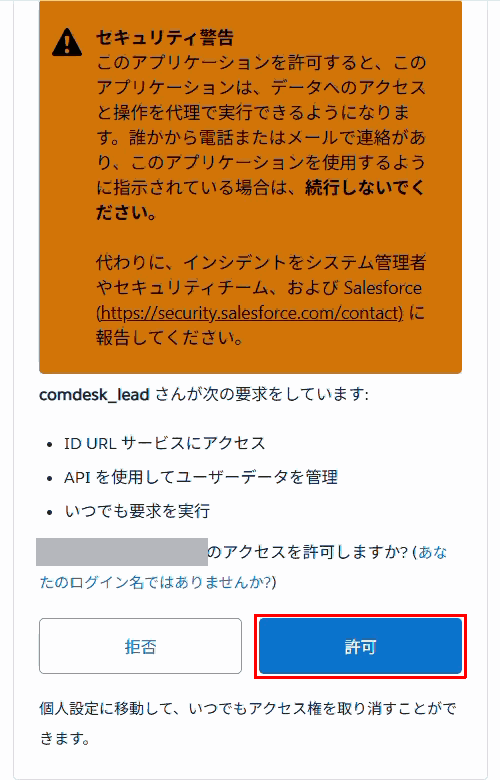
Salesforceにログインすると、「アクセスを許可しますか?」の画面が表示されます。「許可」をクリックします。
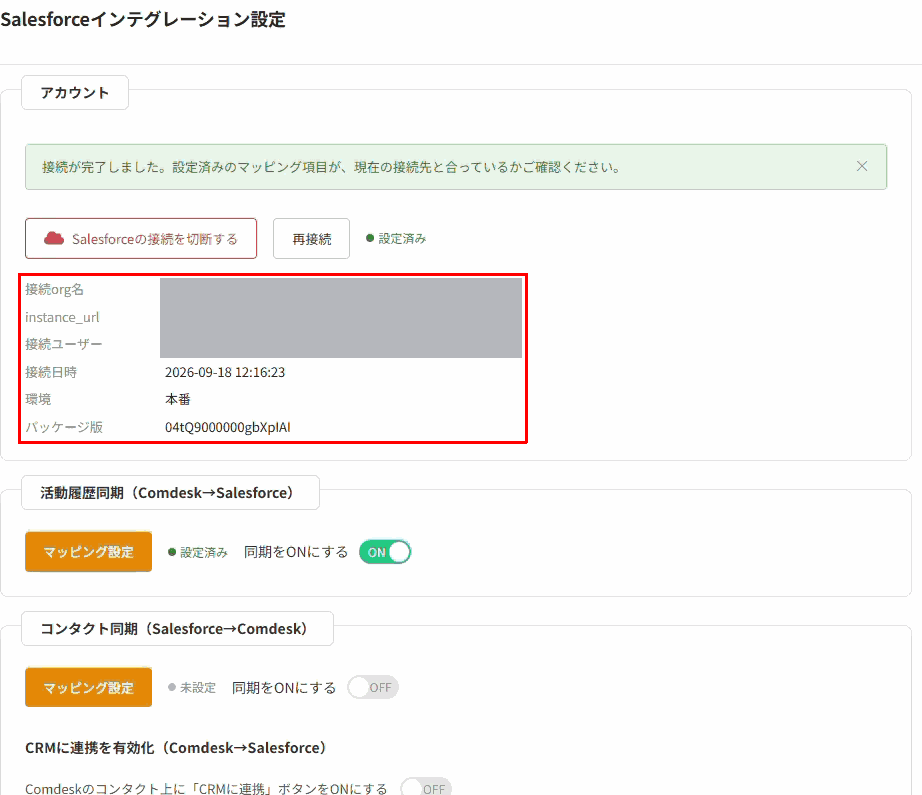
 Comdesk Leadの画面に戻り、「接続が完了しました」と表示されれば完了です。接続したorg名・接続ユーザー・接続日時・環境・パッケージのバージョンが表示されます。
 ### 接続の切断・再接続
| 操作 | 内容 |
| - | - |
| 再接続 | Salesforceへの接続をやり直します。設定したマッピングはそのまま残ります。 |
| Salesforceの接続を切断する | Salesforceとの接続を切断します。設定したマッピングは残ります。 |
Salesforce側の接続の有効期限が切れた場合などは、「再認証が必要」と表示され、同期が停止します。「再接続」から接続し直してください。
## 活動履歴同期を設定する
Comdesk Leadでの発着信を、SalesforceのToDo(活動)として登録します。デスクトップアプリでの発着信も対象です。
「活動履歴同期(Comdesk→Salesforce)」の「マッピング設定」をクリックすると、設定画面が開きます。設定は4つのステップで進めます。
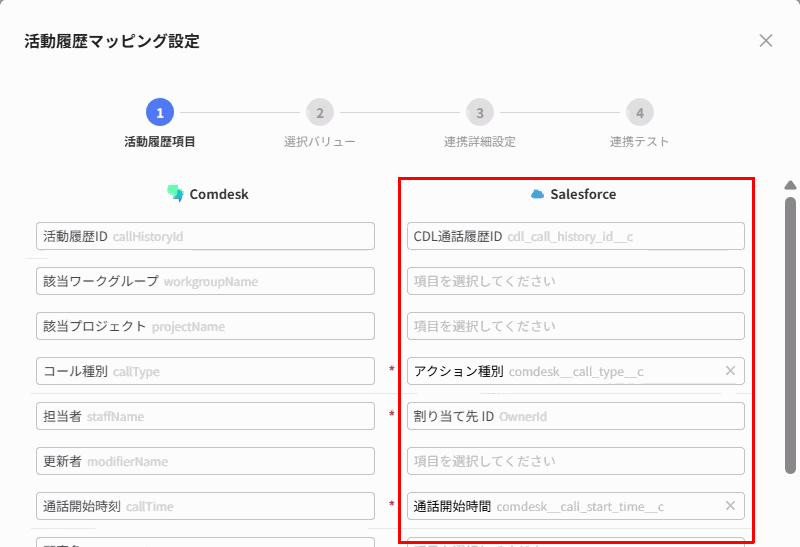
Comdesk Leadの項目(左)と、Salesforceの項目(右)を紐付けます。「*」が付いている項目は必須です。紐付けるSalesforceの項目は、**Salesforceに作成するカスタム項目** をご確認ください。
### 接続の切断・再接続
| 操作 | 内容 |
| - | - |
| 再接続 | Salesforceへの接続をやり直します。設定したマッピングはそのまま残ります。 |
| Salesforceの接続を切断する | Salesforceとの接続を切断します。設定したマッピングは残ります。 |
Salesforce側の接続の有効期限が切れた場合などは、「再認証が必要」と表示され、同期が停止します。「再接続」から接続し直してください。
## 活動履歴同期を設定する
Comdesk Leadでの発着信を、SalesforceのToDo(活動)として登録します。デスクトップアプリでの発着信も対象です。
「活動履歴同期(Comdesk→Salesforce)」の「マッピング設定」をクリックすると、設定画面が開きます。設定は4つのステップで進めます。
Comdesk Leadの項目(左)と、Salesforceの項目(右)を紐付けます。「*」が付いている項目は必須です。紐付けるSalesforceの項目は、**Salesforceに作成するカスタム項目** をご確認ください。
 「応答者」「ステータス」「ユーザー」のタブごとに、Comdesk Leadの値とSalesforceの値を対応付けます。「全て追加」をクリックすると、値がまとめて追加されます。
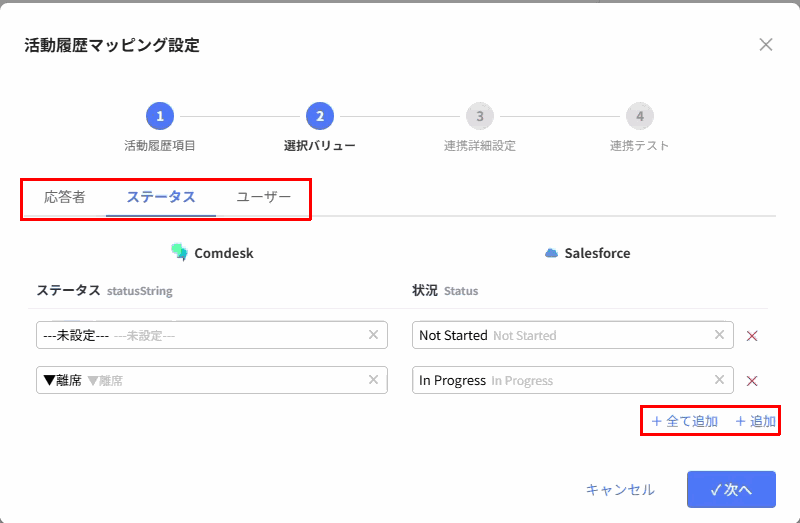 ステータスの対応付けを設定した場合は、設定したステータスのみが連携されます。何も設定しない場合は、すべてのステータスがそのまま連携されます。
ステータスの「---未設定---」は、対応付けを設定したステータス以外のすべてを表します。
ToDoの「件名」「説明」に入れる内容を設定します。自由入力のテキストと、下に並ぶComdesk Leadの項目を組み合わせて設定できます。
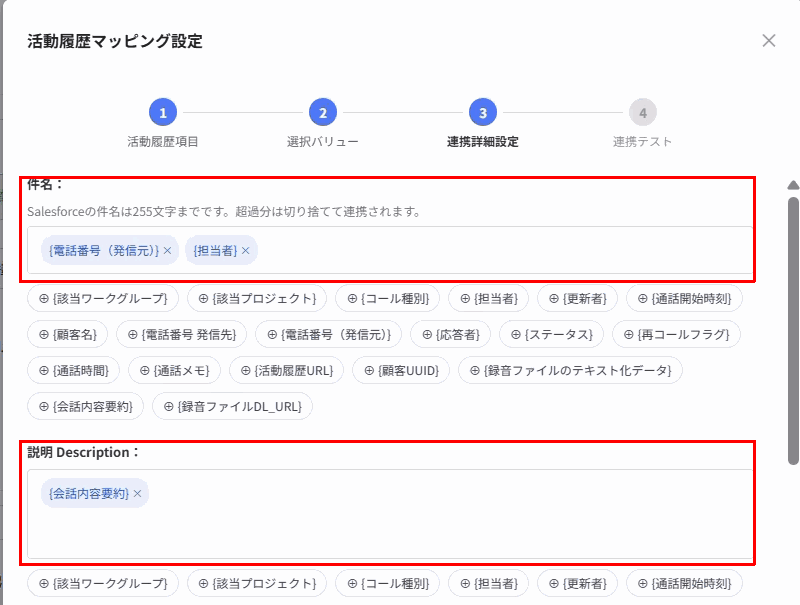 Salesforceの件名は255文字までです。超えた分は切り捨てて連携されます。
「会話内容要約」「録音ファイルのテキスト化データ」など文字数の多い項目は、「説明」に設定してください。
続けて、ToDoを紐付けるSalesforceのレコードを設定します。上に設定したものが優先されます。
* **WhoId(人物)**:取引先責任者(Contact)またはリード(Lead)のどちらか1レコードに紐付けます。
* **WhatId(関連先)**:取引先(Account)/商談(Opportunity)/キャンペーン(Campaign)/ケース(Case)/契約(Contract)のいずれか1レコードに紐付けます。
* 「WhoIdおよびWhatIdいずれも紐づかない履歴は同期しない」にチェックを入れると、どのレコードにも紐付かない履歴は連携されません。
Salesforceの件名は255文字までです。超えた分は切り捨てて連携されます。
「会話内容要約」「録音ファイルのテキスト化データ」など文字数の多い項目は、「説明」に設定してください。
続けて、ToDoを紐付けるSalesforceのレコードを設定します。上に設定したものが優先されます。
* **WhoId(人物)**:取引先責任者(Contact)またはリード(Lead)のどちらか1レコードに紐付けます。
* **WhatId(関連先)**:取引先(Account)/商談(Opportunity)/キャンペーン(Campaign)/ケース(Case)/契約(Contract)のいずれか1レコードに紐付けます。
* 「WhoIdおよびWhatIdいずれも紐づかない履歴は同期しない」にチェックを入れると、どのレコードにも紐付かない履歴は連携されません。
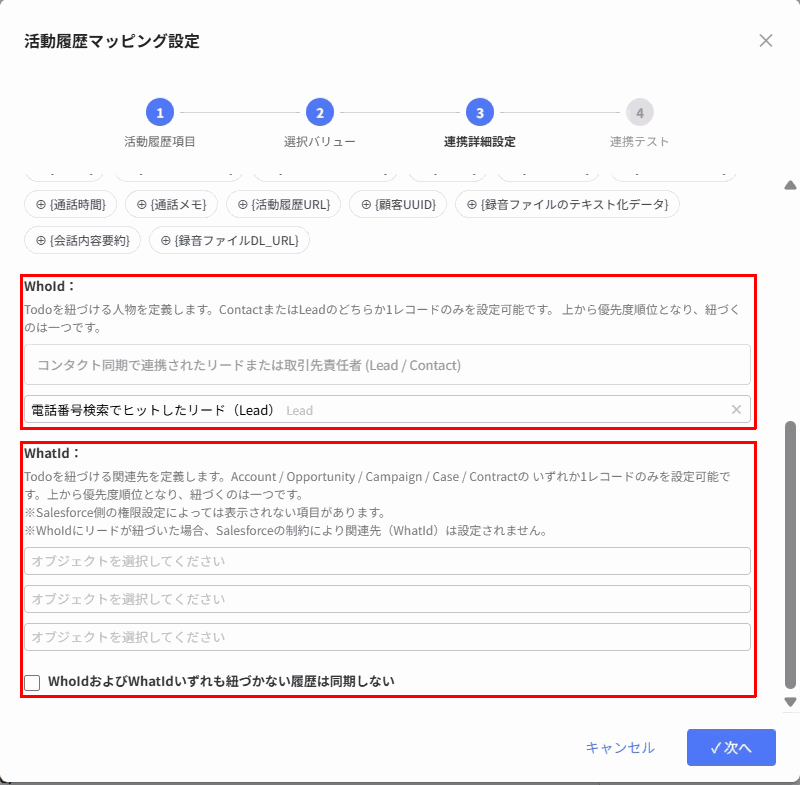 WhoIdにリードが紐付いた場合、関連先(WhatId)は設定されません(Salesforceの仕様です)。
WhatIdに、Salesforceのカスタムオブジェクトは設定できません。
「連携テスト」をクリックします。「連携テストが成功しました」と表示されたら、「保存」をクリックします。SalesforceにはテストのToDoが作成されます。
WhoIdにリードが紐付いた場合、関連先(WhatId)は設定されません(Salesforceの仕様です)。
WhatIdに、Salesforceのカスタムオブジェクトは設定できません。
「連携テスト」をクリックします。「連携テストが成功しました」と表示されたら、「保存」をクリックします。SalesforceにはテストのToDoが作成されます。
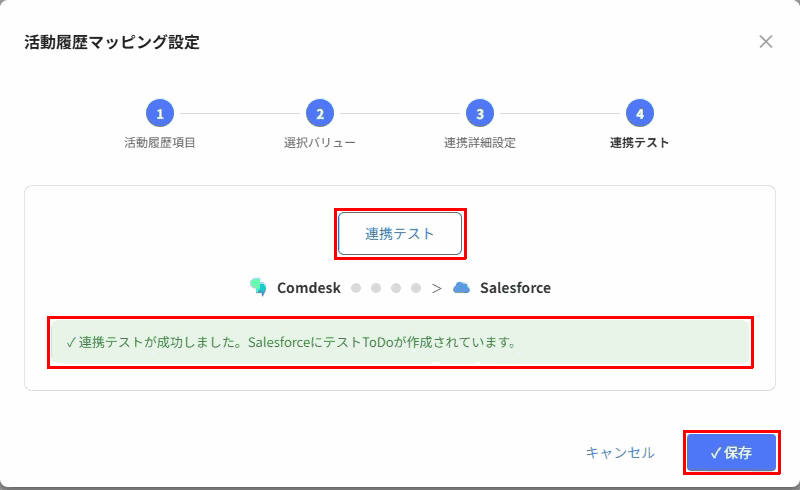 Salesforceの設定画面に戻り、「活動履歴同期」の「同期をONにする」をオンにします。
Salesforceでリードを取引先責任者に変換した場合も、それまでの架電履歴は変換後の取引先責任者に引き継がれます。Comdesk Leadで活動履歴を編集した場合も、変換後の取引先責任者に紐付くToDoに反映されます。
## コンタクト同期を設定する
Salesforceのリード・取引先・取引先責任者を、Comdesk Leadの顧客として自動で取り込みます。
コンタクト同期は **Salesforce → Comdesk Lead** の片方向です。Comdesk Leadで顧客情報を変更しても、Salesforceには反映されません。
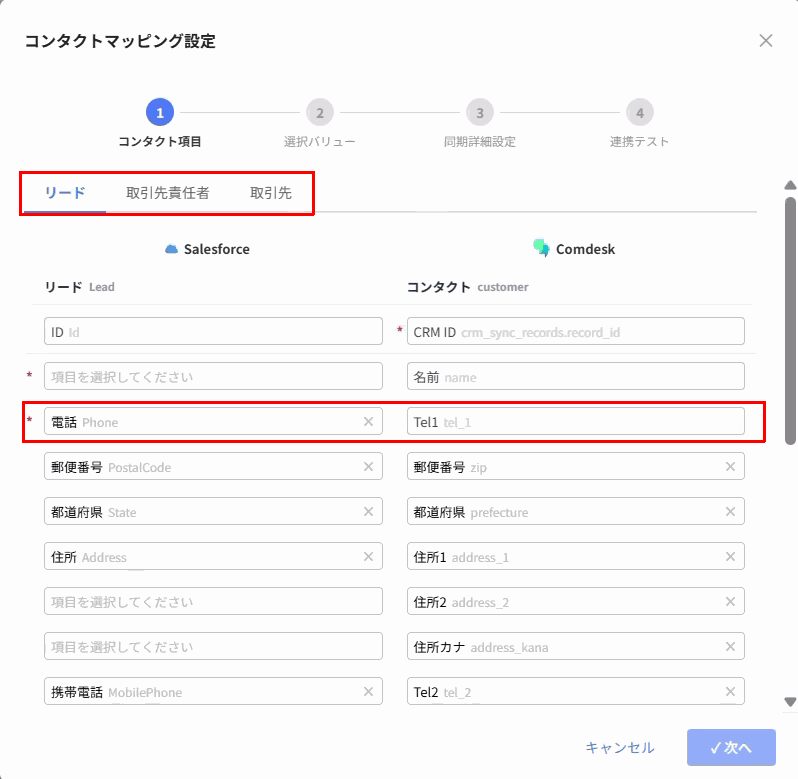
「コンタクト同期(Salesforce→Comdesk)」の「マッピング設定」をクリックすると、設定画面が開きます。設定は4つのステップで進めます。
「リード」「取引先責任者」「取引先」のタブを切り替え、それぞれSalesforceの項目(左)とComdesk Leadの顧客項目(右)を紐付けます。
* 電話番号は、1つ以上の項目の紐付けが必須です。
* 紐付けた項目は、Comdesk LeadではSalesforceの内容が正として扱われ、編集できなくなります。
Salesforceの設定画面に戻り、「活動履歴同期」の「同期をONにする」をオンにします。
Salesforceでリードを取引先責任者に変換した場合も、それまでの架電履歴は変換後の取引先責任者に引き継がれます。Comdesk Leadで活動履歴を編集した場合も、変換後の取引先責任者に紐付くToDoに反映されます。
## コンタクト同期を設定する
Salesforceのリード・取引先・取引先責任者を、Comdesk Leadの顧客として自動で取り込みます。
コンタクト同期は **Salesforce → Comdesk Lead** の片方向です。Comdesk Leadで顧客情報を変更しても、Salesforceには反映されません。
「コンタクト同期(Salesforce→Comdesk)」の「マッピング設定」をクリックすると、設定画面が開きます。設定は4つのステップで進めます。
「リード」「取引先責任者」「取引先」のタブを切り替え、それぞれSalesforceの項目(左)とComdesk Leadの顧客項目(右)を紐付けます。
* 電話番号は、1つ以上の項目の紐付けが必須です。
* 紐付けた項目は、Comdesk LeadではSalesforceの内容が正として扱われ、編集できなくなります。
 都道府県・業種・従業員数など、Salesforceの選択リスト項目の値を、Comdesk Leadの値と対応付けます。「全て追加」をクリックすると、名称が一致する値がまとめて対応付けられます。
設定しなかった値は、Salesforceの値がそのまま取り込まれます。Step 1で選択リスト項目を紐付けていない場合、このステップで設定する項目はありません。
以下を設定します。
* **同期の範囲とプロジェクトの割り当て**:取り込むSalesforceのリストビューと、取り込み先のComdesk Leadのプロジェクトを1組以上設定します。設定したリストビューに含まれるレコードだけが取り込まれます。取り込み対象の指定はSalesforceの **リストビュー** で行います(レポートは指定できません)。
* **Comdeskに既に登録されている電話番号**:新規のコンタクトとして登録する/既存のコンタクトに紐付ける(同期項目は置き換え)
* **Salesforceで該当レコードが削除・無効化された際**:変更しない/同期を解除する
* **リード転換時の紐付け先**:常に取引先責任者(Contact)に紐付ける/常に取引先(Account)に紐付ける
都道府県・業種・従業員数など、Salesforceの選択リスト項目の値を、Comdesk Leadの値と対応付けます。「全て追加」をクリックすると、名称が一致する値がまとめて対応付けられます。
設定しなかった値は、Salesforceの値がそのまま取り込まれます。Step 1で選択リスト項目を紐付けていない場合、このステップで設定する項目はありません。
以下を設定します。
* **同期の範囲とプロジェクトの割り当て**:取り込むSalesforceのリストビューと、取り込み先のComdesk Leadのプロジェクトを1組以上設定します。設定したリストビューに含まれるレコードだけが取り込まれます。取り込み対象の指定はSalesforceの **リストビュー** で行います(レポートは指定できません)。
* **Comdeskに既に登録されている電話番号**:新規のコンタクトとして登録する/既存のコンタクトに紐付ける(同期項目は置き換え)
* **Salesforceで該当レコードが削除・無効化された際**:変更しない/同期を解除する
* **リード転換時の紐付け先**:常に取引先責任者(Contact)に紐付ける/常に取引先(Account)に紐付ける
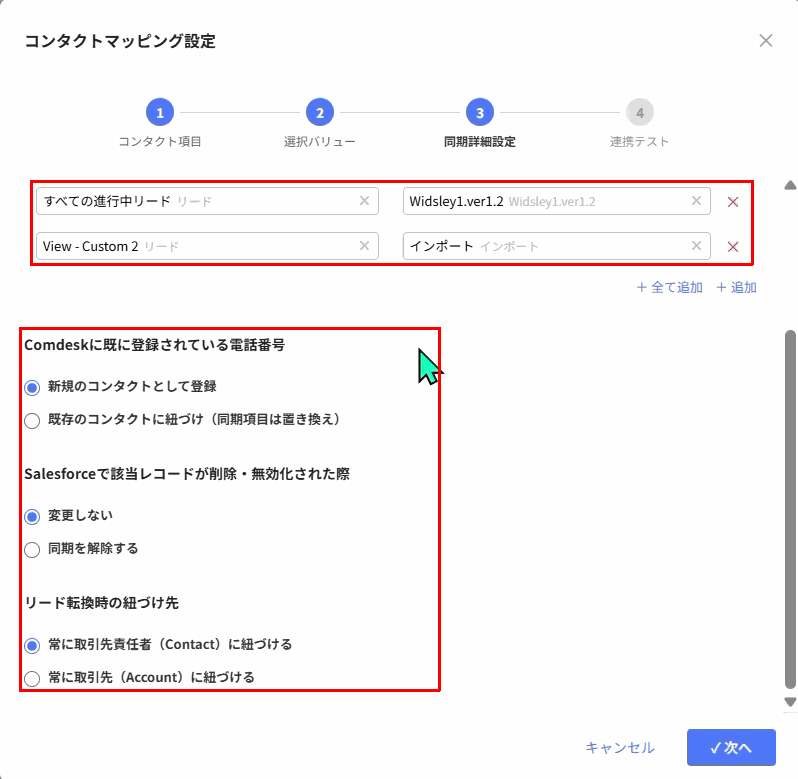 プロジェクトへの割り当ては、初回の同期時のみ行われます。Comdesk Leadでプロジェクトを変更した場合は、その内容が維持されます。複数のリストビューに含まれるレコードは、該当するすべてのプロジェクトに登録されます。
Salesforceでレコードを削除しても、Comdesk Leadの顧客が削除されることはありません。
同じプロジェクト内に、名前が異なり電話番号が同じ顧客が複数ある場合、「既存のコンタクトに紐付ける」を選択すると、最も古く登録された顧客に紐付きます。意図しない顧客に紐付くのを避けたい場合は、「新規のコンタクトとして登録」を選択してください。
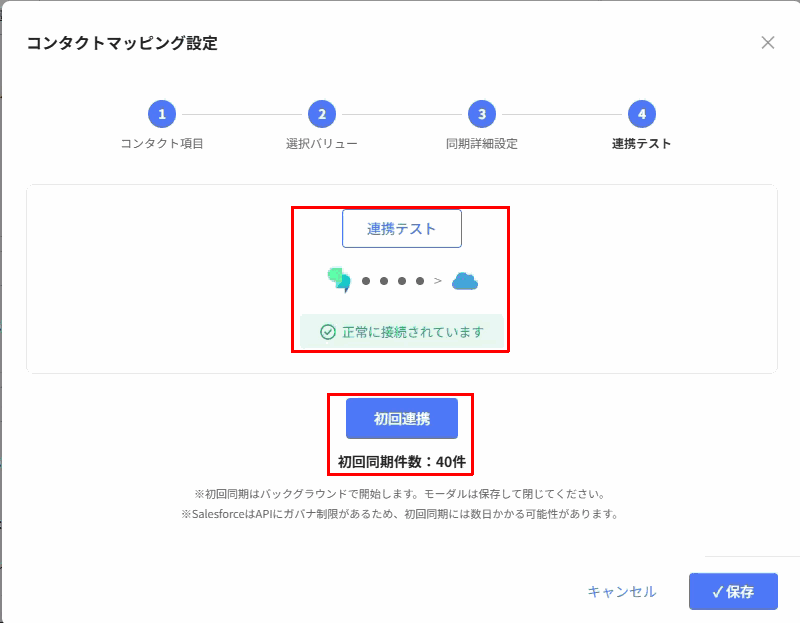
「連携テスト」をクリックし、「正常に接続されています」と表示されたら「初回連携」をクリックします。初回に取り込む件数も表示されます。最後に「保存」をクリックします。
 Salesforceの設定画面に戻り、「コンタクト同期」の「同期をONにする」をオンにします。
### 同期のタイミングと状況の確認
* 初回の連携はバックグラウンドで実行されるため、画面を閉じても問題ありません。件数が多い場合は、完了まで数日かかることがあります。
* 初回の連携後は、約10分ごとに、Salesforceで作成・更新されたレコードを取り込みます。
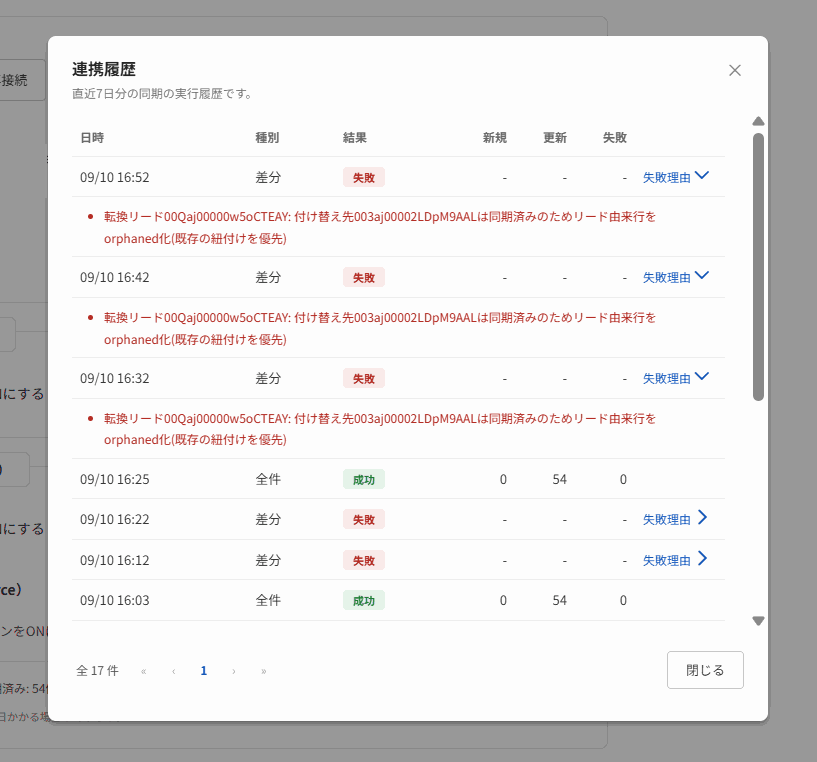
* 「コンタクト同期」の「連携履歴」から、直近7日分の同期の実行履歴(日時・全件/差分・結果・新規/更新/失敗の件数)を確認できます。失敗した場合は、「失敗理由」をクリックすると内容を確認できます。
Salesforceの設定画面に戻り、「コンタクト同期」の「同期をONにする」をオンにします。
### 同期のタイミングと状況の確認
* 初回の連携はバックグラウンドで実行されるため、画面を閉じても問題ありません。件数が多い場合は、完了まで数日かかることがあります。
* 初回の連携後は、約10分ごとに、Salesforceで作成・更新されたレコードを取り込みます。
* 「コンタクト同期」の「連携履歴」から、直近7日分の同期の実行履歴(日時・全件/差分・結果・新規/更新/失敗の件数)を確認できます。失敗した場合は、「失敗理由」をクリックすると内容を確認できます。
 ### 同期した顧客の編集について
コンタクト同期で取り込んだ顧客は、Salesforceの内容が正として扱われます。
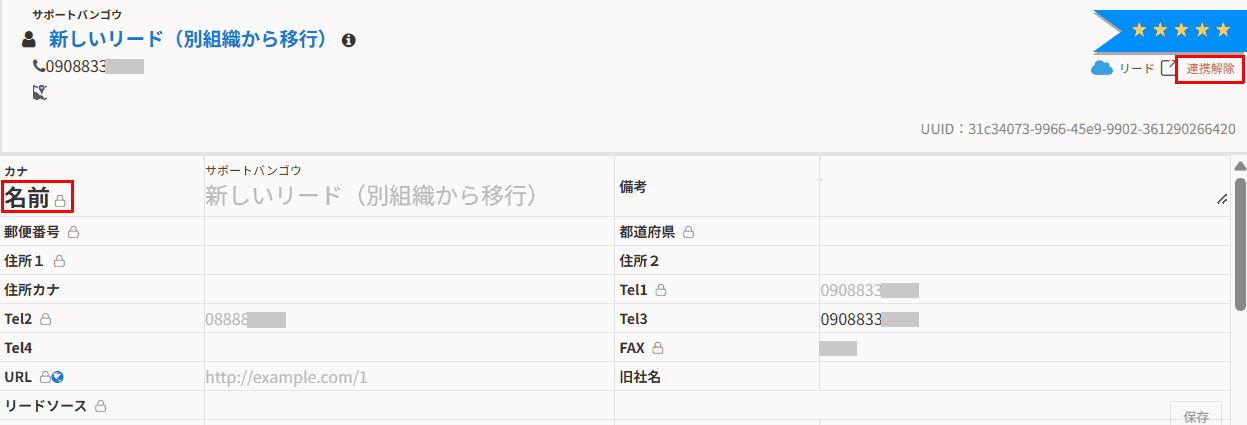
* 紐付けた項目には、グレーの鍵アイコンが表示され、Comdesk Leadでは編集できません。Salesforceで編集してください。鍵アイコンは、「コンタクト同期」の「同期をONにする」がオンのときに表示されます。
* 紐付けていない項目(下の画像の「Tel4」など)や、応対者・ステータス・通話メモ・再コール予定などComdesk Lead独自の項目は、同期がオンのときも編集できます。
* 顧客の上部に、連携しているSalesforceのオブジェクト(リードなど)が表示されます。
### 同期した顧客の編集について
コンタクト同期で取り込んだ顧客は、Salesforceの内容が正として扱われます。
* 紐付けた項目には、グレーの鍵アイコンが表示され、Comdesk Leadでは編集できません。Salesforceで編集してください。鍵アイコンは、「コンタクト同期」の「同期をONにする」がオンのときに表示されます。
* 紐付けていない項目(下の画像の「Tel4」など)や、応対者・ステータス・通話メモ・再コール予定などComdesk Lead独自の項目は、同期がオンのときも編集できます。
* 顧客の上部に、連携しているSalesforceのオブジェクト(リードなど)が表示されます。
 #### 顧客ごとに同期を解除する
Comdesk Leadで編集したい顧客は、顧客ごとに同期を解除できます。
顧客の上部(評価の下)にある「連携解除」をクリックします。確認のメッセージが表示されたら、「解除する」をクリックします。
#### 顧客ごとに同期を解除する
Comdesk Leadで編集したい顧客は、顧客ごとに同期を解除できます。
顧客の上部(評価の下)にある「連携解除」をクリックします。確認のメッセージが表示されたら、「解除する」をクリックします。
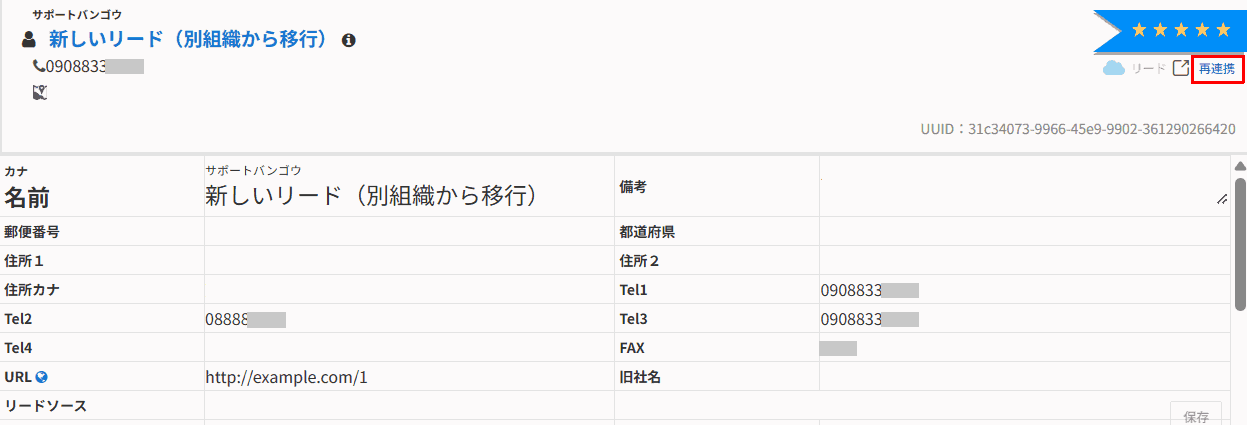
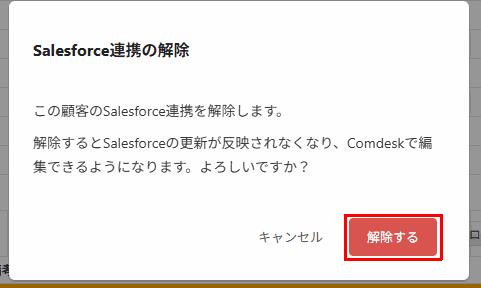 鍵アイコンが消え、すべての項目をComdesk Leadで編集できるようになります。「連携解除」は「再連携」に切り替わります。解除後は、Salesforceの更新はこの顧客に反映されません。
 #### 同期を再開する
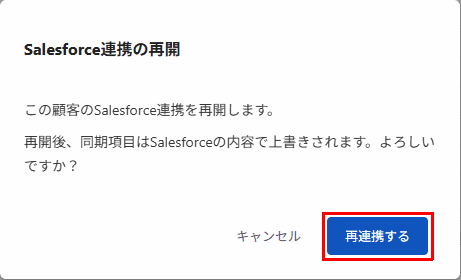
「再連携」をクリックし、確認のメッセージで「再連携する」をクリックします。再び鍵アイコンが表示され、次回の同期(約10分ごと)で、紐付けた項目がSalesforceの内容で上書きされます。
#### 同期を再開する
「再連携」をクリックし、確認のメッセージで「再連携する」をクリックします。再び鍵アイコンが表示され、次回の同期(約10分ごと)で、紐付けた項目がSalesforceの内容で上書きされます。
 すべての顧客の同期をまとめて解除する場合は、Salesforceの設定画面の「コンタクト同期」から操作します。
## CRMに連携を設定する
Comdesk Leadの顧客を、Salesforceのリード/取引先責任者/取引先として登録します。架電で獲得した顧客など、Comdesk LeadにあってSalesforceにない顧客を、Salesforceに手入力し直す必要がなくなります。
「CRMに連携」を使うには、先に **コンタクト同期を設定する** の設定が必要です。
### CRMに連携を有効にする
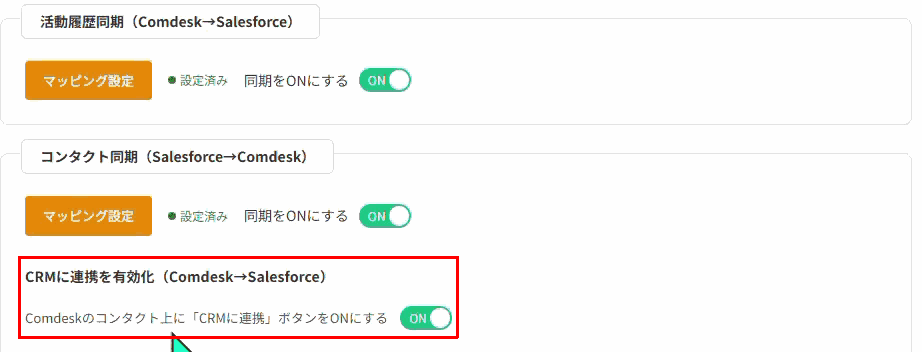
Salesforceの設定画面の「CRMに連携を有効化(Comdesk→Salesforce)」で、「Comdeskのコンタクト上に『CRMに連携』ボタンをONにする」をオンにします。
すべての顧客の同期をまとめて解除する場合は、Salesforceの設定画面の「コンタクト同期」から操作します。
## CRMに連携を設定する
Comdesk Leadの顧客を、Salesforceのリード/取引先責任者/取引先として登録します。架電で獲得した顧客など、Comdesk LeadにあってSalesforceにない顧客を、Salesforceに手入力し直す必要がなくなります。
「CRMに連携」を使うには、先に **コンタクト同期を設定する** の設定が必要です。
### CRMに連携を有効にする
Salesforceの設定画面の「CRMに連携を有効化(Comdesk→Salesforce)」で、「Comdeskのコンタクト上に『CRMに連携』ボタンをONにする」をオンにします。
 ### 顧客をSalesforceに登録する
コールモードまたはコンタクト管理で、登録したい顧客の「CRMに連携」をクリックします。
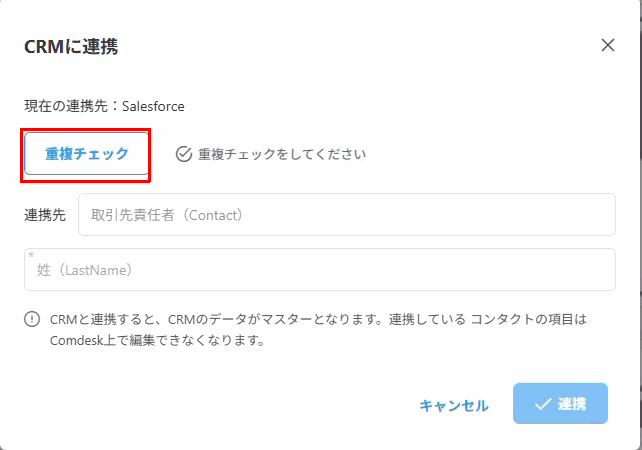
「重複チェック」をクリックします。同じ電話番号のレコードがSalesforceにあるかを確認します。重複チェックをするまでは、連携はできません。
### 顧客をSalesforceに登録する
コールモードまたはコンタクト管理で、登録したい顧客の「CRMに連携」をクリックします。
「重複チェック」をクリックします。同じ電話番号のレコードがSalesforceにあるかを確認します。重複チェックをするまでは、連携はできません。
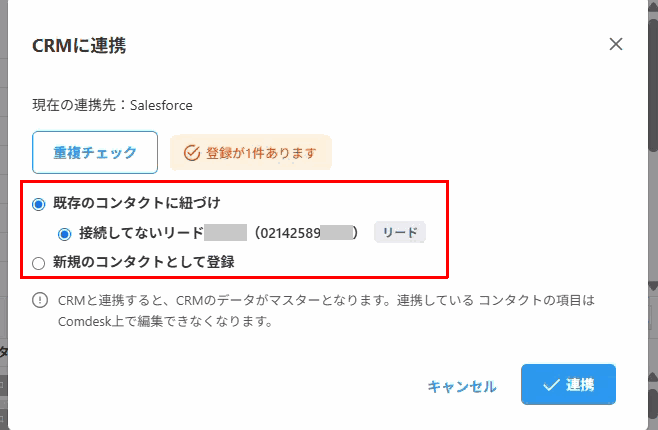
 **重複がある場合**:「登録が○件あります」と表示され、該当するSalesforceのレコードが一覧で表示されます。既存のレコードに紐付けるか、新規のコンタクトとして登録するかを選択し、「連携」をクリックします。
 **重複がない場合、または新規に登録する場合**:連携先(リード/取引先責任者/取引先)を選択し、必須の項目を入力して「連携」をクリックします。
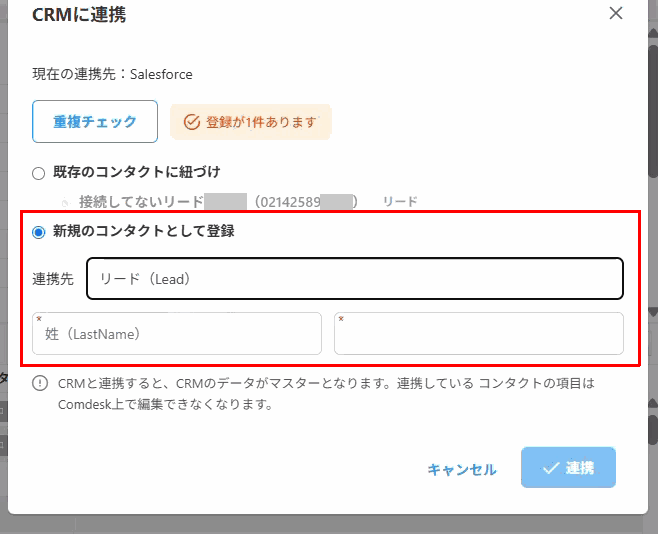 | 連携先 | 必須の項目 |
| - | - |
| リード | 姓、会社名 |
| 取引先責任者 | 姓 |
| 取引先 | 取引先名 |
連携が完了すると、「CRMに連携」ボタンが「Salesforceで開く」に変わります。以降、この顧客はSalesforceの内容が正として扱われ、紐付けた項目はComdesk Leadで編集できなくなります。
## ほかのCRMとの併用について
1つのテナントで連携できるCRMは1つです。Salesforceの「活動履歴同期」「コンタクト同期」「CRMに連携を有効化」のいずれかをオンにすると、HubSpot・kintoneなどほかのCRMの連携はオフになります。ほかのCRMがオンになっている場合は、確認のメッセージが表示されます。
オフになったCRMの接続情報は残ります。
デスクトップアプリで連携するCRMは、「デスクトップアプリで連携するCRMにする」で設定します。
## 旧方式から新方式へ切り替える場合
2026年9月30日より前からSalesforce連携をご利用中のお客様は、これまでの設定のまま引き続きご利用いただけます。新しい方式に切り替える場合は、Salesforceの設定画面に表示される「新しい接続方式に切り替えられます」の「切り替える」をクリックし、**Salesforceと接続する** の Step 1〜3 の手順で接続してください。
**一度新しい方式に切り替えると、旧方式に戻すことはできません。** 特に、新しいパッケージをインストールした後は元に戻せません。
| 連携先 | 必須の項目 |
| - | - |
| リード | 姓、会社名 |
| 取引先責任者 | 姓 |
| 取引先 | 取引先名 |
連携が完了すると、「CRMに連携」ボタンが「Salesforceで開く」に変わります。以降、この顧客はSalesforceの内容が正として扱われ、紐付けた項目はComdesk Leadで編集できなくなります。
## ほかのCRMとの併用について
1つのテナントで連携できるCRMは1つです。Salesforceの「活動履歴同期」「コンタクト同期」「CRMに連携を有効化」のいずれかをオンにすると、HubSpot・kintoneなどほかのCRMの連携はオフになります。ほかのCRMがオンになっている場合は、確認のメッセージが表示されます。
オフになったCRMの接続情報は残ります。
デスクトップアプリで連携するCRMは、「デスクトップアプリで連携するCRMにする」で設定します。
## 旧方式から新方式へ切り替える場合
2026年9月30日より前からSalesforce連携をご利用中のお客様は、これまでの設定のまま引き続きご利用いただけます。新しい方式に切り替える場合は、Salesforceの設定画面に表示される「新しい接続方式に切り替えられます」の「切り替える」をクリックし、**Salesforceと接続する** の Step 1〜3 の手順で接続してください。
**一度新しい方式に切り替えると、旧方式に戻すことはできません。** 特に、新しいパッケージをインストールした後は元に戻せません。
切り替えは、設定の見直しに時間を取れるタイミングで行ってください。
切り替えの前に、以下をご確認ください。
* **マッピングの設定し直しが必要です。** 新しい方式に切り替えた後、活動履歴同期のマッピングを設定し直してください。ステータス・ユーザーの対応付けは、これまでどおり設定してください。
* **一部のカスタム項目の作成が必要です。** 新しい方式では「通話開始時刻」と「電話番号(発信元)」が必須になりました。旧方式で連携していなかった場合は、Salesforceにカスタム項目を作成してください。作成する項目は **Salesforceに作成するカスタム項目** をご確認ください。
* **活動履歴の連携方法(Comdesk Lead → Salesforce)は、これまでと変わりません。** コンタクト同期とCRMに連携は、新しい方式に切り替えた後にご利用いただけます。
## よくある質問
コンタクト同期は約10分ごとに行われます。登録から反映まで、最大で10分ほどかかります。
反映されません。コンタクト同期はSalesforce → Comdesk Leadの片方向です。Comdesk LeadからSalesforceに登録する場合は、「CRMに連携」をご利用ください。
削除されません。コンタクト同期の設定で、「変更しない」か「同期を解除する」かを選択できます。
コンタクト同期で設定したリストビューに含まれていない顧客は、取り込まれません。Salesforceのリストビューの条件をご確認ください。失敗している場合は、「連携履歴」で失敗の理由を確認できます。
同時には使えません。1つのテナントで連携できるCRMは1つです。
その他ご不明点などございましたら、[**サポートチームまでお問い合わせ**](#contact)をお願い致します。