> ## Documentation Index
> Fetch the complete documentation index at: https://help.comdesk.com/llms.txt
> Use this file to discover all available pages before exploring further.

# 活動履歴の確認

活動履歴では発信・着信の履歴を閲覧・条件での絞り込みが行えます。

本記事では活動履歴で行える各機能をご説明します。

目次\
　[検索方法](#検索方法)\
　[フィルター](#フィルター)\
　[通話録音再生・ダウンロード方法](#通話録音再生・ダウンロード方法)\
　[CSVダウンロード](#csvダウンロード)

※ユーザー種別「一般ユーザー」のアカウントでは、ログインしている自身の活動履歴のみしか閲覧できません。

ー関連記事ー

活動履歴の編集については、[こちら](../../guide/admin/21610979714073)　をご参照ください。

## **検索方法**

ワークグループ・アクティビティ結果・リスト・日時で特定の活動履歴を検索できます。

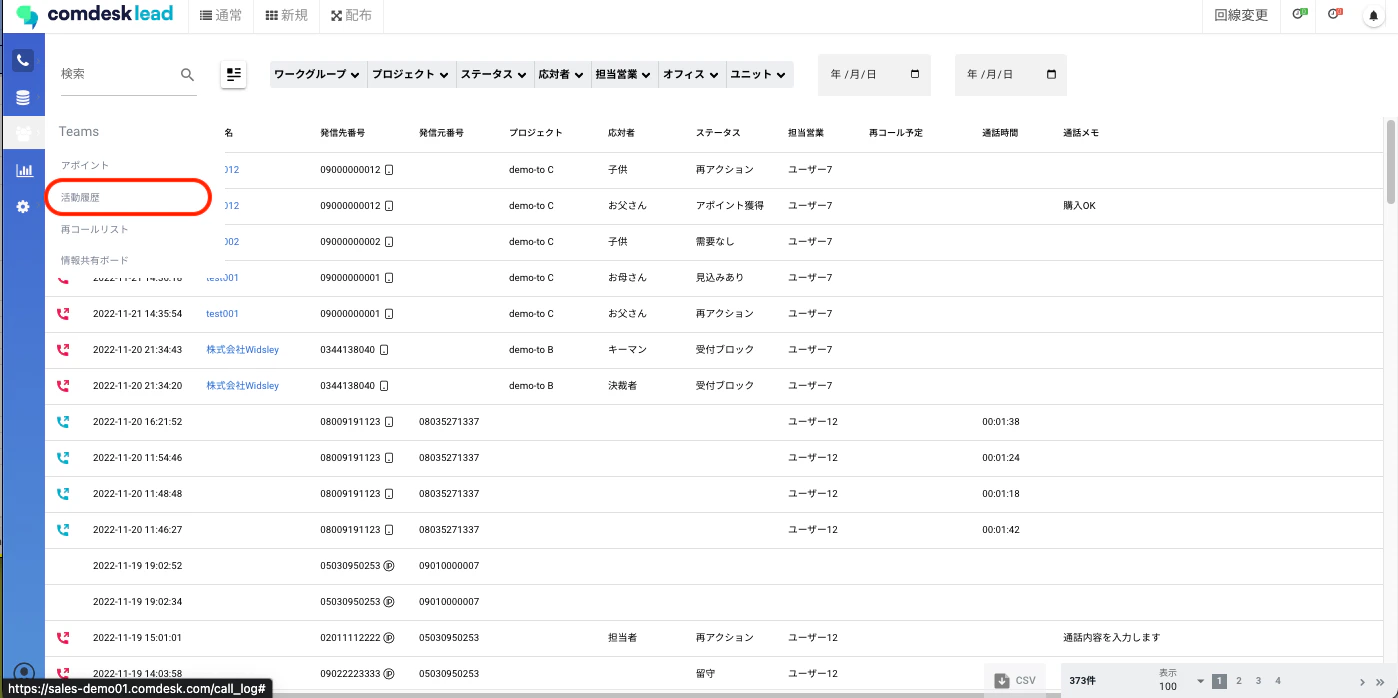
1. 活動履歴を開きます。\\
   <img src="https://mintcdn.com/comdesk/bh7YpWZjOWK9T4Nq/.gitbook/assets/12750509438233_0.png?fit=max&auto=format&n=bh7YpWZjOWK9T4Nq&q=85&s=52236fce86b2487359e5ecd157290539" alt="__________2022-11-22_13.15.20.png" width="1398" height="698" data-path=".gitbook/assets/12750509438233_0.png" />
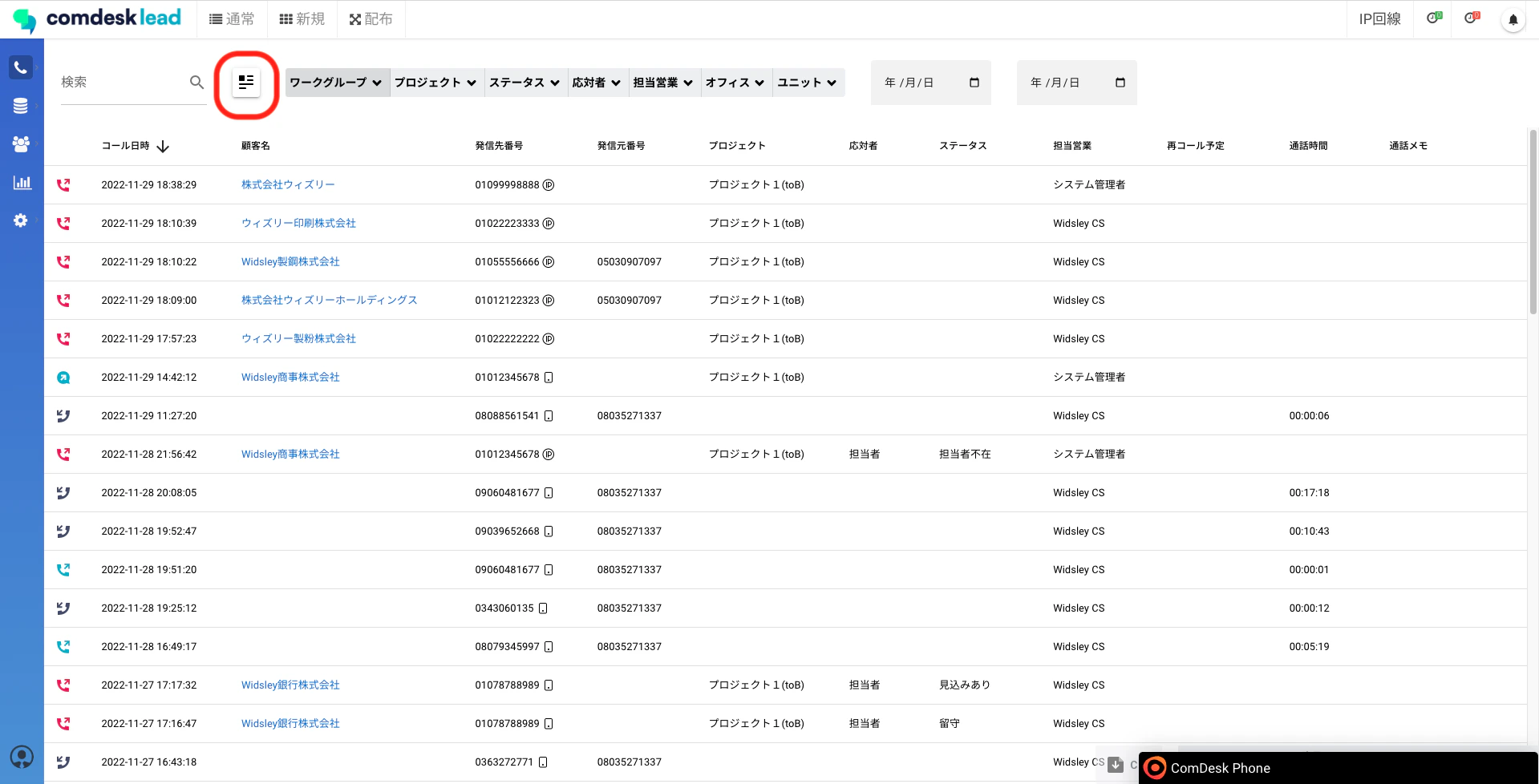
2. 条件検索ボタンをクリックします\\
   <img src="https://mintcdn.com/comdesk/bh7YpWZjOWK9T4Nq/.gitbook/assets/12750509438233_1.png?fit=max&auto=format&n=bh7YpWZjOWK9T4Nq&q=85&s=3570c1d52dd44d78e088af1622061c58" alt="__________2022-11-29_22.26.35.png" width="1919" height="978" data-path=".gitbook/assets/12750509438233_1.png" />
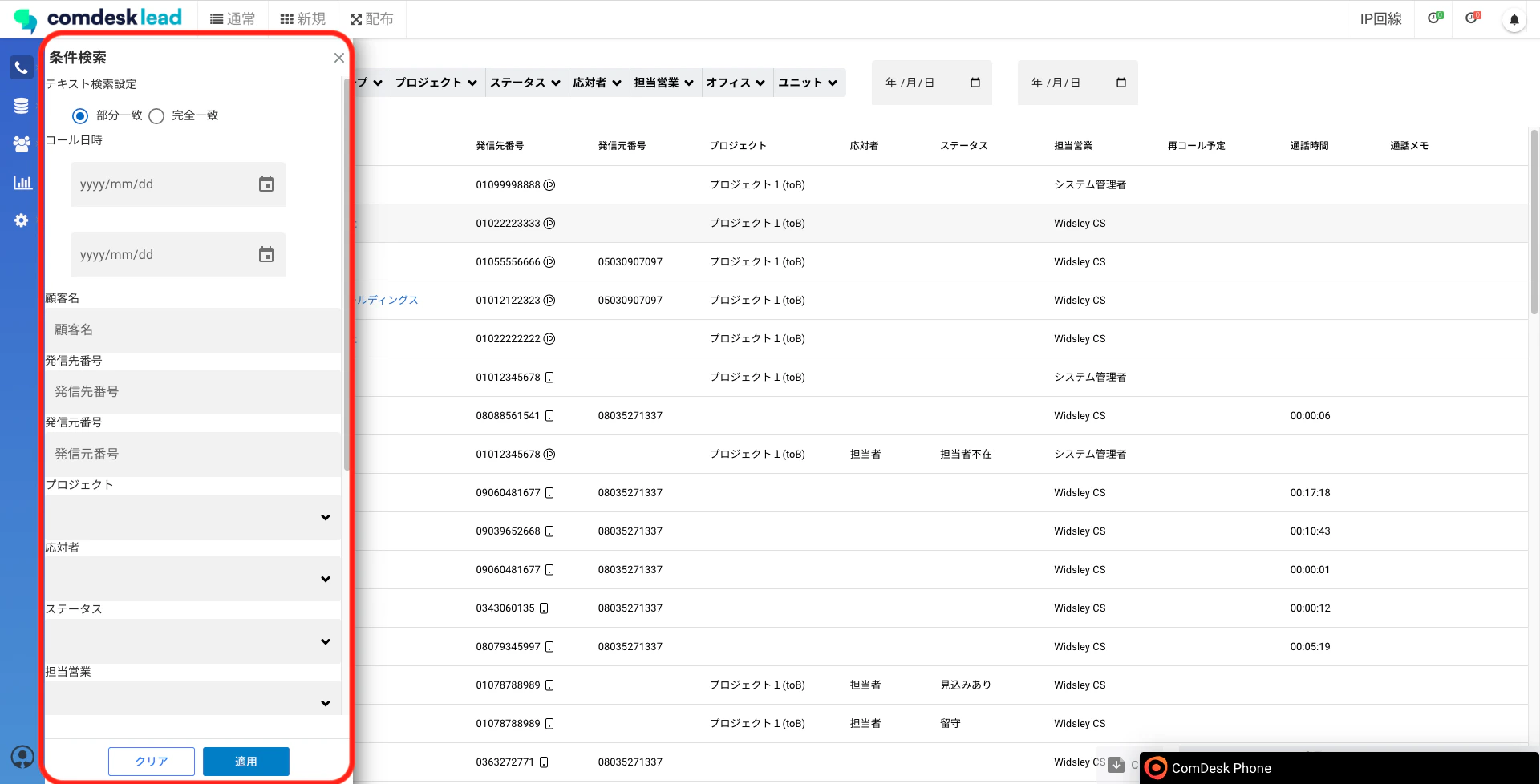
3. 検索かけたい項目を入力し、「適用」をクリックします\\
   <img src="https://mintcdn.com/comdesk/H-YfW43Mv0OMHQE2/.gitbook/assets/12750509438233_2.png?fit=max&auto=format&n=H-YfW43Mv0OMHQE2&q=85&s=a60a94de2841ec174aeba4c685b3a7e4" alt="__________2022-11-29_22.26.44.png" width="1920" height="978" data-path=".gitbook/assets/12750509438233_2.png" />

## **フィルター**

ワークグループ・アクティビティ結果・リスト・日時で活動履歴をフィルターかけることができます。

1. 活動履歴を開きます。\\
   <img src="https://mintcdn.com/comdesk/bh7YpWZjOWK9T4Nq/.gitbook/assets/12750509438233_0.png?fit=max&auto=format&n=bh7YpWZjOWK9T4Nq&q=85&s=52236fce86b2487359e5ecd157290539" alt="__________2022-11-22_13.15.20.png" width="1398" height="698" data-path=".gitbook/assets/12750509438233_0.png" />
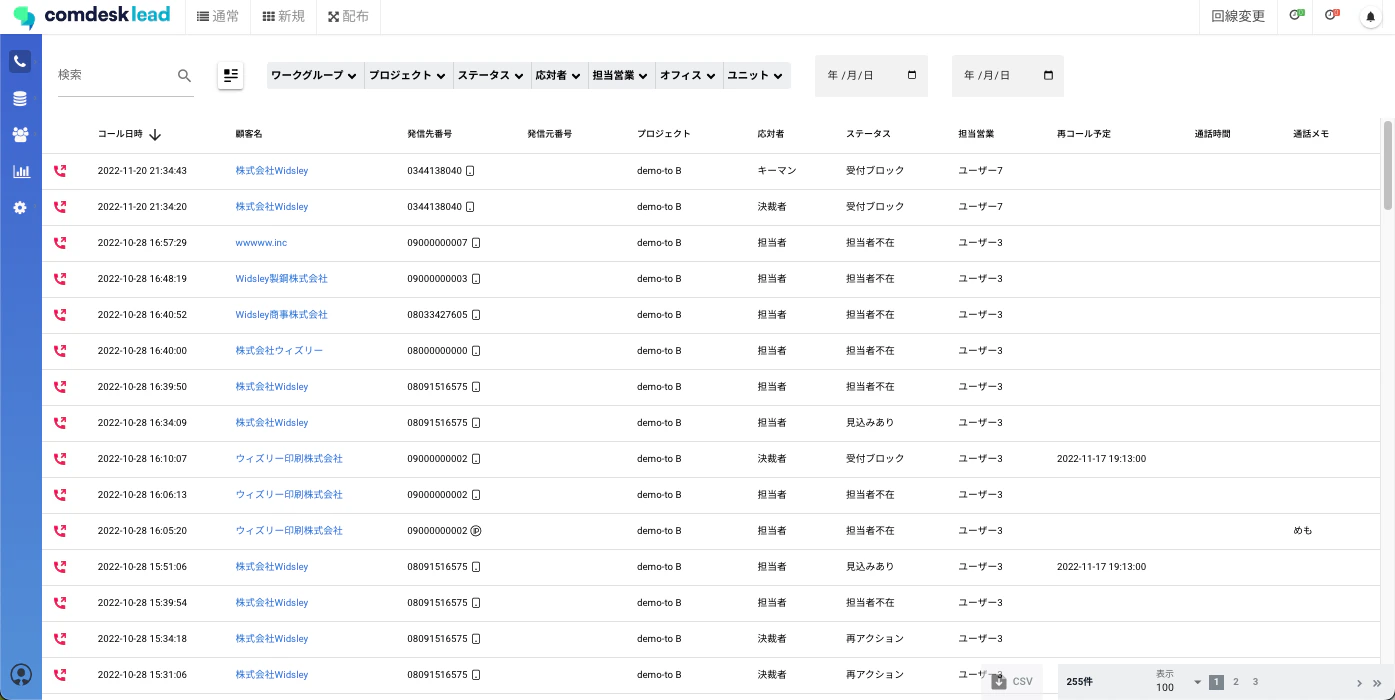
2. 活動履歴を開いた時点では最新の活動履歴から表示されています。\\
   <img src="https://mintcdn.com/comdesk/H-YfW43Mv0OMHQE2/.gitbook/assets/12750509438233_4.png?fit=max&auto=format&n=H-YfW43Mv0OMHQE2&q=85&s=cc1916100f9c576d88b4dd19586f1175" alt="__________2022-11-22_13.35.13.png" width="1395" height="700" data-path=".gitbook/assets/12750509438233_4.png" />
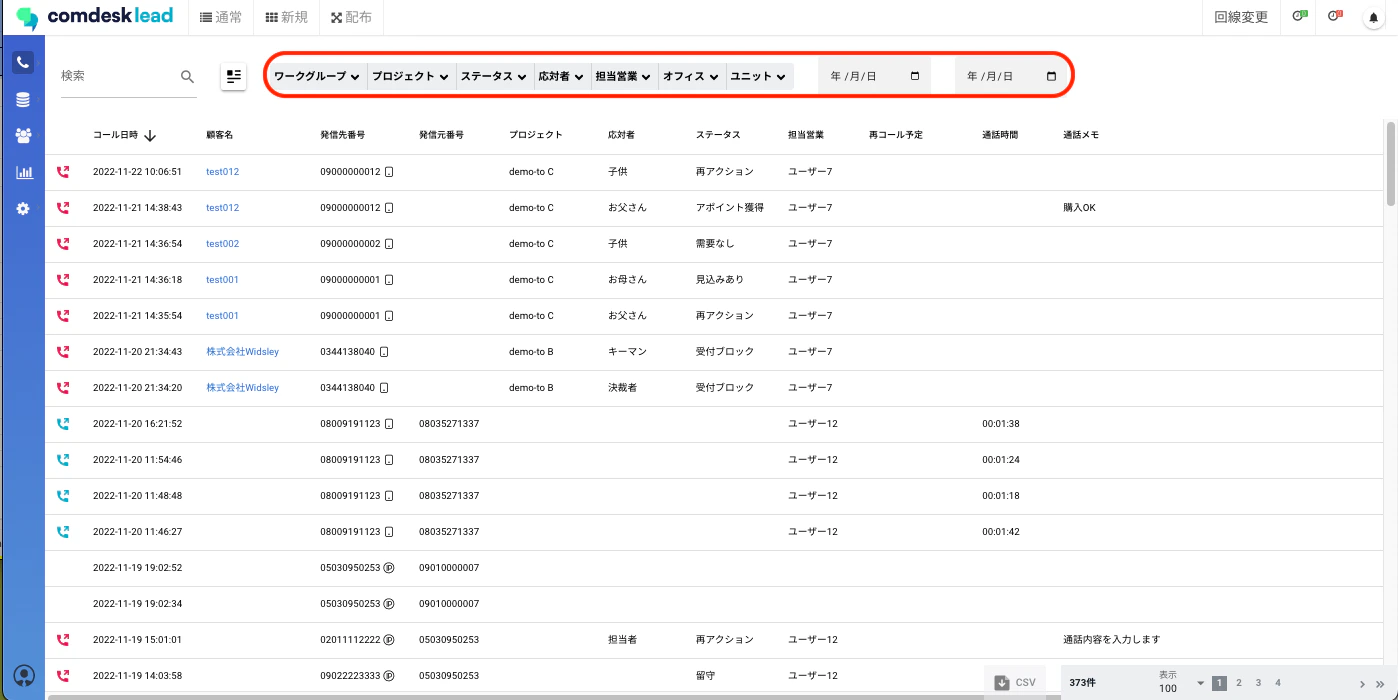
3. 赤枠内で選択した条件選択で活動履歴の絞り込みができます。\\

   <img src="https://mintcdn.com/comdesk/H-YfW43Mv0OMHQE2/.gitbook/assets/12750509438233_5.png?fit=max&auto=format&n=H-YfW43Mv0OMHQE2&q=85&s=904e79515a67a43269b637fcaa7b9a08" alt="__________2022-11-22_13.32.58.png" width="1398" height="700" data-path=".gitbook/assets/12750509438233_5.png" />

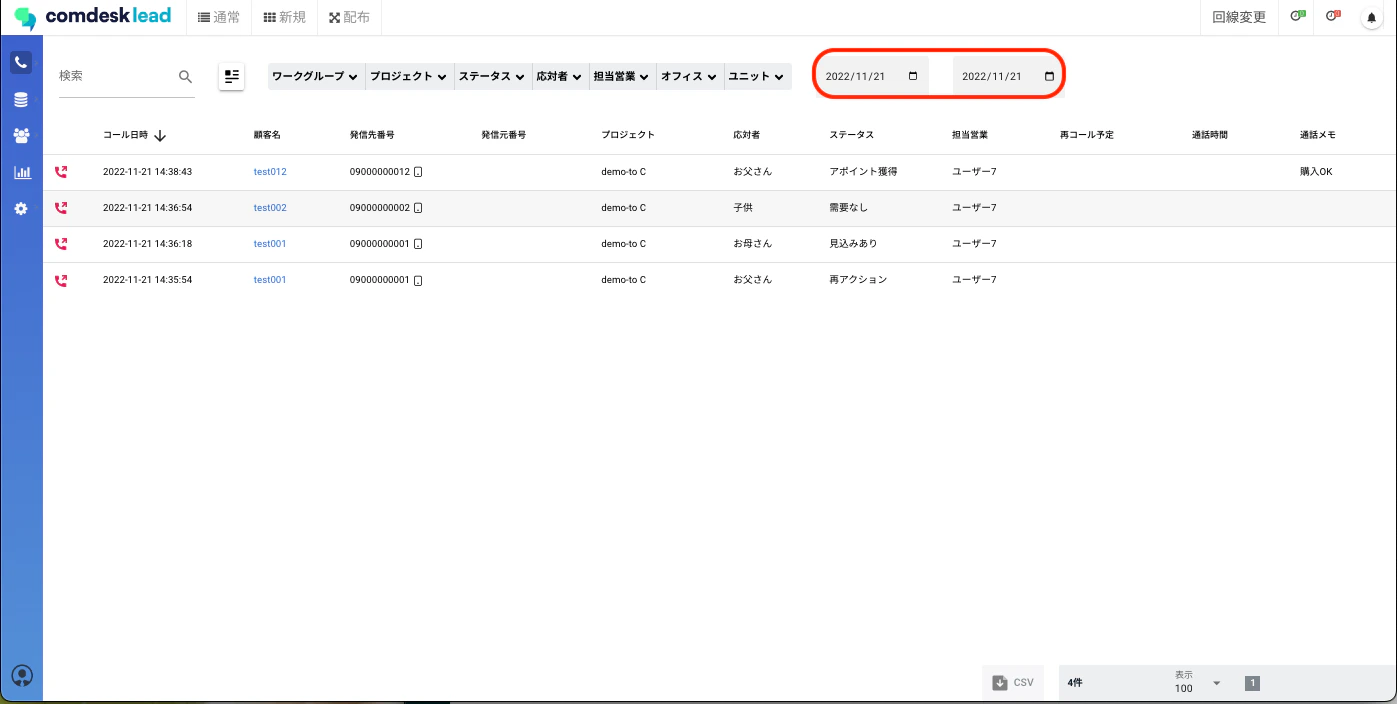
   例1）11/21の活動履歴を表示させたい\
   カレンダーの日付を11/21\~11/21で選択し絞り込む。\\
   <img src="https://mintcdn.com/comdesk/H-YfW43Mv0OMHQE2/.gitbook/assets/12750509438233_6.png?fit=max&auto=format&n=H-YfW43Mv0OMHQE2&q=85&s=0a739d08c6660d4e22ade312faf103a7" alt="__________2022-11-22_13.34.09.png" width="1397" height="704" data-path=".gitbook/assets/12750509438233_6.png" />

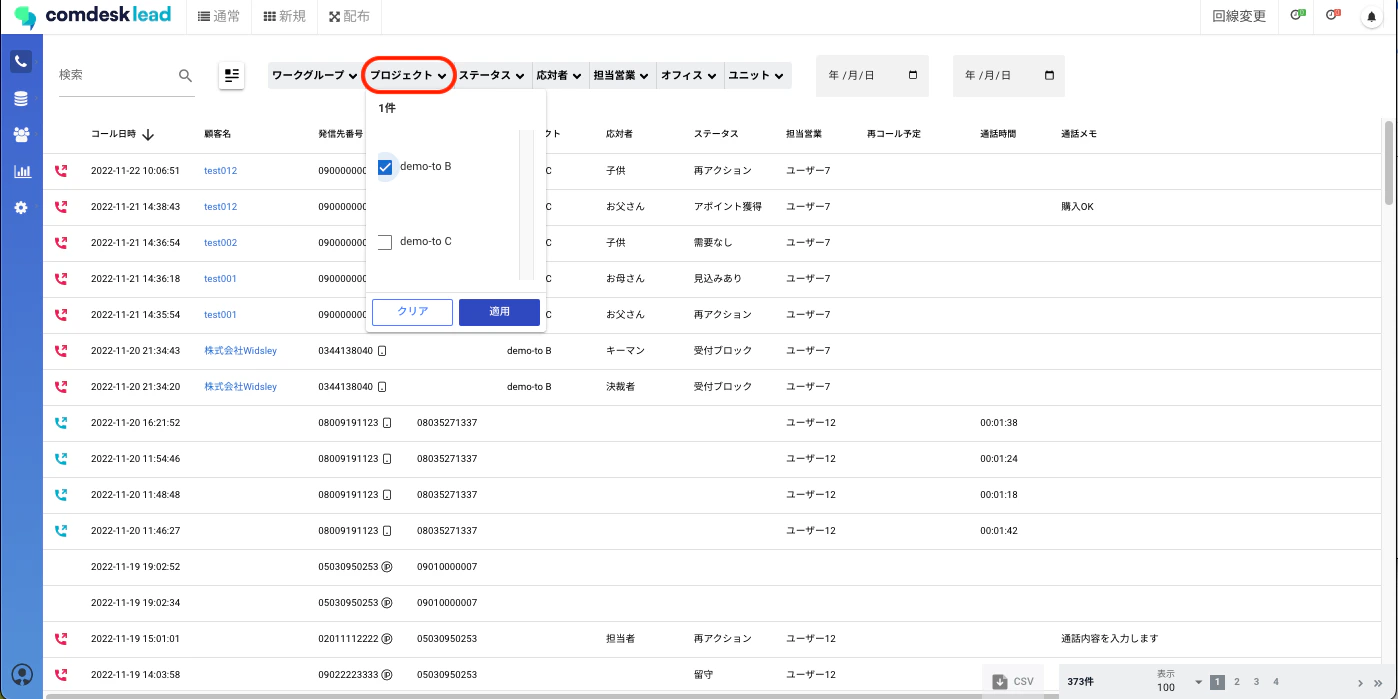
   例2）特定のプロジェクトで絞り込みたい\
   赤枠、プロジェクトから表示させたいプロジェクトを選択し「適用」で絞り込みができます。\\
   <img src="https://mintcdn.com/comdesk/H-YfW43Mv0OMHQE2/.gitbook/assets/12750509438233_7.png?fit=max&auto=format&n=H-YfW43Mv0OMHQE2&q=85&s=9916ce2aa491725fc3283fe6f955467c" alt="__________2022-11-22_13.35.03.png" width="1398" height="699" data-path=".gitbook/assets/12750509438233_7.png" />

## **通話録音再生・ダウンロード方法**

活動履歴からユーザーの録音を再生/ダウンロードできます。

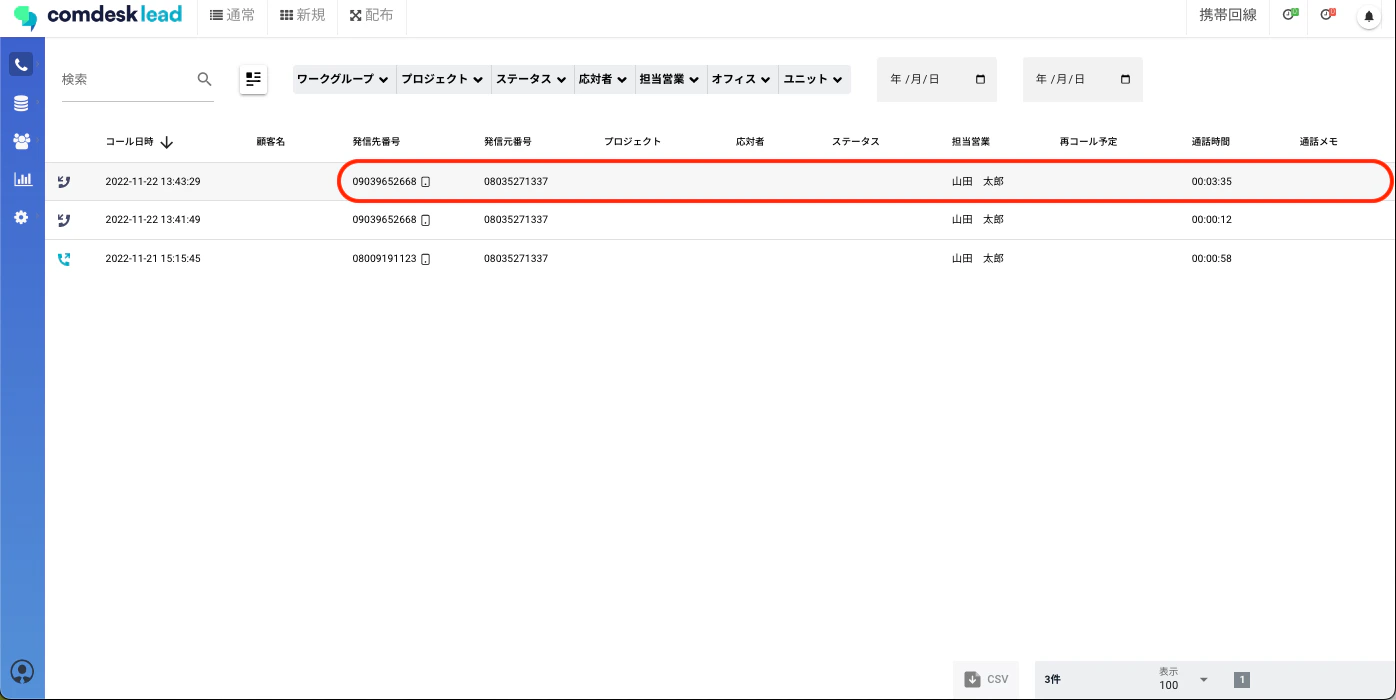
1. 活動履歴を開き、録音の再生を行いたい活動履歴を選択します。\
   （この際、顧客名をクリックするとリストに飛んでしまうため、顧客名以外のところでクリックしてください。）

   <img src="https://mintcdn.com/comdesk/H-YfW43Mv0OMHQE2/.gitbook/assets/12750509438233_8.png?fit=max&auto=format&n=H-YfW43Mv0OMHQE2&q=85&s=1dbb9bd566740c2484886b6313e54351" alt="__________2022-11-22_16.15.05.png" width="1396" height="700" data-path=".gitbook/assets/12750509438233_8.png" />
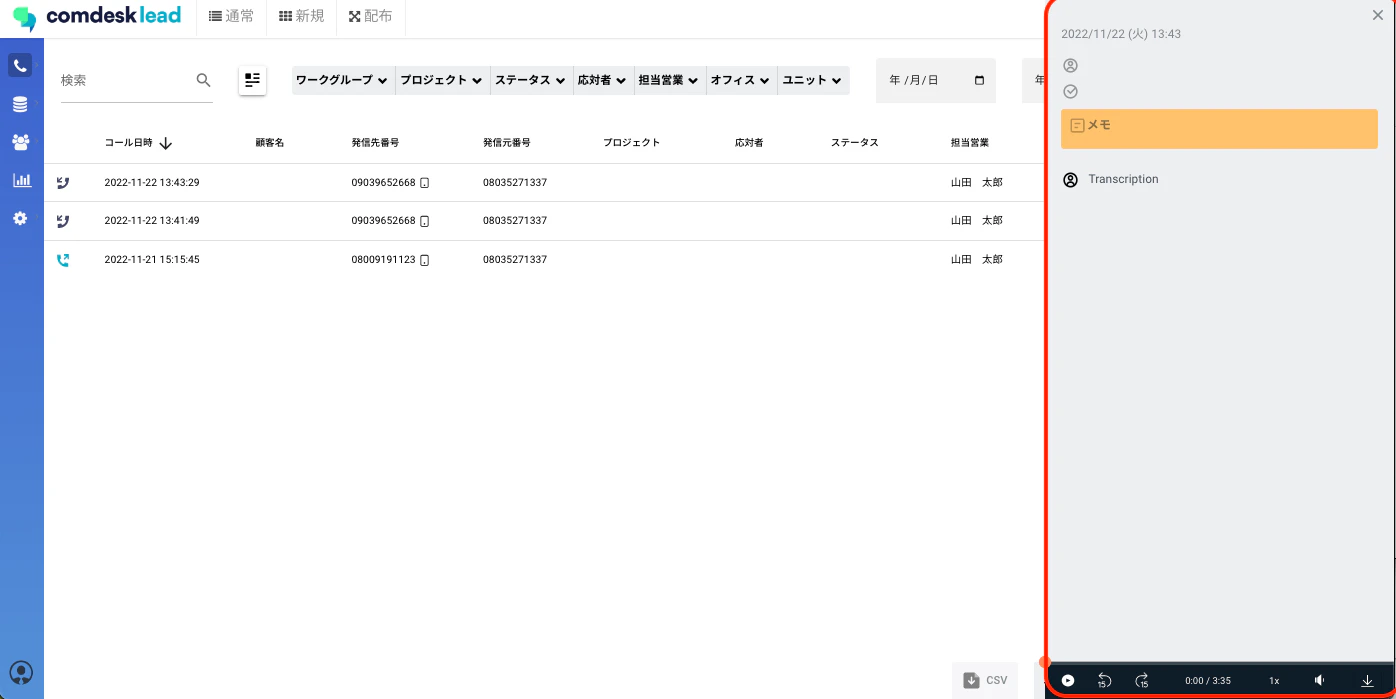
2. 選択すると右側赤枠のような表示が出てきます。\\
   <img src="https://mintcdn.com/comdesk/H-YfW43Mv0OMHQE2/.gitbook/assets/12750509438233_9.png?fit=max&auto=format&n=H-YfW43Mv0OMHQE2&q=85&s=83cc4676d9fc95079339a4ba843135fb" alt="__________2022-11-22_16.15.15.png" width="1396" height="699" data-path=".gitbook/assets/12750509438233_9.png" />
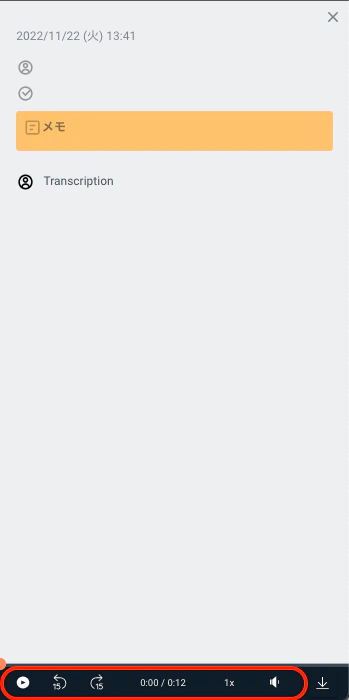
3. 録音再生の場合\
   録音の再生・再生スピード・音量調節等ができます。\\
   <img src="https://mintcdn.com/comdesk/H-YfW43Mv0OMHQE2/.gitbook/assets/12750509438233_10.png?fit=max&auto=format&n=H-YfW43Mv0OMHQE2&q=85&s=80ad83eba38e1fac17a7eaa43f047c4e" alt="__________2022-11-22_16.24.55.png" width="349" height="700" data-path=".gitbook/assets/12750509438233_10.png" />
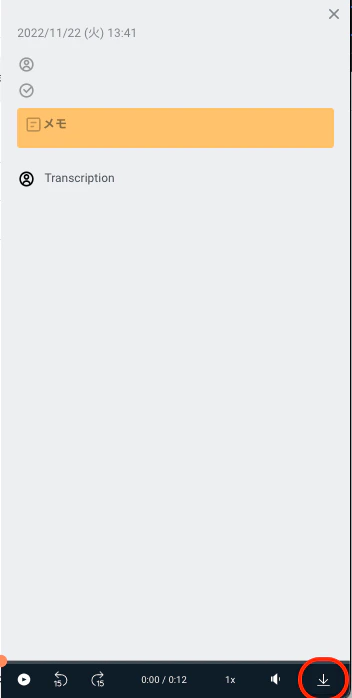
4. 録音のダウンロードの場合\
   録音の赤枠からダウンロードができます。\\
   <img src="https://mintcdn.com/comdesk/H-YfW43Mv0OMHQE2/.gitbook/assets/12750509438233_11.png?fit=max&auto=format&n=H-YfW43Mv0OMHQE2&q=85&s=7ae4ab6eac1a2d176c77eadef1be23e7" alt="__________2022-11-22_16.23.07.png" width="352" height="698" data-path=".gitbook/assets/12750509438233_11.png" />

## **CSVダウンロード**

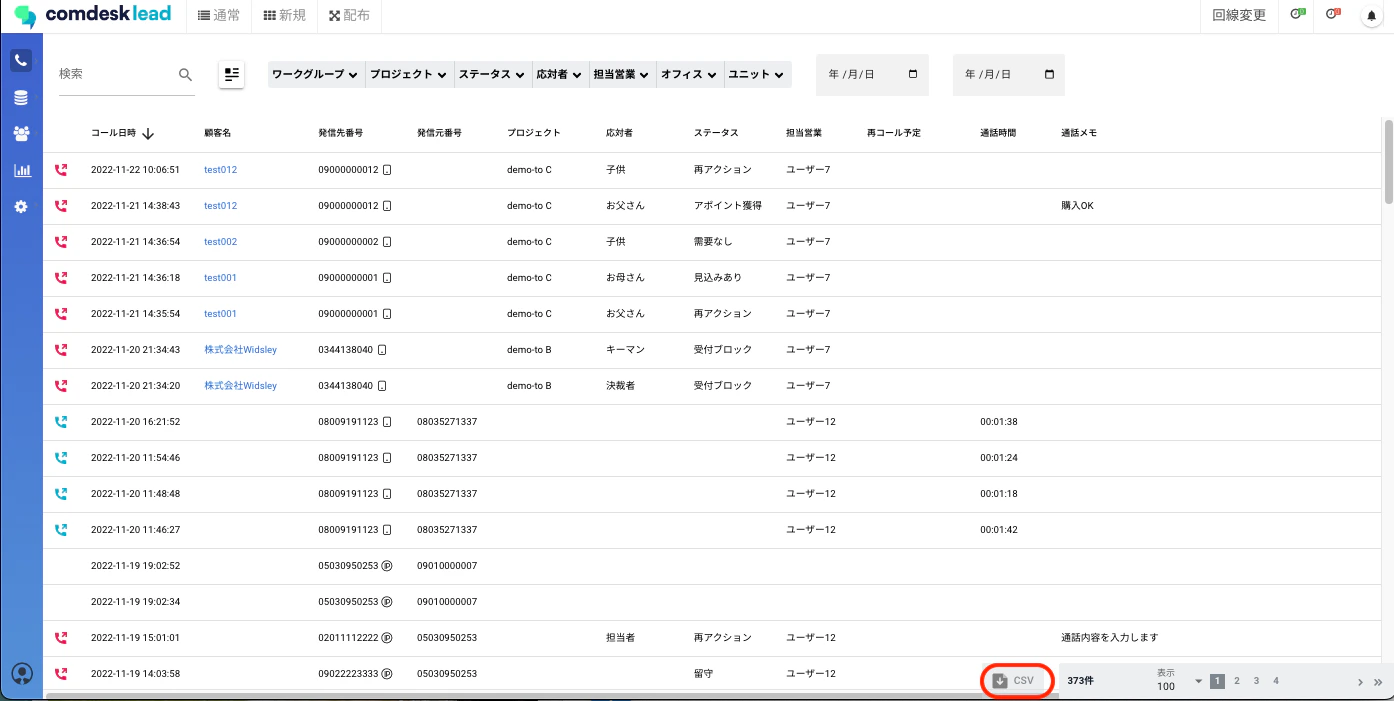
活動履歴画面をCSV形式でダウンロードできます。より詳細な分析等にお使いください。

1. 活動履歴を開き、csvエクスポートしたい条件で絞り込み後赤枠よりcsvダウンロードができます。
   <img src="https://mintcdn.com/comdesk/H-YfW43Mv0OMHQE2/.gitbook/assets/12750509438233_12.png?fit=max&auto=format&n=H-YfW43Mv0OMHQE2&q=85&s=b561eaee2e30f886510d1e2954037e81" alt="__________2022-11-22_16.30.46.png" width="1394" height="701" data-path=".gitbook/assets/12750509438233_12.png" />

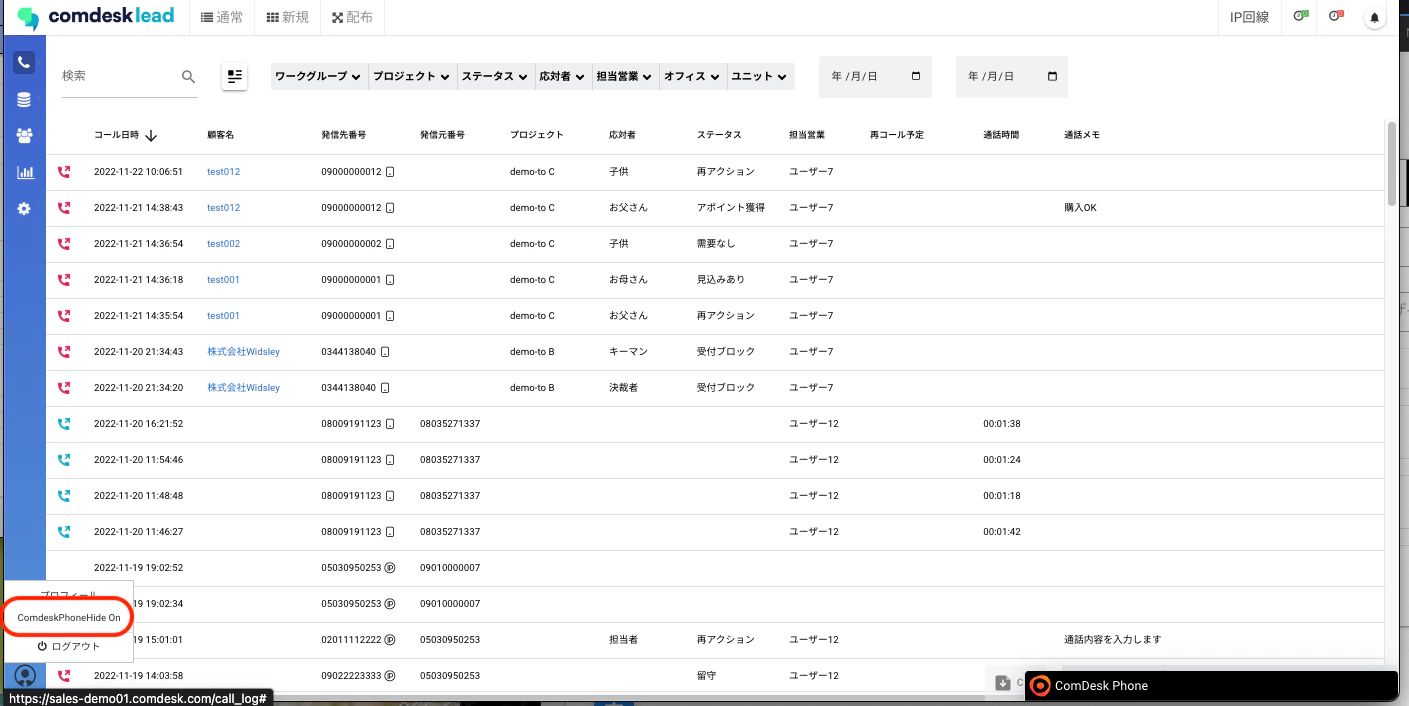
   この際、ComDesk Phone が表示されてしまいcsvボタンが選択できない場合は、\
   画面左下にある人形マークを選択後、「ComedeskPhoneHide On」で非表示にできます。

   同じ操作でComDesk Phoneを再度表示させることができます。
   <img src="https://mintcdn.com/comdesk/H-YfW43Mv0OMHQE2/.gitbook/assets/12750509438233_13.png?fit=max&auto=format&n=H-YfW43Mv0OMHQE2&q=85&s=c0f2c1535963f80a82d39f9869f509f7" alt="__________2022-11-22_16.31.21.png" width="1409" height="706" data-path=".gitbook/assets/12750509438233_13.png" />
2. csvを開くと活動履歴が確認できます。集計などにお使いいただけます。

その他ご不明点などございましたら、[**サポートチームまでお問い合わせ**](#contact)をお願い致します。