> ## Documentation Index
> Fetch the complete documentation index at: https://help.comdesk.com/llms.txt
> Use this file to discover all available pages before exploring further.
# プロジェクトの編集
本記事では、既存プロジェクトの編集について説明いたします。
## **プロジェクト名とアサインユーザーの変更**
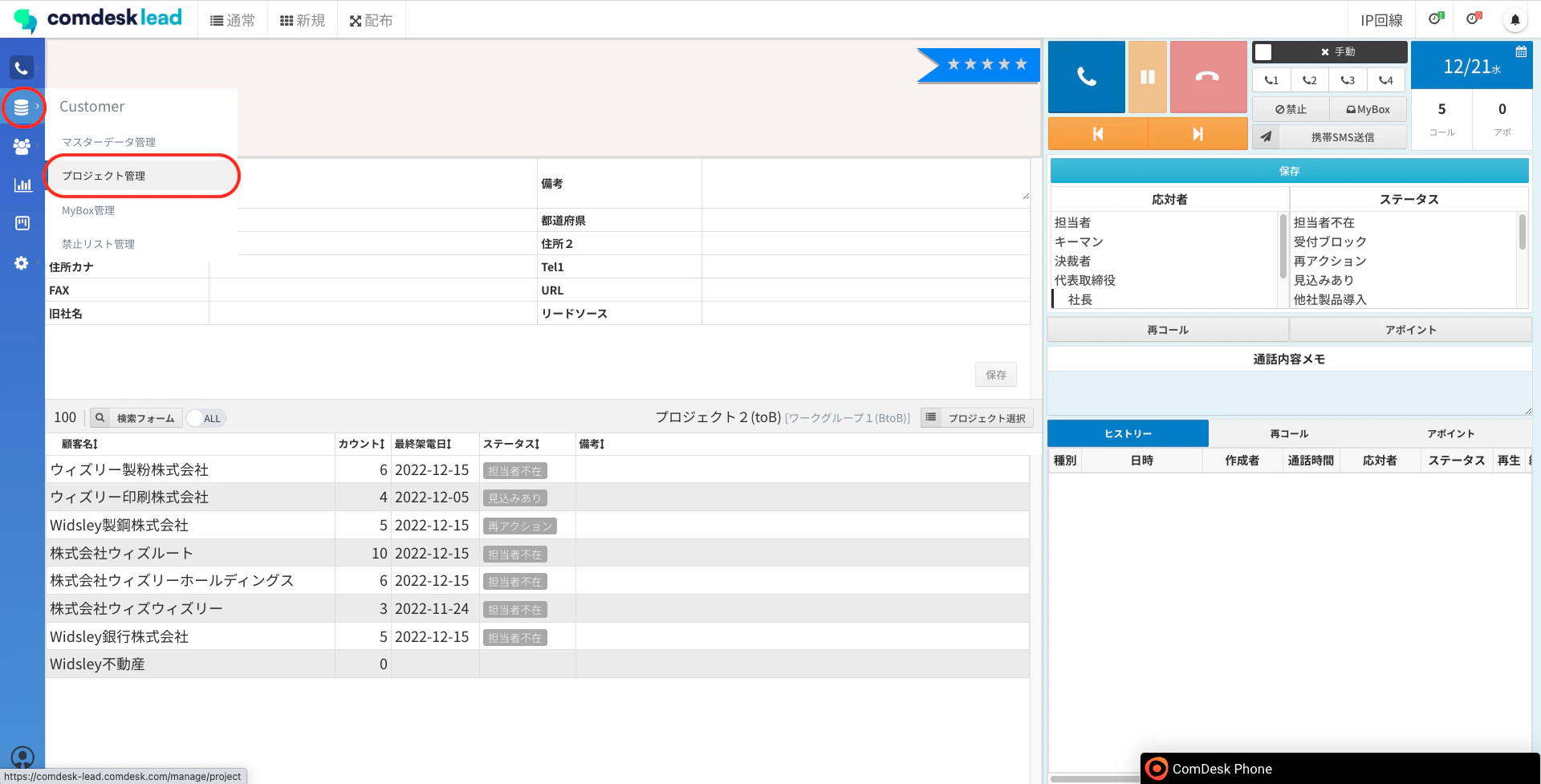
1. 画面左側のCustomerメニューの「プロジェクト管理」をクリックします。\\
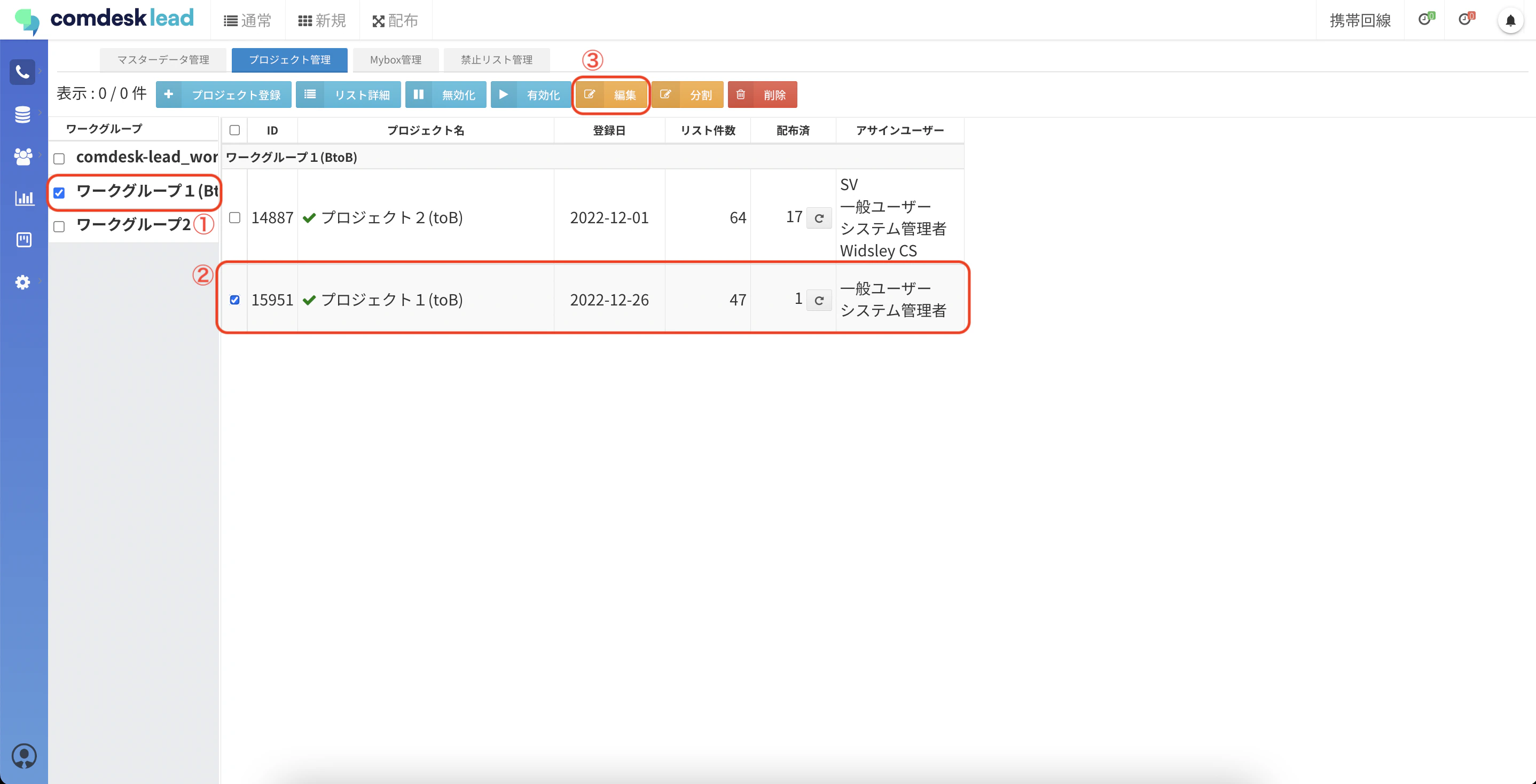
 2. プロジェクト管理画面が表示されますので、ワークグループを選択し(①)、プロジェクトを選択し(②)、「編集」(③)ボタンをクリックします。\\
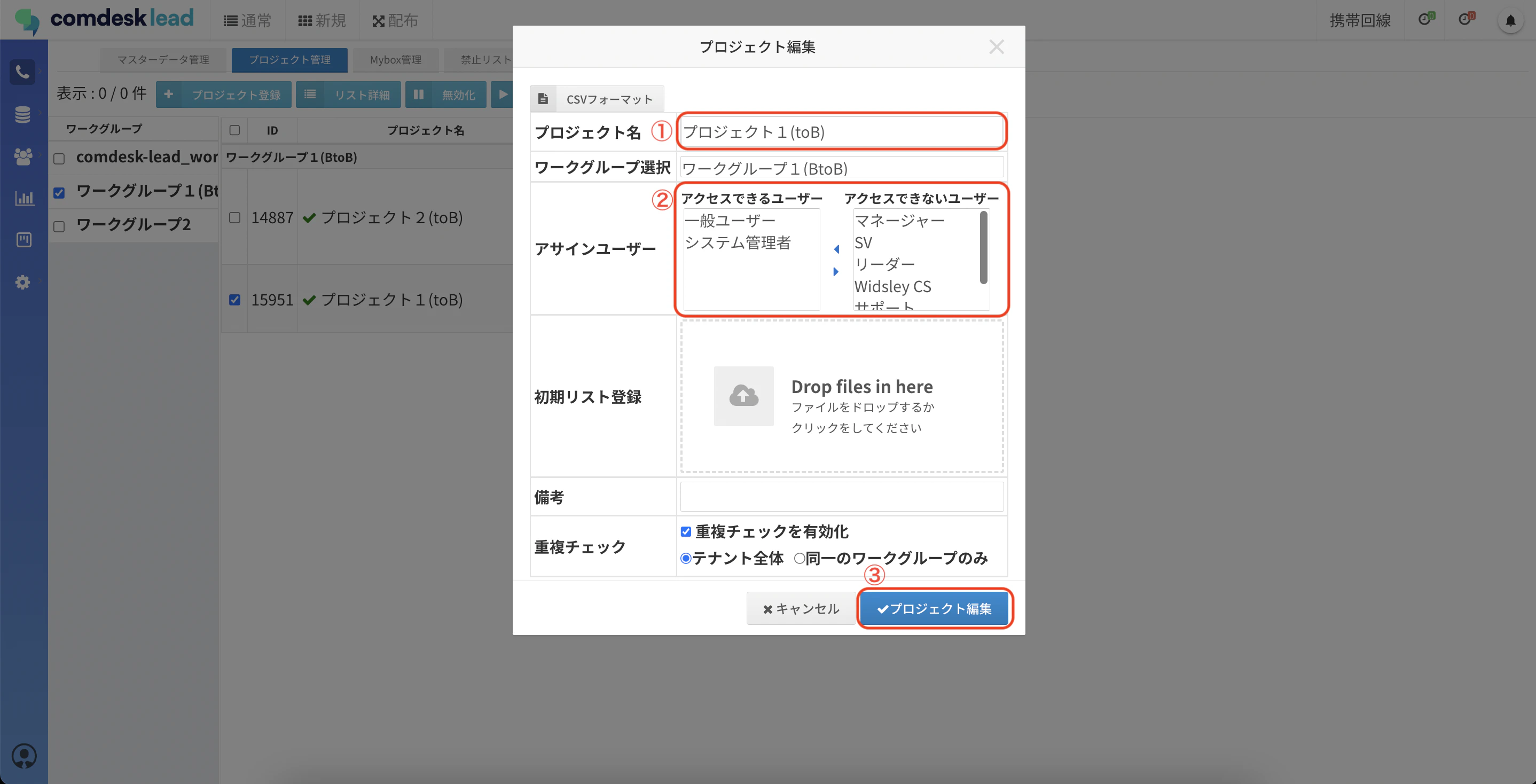
 3. プロジェクト編集画面が表示されます。\
「プロジェクト名」に変更したいプロジェクト名を入力します(①)。\
「アサインユーザー」で、登録するリストを利用できるユーザーを選択し、左の「アクセスできるユーザー」に反映させます(②)。\
最後に「プロジェクト編集」ボタンをクリックしてください(③)。\\
3. プロジェクト編集画面が表示されます。\
「プロジェクト名」に変更したいプロジェクト名を入力します(①)。\
「アサインユーザー」で、登録するリストを利用できるユーザーを選択し、左の「アクセスできるユーザー」に反映させます(②)。\
最後に「プロジェクト編集」ボタンをクリックしてください(③)。\\
 その他ご不明点などございましたら、[**サポートチームまでお問い合わせ**](#contact)をお願い致します。