> ## Documentation Index
> Fetch the complete documentation index at: https://help.comdesk.com/llms.txt
> Use this file to discover all available pages before exploring further.
# パイプライン機能:パイプラインを新規作成する
## **パイプラインの新規作成**
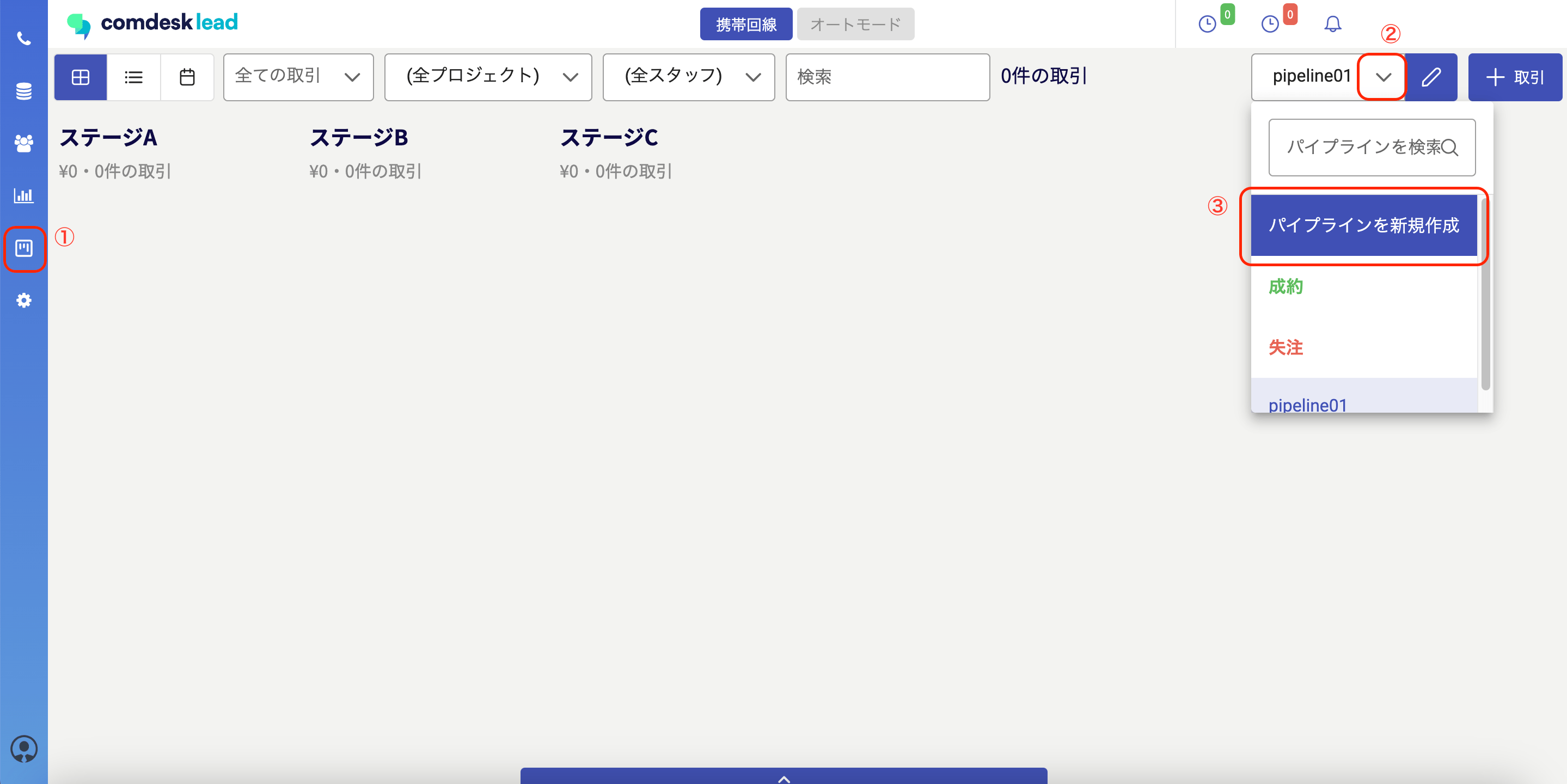
1. パイプラインのアイコンをクリックし(①)、プルダウンメニュー(②)から「パイプライン新規作成」をクリックします(③)。\
※「成約」「失注」のパイプラインはデフォルトで設定されています。
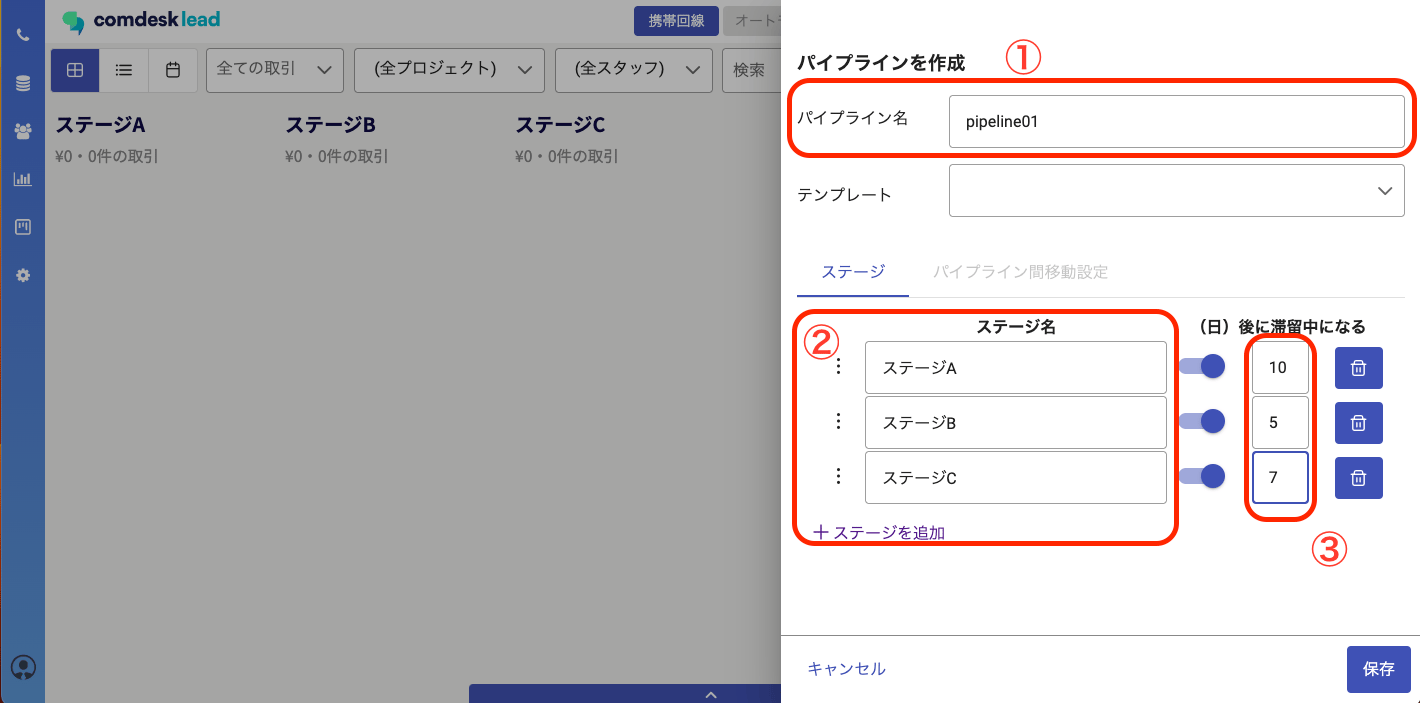
 2. パイプライン名を入力し(①)、「ステージを追加」をクリックしてステージ名を設定します(②)。滞留日数(③)は、そのステージへの滞留日数を設定してください。(滞留日数を超えるとアラートが表示されます。)\
3点設定したら保存ボタンをクリックしてください。
2. パイプライン名を入力し(①)、「ステージを追加」をクリックしてステージ名を設定します(②)。滞留日数(③)は、そのステージへの滞留日数を設定してください。(滞留日数を超えるとアラートが表示されます。)\
3点設定したら保存ボタンをクリックしてください。
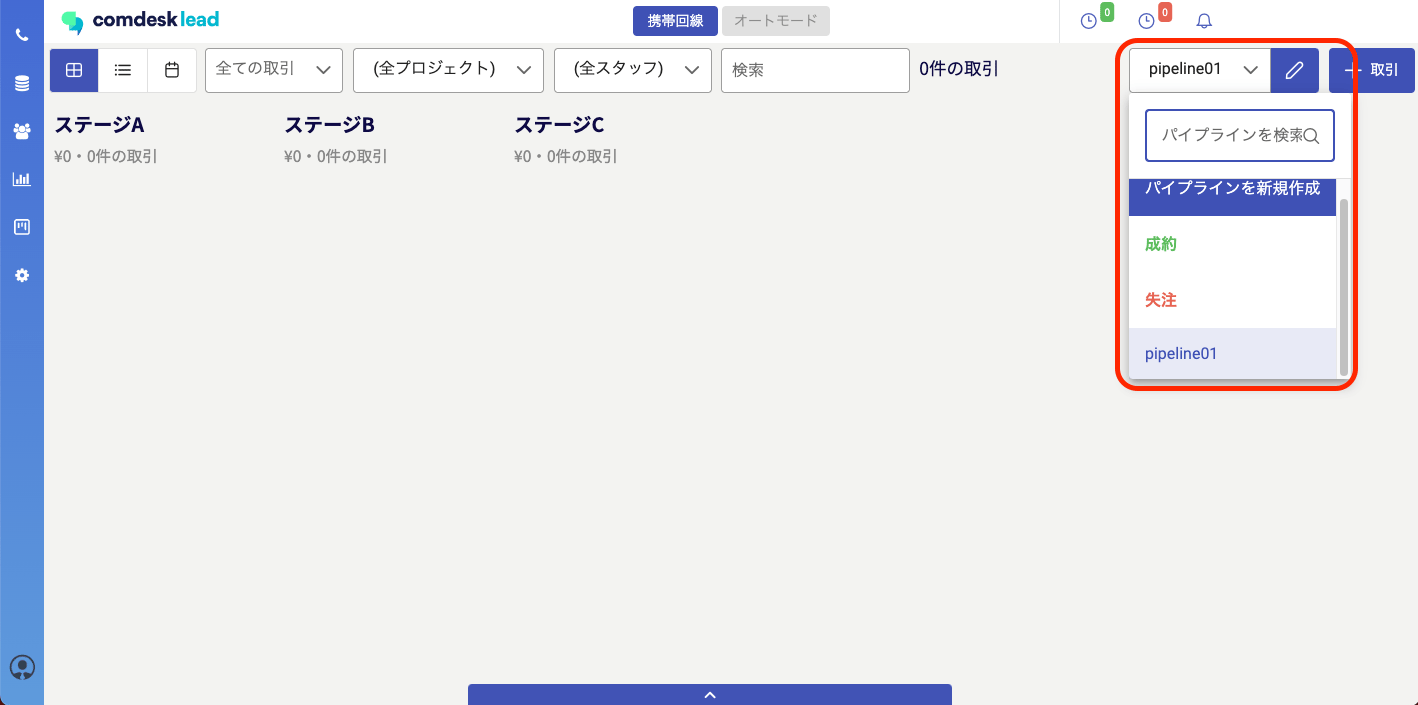
 3. 作成したパイプラインが確認できます。
 その他ご不明点などございましたら、[**サポートチームまでお問い合わせ**](#contact)をお願い致します。