> ## Documentation Index
> Fetch the complete documentation index at: https://help.comdesk.com/llms.txt
> Use this file to discover all available pages before exploring further.

# プロジェクトの削除

本記事では、不要となったプロジェクトの削除方法をご説明します。

※必ず下記の手順のとおり、削除したいプロジェクトのリストを削除してからプロジェクトを削除してください。\
プロジェクトだけを削除すると紐付け先のないリストが残ってしまいますのでご注意ください。

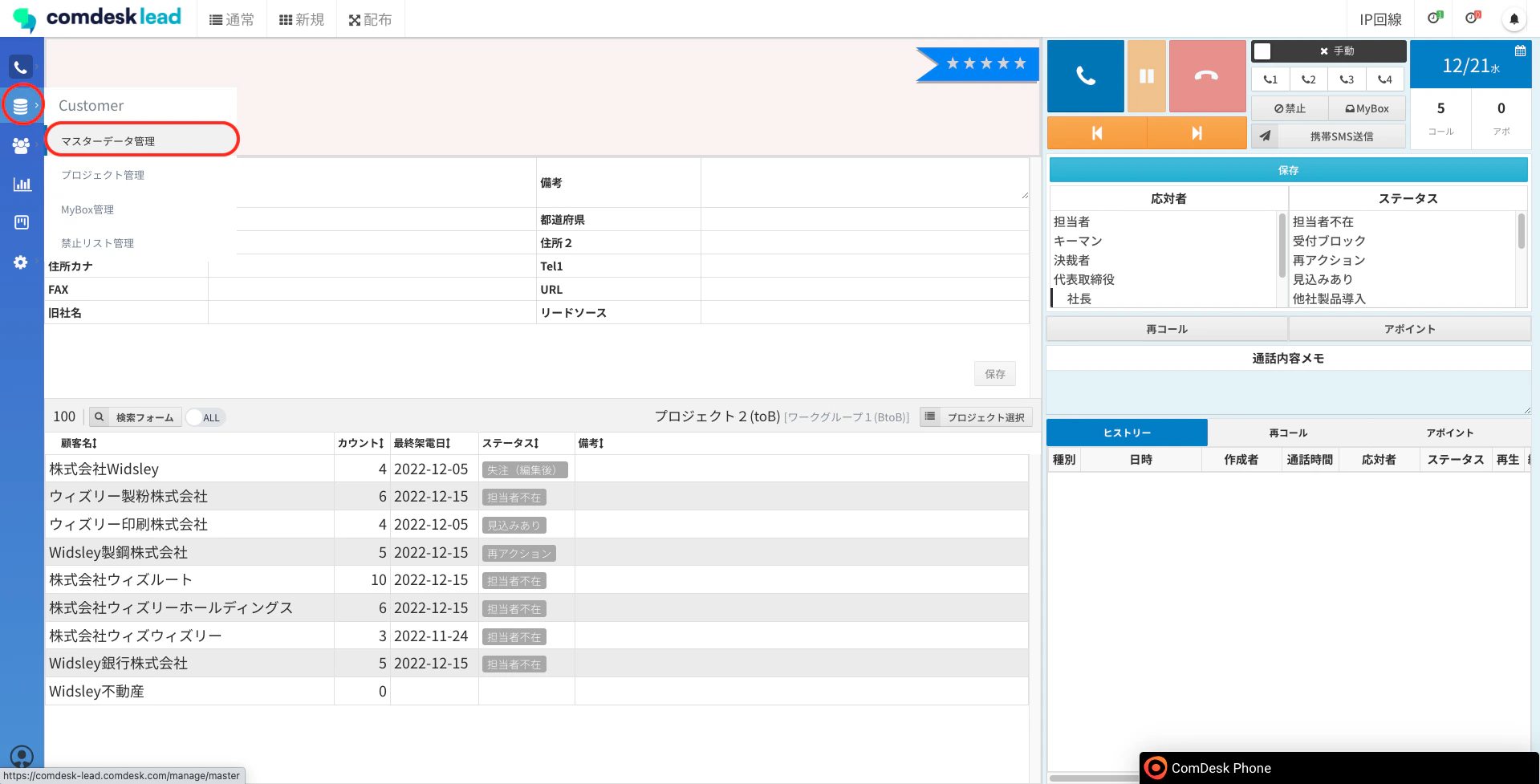
1. 画面左側のCustomerメニューの「マスターデータ管理」をクリックします。\\
   <img src="https://mintcdn.com/comdesk/B8n9wGPcymyLrntu/.gitbook/assets/13703831936537_0.png?fit=max&auto=format&n=B8n9wGPcymyLrntu&q=85&s=537f31b97b2b751b0aeb4283e4080109" alt="__________2022-12-21_18.00.06.png" width="1919" height="977" data-path=".gitbook/assets/13703831936537_0.png" />
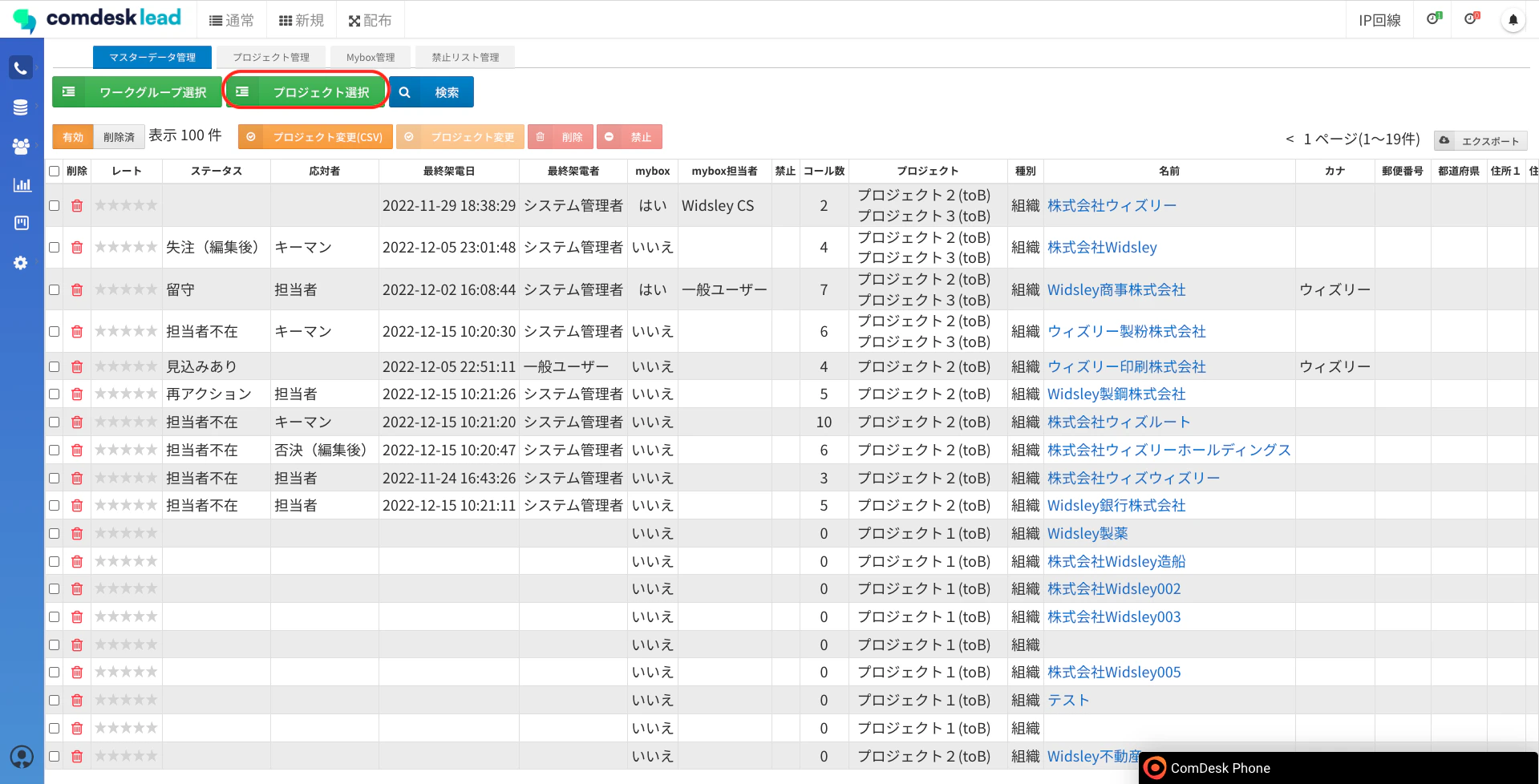
2. 「プロジェクト選択」をクリックします。\\
   <img src="https://mintcdn.com/comdesk/B8n9wGPcymyLrntu/.gitbook/assets/13703831936537_1.png?fit=max&auto=format&n=B8n9wGPcymyLrntu&q=85&s=8c628e72ac5b6f44c7b99d85465cd0d2" alt="__________2022-12-21_18.00.23.png" width="1919" height="978" data-path=".gitbook/assets/13703831936537_1.png" />
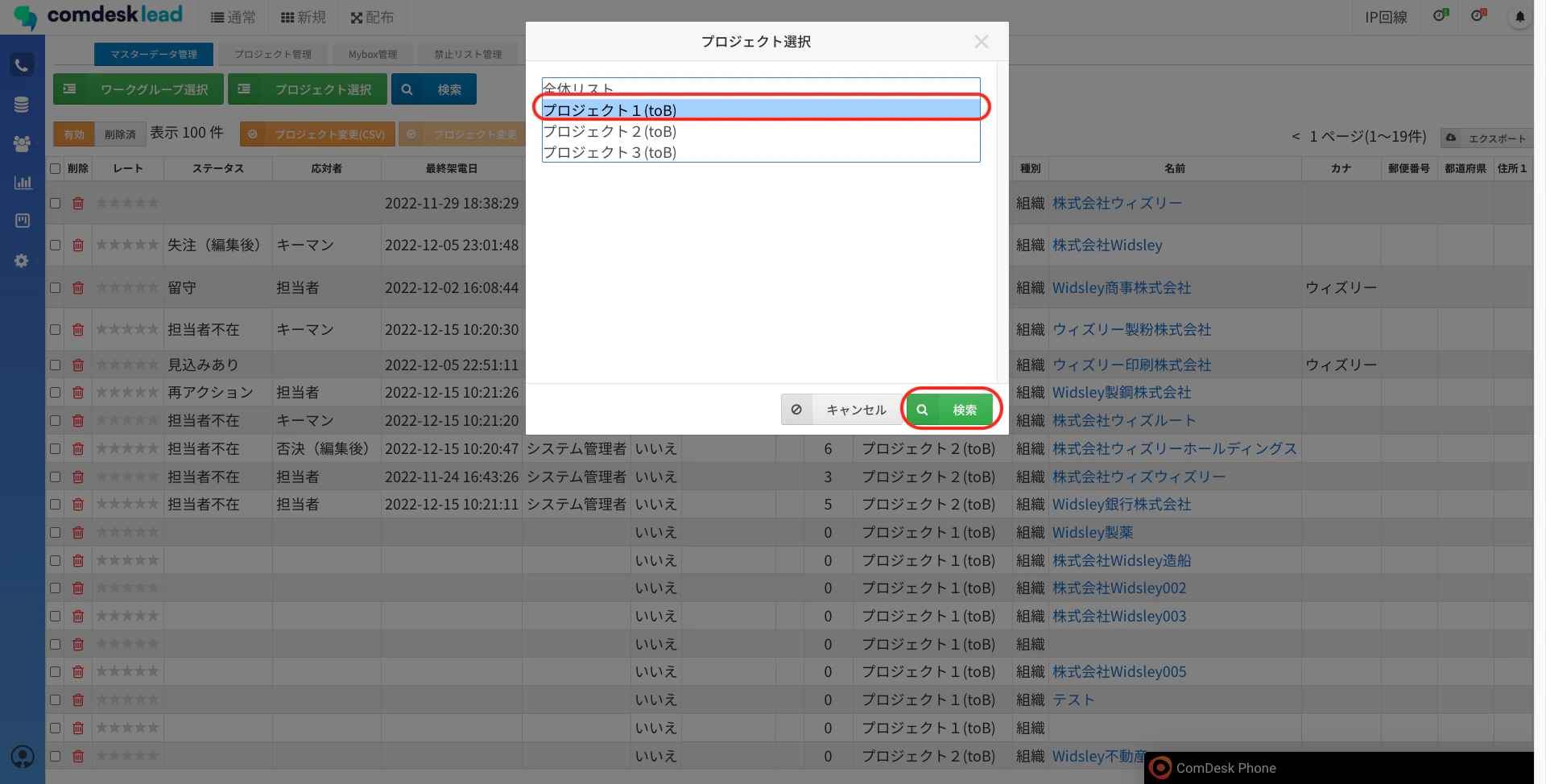
3. 削除したいプロジェクトを選択し、「検索」をクリックします。\\
   <img src="https://mintcdn.com/comdesk/B8n9wGPcymyLrntu/.gitbook/assets/13703831936537_2.png?fit=max&auto=format&n=B8n9wGPcymyLrntu&q=85&s=c2d51045ed965d4321806ec179c7d8b0" alt="__________2022-12-21_18.00.33.png" width="1920" height="974" data-path=".gitbook/assets/13703831936537_2.png" />
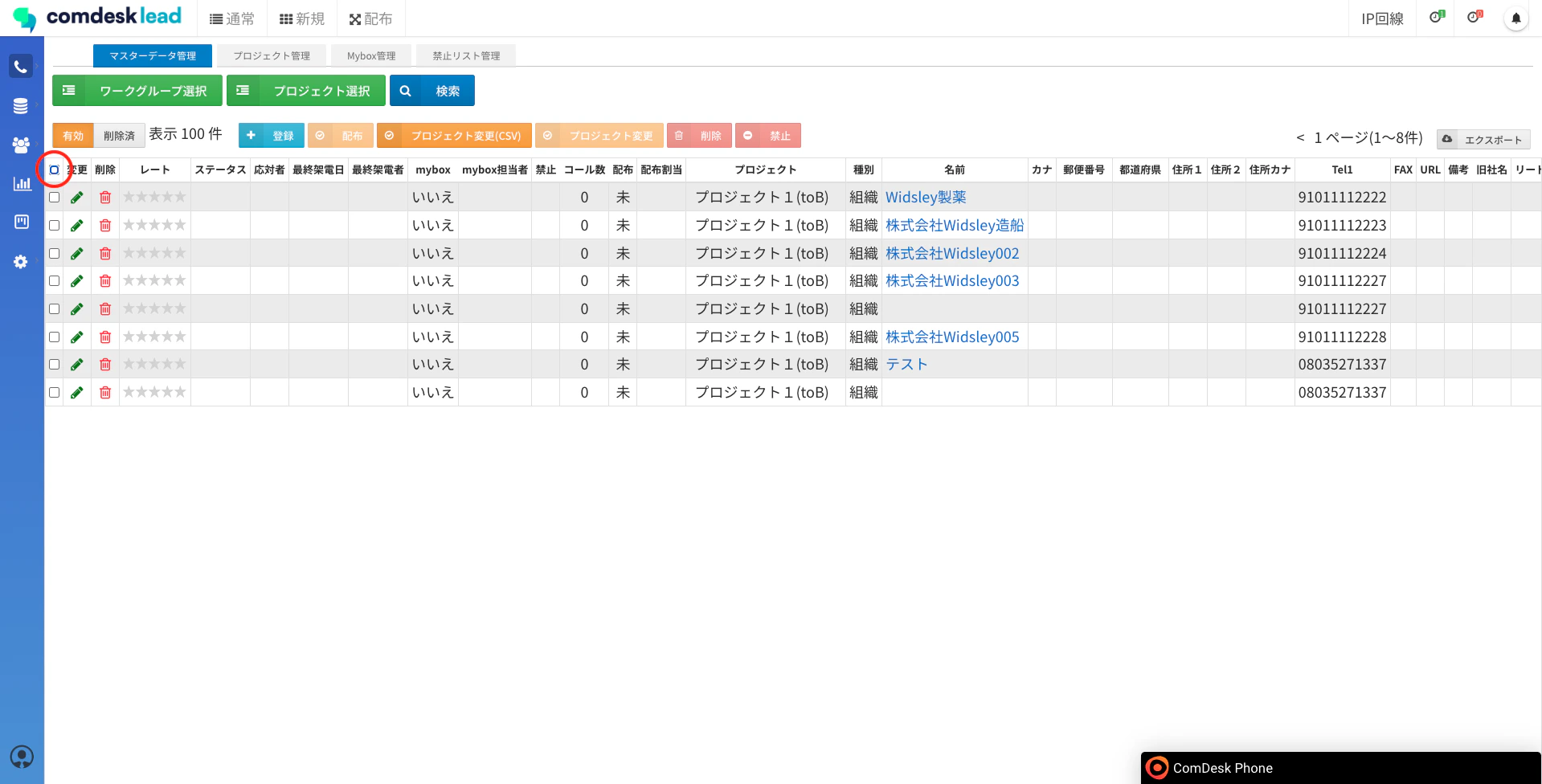
4. 全選択のチェック✔︎を入れます。\\
   <img src="https://mintcdn.com/comdesk/B8n9wGPcymyLrntu/.gitbook/assets/13703831936537_3.png?fit=max&auto=format&n=B8n9wGPcymyLrntu&q=85&s=96a5400bc9caa806ed2c3a8c5907e1cd" alt="__________2022-12-21_18.01.02.png" width="1919" height="976" data-path=".gitbook/assets/13703831936537_3.png" />
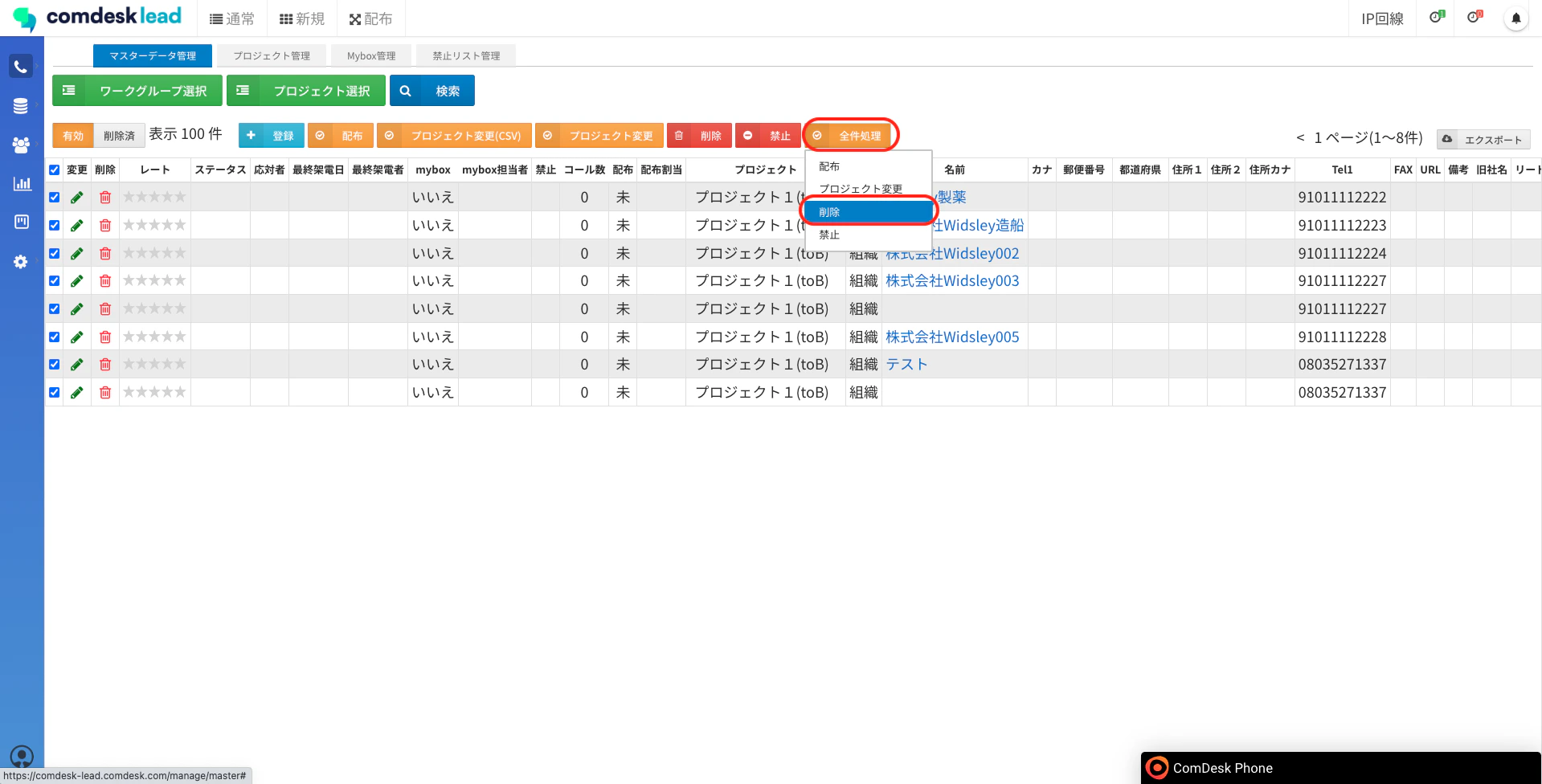
5. 全選択のチェックを入れると「全件処理」のボタンが出現します。\
   「全件処理」をクリックしたのち「削除」をクリックしてください。\\
   <img src="https://mintcdn.com/comdesk/B8n9wGPcymyLrntu/.gitbook/assets/13703831936537_4.png?fit=max&auto=format&n=B8n9wGPcymyLrntu&q=85&s=2115db78089418e0803bd45123f66577" alt="__________2022-12-21_18.01.20.png" width="1919" height="976" data-path=".gitbook/assets/13703831936537_4.png" />
6. ポップアップの「OK」をクリックしてください。<img src="https://mintcdn.com/comdesk/B8n9wGPcymyLrntu/.gitbook/assets/13703831936537_5.png?fit=max&auto=format&n=B8n9wGPcymyLrntu&q=85&s=f6927b0867414b9735657a03b75ea6c6" alt="__________2022-12-21_18.01.34.png" width="1920" height="977" data-path=".gitbook/assets/13703831936537_5.png" />
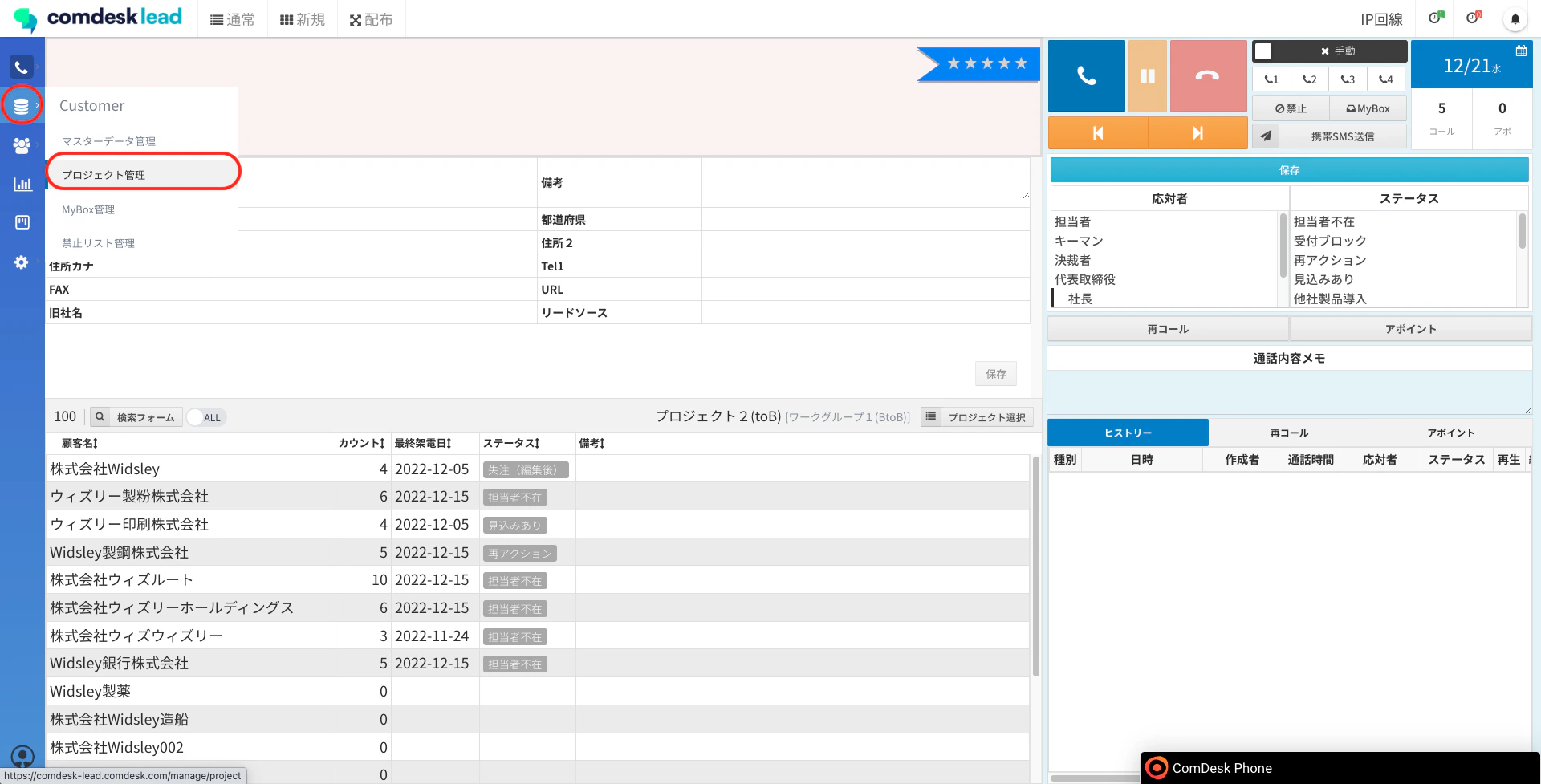
7. 画面左側のCustomerメニューの「プロジェクト管理」をクリックします。\\
   <img src="https://mintcdn.com/comdesk/B8n9wGPcymyLrntu/.gitbook/assets/13703831936537_6.png?fit=max&auto=format&n=B8n9wGPcymyLrntu&q=85&s=3e3dba30d666a1d6c857dcfba7daa1e6" alt="__________2022-12-21_18.02.58.png" width="1920" height="977" data-path=".gitbook/assets/13703831936537_6.png" />
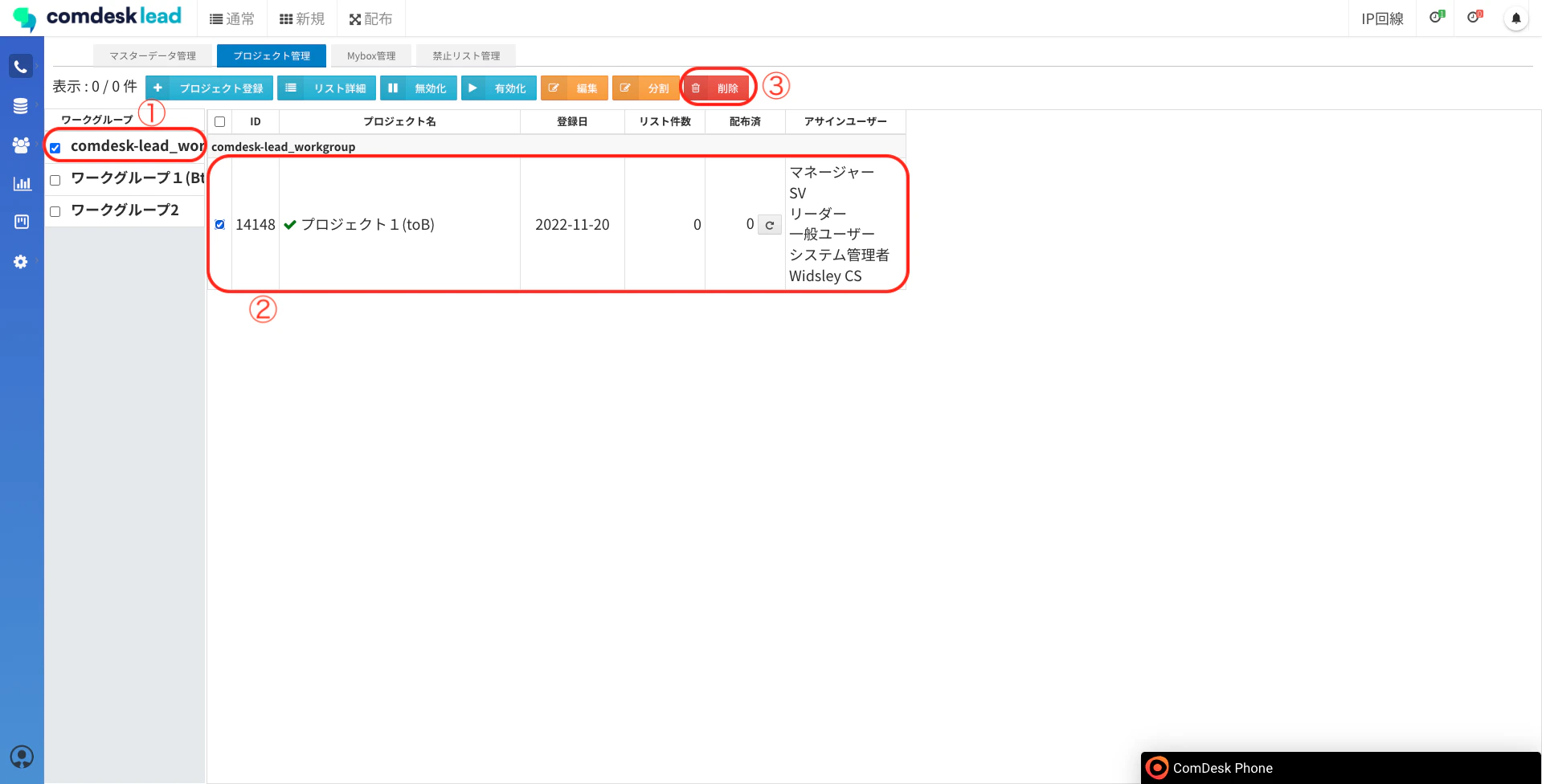
8. プロジェクト管理画面が表示されますので、「リスト件数」が0件となって要ることを確認の上、\
   ワークグループを選択（①）、プロジェクトを選択（②）、「削除」ボタン（③）をクリックします。\\
   <img src="https://mintcdn.com/comdesk/B8n9wGPcymyLrntu/.gitbook/assets/13703831936537_7.png?fit=max&auto=format&n=B8n9wGPcymyLrntu&q=85&s=5ccc74b88ac8b162059b990626444a37" alt="__________2022-12-21_18.03.11.png" width="1919" height="976" data-path=".gitbook/assets/13703831936537_7.png" />
9. 「削除してよろしいですか？」というモーダルが表示されますので、「OK」ボタンをクリックします。<img src="https://mintcdn.com/comdesk/B8n9wGPcymyLrntu/.gitbook/assets/13703831936537_8.png?fit=max&auto=format&n=B8n9wGPcymyLrntu&q=85&s=6f01a020401f5ed76473ae240637ebd8" alt="__________2022-12-21_18.03.22.png" width="1919" height="977" data-path=".gitbook/assets/13703831936537_8.png" />

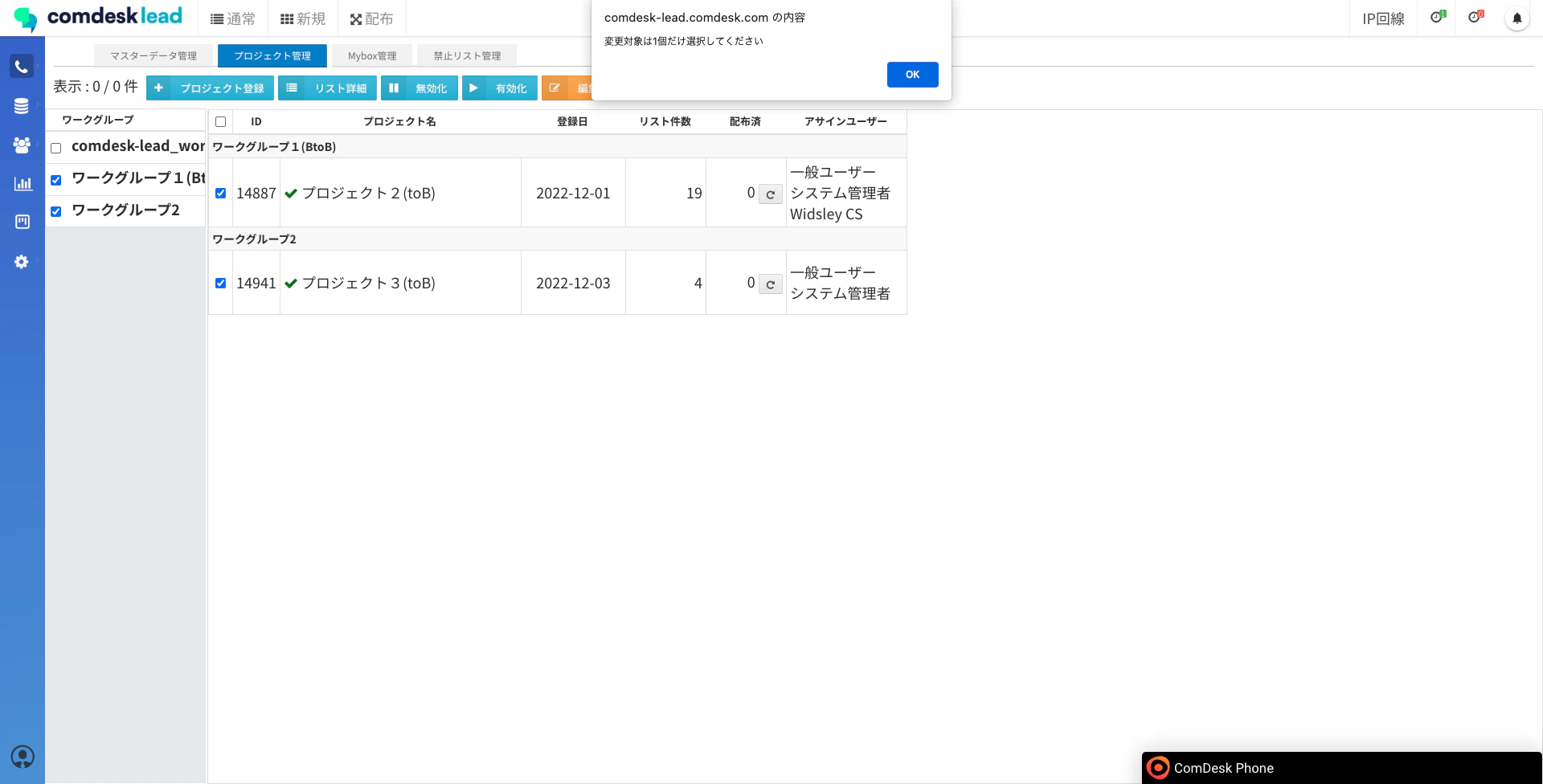
   💡複数プロジェクトを選択しての削除はできません。プロジェクトを１つずつ選択して操作してください。\\

   <img src="https://mintcdn.com/comdesk/B8n9wGPcymyLrntu/.gitbook/assets/13703831936537_9.png?fit=max&auto=format&n=B8n9wGPcymyLrntu&q=85&s=00293dc98d206906567a1b2bfd4cc57a" alt="__________2022-12-21_19.29.06.png" width="1920" height="976" data-path=".gitbook/assets/13703831936537_9.png" />

その他ご不明点などございましたら、[**サポートチームまでお問い合わせ**](#contact)をお願い致します。