> ## Documentation Index
> Fetch the complete documentation index at: https://help.comdesk.com/llms.txt
> Use this file to discover all available pages before exploring further.
# パイプライン機能:取引情報の項目を設定する
本記事では、パイプラインで管理する取引(リード)で表示する項目の設定方法をご説明します。
目次\
[標準項目の編集](#標準項目の編集)\
[カスタム項目の追加・編集](#カスタム項目の追加・編集)\
[カスタム項目の表示順の設定](#カスタム項目の表示順の設定)\
[カスタム項目の表示順の設定設定後のパイプライン上での見え方](#カスタム項目の表示順の設定)
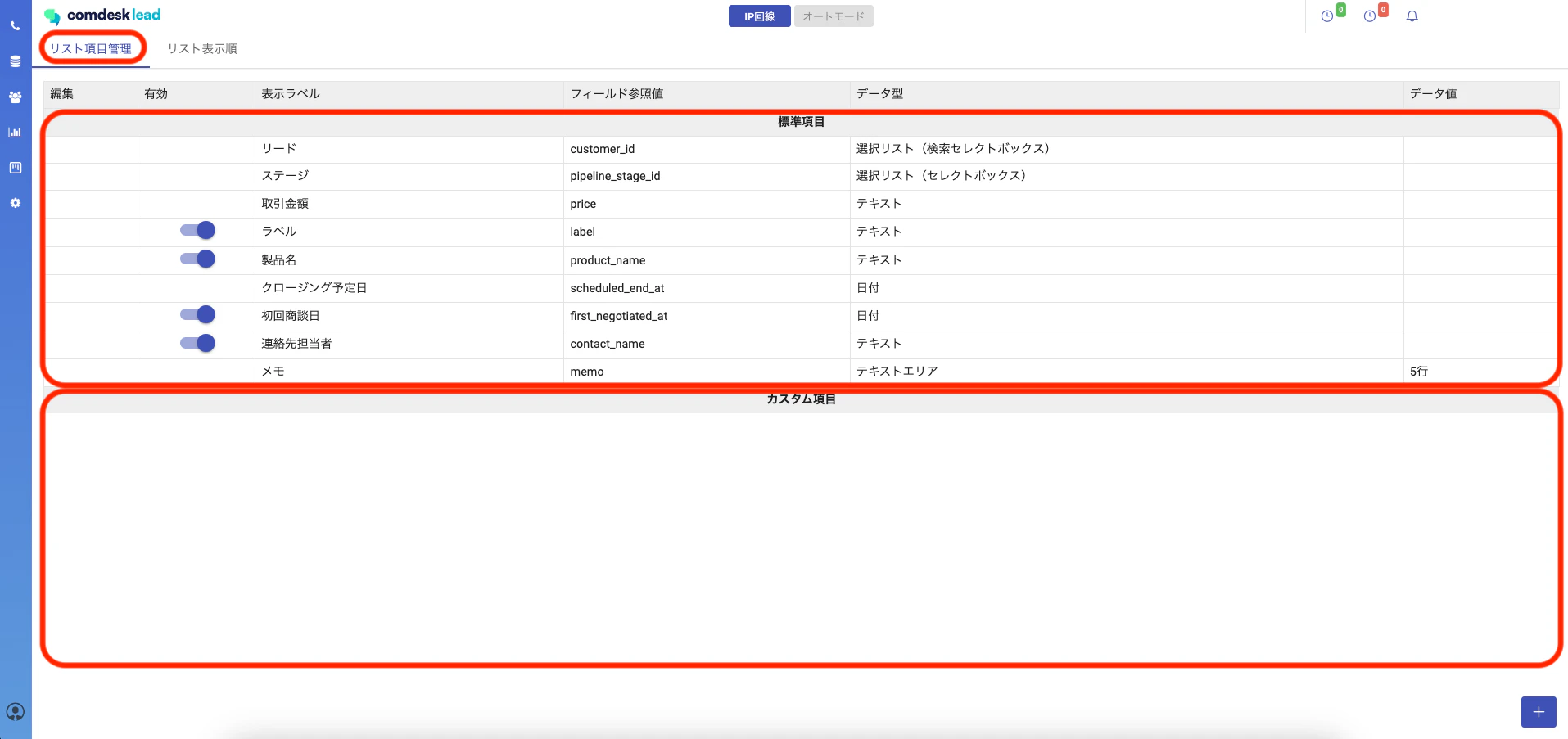
Manageメニューの「パイプライン管理」を開きます。 「リスト項目管理」タブ内、上部には標準項目・下部にはカスタム項目が表示されています。
 ## **標準項目の編集**
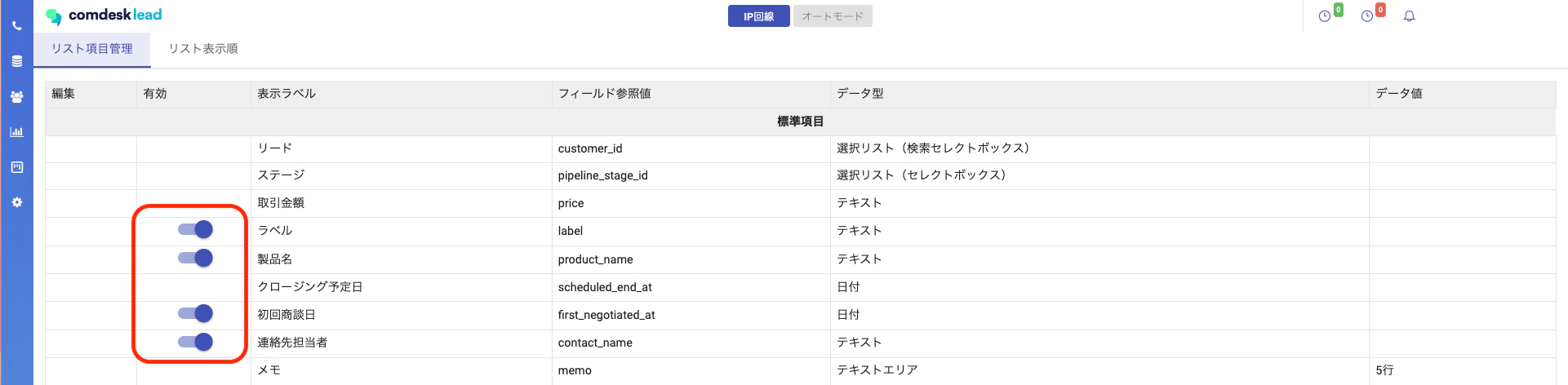
ラベル、製品名、初回商談日、連絡先担当者についてはON/OFFが可能です。
## **標準項目の編集**
ラベル、製品名、初回商談日、連絡先担当者についてはON/OFFが可能です。
 ## **カスタム項目の追加・編集**
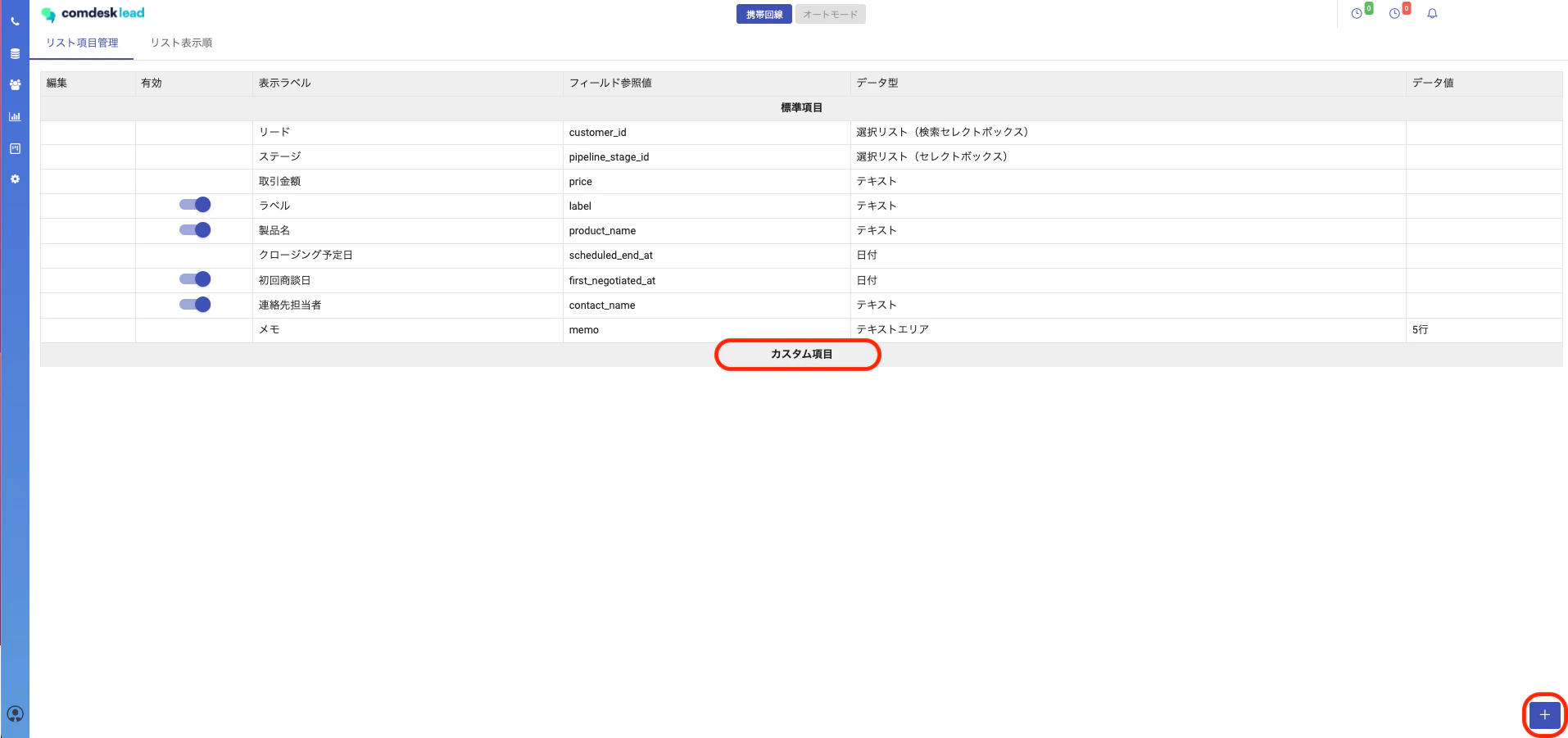
1\. カスタム項目の追加は画面右下の「+」ボタンをクリックし項目編集画面を表示させます。\\
## **カスタム項目の追加・編集**
1\. カスタム項目の追加は画面右下の「+」ボタンをクリックし項目編集画面を表示させます。\\
 2\. 項目編集画面が表示されますので、各項目を設定して「変更」ボタンをクリックします。\
※フィールド参照値には、**半角英数のみ**を用いてご設定ください。\
※表示ラベルは、自由にご設定いただけます。
2\. 項目編集画面が表示されますので、各項目を設定して「変更」ボタンをクリックします。\
※フィールド参照値には、**半角英数のみ**を用いてご設定ください。\
※表示ラベルは、自由にご設定いただけます。 ■各データ型について\
各データ型にチェックを入れると、「データ値」のところに設定詳細が表示されますが、以下の通りです。
データ型
データ値
テキスト
一行フリーテキスト欄です(255文字以内)
テキストエリア
長文のテキストボックスです。行数を指定できます。
チェックボックス(T/F)
質問を設定し、True(真)/ False(偽)で入力できます。
数値
数値のみを入力できるフォームです。
選択リスト(ラジオボタン)
選択肢の中から一つを選ぶラジオボタンです。
選択リスト(セレクトボックス)
選択肢の中から一つを選ぶセレクトボックスです。
複数選択(チェックリスト)
選択肢の中から複数の選択が可能なチェックボックスです。
日付
日付の入力フォームになります。カレンダー入力が可能です。
電話番号
電話番号入力です。
3\. 設定したカスタム項目が表示されます。左側の歯車マークから各項目の編集ができます。
■各データ型について\
各データ型にチェックを入れると、「データ値」のところに設定詳細が表示されますが、以下の通りです。
データ型
データ値
テキスト
一行フリーテキスト欄です(255文字以内)
テキストエリア
長文のテキストボックスです。行数を指定できます。
チェックボックス(T/F)
質問を設定し、True(真)/ False(偽)で入力できます。
数値
数値のみを入力できるフォームです。
選択リスト(ラジオボタン)
選択肢の中から一つを選ぶラジオボタンです。
選択リスト(セレクトボックス)
選択肢の中から一つを選ぶセレクトボックスです。
複数選択(チェックリスト)
選択肢の中から複数の選択が可能なチェックボックスです。
日付
日付の入力フォームになります。カレンダー入力が可能です。
電話番号
電話番号入力です。
3\. 設定したカスタム項目が表示されます。左側の歯車マークから各項目の編集ができます。 ## **カスタム項目の表示順の設定**
「リスト表示順」タブで、カスタム項目の表示順を設定できます。
## **カスタム項目の表示順の設定**
「リスト表示順」タブで、カスタム項目の表示順を設定できます。 ## **設定後のパイプライン上での見え方**
設定した取引情報の項目は、パイプラインで取引を作成するとき下記のように表示されます。
## **設定後のパイプライン上での見え方**
設定した取引情報の項目は、パイプラインで取引を作成するとき下記のように表示されます。 その他ご不明点などございましたら、\*\*[サポートチーム](#contact)\*\*までお問い合わせをお願いいたします。