> ## Documentation Index
> Fetch the complete documentation index at: https://help.comdesk.com/llms.txt
> Use this file to discover all available pages before exploring further.

# MobileClient　通常コールモード

MobileClientの通常コールモードでの操作方法をご説明します。

[通常コールモードでの発信方法](#通常コールモードでの発信方法)\
**再コール登録方法**

### **通常コールモードでの発信方法**

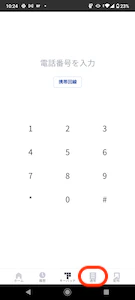
1. 「Standard（通常）」クリックします。\\
   <img src="https://mintcdn.com/comdesk/OsSOHl8C536OnVc5/.gitbook/assets/14501673318681_0.png?fit=max&auto=format&n=OsSOHl8C536OnVc5&q=85&s=70d0612f1f35a99878c2c60e98b689ec" alt="Screenshot_20230204-102447.png" width="135" height="300" data-path=".gitbook/assets/14501673318681_0.png" />
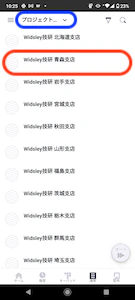
2. 現在開いているプロジェクト（青枠）とそのプロジェクトに所属しているリスト（赤枠）が表示されます。\\

   <img src="https://mintcdn.com/comdesk/OsSOHl8C536OnVc5/.gitbook/assets/14501673318681_1.png?fit=max&auto=format&n=OsSOHl8C536OnVc5&q=85&s=d32ae34443a5d75b9b0bbb013d5fc6e8" alt="Screenshot_20230204-102509.png" width="135" height="300" data-path=".gitbook/assets/14501673318681_1.png" />

   プロジェクト変更する場合：プロジェクト（青枠）をクリックすると、「ワークグループ」が選択でき、その中の「プロジェクト」をタップしてプロジェクトの選択ができます。\\
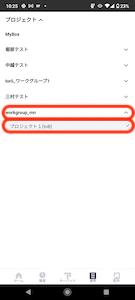
   <img src="https://mintcdn.com/comdesk/OsSOHl8C536OnVc5/.gitbook/assets/14501673318681_2.png?fit=max&auto=format&n=OsSOHl8C536OnVc5&q=85&s=5708ffd0f7989d339a7824e0a2daf3c7" alt="Screenshot_20230204-102521.png" width="135" height="300" data-path=".gitbook/assets/14501673318681_2.png" />
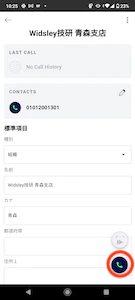
3. プロジェクトを選択し、リストをクリックすると顧客情報が表示されます。\
   受話器（赤枠）アイコンをクリックすると発信ができます。\\
   <img src="https://mintcdn.com/comdesk/OsSOHl8C536OnVc5/.gitbook/assets/14501673318681_3.png?fit=max&auto=format&n=OsSOHl8C536OnVc5&q=85&s=00ec47c0f1ea754070b1b7d0d8e5ced7" alt="Screenshot_20230204-102545.png" width="135" height="300" data-path=".gitbook/assets/14501673318681_3.png" />
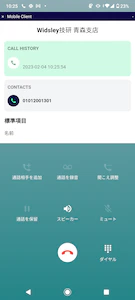
4. 通話中は下図の画像のように表示されます。\\
   <img src="https://mintcdn.com/comdesk/OsSOHl8C536OnVc5/.gitbook/assets/14501673318681_4.png?fit=max&auto=format&n=OsSOHl8C536OnVc5&q=85&s=0fc14d8ddcc71f810e51495d2a30896e" alt="Screenshot_20230204-102558.png" width="135" height="300" data-path=".gitbook/assets/14501673318681_4.png" />
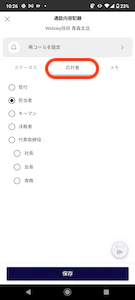
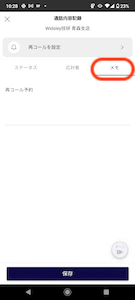
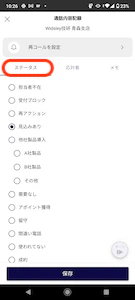
5. 通話終了後、アクティビティ結果登録画面が表示されます。\
   左からステータス・応対者・メモの登録ができます。

   **ステータス登録**

   **応対者登録**

   **メモ登録**
   <img src="https://mintcdn.com/comdesk/OsSOHl8C536OnVc5/.gitbook/assets/14501673318681_5.png?fit=max&auto=format&n=OsSOHl8C536OnVc5&q=85&s=ece20ae5ce82e180deaeb4e76bb2ff51" alt="Screenshot_20230204-102628.png" width="135" height="300" data-path=".gitbook/assets/14501673318681_5.png" />

   <img src="https://mintcdn.com/comdesk/VUMHqG0f6Dn9uZZg/.gitbook/assets/14501673318681_6.png?fit=max&auto=format&n=VUMHqG0f6Dn9uZZg&q=85&s=ef8b3e2284a5d568fcfae465c43aed9f" alt="Screenshot_20230204-102641.png" width="135" height="300" data-path=".gitbook/assets/14501673318681_6.png" />

   <img src="https://mintcdn.com/comdesk/VUMHqG0f6Dn9uZZg/.gitbook/assets/14501673318681_7.png?fit=max&auto=format&n=VUMHqG0f6Dn9uZZg&q=85&s=724478c17b2bebd75e5e6efcbc6ba96e" alt="Screenshot_20230204-102825.png" width="135" height="300" data-path=".gitbook/assets/14501673318681_7.png" />

   ####

   **再コール登録方法**

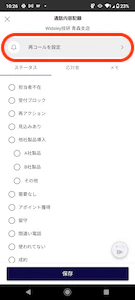
   1. 「再コールを設定」をクリックします。\\
      <img src="https://mintcdn.com/comdesk/VUMHqG0f6Dn9uZZg/.gitbook/assets/14501673318681_8.png?fit=max&auto=format&n=VUMHqG0f6Dn9uZZg&q=85&s=3d33b882224b255218d809a9de8f5b1a" alt="Screenshot_20230204-102611.png" width="135" height="300" data-path=".gitbook/assets/14501673318681_8.png" />
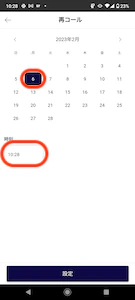
   2. カレンダーで再コール日を選択し「時刻」をタップすると、時計が表示されます。\
      再コールの日時を選択してください。\\
      <img src="https://mintcdn.com/comdesk/VUMHqG0f6Dn9uZZg/.gitbook/assets/14501673318681_9.png?fit=max&auto=format&n=VUMHqG0f6Dn9uZZg&q=85&s=86bf007ec941ef1db1a1f7b5db2e73f4" alt="Screenshot_20230204-102847.png" width="135" height="300" data-path=".gitbook/assets/14501673318681_9.png" />
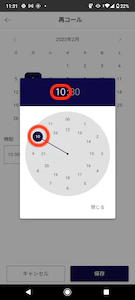
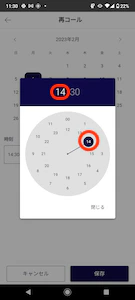
   3. 「時」の選択は外側が午前、内側が午後となっており、選択はドラッグでもタップでも可能です。

      **時：午前指定は外側の数字を選択**

      **時：午後指定は内側の数字を選択**

      <img src="https://mintcdn.com/comdesk/OsSOHl8C536OnVc5/.gitbook/assets/14501673318681_10.png?fit=max&auto=format&n=OsSOHl8C536OnVc5&q=85&s=c55204d925684da71a3f392ed3214556" alt="Screenshot_20230204-113115.png" width="135" height="300" data-path=".gitbook/assets/14501673318681_10.png" />

      <img src="https://mintcdn.com/comdesk/OsSOHl8C536OnVc5/.gitbook/assets/14501673318681_11.png?fit=max&auto=format&n=OsSOHl8C536OnVc5&q=85&s=ec02049d1a4d943b5c0a536308031195" alt="Screenshot_20230204-113050.png" width="135" height="300" data-path=".gitbook/assets/14501673318681_11.png" />
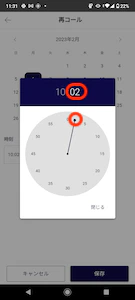
   4. 「分」は1分単位で指定可能です。選択はドラッグでもタップでも可能です。\\
      <img src="https://mintcdn.com/comdesk/OsSOHl8C536OnVc5/.gitbook/assets/14501673318681_12.png?fit=max&auto=format&n=OsSOHl8C536OnVc5&q=85&s=300c70662eb30ffdfb6f03a9dd56637d" alt="Screenshot_20230204-113151.png" width="135" height="300" data-path=".gitbook/assets/14501673318681_12.png" />
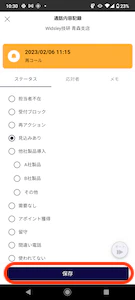
   5. アクティビティ結果の登録が終わったら、「保存」をクリックします。\\
      <img src="https://mintcdn.com/comdesk/OsSOHl8C536OnVc5/.gitbook/assets/14501673318681_13.png?fit=max&auto=format&n=OsSOHl8C536OnVc5&q=85&s=82b5f990b50d2f7c748465158b5bac5e" alt="Screenshot_20230204-103024.png" width="135" height="300" data-path=".gitbook/assets/14501673318681_13.png" />
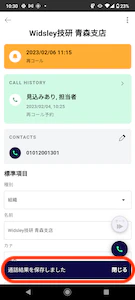
   6. 「通話結果を保存しました」が表示されたら保存が完了しています。\
      「閉じる」をクリックします。\\
      <img src="https://mintcdn.com/comdesk/OsSOHl8C536OnVc5/.gitbook/assets/14501673318681_14.png?fit=max&auto=format&n=OsSOHl8C536OnVc5&q=85&s=628a22f2c8d5c6ca903674196a3727d1" alt="Screenshot_20230204-103038.png" width="135" height="300" data-path=".gitbook/assets/14501673318681_14.png" />
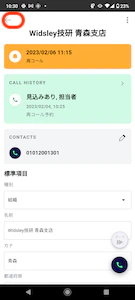
   7. 画面左上の矢印（赤枠）をクリックするとリスト一覧に戻ります。\\
      <img src="https://mintcdn.com/comdesk/OsSOHl8C536OnVc5/.gitbook/assets/14501673318681_15.png?fit=max&auto=format&n=OsSOHl8C536OnVc5&q=85&s=ad2ecb8d187300a9b24db18784265067" alt="Screenshot_20230204-103053.png" width="135" height="300" data-path=".gitbook/assets/14501673318681_15.png" />
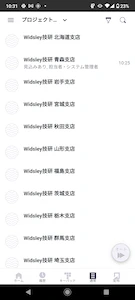
   8. リスト一覧に戻りました。\\
      <img src="https://mintcdn.com/comdesk/OsSOHl8C536OnVc5/.gitbook/assets/14501673318681_16.png?fit=max&auto=format&n=OsSOHl8C536OnVc5&q=85&s=a12d77823cf6f1f9ae92cb7b31749562" alt="Screenshot_20230204-103120.png" width="135" height="300" data-path=".gitbook/assets/14501673318681_16.png" />

その他ご不明点などございましたら、[**サポートチームまでお問い合わせ**](#contact)をお願いいたします。