> ## Documentation Index
> Fetch the complete documentation index at: https://help.comdesk.com/llms.txt
> Use this file to discover all available pages before exploring further.

# アクティビティ結果の項目を設定する

リストに架電した際のアクティビティ結果を、ご運用に合わせて自由に作成・追加していただくことが可能です。

## **アクティビティ結果（応対者）の作成**

1. 画面左側の「Manage」アイコンを選択し、「アクティビティ結果設定」をクリックします。
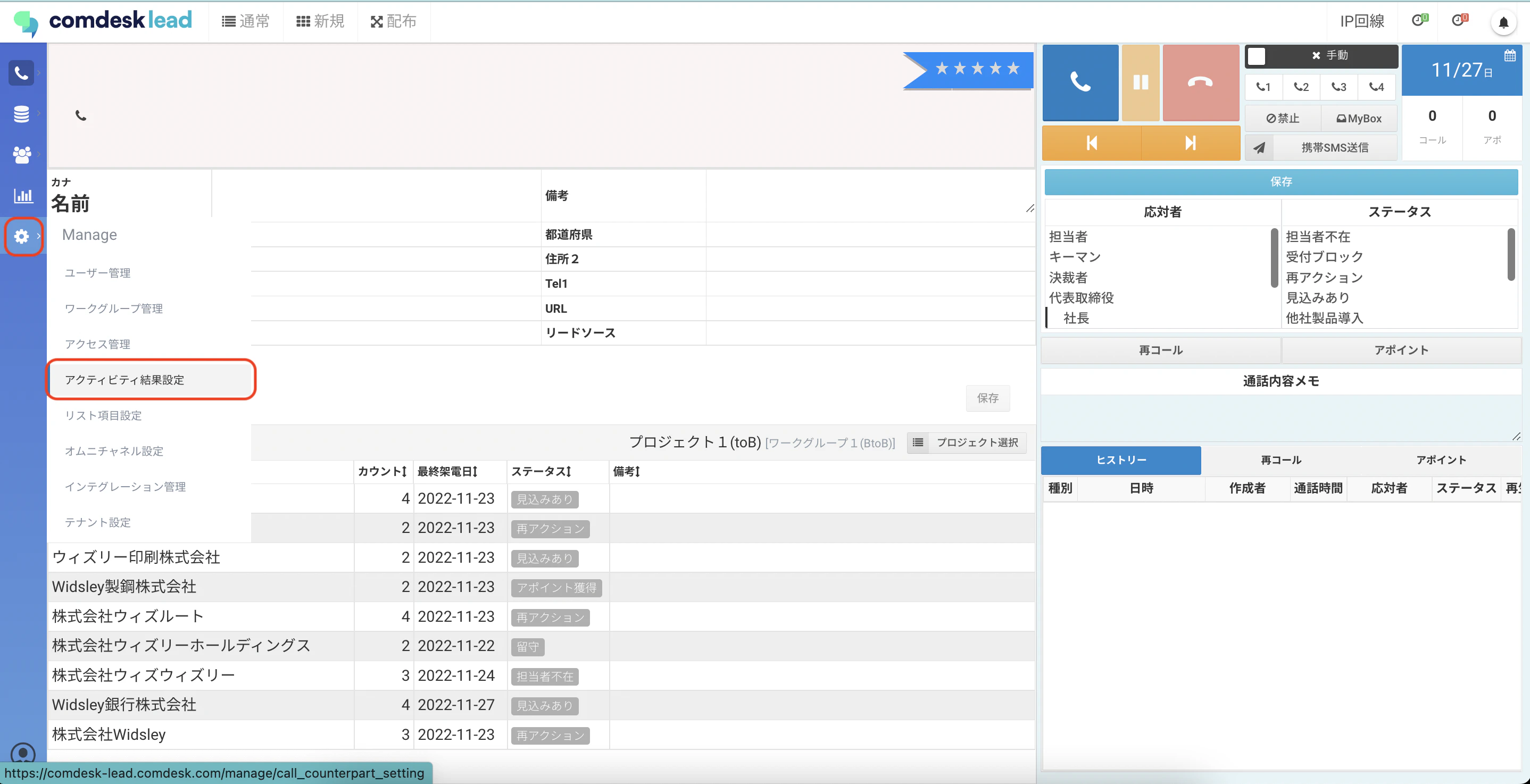
   <img src="https://mintcdn.com/comdesk/bh7YpWZjOWK9T4Nq/.gitbook/assets/12740334296345_0.png?fit=max&auto=format&n=bh7YpWZjOWK9T4Nq&q=85&s=6ac319735c8d53503dfe685aec0af31d" alt="CDL_____________.png" width="2876" height="1474" data-path=".gitbook/assets/12740334296345_0.png" />
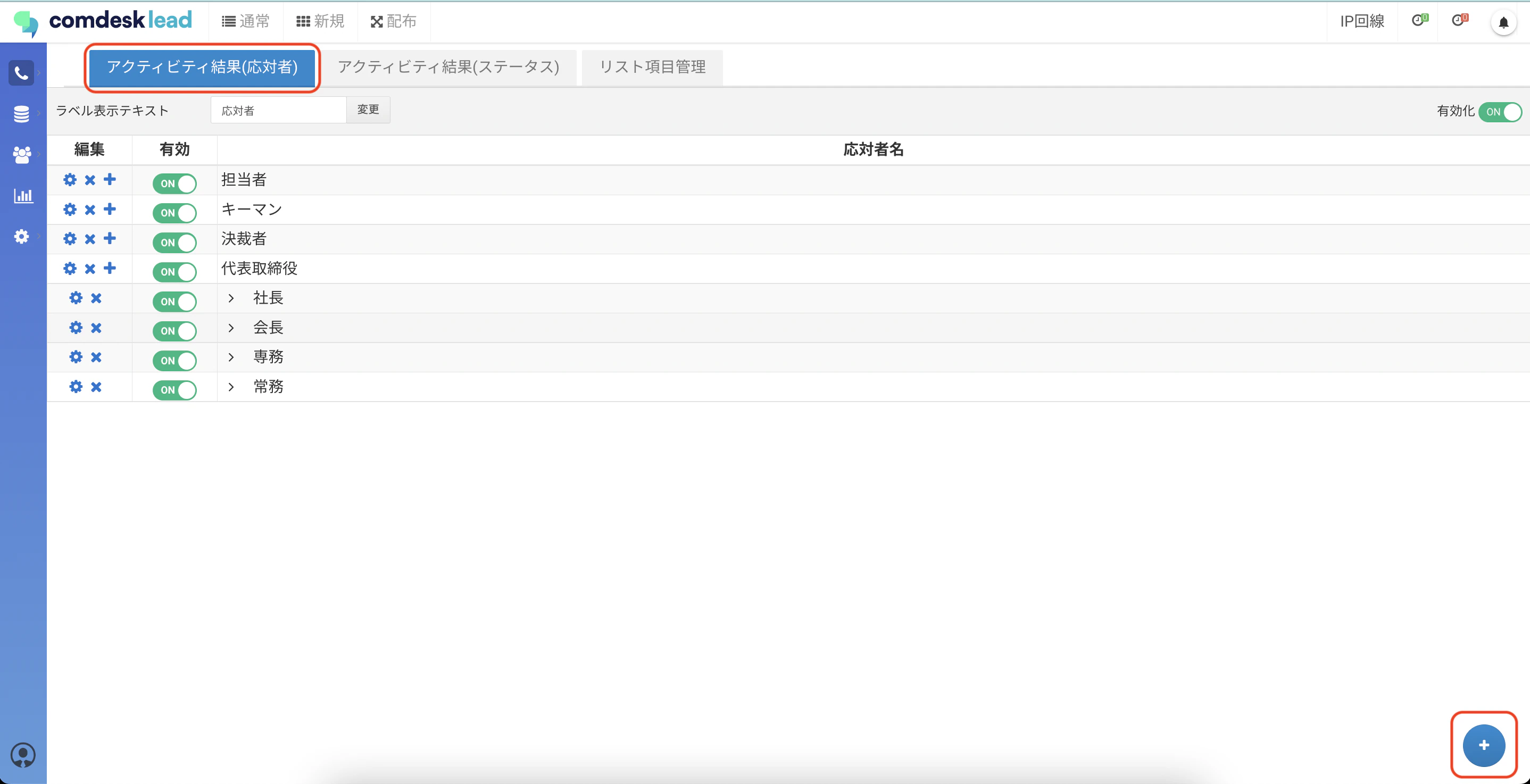
2. アクティビティ結果（応対者）タブを開き、画面右下の追加ボタンをクリックします。

   <img src="https://mintcdn.com/comdesk/bh7YpWZjOWK9T4Nq/.gitbook/assets/12740334296345_1.png?fit=max&auto=format&n=bh7YpWZjOWK9T4Nq&q=85&s=d9d21e9a09f1b2461fdd96eb53e1031f" alt="CDL___________.png" width="2876" height="1474" data-path=".gitbook/assets/12740334296345_1.png" />
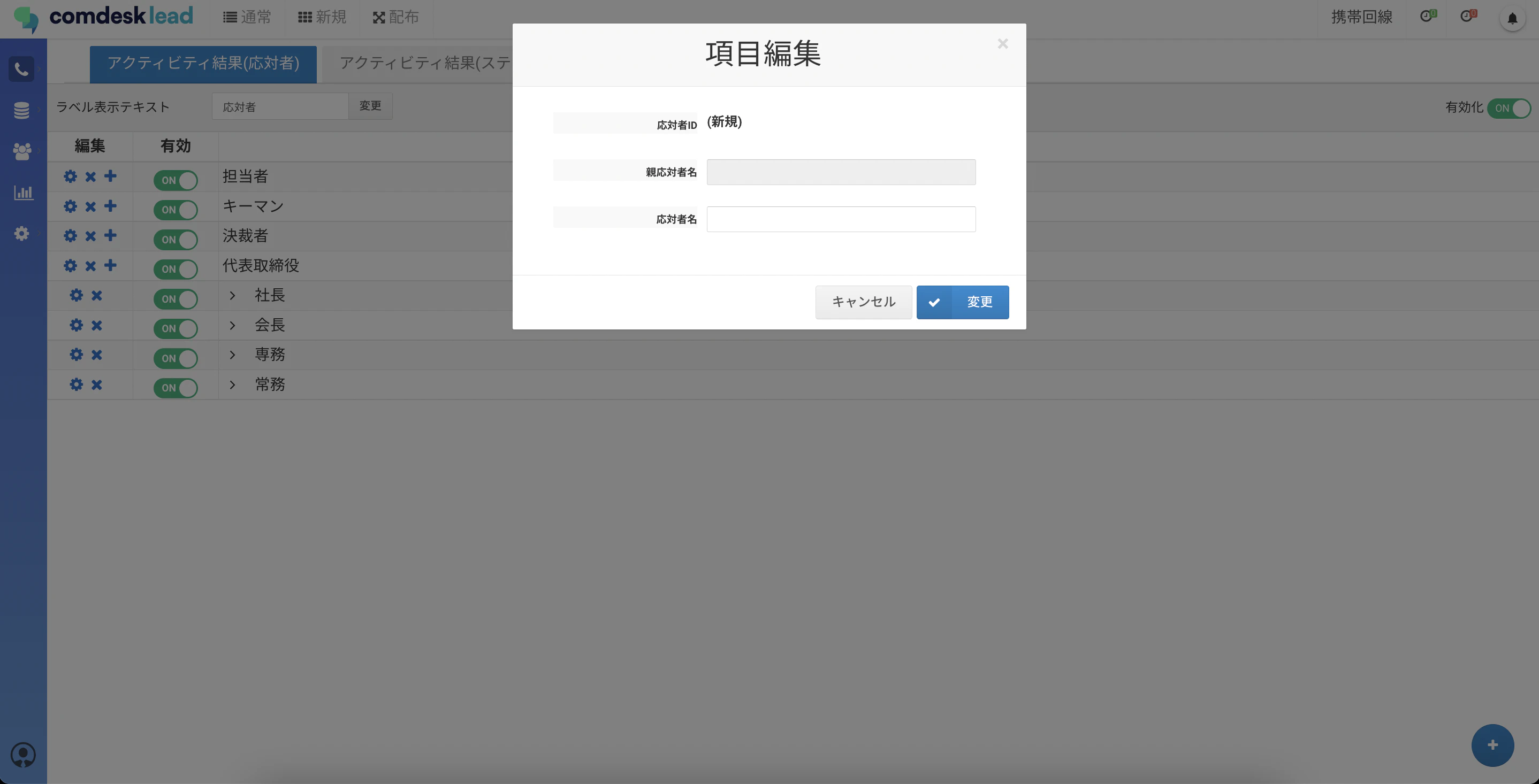
3. 項目編集画面が表示されますので、項目を入力して「変更」ボタンをクリックします。

   **・応対者名**：必須入力項目

   <img src="https://mintcdn.com/comdesk/bh7YpWZjOWK9T4Nq/.gitbook/assets/12740334296345_2.png?fit=max&auto=format&n=bh7YpWZjOWK9T4Nq&q=85&s=10c8f8347165962e44a12c9a39c92d44" alt="CDL___________________.png" width="2876" height="1466" data-path=".gitbook/assets/12740334296345_2.png" />
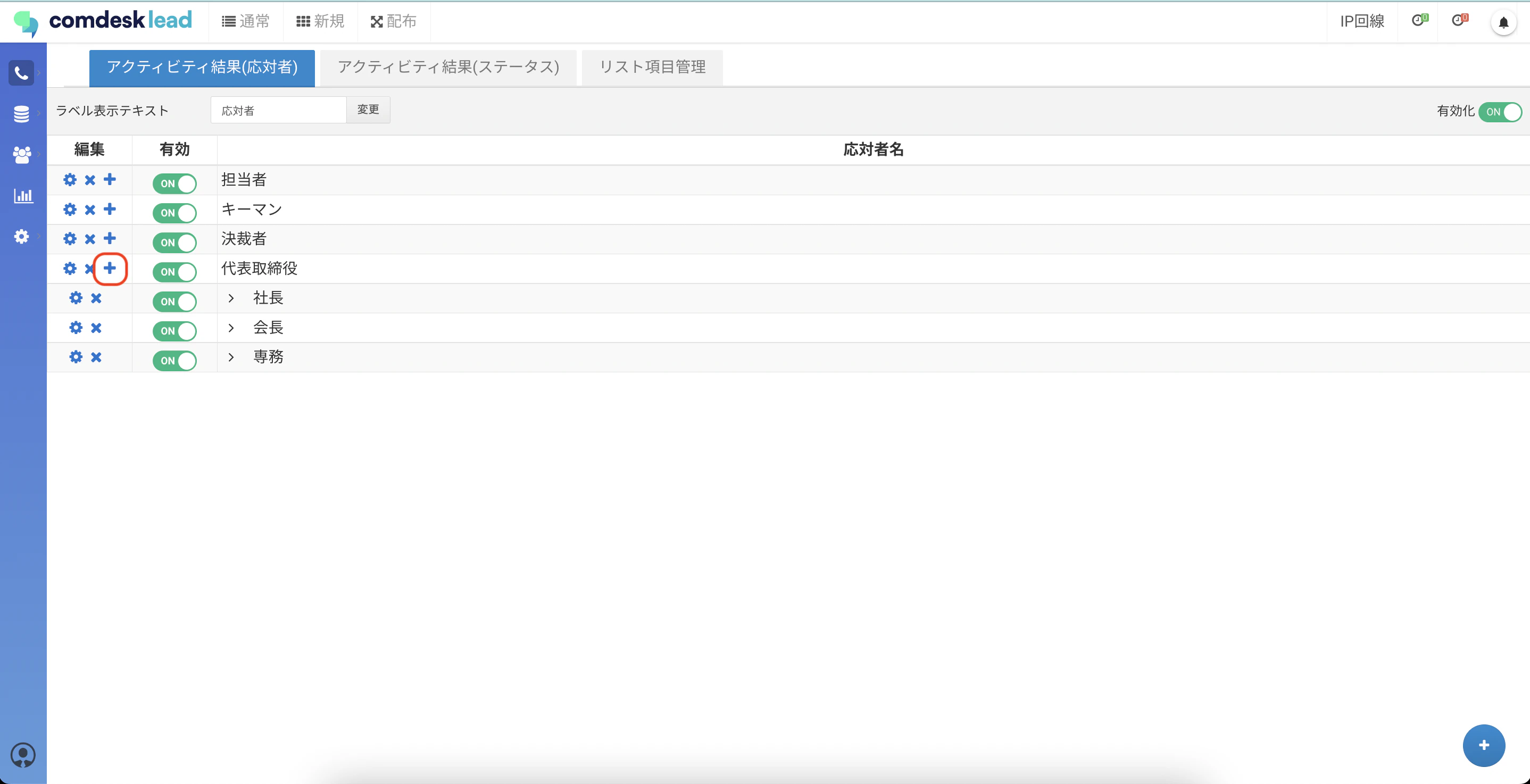
4. 応対者は親子関係を作成できます。

   応対者の子項目を作成する場合は、親となる応対者の＋アイコンをクリックします。

   <img src="https://mintcdn.com/comdesk/bh7YpWZjOWK9T4Nq/.gitbook/assets/12740334296345_3.png?fit=max&auto=format&n=bh7YpWZjOWK9T4Nq&q=85&s=aa9590c2cacbd39a7440b9131dca1e52" alt="CDL________.png" width="2876" height="1474" data-path=".gitbook/assets/12740334296345_3.png" />
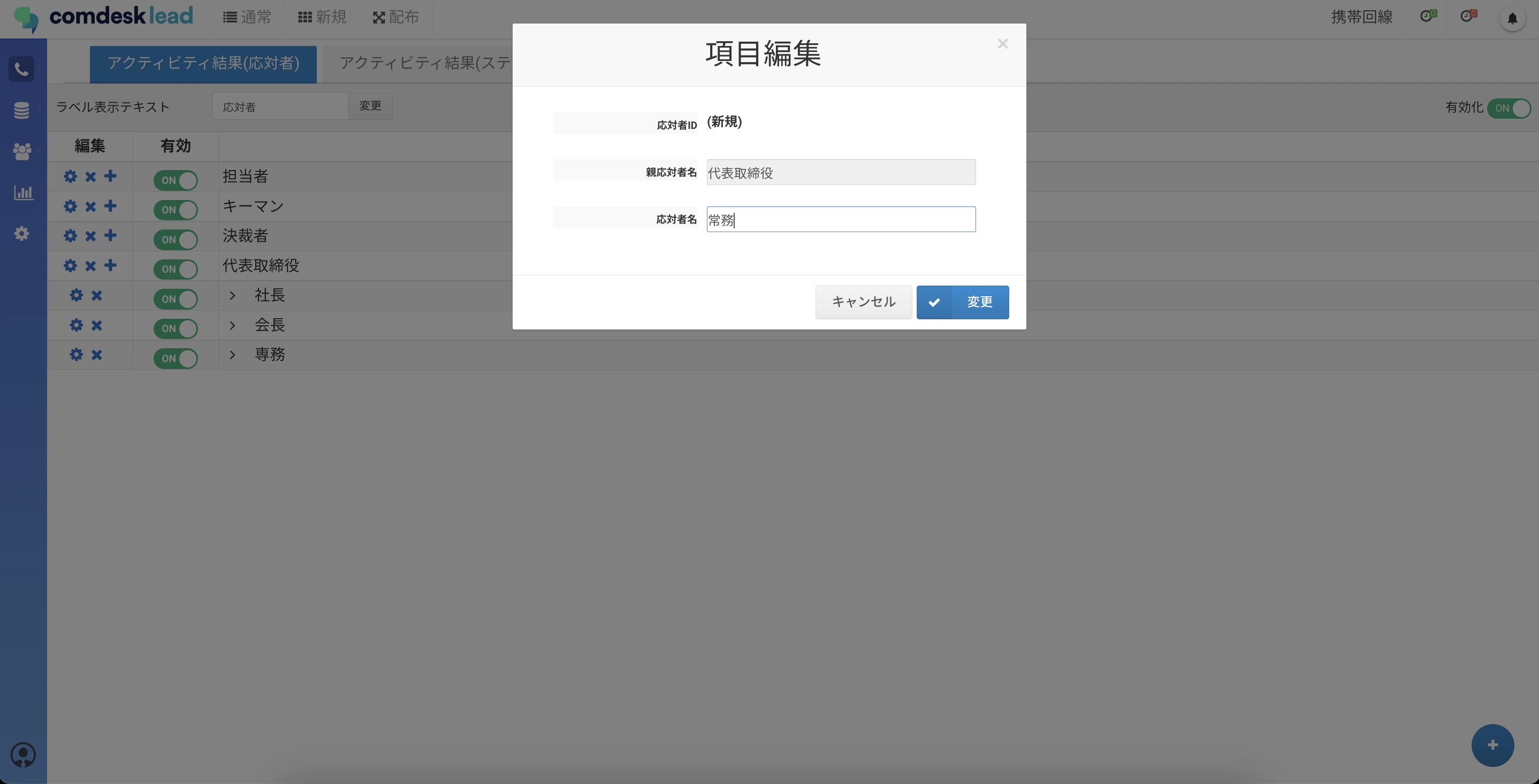
5. 項目編集画面が表示されますので、各項目を入力して「変更」ボタンをクリックします。

   **・親応対者名**：自動で反映のため変更不可

   **・応対者名**：必須入力項目

   <img src="https://mintcdn.com/comdesk/bh7YpWZjOWK9T4Nq/.gitbook/assets/12740334296345_4.png?fit=max&auto=format&n=bh7YpWZjOWK9T4Nq&q=85&s=3584f64ee2050e6232b300144220ed16" alt="CDL________.png" width="2876" height="1466" data-path=".gitbook/assets/12740334296345_4.png" />

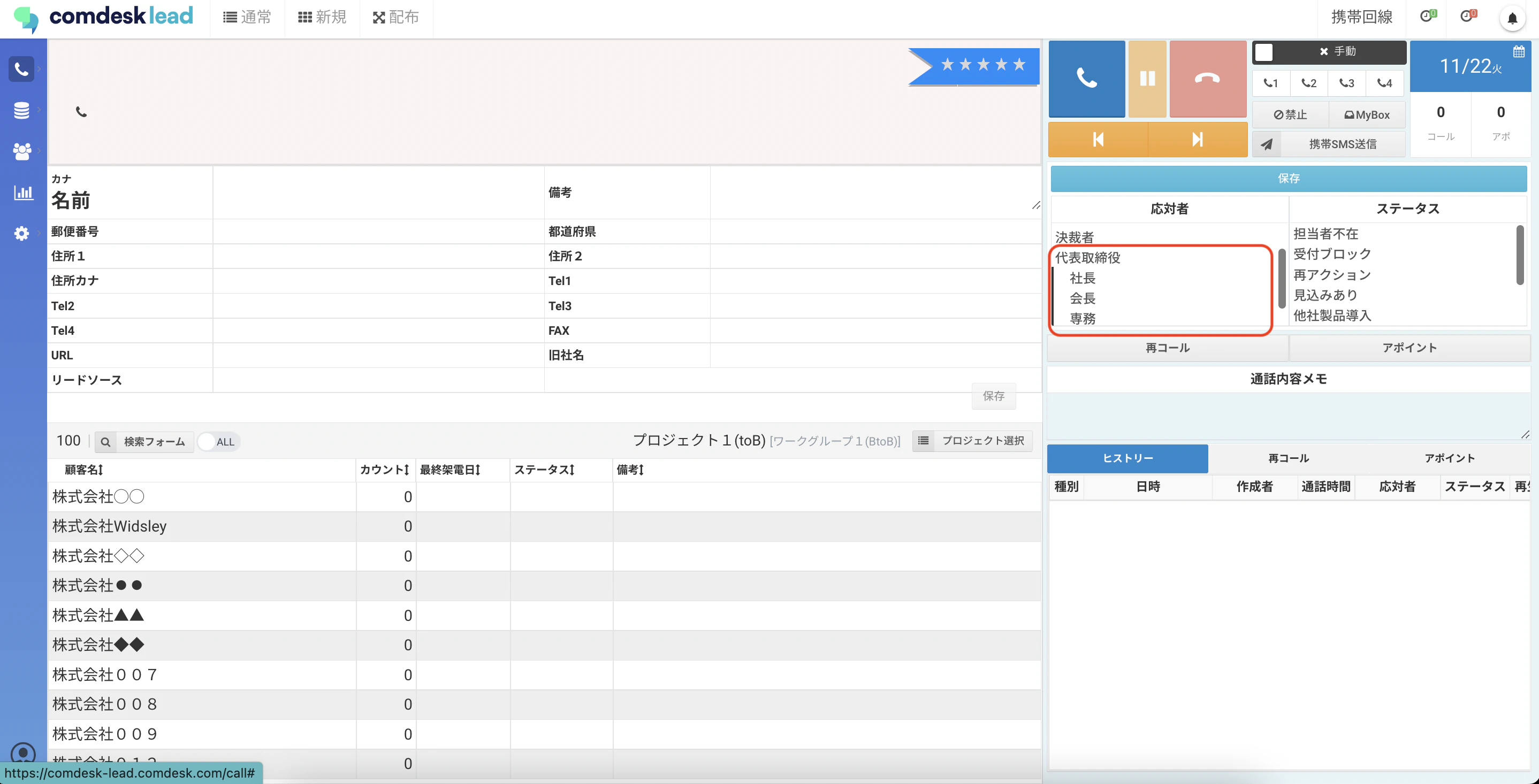
   💡 親子関係の応対者を登録した場合、以下のように画面に表示されます\\

   <img src="https://mintcdn.com/comdesk/bh7YpWZjOWK9T4Nq/.gitbook/assets/12740334296345_5.png?fit=max&auto=format&n=bh7YpWZjOWK9T4Nq&q=85&s=5441d17484c1b54ea6267b5ef5c3f48a" alt="CDL_______.png" width="2876" height="1466" data-path=".gitbook/assets/12740334296345_5.png" />
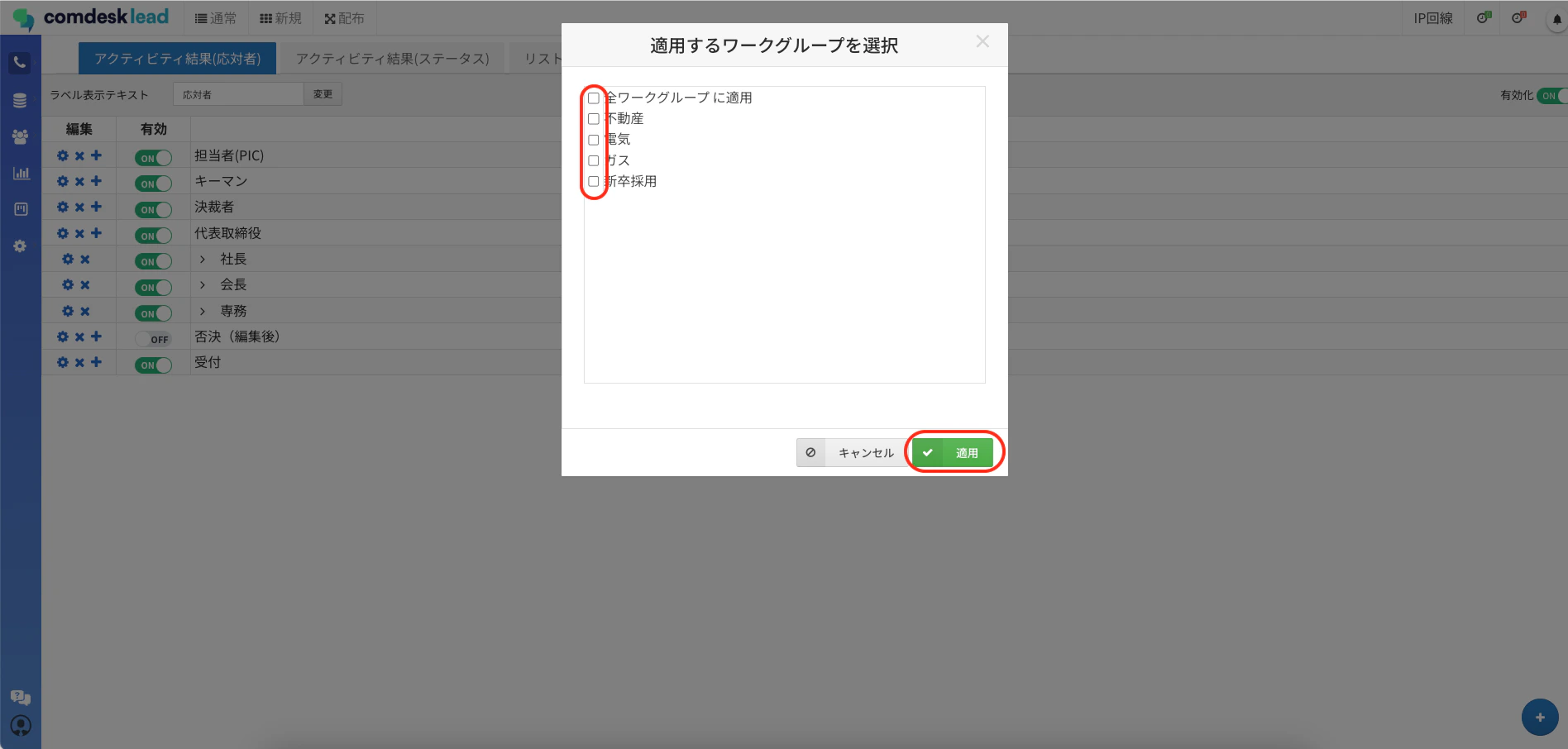
6. 「追加するワークグループを選択」というポップアップが表示されますので、追加したアクティビティ結果（応対者）の項目を適用させるワークグループのチェックボックスに✔を入れ「適用」を押下して設定完了です。\\
   <img src="https://mintcdn.com/comdesk/bh7YpWZjOWK9T4Nq/.gitbook/assets/12740334296345_6.png?fit=max&auto=format&n=bh7YpWZjOWK9T4Nq&q=85&s=1c8e7df2f7c2d28ac99aa48a23341612" alt="スクリーンショット 2023-08-10 11.30.24.png" width="1896" height="906" data-path=".gitbook/assets/12740334296345_6.png" />

## **アクティビティ結果（ステータス）の作成**

1. 画面左側の「Manage」アイコンを選択し、「アクティビティ結果設定」をクリックします。

   <img src="https://mintcdn.com/comdesk/bh7YpWZjOWK9T4Nq/.gitbook/assets/12740334296345_0.png?fit=max&auto=format&n=bh7YpWZjOWK9T4Nq&q=85&s=6ac319735c8d53503dfe685aec0af31d" alt="CDL_____________.png" width="2876" height="1474" data-path=".gitbook/assets/12740334296345_0.png" />
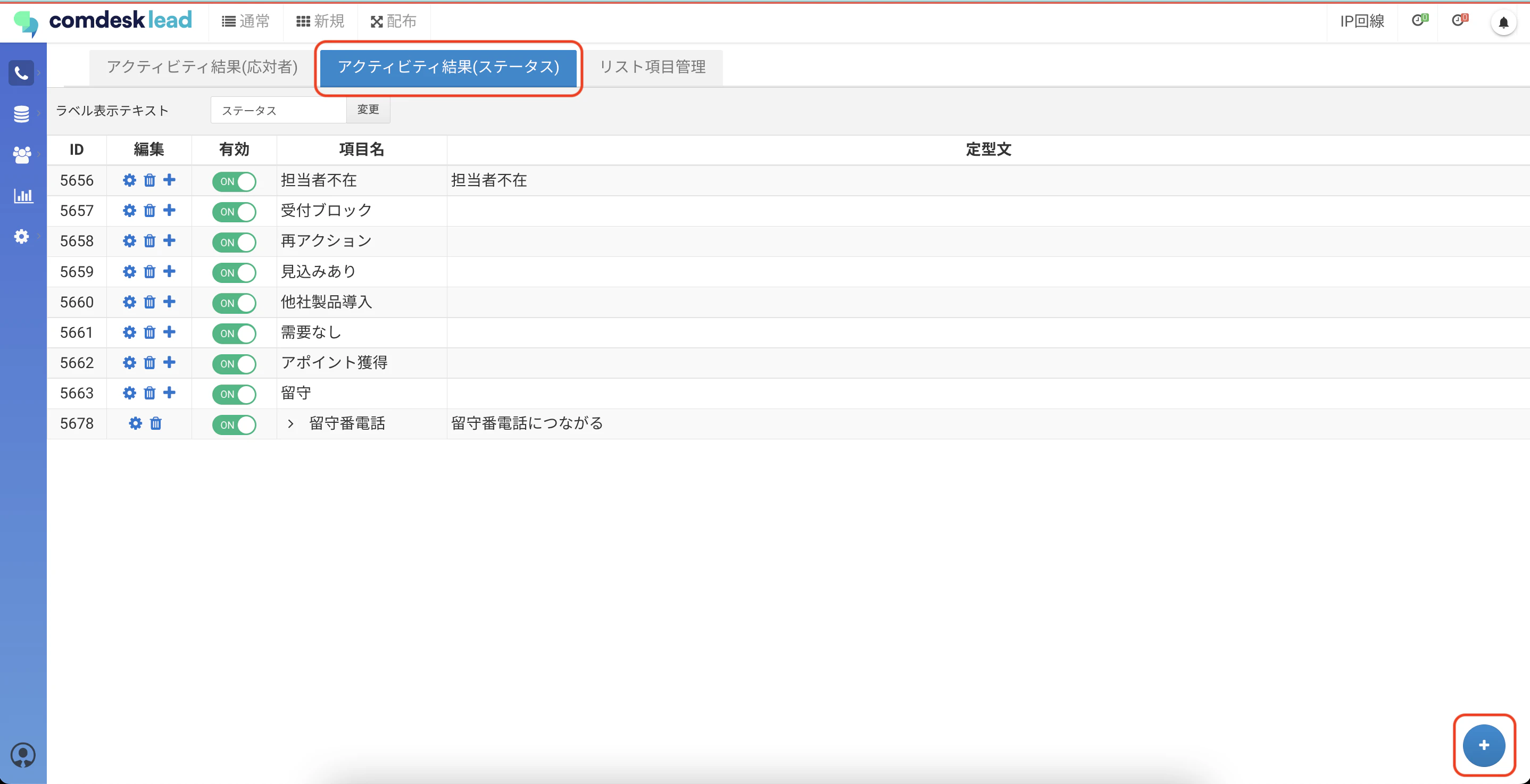
2. アクティビティ結果（ステータス）タブを開き、画面右下の追加ボタンをクリックします。

   <img src="https://mintcdn.com/comdesk/bh7YpWZjOWK9T4Nq/.gitbook/assets/12740334296345_8.png?fit=max&auto=format&n=bh7YpWZjOWK9T4Nq&q=85&s=1a5f98b6f954125d12f482af53ad7e5c" alt="CDL___________________.png" width="2876" height="1474" data-path=".gitbook/assets/12740334296345_8.png" />
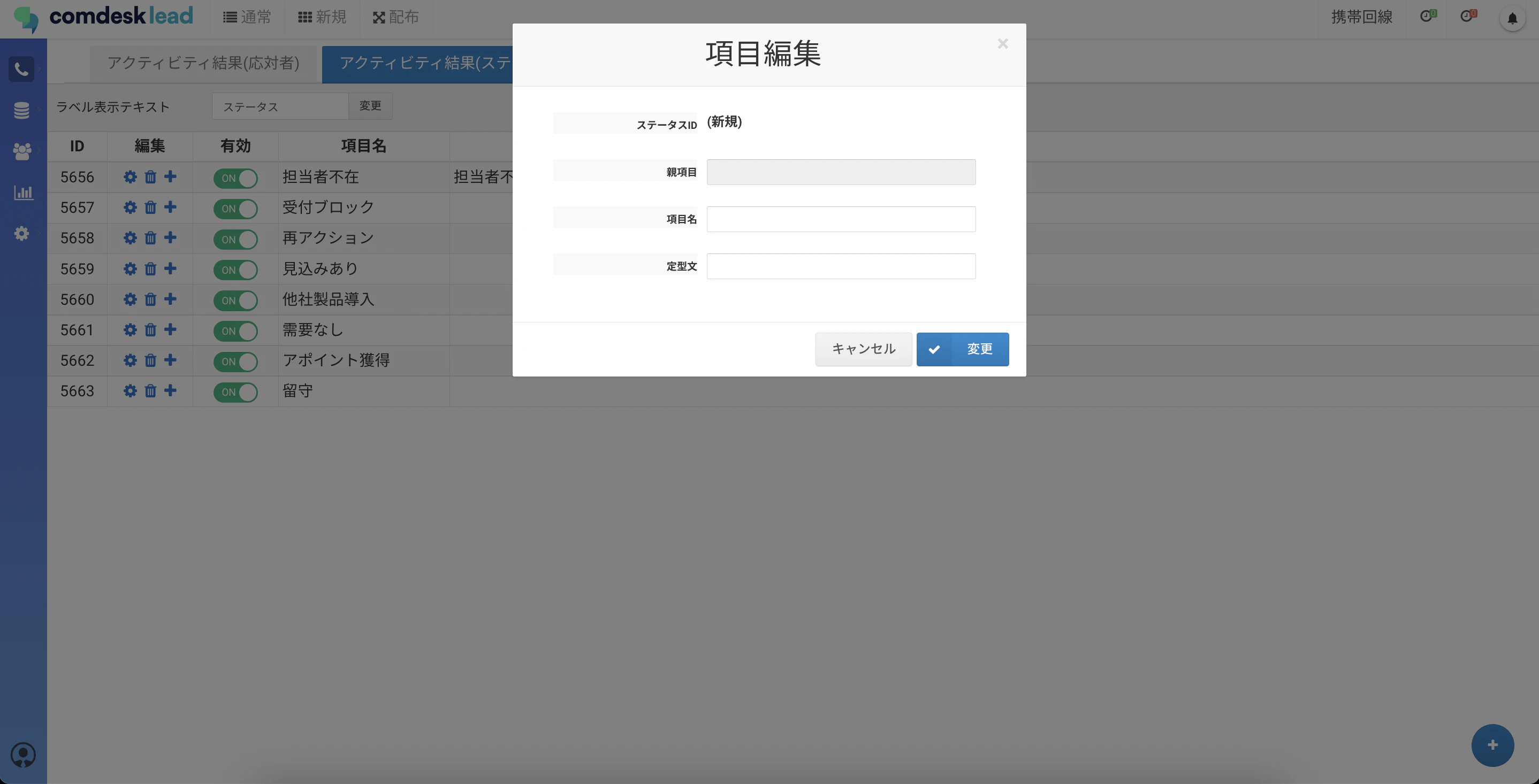
3. 項目編集画面が表示されますので、各項目を入力して「変更」ボタンをクリックします。

   **・項目名**：必須入力項目

   **・定型文**：任意入力項目

   　コール画面でステータスを選択した際、「通話内容メモ」に、この定型文を挿入できます。
   <img src="https://mintcdn.com/comdesk/bh7YpWZjOWK9T4Nq/.gitbook/assets/12740334296345_9.png?fit=max&auto=format&n=bh7YpWZjOWK9T4Nq&q=85&s=0f65ff251581ab86e0eaf7ae4ad10487" alt="CDL_____________.png" width="2876" height="1466" data-path=".gitbook/assets/12740334296345_9.png" />
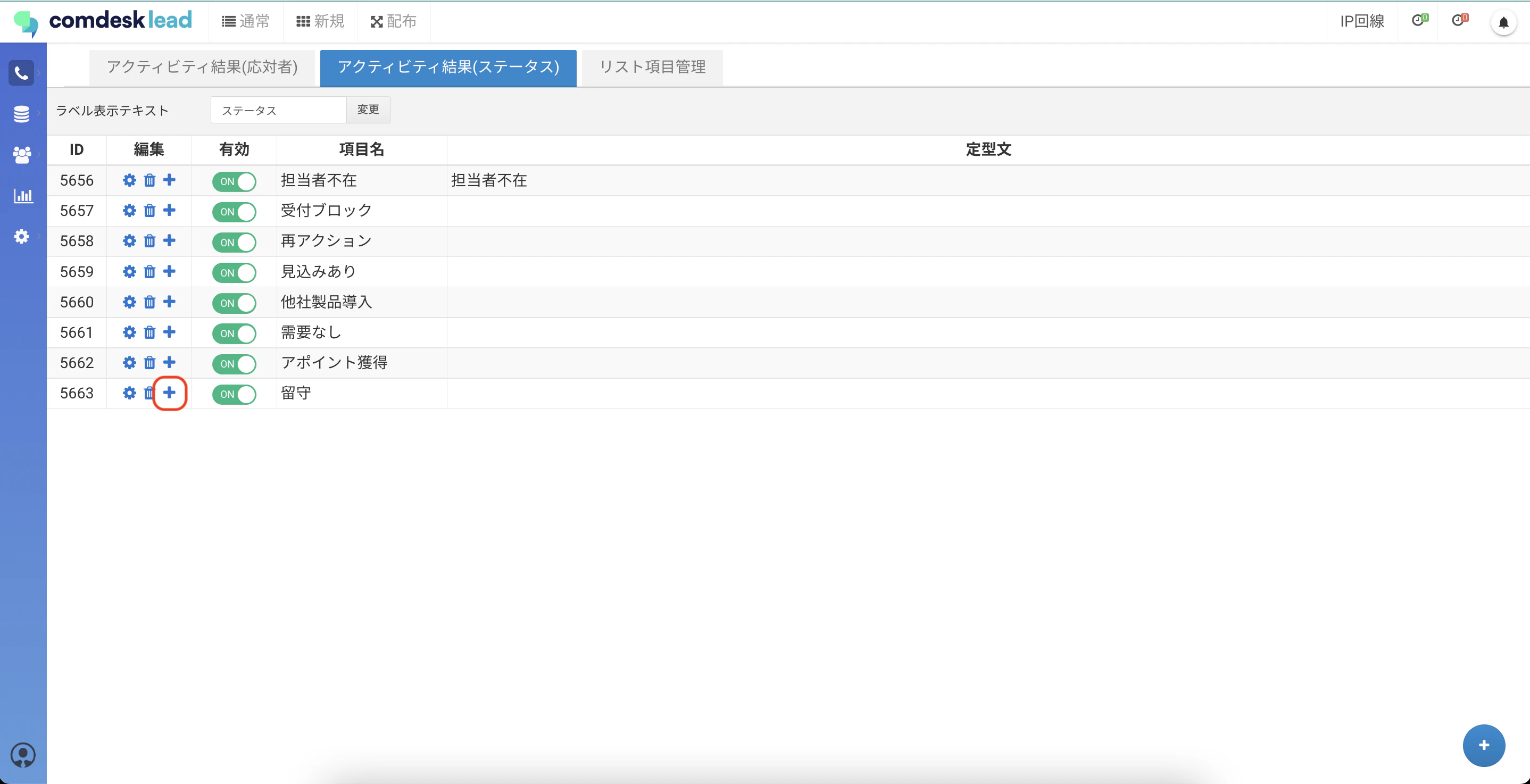
4. ステータスは親子関係を作成できます。

   ステータスの子項目を作成する場合は、親となるステータスの＋アイコンをクリックします。

   <img src="https://mintcdn.com/comdesk/bh7YpWZjOWK9T4Nq/.gitbook/assets/12740334296345_10.png?fit=max&auto=format&n=bh7YpWZjOWK9T4Nq&q=85&s=b5d22f85f4dd277fb1db3c4b040075a4" alt="CDL______________.png" width="2876" height="1474" data-path=".gitbook/assets/12740334296345_10.png" />
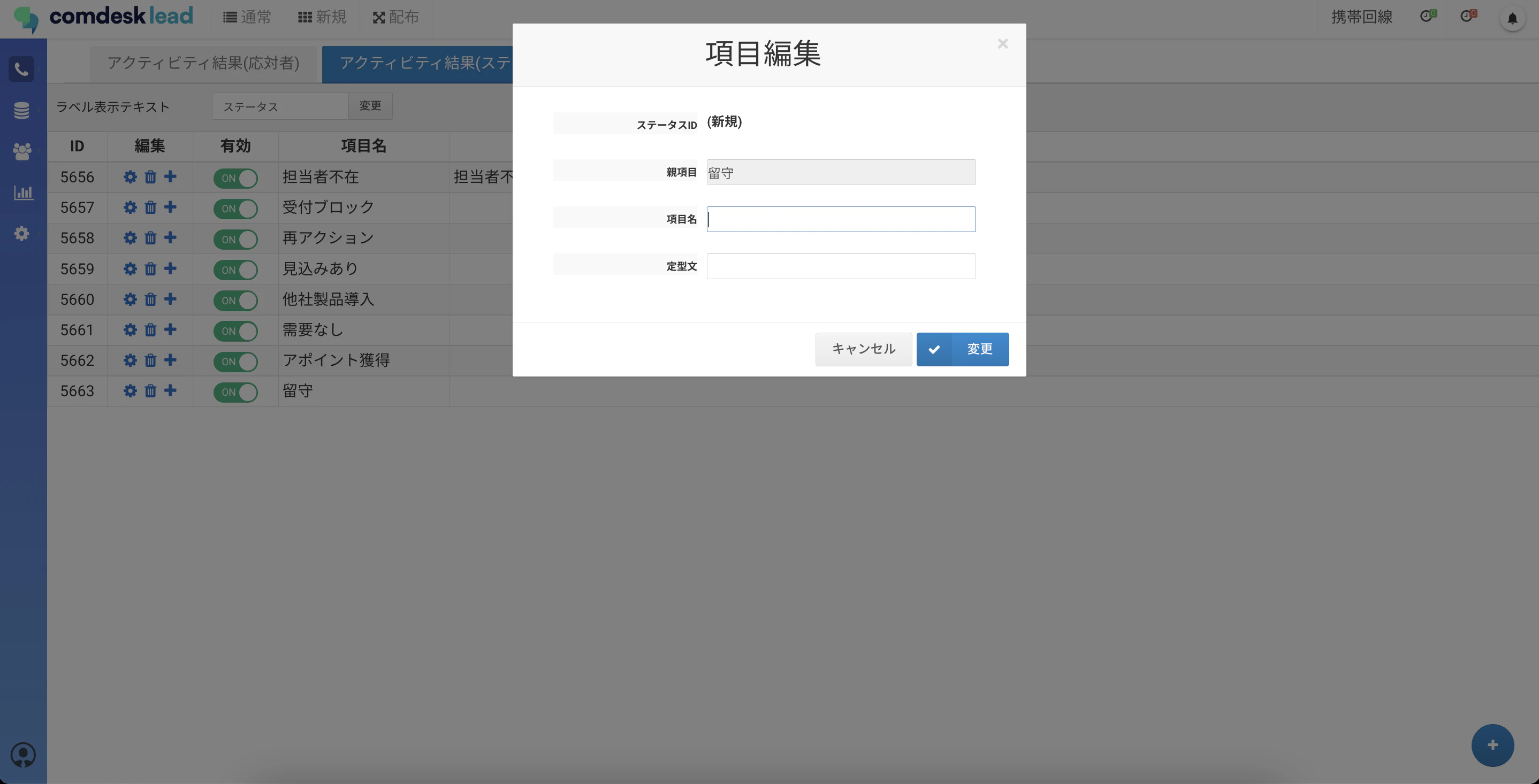
5. 項目編集画面が表示されますので、各項目を入力して「変更」ボタンをクリックします。

   **・親項目**：自動で反映のため変更不可

   **・項目名**：必須入力項目

   \*\*・\*\***定型文**：任意入力項目

   　コール画面でステータスを選択した際、「通話内容メモ」に、この定型文を挿入できます。
   <img src="https://mintcdn.com/comdesk/bh7YpWZjOWK9T4Nq/.gitbook/assets/12740334296345_11.png?fit=max&auto=format&n=bh7YpWZjOWK9T4Nq&q=85&s=77c53f85541cc14b8f2de1ec6b5206fe" alt="CDL______________.png" width="2876" height="1466" data-path=".gitbook/assets/12740334296345_11.png" />

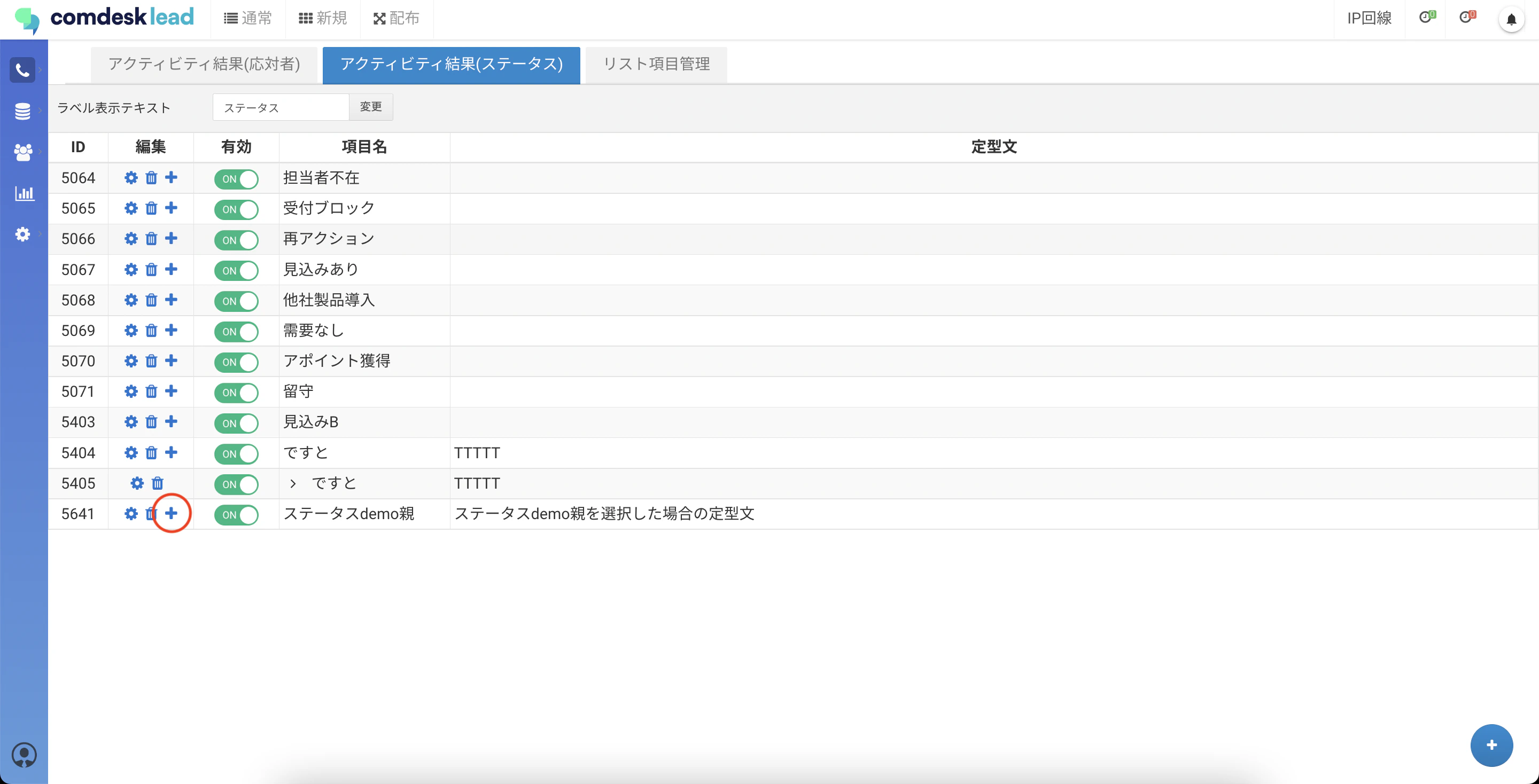
   💡 親子関係のステータスを登録した場合、以下のように画面に表示されます。\
   定型文を登録すると、ステータスの選択と同時に、通話内容メモへ定型文が挿入されます。\\
   <img src="https://mintcdn.com/comdesk/bh7YpWZjOWK9T4Nq/.gitbook/assets/12740334296345_12.png?fit=max&auto=format&n=bh7YpWZjOWK9T4Nq&q=85&s=29229e365cd793d7dfabf62dfee8e455" alt="CDL______________.png" width="2880" height="1468" data-path=".gitbook/assets/12740334296345_12.png" />
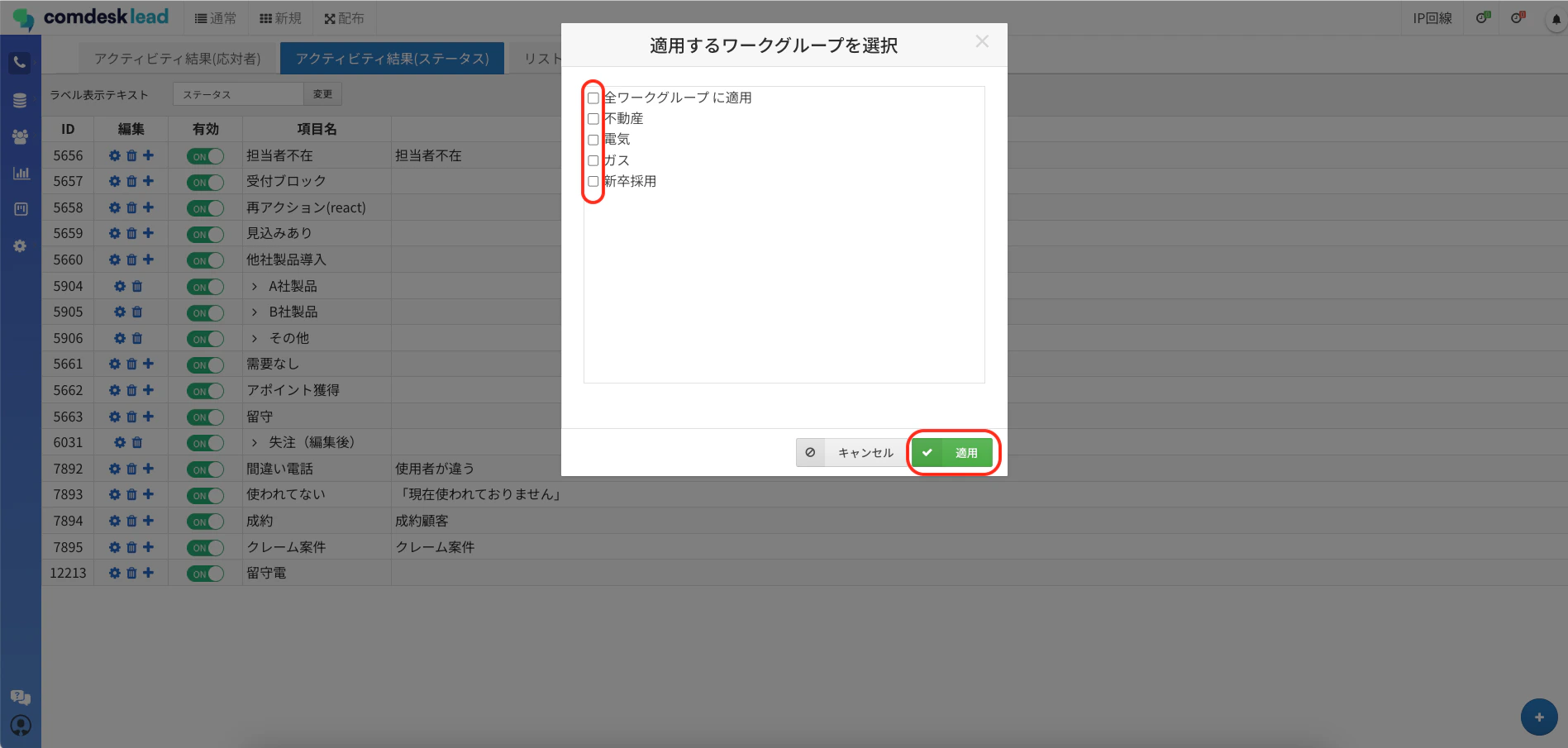
6. 「追加するワークグループを選択」というポップアップが表示されますので、追加したアクティビティ結果（ステータス）の項目を適用させるワークグループのチェックボックスに✔を入れ「適用」を押下して設定完了です。\\
   <img src="https://mintcdn.com/comdesk/bh7YpWZjOWK9T4Nq/.gitbook/assets/12740334296345_13.png?fit=max&auto=format&n=bh7YpWZjOWK9T4Nq&q=85&s=d7c239ba64c9a39bacd22c20c0f947a9" alt="スクリーンショット 2023-08-10 11.51.24.png" width="1897" height="905" data-path=".gitbook/assets/12740334296345_13.png" />

その他ご不明点などございましたら、[**サポートチームまでお問い合わせ**](#contact)をお願い致します。