> ## Documentation Index
> Fetch the complete documentation index at: https://help.comdesk.com/llms.txt
> Use this file to discover all available pages before exploring further.

# ワークグループ設定をする

目次\
ワークグループの作成方法\
ワークグループごとの表示項目の設定方法

## **ワークグループの作成方法**

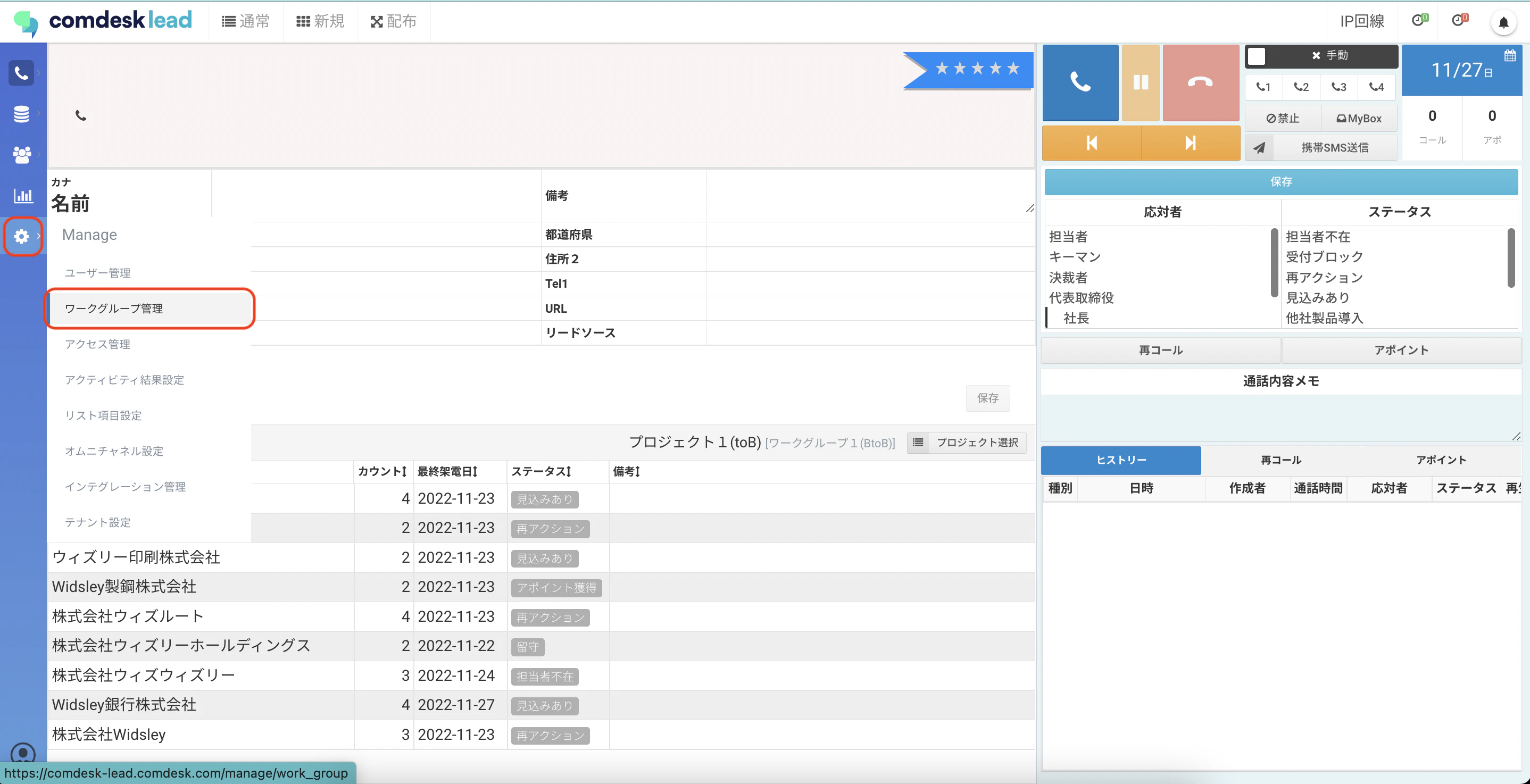
1. 画面左側の「Manage」アイコンから「ワークグループ管理」をクリックします。
   <img src="https://mintcdn.com/comdesk/bh7YpWZjOWK9T4Nq/.gitbook/assets/12741114939545_0.png?fit=max&auto=format&n=bh7YpWZjOWK9T4Nq&q=85&s=864136c8453f6d5854fc0995f815417c" alt="CDL____________.png" width="2876" height="1474" data-path=".gitbook/assets/12741114939545_0.png" />
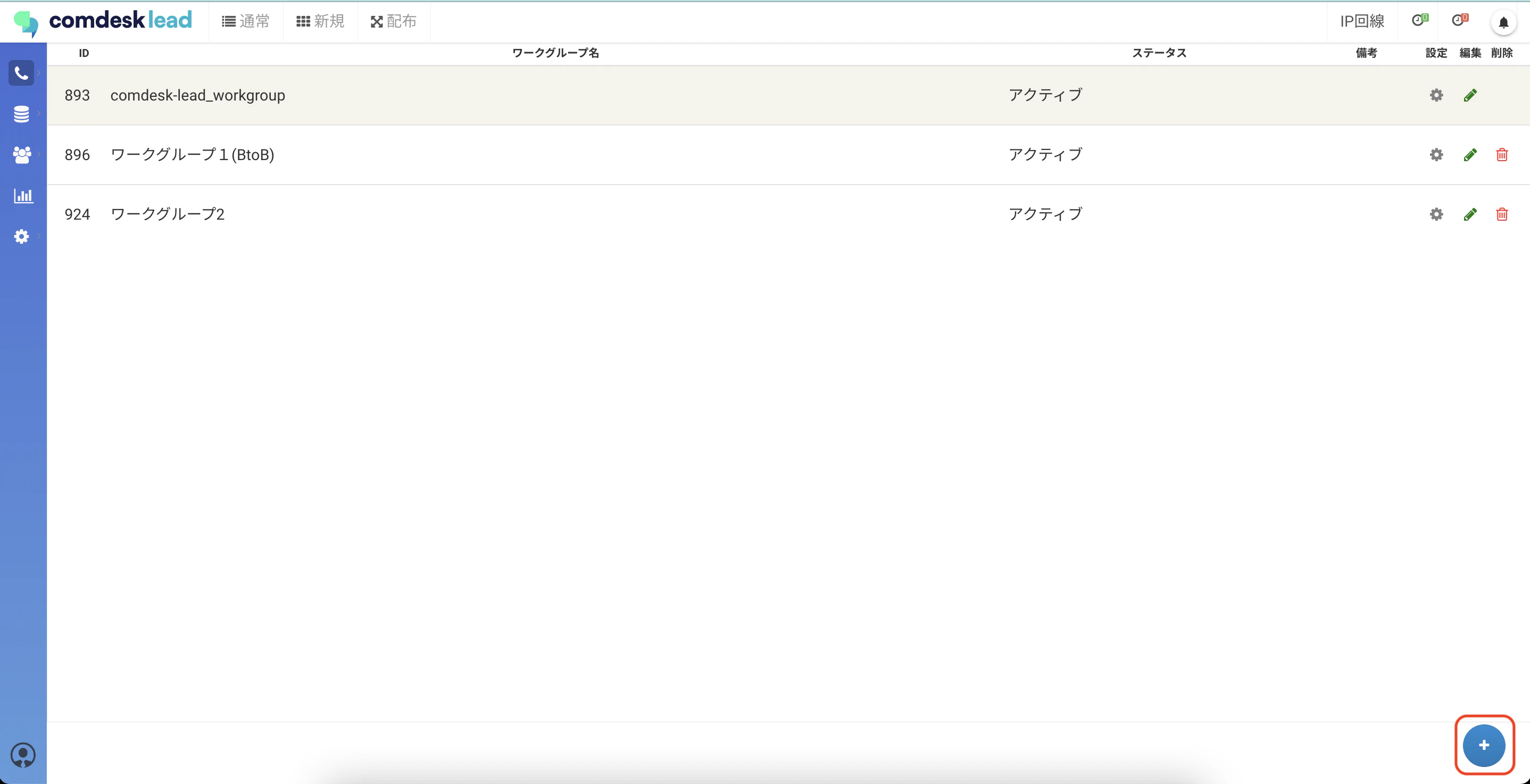
2. ワークグループ管理画面が表示されますので、画面右下の「＋」ボタンをクリックします。

   <img src="https://mintcdn.com/comdesk/bh7YpWZjOWK9T4Nq/.gitbook/assets/12741114939545_1.png?fit=max&auto=format&n=bh7YpWZjOWK9T4Nq&q=85&s=9e6881c2df46e2fdc1f2eaa0d6627e5a" alt="CDL_______________.png" width="2876" height="1474" data-path=".gitbook/assets/12741114939545_1.png" />
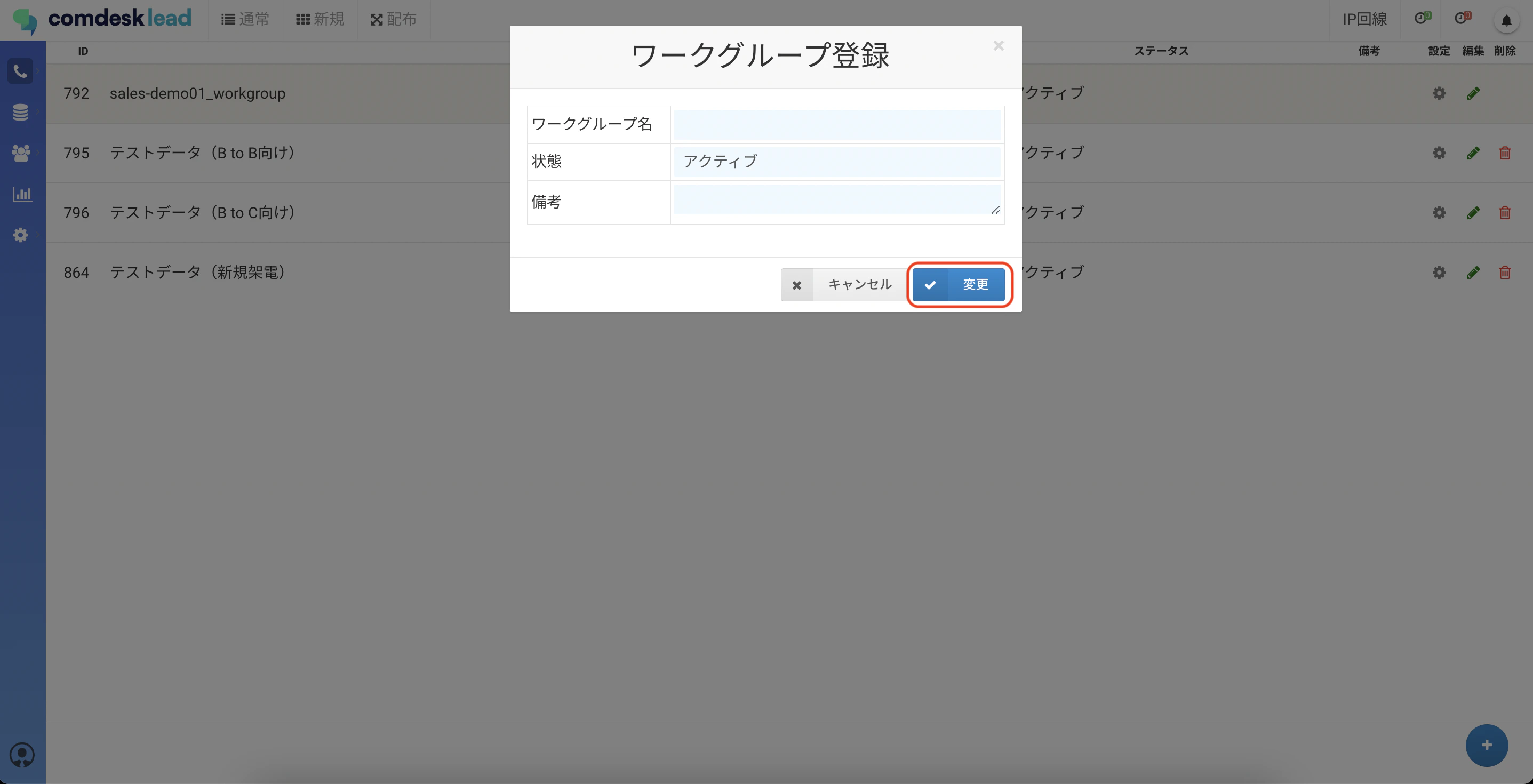
3. ワークグループ登録画面が表示されますので、ワークグループ名を入力し、「変更」ボタンをクリックします。
   <img src="https://mintcdn.com/comdesk/bh7YpWZjOWK9T4Nq/.gitbook/assets/12741114939545_2.png?fit=max&auto=format&n=bh7YpWZjOWK9T4Nq&q=85&s=b62ff9b737eabddcf019d5155ab79710" alt="CDL_________________.png" width="2874" height="1470" data-path=".gitbook/assets/12741114939545_2.png" />

## **ワークグループごとの表示項目の設定方法**

標準項目に加え、必要なリスト情報をカスタム項目として設定追加できます。 　

※標準項目：種別・名前・カナ・郵便番号・都道府県・住所１・住所２・住所カナ・Tel1・Tel2・Tel3・Tel4・FAX ・URL・備考・旧社名・リードソース

1. 画面左側の「Manage」アイコンから「ワークグループ管理」をクリックします。

   <img src="https://mintcdn.com/comdesk/bh7YpWZjOWK9T4Nq/.gitbook/assets/12741114939545_0.png?fit=max&auto=format&n=bh7YpWZjOWK9T4Nq&q=85&s=864136c8453f6d5854fc0995f815417c" alt="CDL____________.png" width="2876" height="1474" data-path=".gitbook/assets/12741114939545_0.png" />
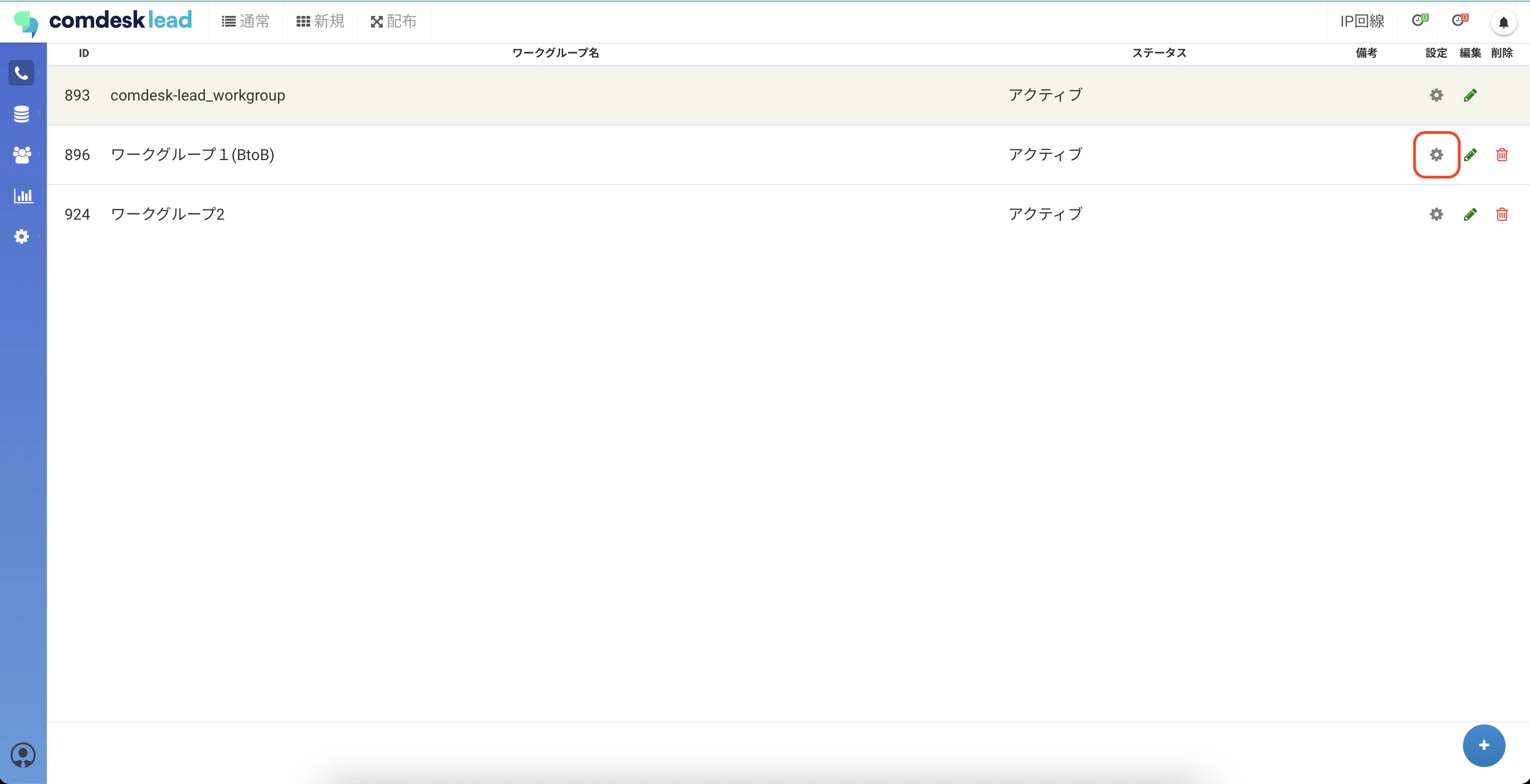
2. ワークグループの一覧が表示されますので、編集対象のワークグループの設定アイコンをクリックします。
   <img src="https://mintcdn.com/comdesk/bh7YpWZjOWK9T4Nq/.gitbook/assets/12741114939545_4.png?fit=max&auto=format&n=bh7YpWZjOWK9T4Nq&q=85&s=75f54d64949530a350b2872ee5151e3b" alt="CDL_________________.png" width="2876" height="1474" data-path=".gitbook/assets/12741114939545_4.png" />
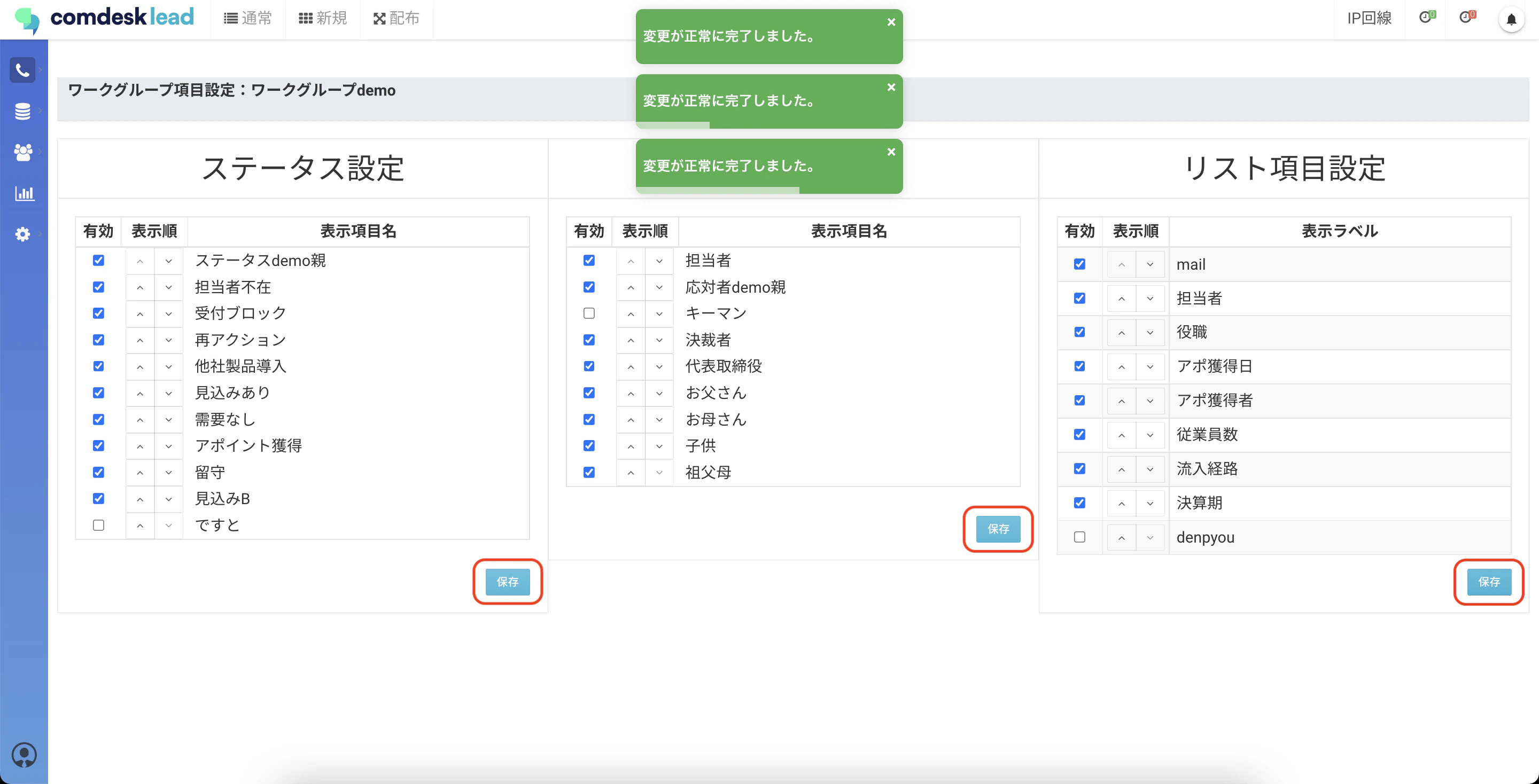
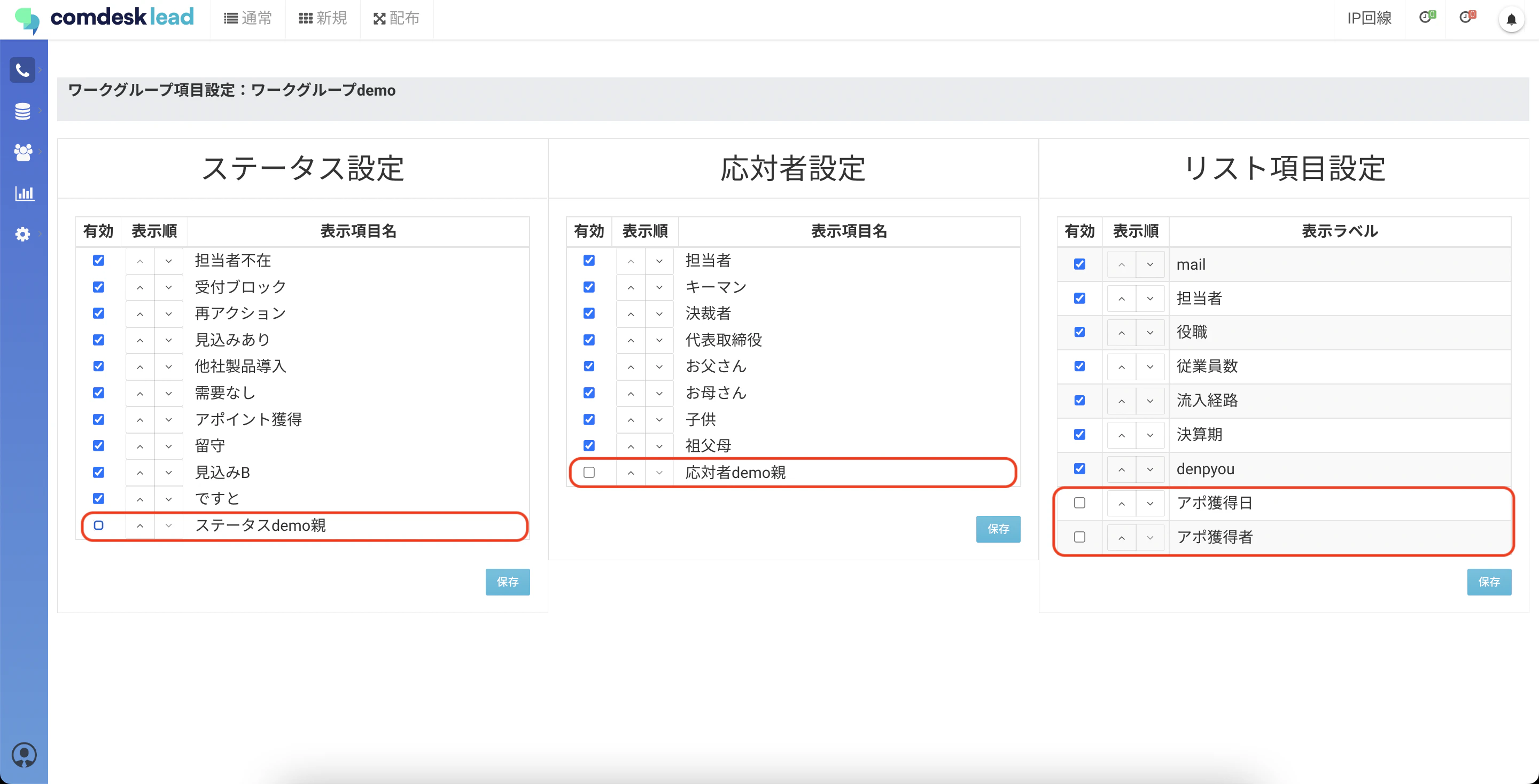
3. ワークグループ項目設定画面が表示されますので、ステータスの設定、応対者設定、リスト項目設定をします。ワークグループごとに有効項目の設定、表示順の変更ができます。\\
   <img src="https://mintcdn.com/comdesk/bh7YpWZjOWK9T4Nq/.gitbook/assets/12741114939545_5.png?fit=max&auto=format&n=bh7YpWZjOWK9T4Nq&q=85&s=5ade5e29d7c96622f13662efe57db954" alt="CDL________________.png" width="2880" height="1468" data-path=".gitbook/assets/12741114939545_5.png" />
4. 各項目の設定ができましたら、設定欄の「保存」ボタンをクリックします。

   <img src="https://mintcdn.com/comdesk/bh7YpWZjOWK9T4Nq/.gitbook/assets/12741114939545_6.png?fit=max&auto=format&n=bh7YpWZjOWK9T4Nq&q=85&s=5b9dfbf55e0dfa163b0b7324120d20ba" alt="CDL_________________.png" width="2880" height="1468" data-path=".gitbook/assets/12741114939545_6.png" />

その他ご不明点などございましたら、[**サポートチームまでお問い合わせ**](#contact)をお願い致します。