> ## Documentation Index
> Fetch the complete documentation index at: https://help.comdesk.com/llms.txt
> Use this file to discover all available pages before exploring further.

# リストをプロジェクトにインポート

Comdesk Leadでは、下記の構成となっています。

* ワークグループ＞プロジェクト＞リスト\
  ワークグループ：商材や案件毎の箱であり、プロジェクトの上位となる位置付け\
  プロジェクト：リストのかたまりであり、ワークグループの下位、リストの上位となる位置付け\
  リスト：顧客データ１件ごとを指し、プロジェクトの下位となる位置付け

インポートには大きく２種類あります。

* [新規プロジェクトを作成しリストをインポート](#01H8DFK2D54W6SBQZ28KV9HVHG)
* [既存プロジェクトに追加でリストをインポート](#01H8DFK2D533SSMY2GFR4GEF9J)

## **新規プロジェクトを作成しリストをインポート**

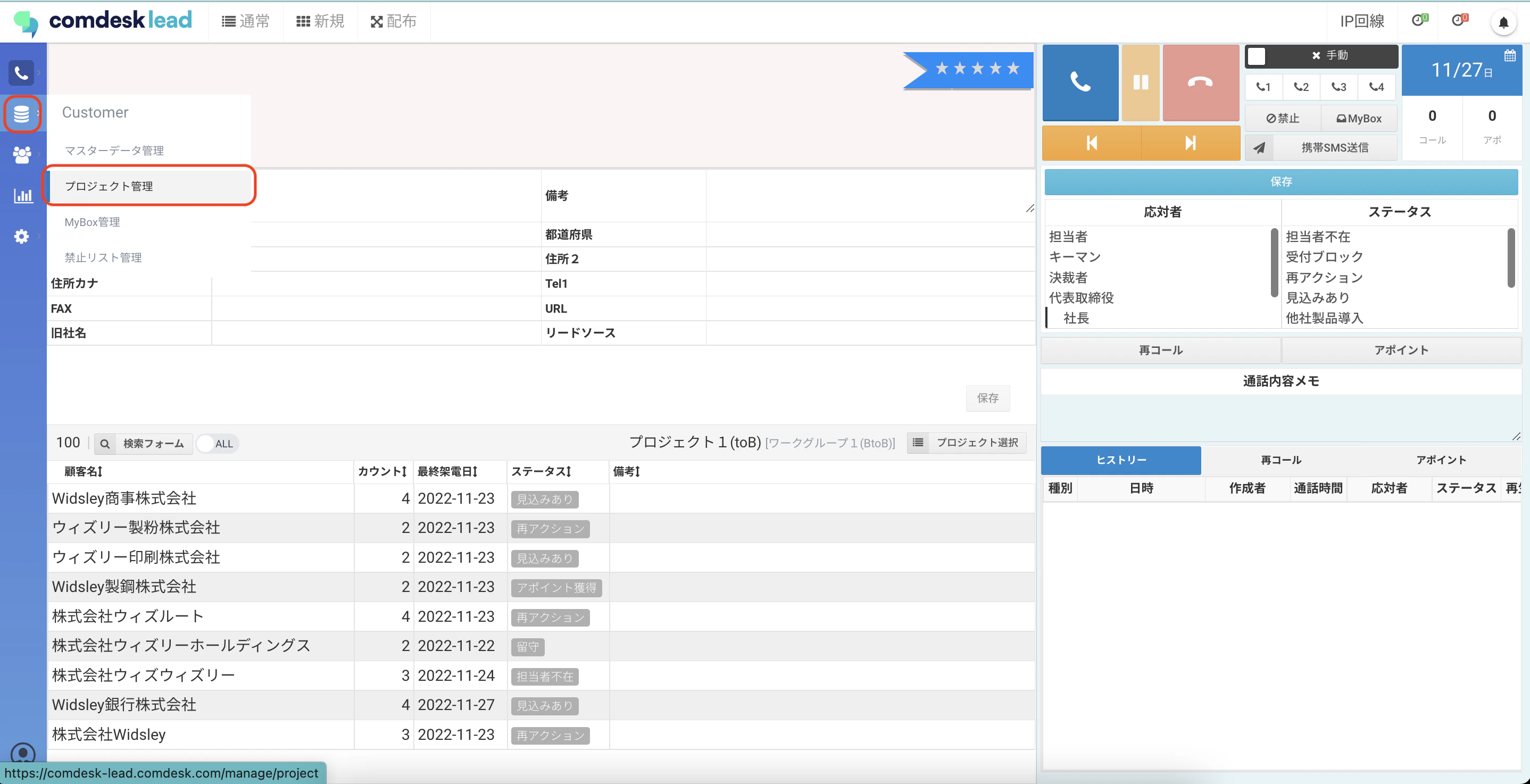
1. 画面左側の「Customer」を選択し、「プロジェクト管理」をクリックします。
   <img src="https://mintcdn.com/comdesk/bh7YpWZjOWK9T4Nq/.gitbook/assets/12743928066585_0.png?fit=max&auto=format&n=bh7YpWZjOWK9T4Nq&q=85&s=a837ca2603afbdfcb7221157302a8dfb" alt="CDL___________.png" width="2876" height="1474" data-path=".gitbook/assets/12743928066585_0.png" />
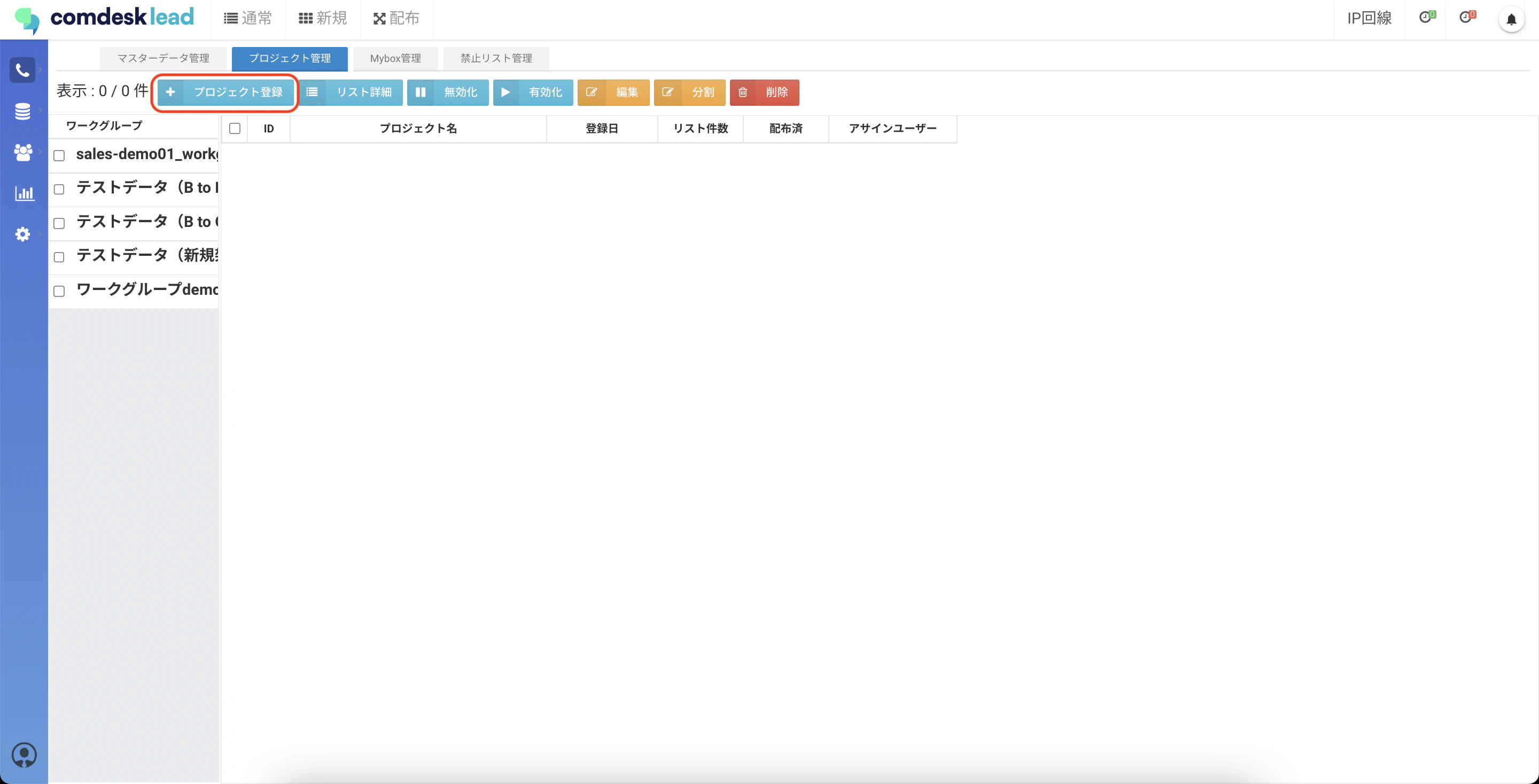
2. プロジェクト管理画面が表示されますので、「プロジェクト登録」ボタンをクリックします。
   <img src="https://mintcdn.com/comdesk/bh7YpWZjOWK9T4Nq/.gitbook/assets/12743928066585_1.png?fit=max&auto=format&n=bh7YpWZjOWK9T4Nq&q=85&s=15205ef7e099745249f04fb42e106bdd" alt="CDL______________________.png" width="2880" height="1468" data-path=".gitbook/assets/12743928066585_1.png" />
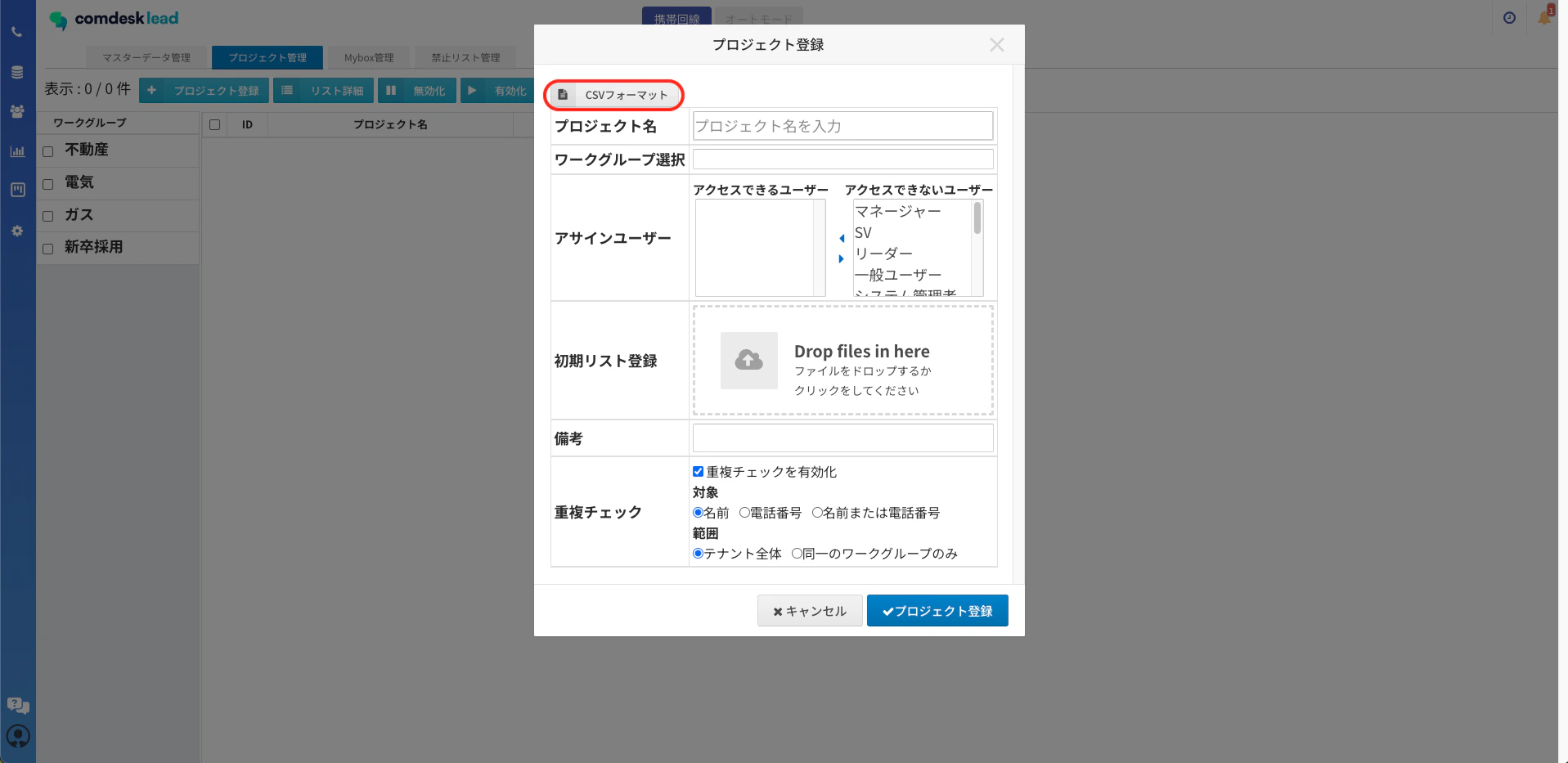
3. プロジェクト登録画面が表示されますので、「CSVフォーマット」ボタンを選択します。
   <img src="https://mintcdn.com/comdesk/bh7YpWZjOWK9T4Nq/.gitbook/assets/12743928066585_2.png?fit=max&auto=format&n=bh7YpWZjOWK9T4Nq&q=85&s=a725fb154fb1a0227989b8edd53e69ea" alt="スクリーンショット 2024-04-17 20.53.55.png" width="1917" height="933" data-path=".gitbook/assets/12743928066585_2.png" />
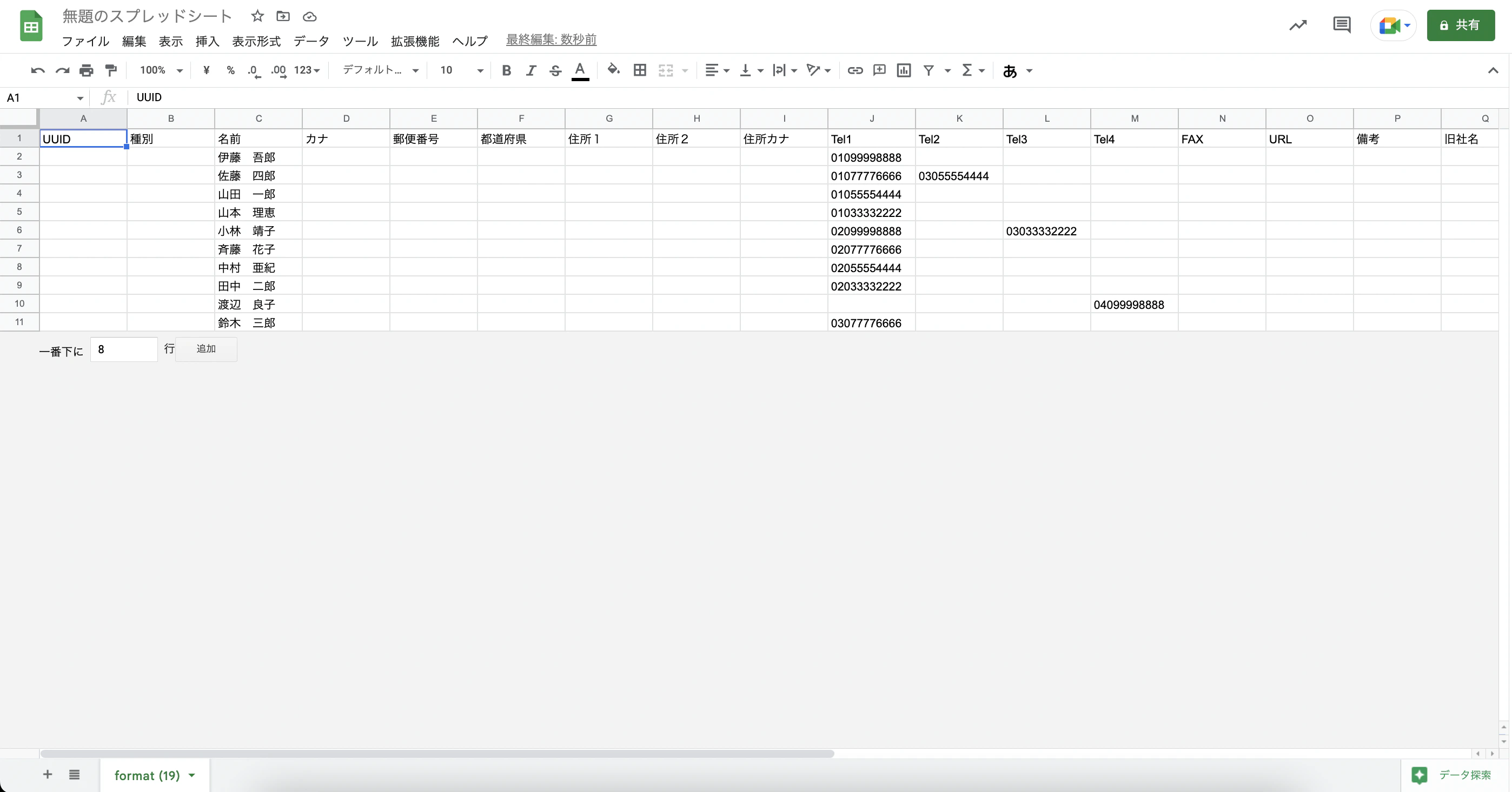
4. ダウンロードしたCSVフォーマットを開いて、登録する情報を入力します。\
   [CSV形式のファイルをExcelで開く](16562691982617)

   必須入力項目

   ・名前
   <img src="https://mintcdn.com/comdesk/bh7YpWZjOWK9T4Nq/.gitbook/assets/12743928066585_3.png?fit=max&auto=format&n=bh7YpWZjOWK9T4Nq&q=85&s=78925734fed866e174dabd03381b7dba" alt="CDL__________.png" width="2796" height="1464" data-path=".gitbook/assets/12743928066585_3.png" />

   💡 Tel1〜Tel4に「0」のみ入力すると、全件が重複チェックでHitして処理が重くなるので、\
   正しい情報を入力してください。\
   セル内での改行は禁止です。\
   以下は入力禁止文字の一例です 。\
   ,（カンマ）　\
   ”（半角ダブルコーテーション）　\
   ’（半角シングルコーテーション）\
   \`（バッククォート）\
   ’（全角/半角アポストロフィ）

   ※旧字体はインポートができても、Comdesk Lead上で正しく表示できない場合があります。
5. CSVファイル形式で保存します。
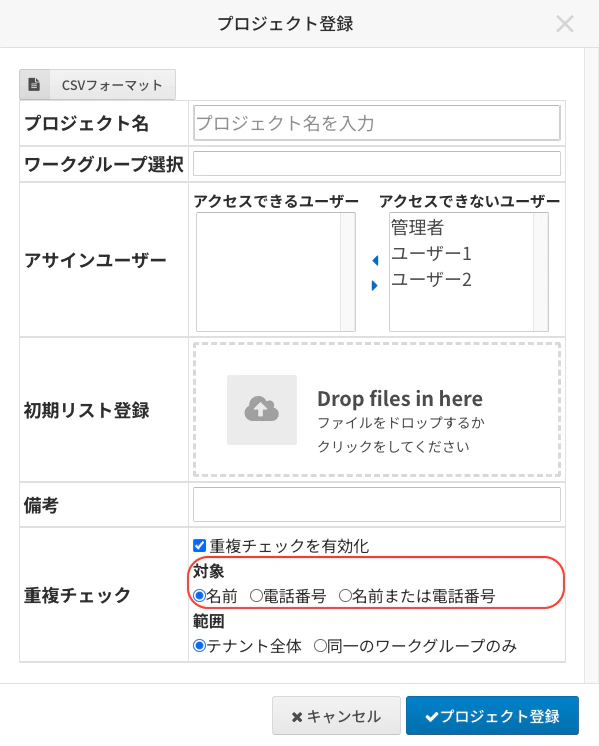
6. プロジェクト登録画面の各項目を入力して、「プロジェクト登録」ボタンをクリックします。

   **・プロジェクト名**：必須入力項目

   **・ワークグループ選択**：選択項目

   **・アサインユーザー**：登録するリストを利用できるユーザーを選択し、左の「アクセスできるユーザー」に反映させます。

   **・初期リスト登録**：保存したcsvリストをドロップするか、フォルダからファイルを選択し格納します。

   **・備考**：任意入力項目

   **・重複チェックを有効化**：既に登録されている情報とインポートするリストの情報の重複チェックをしたい場合は、チェックボックスに✔を入れます。\
   重複チェックの対象は下の3項目より選択が可能です。

   * 名前
   * 電話番号
   * 名前または電話番号

   ※「名前」を選択した場合、完全一致で重複対象となります。

   ※あくまでも重複チェック時における対象項目の選択となり、禁止番号は現状同様テナント設定に準ずる。（2024/03/06のアップデートにて、重複チェックの対象項目が追加されました。）

   <img src="https://mintcdn.com/comdesk/bh7YpWZjOWK9T4Nq/.gitbook/assets/12743928066585_4.png?fit=max&auto=format&n=bh7YpWZjOWK9T4Nq&q=85&s=68e279638c624ce07b83638359bda611" alt="スクリーンショット 2024-03-05 17.49.26.png" width="599" height="746" data-path=".gitbook/assets/12743928066585_4.png" />
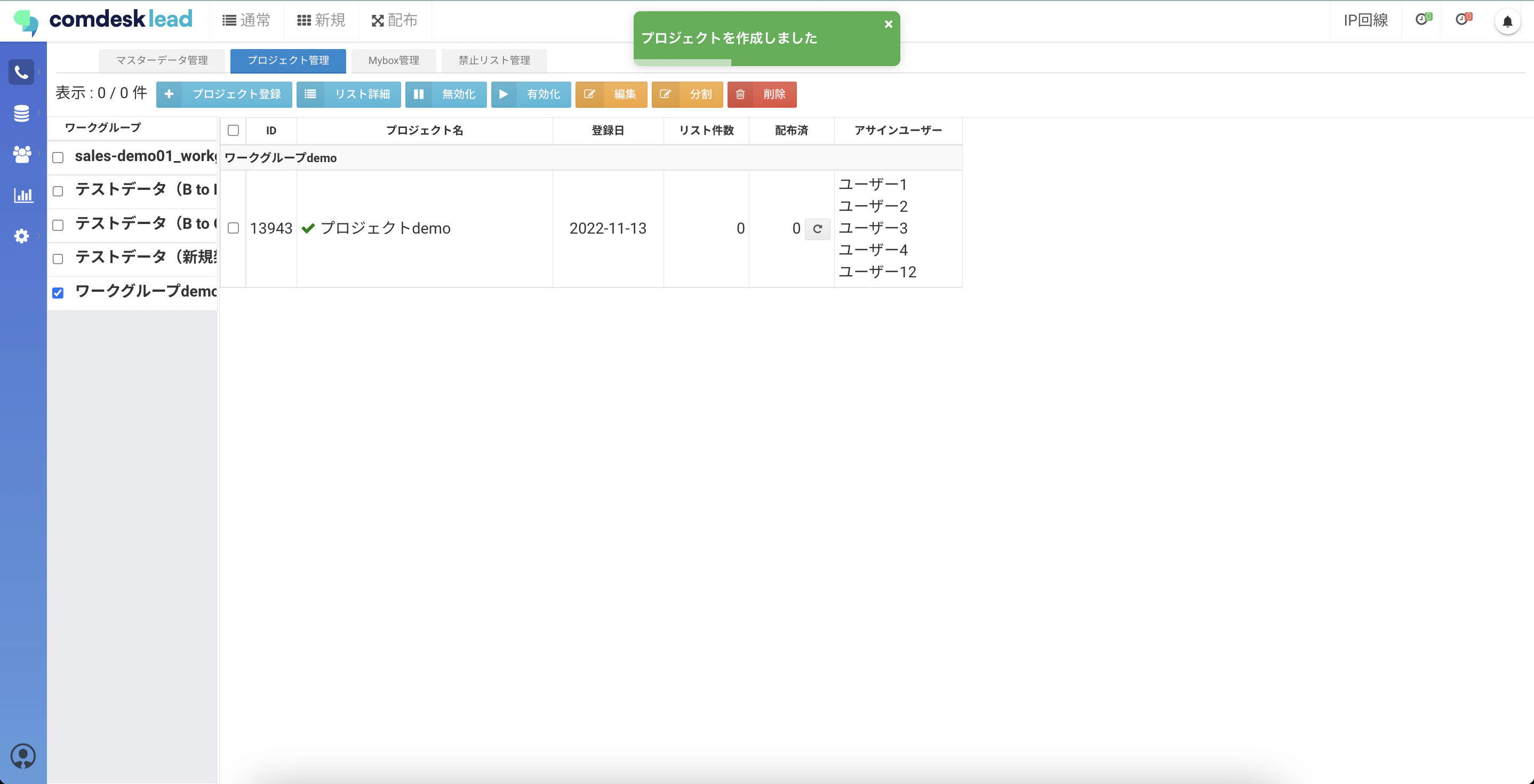
7. 画面上部に「プロジェクトを作成しました」というメッセージが表示されます。
   <img src="https://mintcdn.com/comdesk/bh7YpWZjOWK9T4Nq/.gitbook/assets/12743928066585_5.png?fit=max&auto=format&n=bh7YpWZjOWK9T4Nq&q=85&s=5b3ba23d2184a72a738715bb33ff9091" alt="CDL________________.png" width="2876" height="1470" data-path=".gitbook/assets/12743928066585_5.png" />

   💡 この時点で作成されるのはプロジェクトのみで、リストは未登録です。
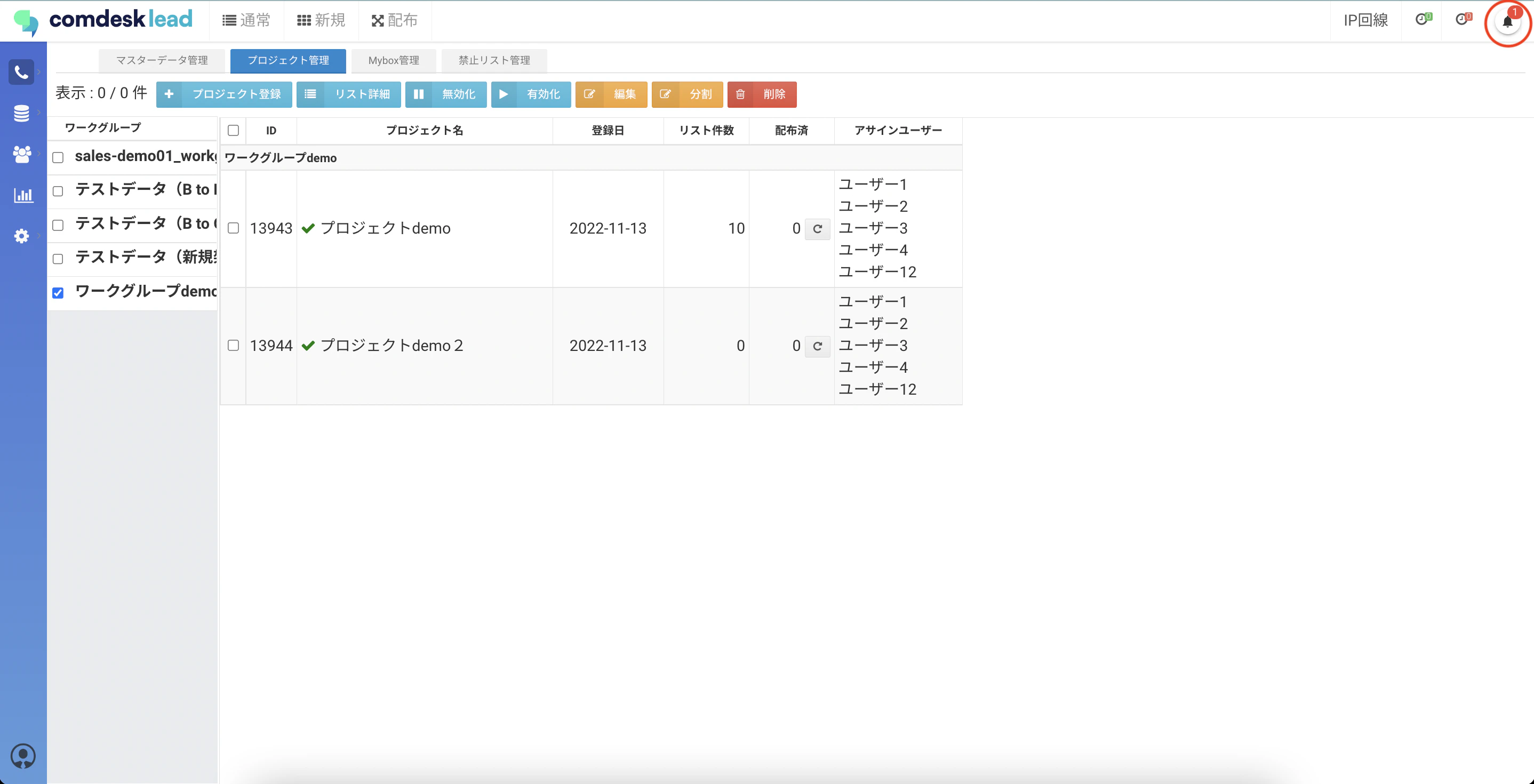
8. 重複チェックを有効化した場合は、重複チェックが終了すると画面右上に通知されるので選択します
   <img src="https://mintcdn.com/comdesk/bh7YpWZjOWK9T4Nq/.gitbook/assets/12743928066585_6.png?fit=max&auto=format&n=bh7YpWZjOWK9T4Nq&q=85&s=c1a06704781b7e728b6c77511cd9e482" alt="CDL_________.png" width="2876" height="1470" data-path=".gitbook/assets/12743928066585_6.png" />
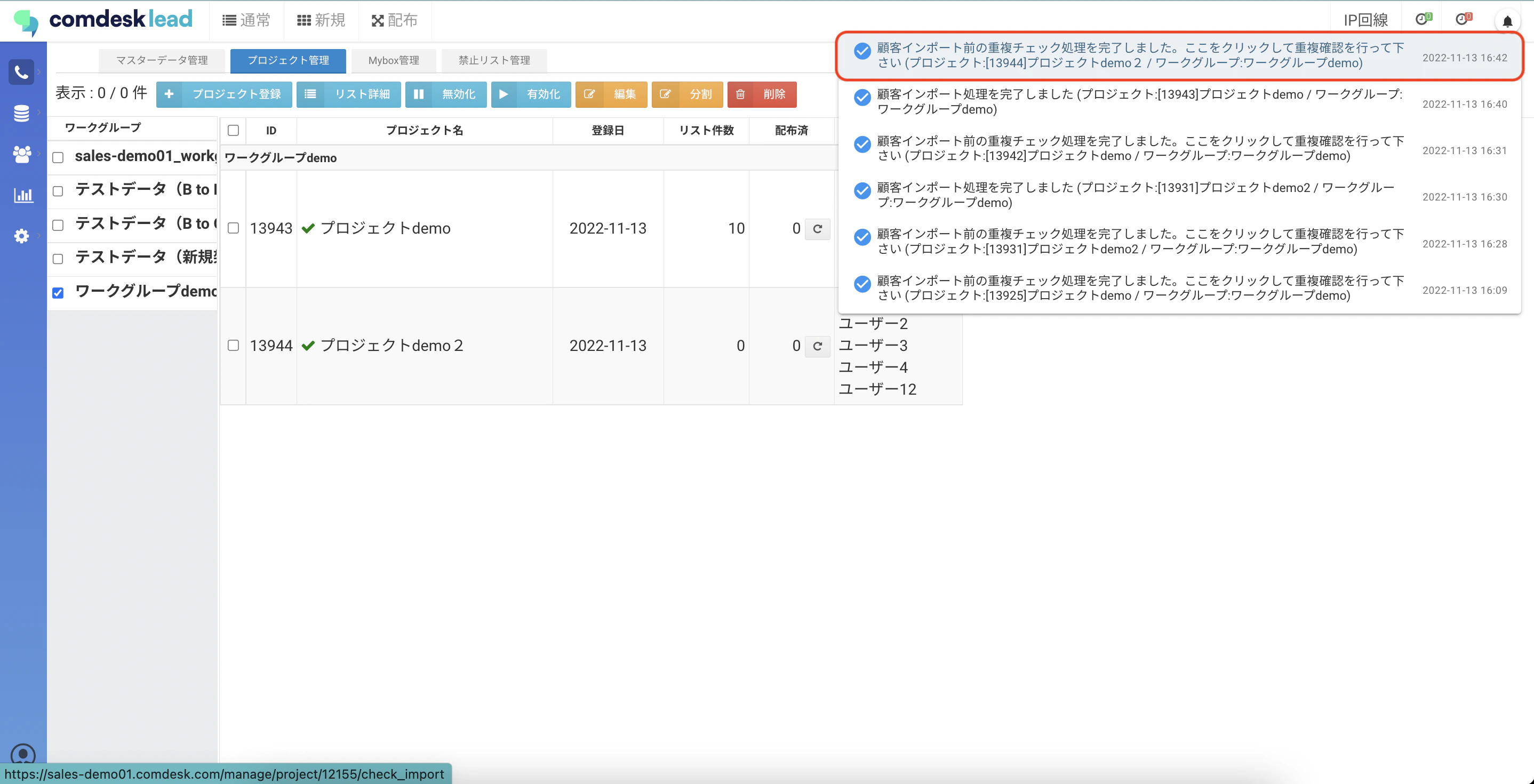
9. 通知メッセージが表示されますので、「顧客インポート・・・ここをクリックして重複確認を行って下さい。・・・」というメッセージをクリックします。\\
   <img src="https://mintcdn.com/comdesk/bh7YpWZjOWK9T4Nq/.gitbook/assets/12743928066585_7.png?fit=max&auto=format&n=bh7YpWZjOWK9T4Nq&q=85&s=ed06cd946514afea603a71d56f5f749b" alt="CDL_重複確認MSG.png" width="2876" height="1470" data-path=".gitbook/assets/12743928066585_7.png" />
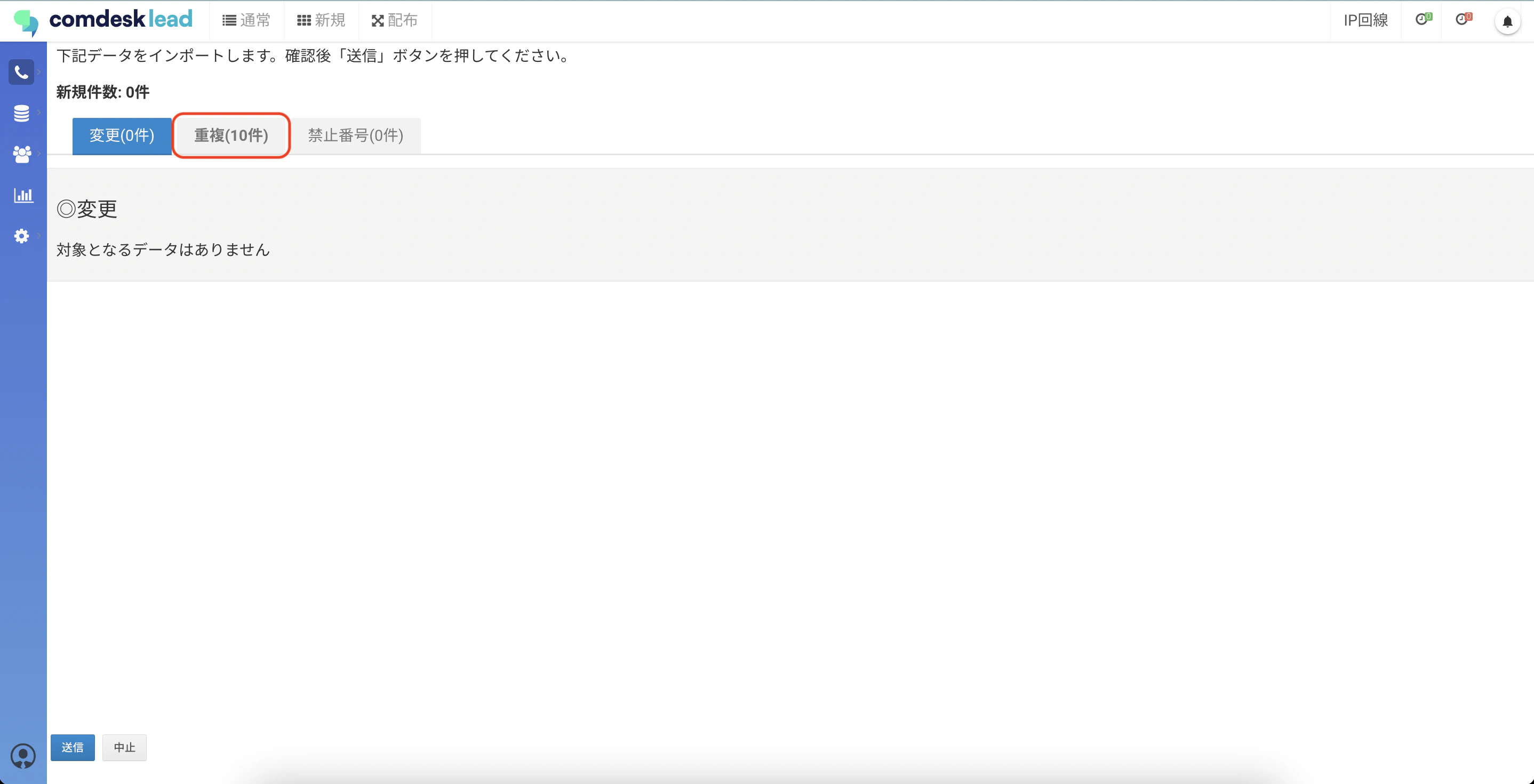
10. 重複チェック画面が表示されますので、「重複」タブをクリックします。\\
    <img src="https://mintcdn.com/comdesk/bh7YpWZjOWK9T4Nq/.gitbook/assets/12743928066585_8.png?fit=max&auto=format&n=bh7YpWZjOWK9T4Nq&q=85&s=ede9ae9ce3f9727752b66750a971b4be" alt="CDL_重複チェック画面_重複タブ.png" width="2876" height="1470" data-path=".gitbook/assets/12743928066585_8.png" />

    ◇各項目を選択した場合の画面表示

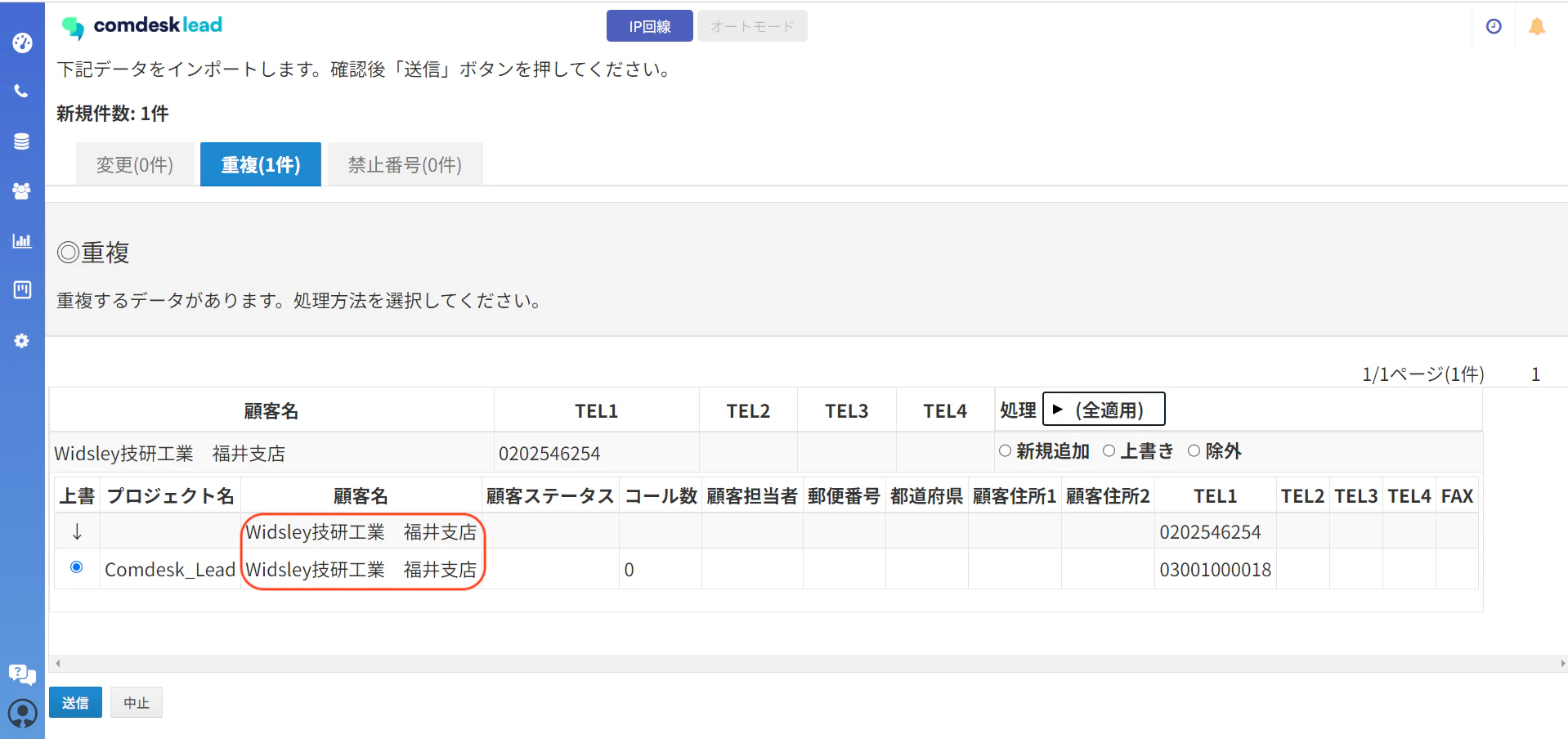
    \*\*重複チェック対象：名前\
    \*\*※完全一致のみ対象

    <img src="https://mintcdn.com/comdesk/bh7YpWZjOWK9T4Nq/.gitbook/assets/12743928066585_9.png?fit=max&auto=format&n=bh7YpWZjOWK9T4Nq&q=85&s=c7a5d54fe114813fe9640d85a60814c6" alt="名前のみ (1).png" width="1918" height="904" data-path=".gitbook/assets/12743928066585_9.png" />

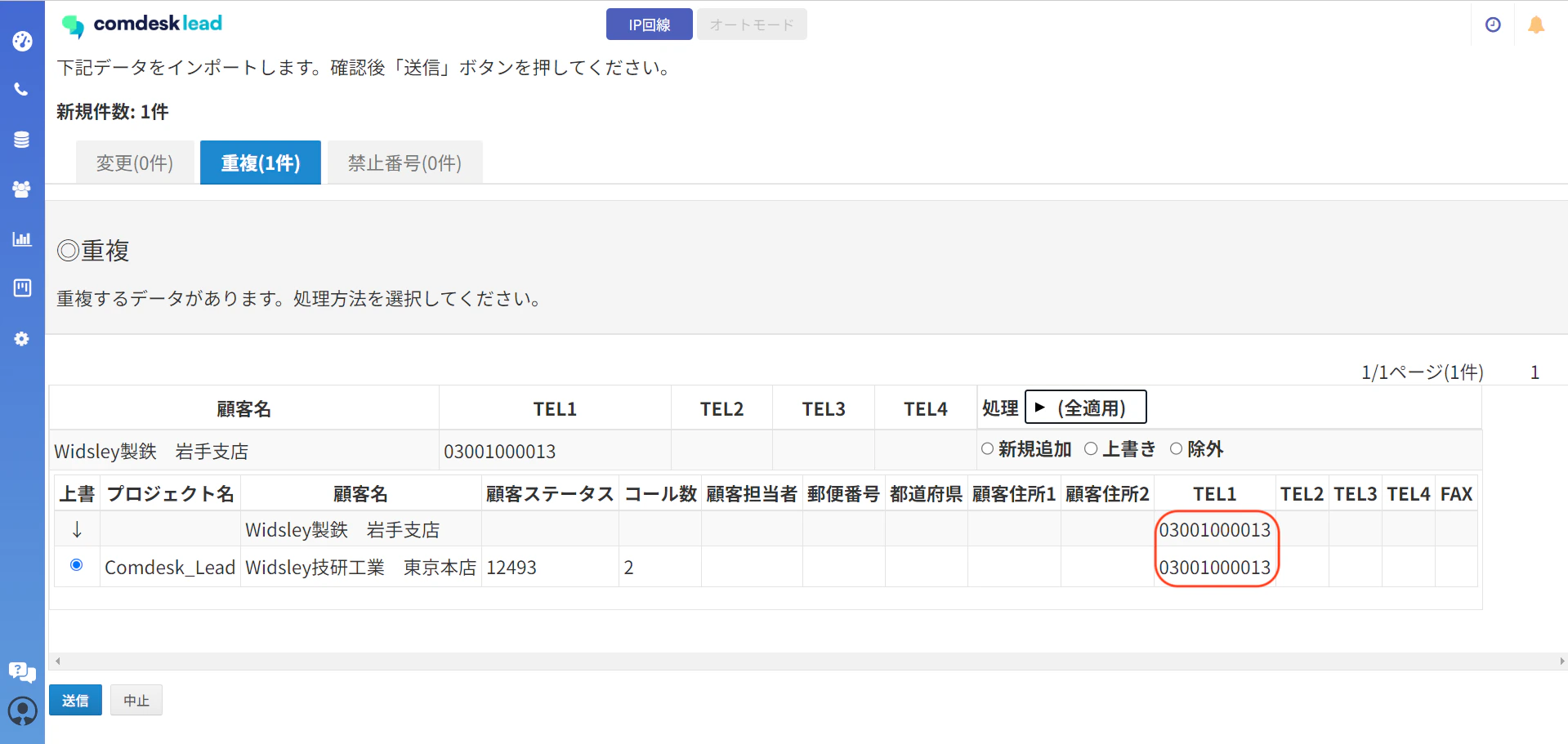
    \*\*重複チェック対象：電話番号

    <img src="https://mintcdn.com/comdesk/bh7YpWZjOWK9T4Nq/.gitbook/assets/12743928066585_10.png?fit=max&auto=format&n=bh7YpWZjOWK9T4Nq&q=85&s=e8d136d4344c1717af04e0b27166cda4" alt="電話番号のみ (1).png" width="1919" height="911" data-path=".gitbook/assets/12743928066585_10.png" />\
    \*\*\
    \*\*重複チェック対象：名前または電話番号

    <img src="https://mintcdn.com/comdesk/bh7YpWZjOWK9T4Nq/.gitbook/assets/12743928066585_11.png?fit=max&auto=format&n=bh7YpWZjOWK9T4Nq&q=85&s=271ad8c3fb555b337238a6bc2a268e31" alt="名前または電話番号555 (1).png" width="1912" height="915" data-path=".gitbook/assets/12743928066585_11.png" />\*\*
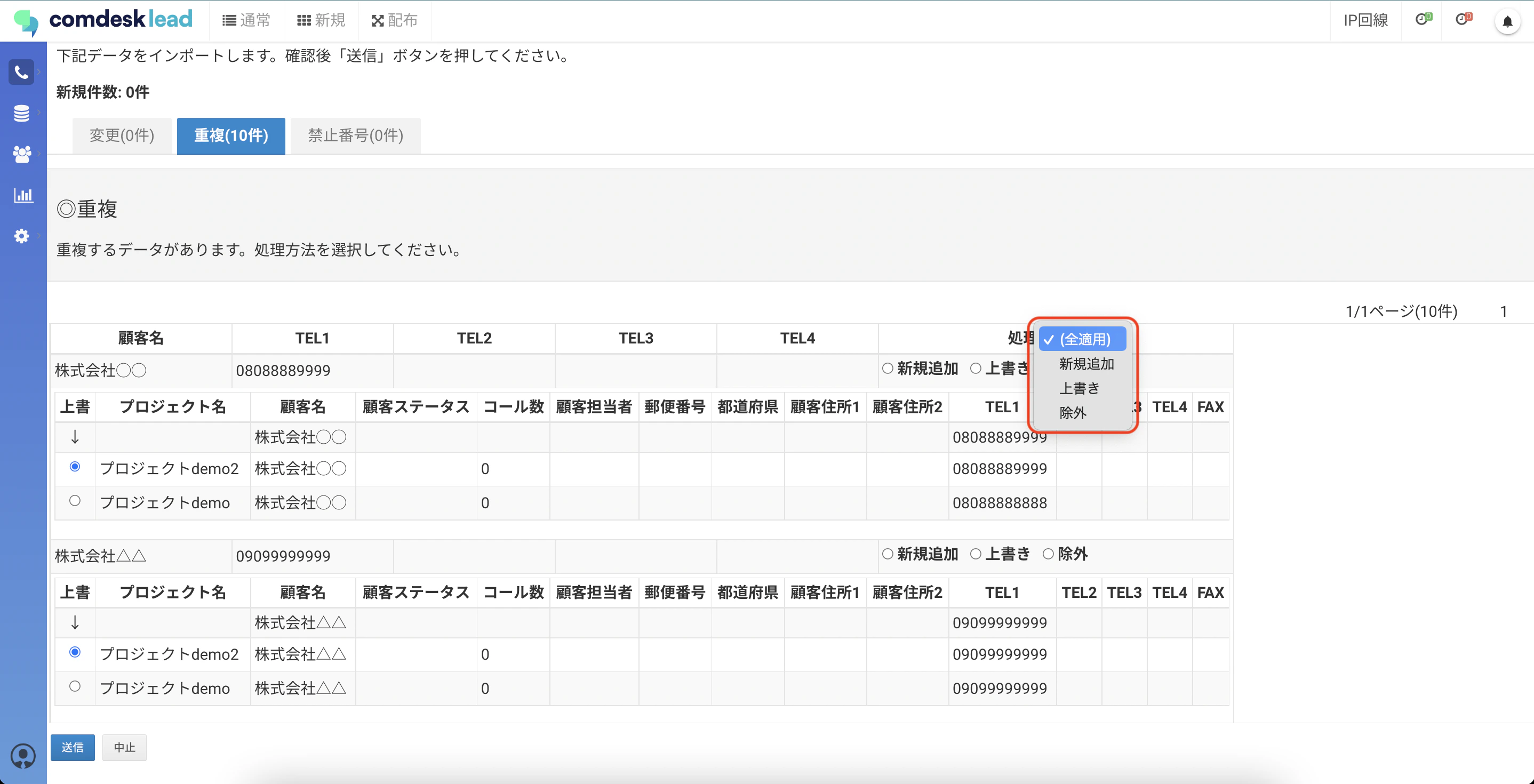
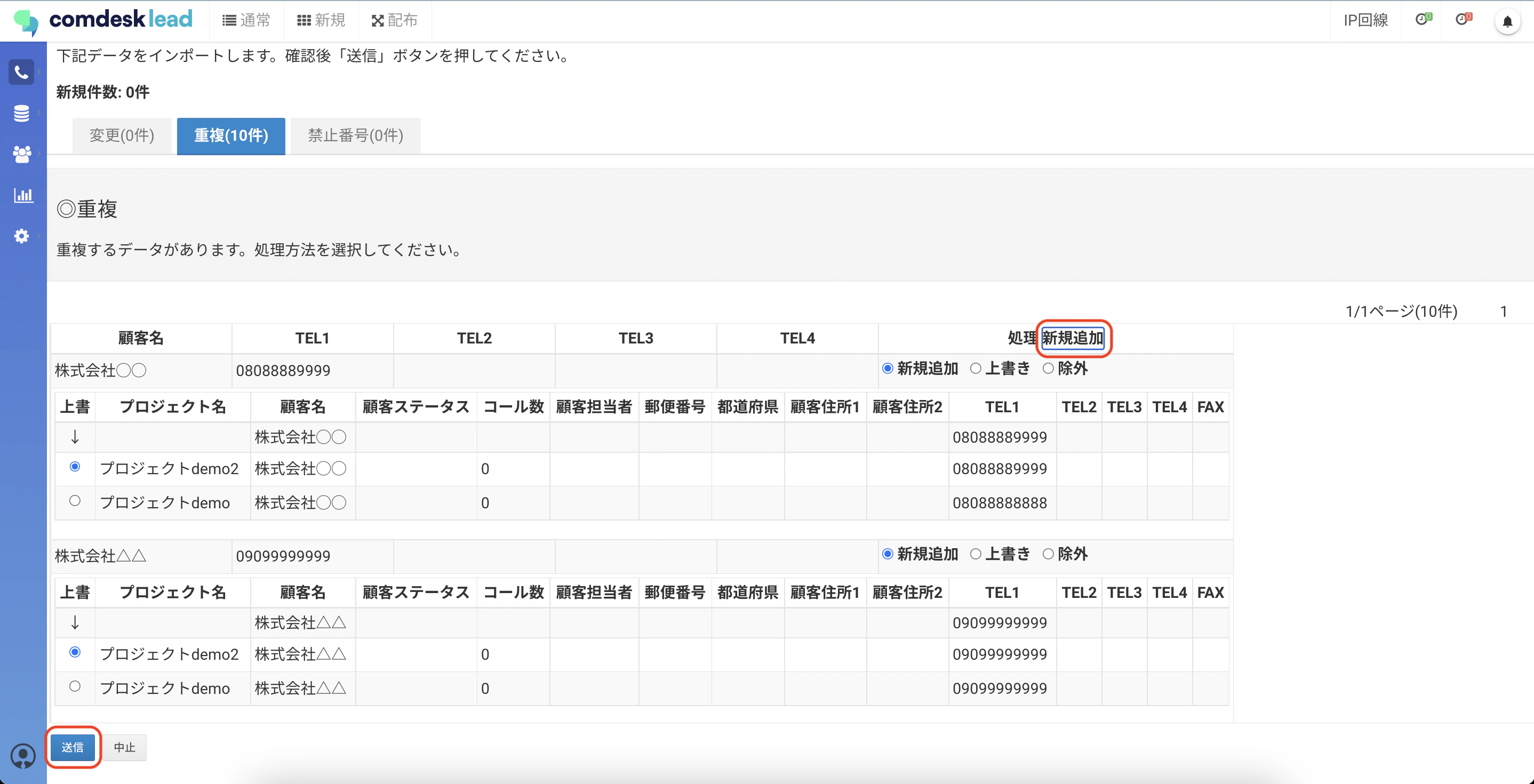
11. 重複した情報に対して一括で処理を行う場合は、（全適用）を選択するとリストが表示されますので、いずれかを選択します。

    <img src="https://mintcdn.com/comdesk/bh7YpWZjOWK9T4Nq/.gitbook/assets/12743928066585_12.png?fit=max&auto=format&n=bh7YpWZjOWK9T4Nq&q=85&s=f0a95908af0e1fbe314818ec19e0b5df" alt="CDL_____________.png" width="2876" height="1470" data-path=".gitbook/assets/12743928066585_12.png" />

    個別に設定する場合は、プロジェクトごとに設定をします。

    <img src="https://mintcdn.com/comdesk/bh7YpWZjOWK9T4Nq/.gitbook/assets/12743928066585_13.png?fit=max&auto=format&n=bh7YpWZjOWK9T4Nq&q=85&s=9784f790db95633ea1f5daf6406e2cbb" alt="CDL___________.png" width="2258" height="420" data-path=".gitbook/assets/12743928066585_13.png" />
12. 処理方法をそれぞれ選択し終わったら、「送信」ボタンをクリックします。
    <img src="https://mintcdn.com/comdesk/bh7YpWZjOWK9T4Nq/.gitbook/assets/12743928066585_14.png?fit=max&auto=format&n=bh7YpWZjOWK9T4Nq&q=85&s=588bb308491c952f9a3725cd9701fbe9" alt="CDL____________.png" width="2876" height="1470" data-path=".gitbook/assets/12743928066585_14.png" />
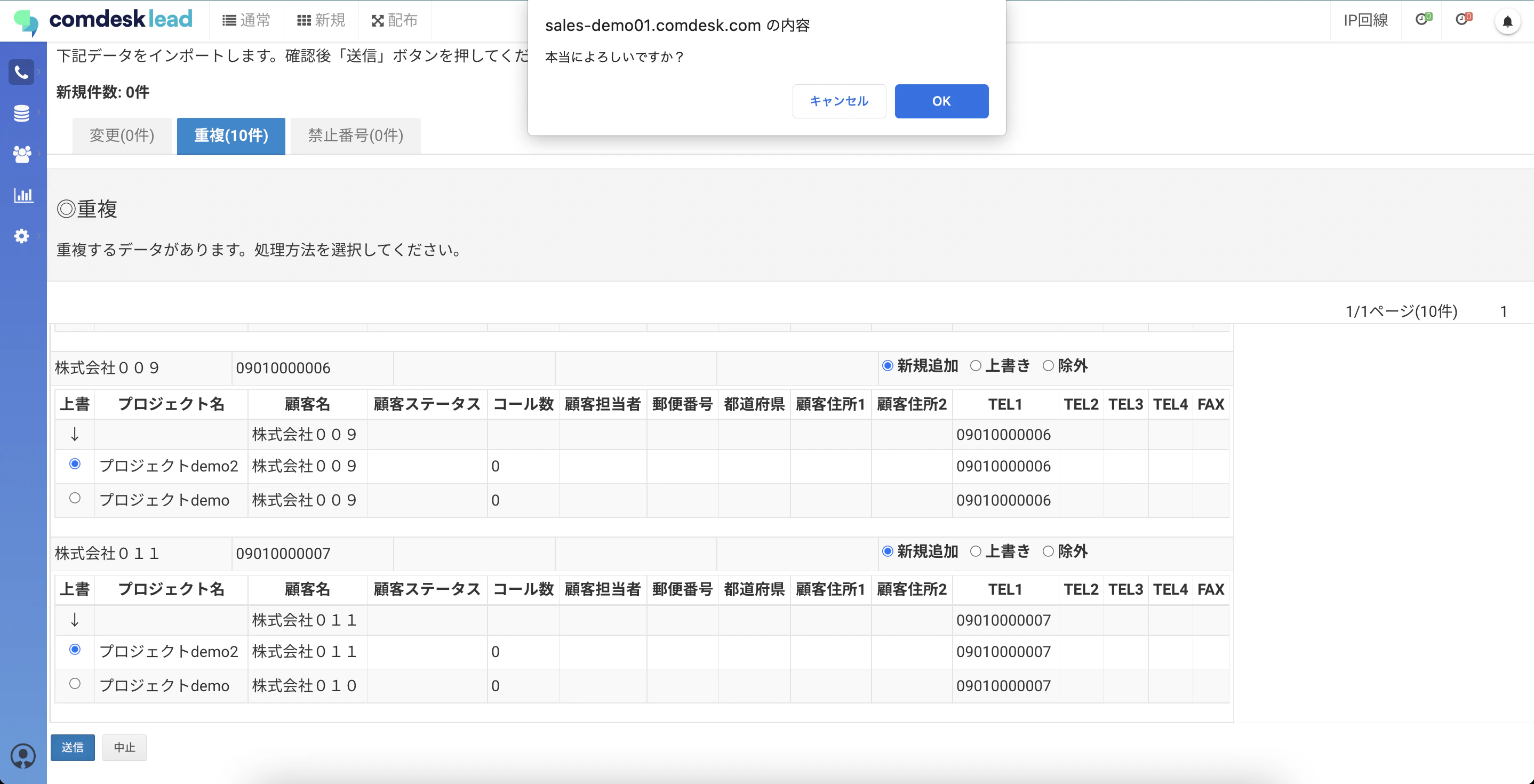
13. 「本当によろしいですか？」というモーダルが表示されますので問題なければ「OK」をクリックします。

    <img src="https://mintcdn.com/comdesk/bh7YpWZjOWK9T4Nq/.gitbook/assets/12743928066585_15.png?fit=max&auto=format&n=bh7YpWZjOWK9T4Nq&q=85&s=6573b524a1d388e7eb79e2c3979b77a0" alt="CDL____________MSG.png" width="2876" height="1470" data-path=".gitbook/assets/12743928066585_15.png" />
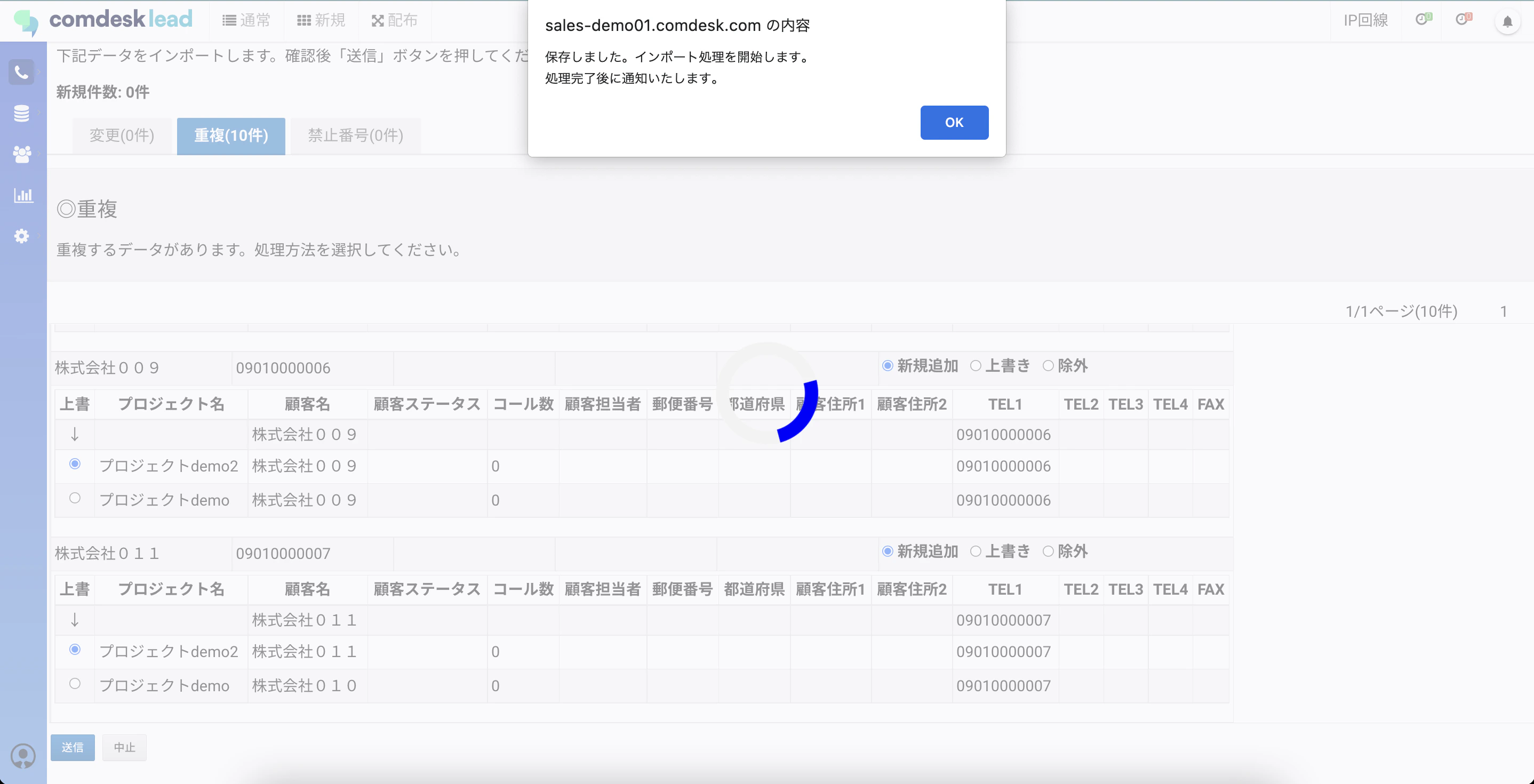
14. 下記メッセージモーダルが表示されますので、「OK」ボタンをクリックします。
    <img src="https://mintcdn.com/comdesk/bh7YpWZjOWK9T4Nq/.gitbook/assets/12743928066585_16.png?fit=max&auto=format&n=bh7YpWZjOWK9T4Nq&q=85&s=1e773c8e47b924b12d47a064bca2ed95" alt="CDL__________________MSG.png" width="2876" height="1470" data-path=".gitbook/assets/12743928066585_16.png" />
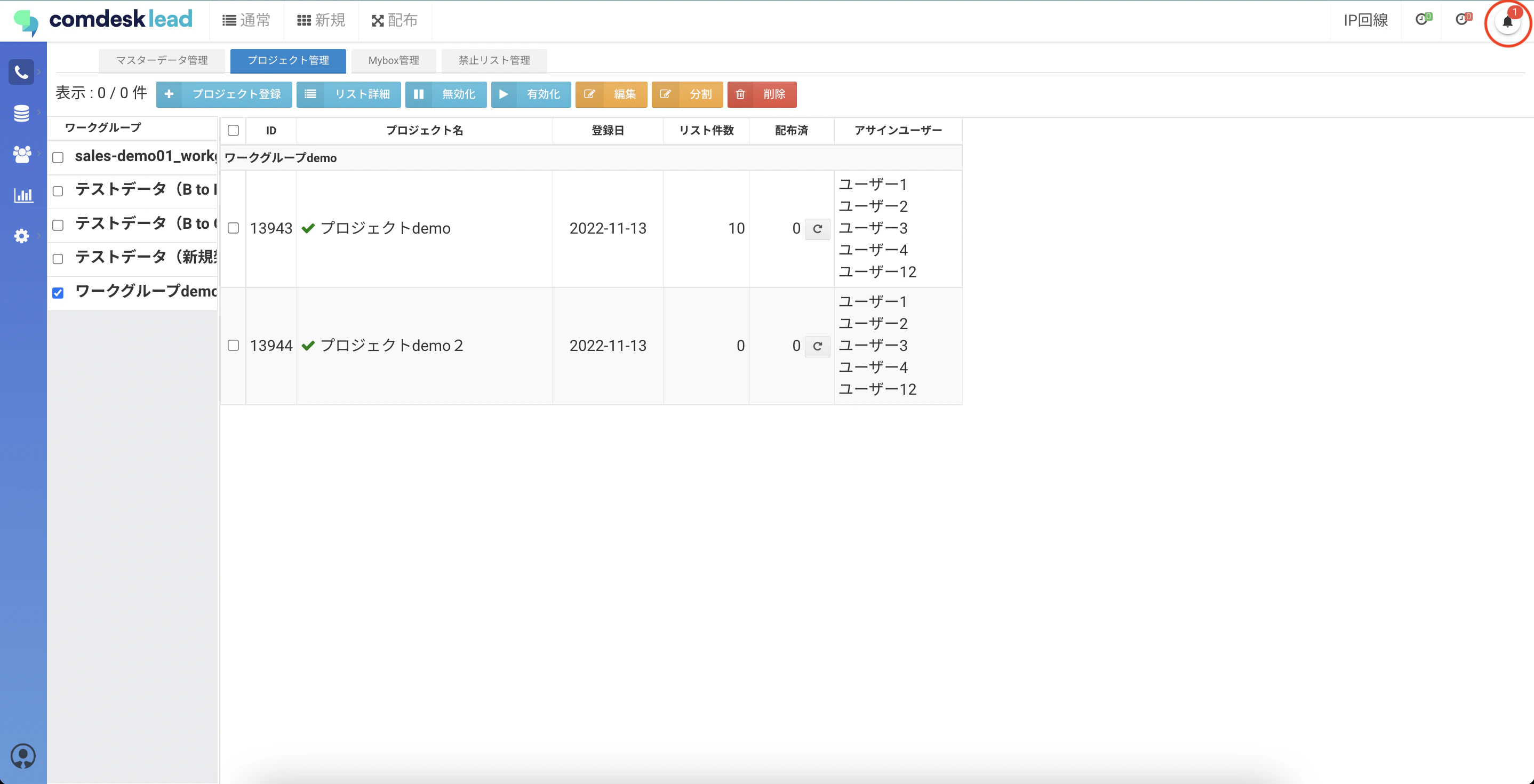
15. インポート処理が完了すると、画面右上に通知されます。

    <img src="https://mintcdn.com/comdesk/bh7YpWZjOWK9T4Nq/.gitbook/assets/12743928066585_17.png?fit=max&auto=format&n=bh7YpWZjOWK9T4Nq&q=85&s=83c90d2ef523ee446747c46cbb290fbe" alt="CDL___________.png" width="2876" height="1470" data-path=".gitbook/assets/12743928066585_17.png" />
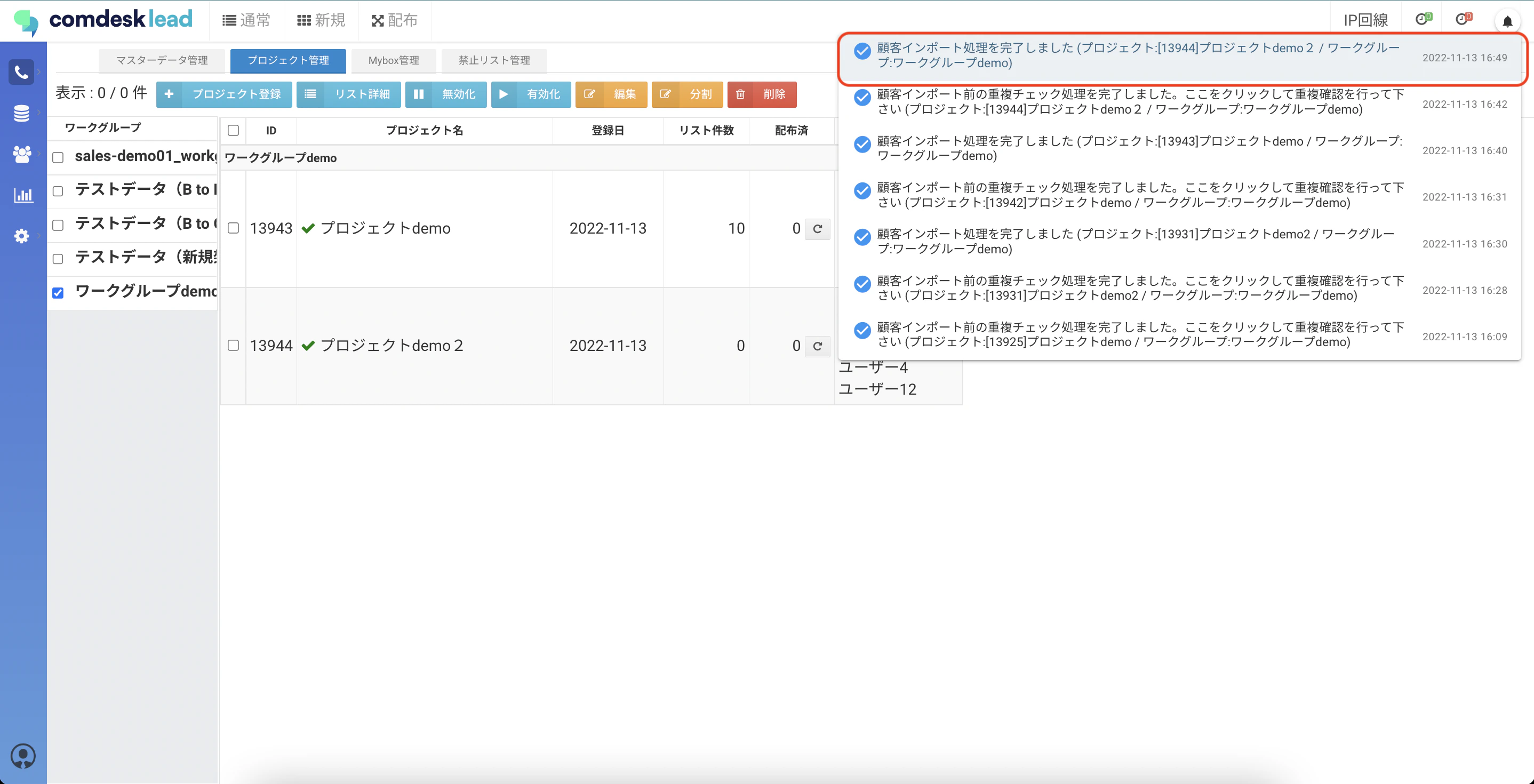
16. インポート完了後に画面右上のベルマークに「インポート処理を完了しました」と通知が来たら上書きインポート処理の完了です。
    <img src="https://mintcdn.com/comdesk/bh7YpWZjOWK9T4Nq/.gitbook/assets/12743928066585_18.png?fit=max&auto=format&n=bh7YpWZjOWK9T4Nq&q=85&s=abb65f0480d05ef1ce81bc5c07312e76" alt="CDL_________MSG.png" width="2876" height="1470" data-path=".gitbook/assets/12743928066585_18.png" />

    💡 重複チェックを完了する前に、次のインポートを新たに行った場合、\
    重複チェック処理が溜まって処理が重くなります。\
    必ず1つのCSVファイルをインポート→重複チェック完了を行なってください。

## **既存プロジェクトに追加でリストをインポート**

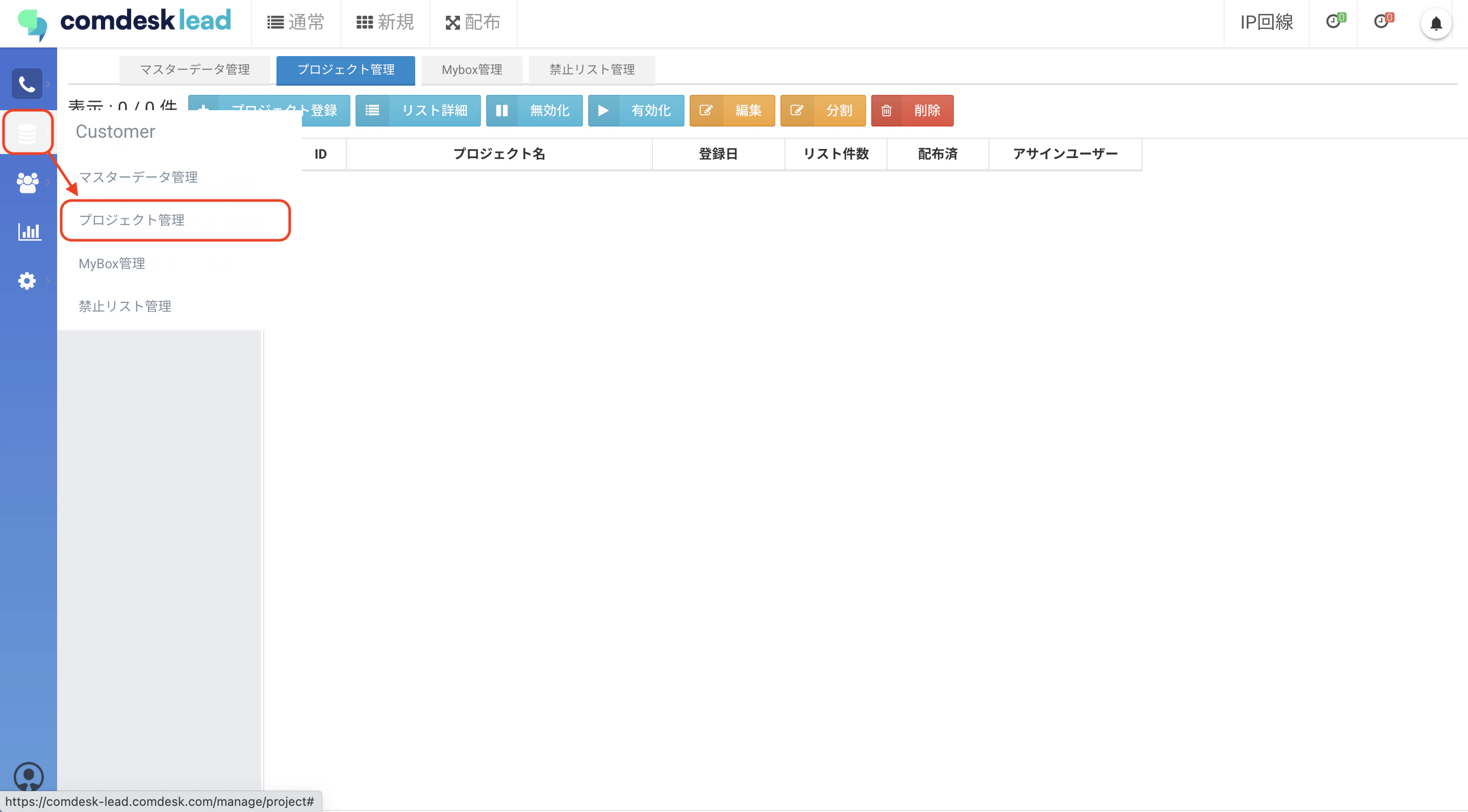
1. 画面左側の「Customer」を選択し、「プロジェクト管理」を選択します\\
   <img src="https://mintcdn.com/comdesk/bh7YpWZjOWK9T4Nq/.gitbook/assets/12743928066585_19.png?fit=max&auto=format&n=bh7YpWZjOWK9T4Nq&q=85&s=512cd84f156a1ef3813e202ce380c2f0" alt="__________2022-11-29_0.06.06.png" width="2878" height="1592" data-path=".gitbook/assets/12743928066585_19.png" />
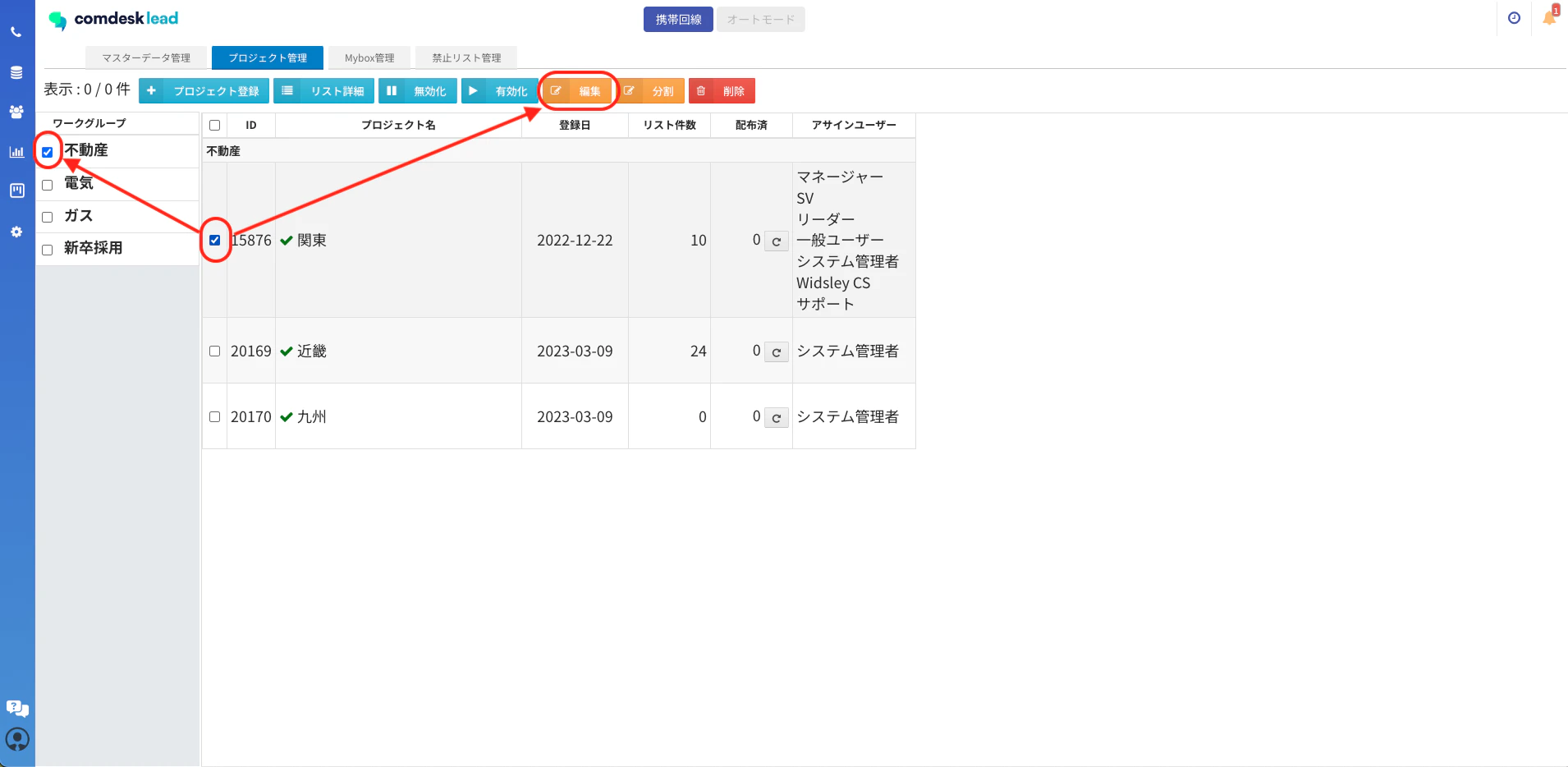
2. 追加したい既存プロジェクトが存在する「ワークグループ」を選択した後、該当の「ワークグループ」を選択し「編集」をクリックします\\
   <img src="https://mintcdn.com/comdesk/bh7YpWZjOWK9T4Nq/.gitbook/assets/12743928066585_20.png?fit=max&auto=format&n=bh7YpWZjOWK9T4Nq&q=85&s=c1e8c35bd4cfc7d1d107abf3eb82717b" alt="スクリーンショット 2024-04-17 20.42.06.png" width="1910" height="934" data-path=".gitbook/assets/12743928066585_20.png" />
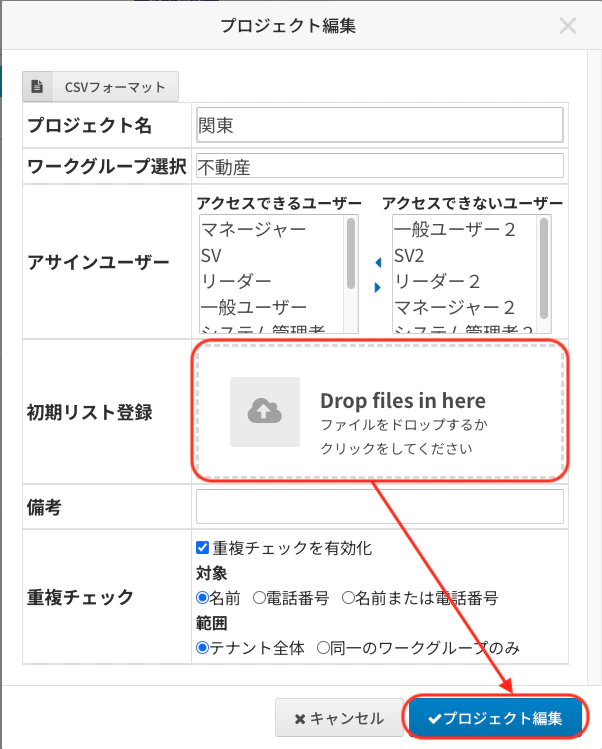
3. インポートしたいデータを、CSVフォーマットの形式に合わせてアップロードし「プロジェクト編集」をクリックします。\\
   <img src="https://mintcdn.com/comdesk/bh7YpWZjOWK9T4Nq/.gitbook/assets/12743928066585_21.png?fit=max&auto=format&n=bh7YpWZjOWK9T4Nq&q=85&s=fcef865aefb5cbbcd1361f5807cb2df7" alt="スクリーンショット 2024-04-17 20.46.07.png" width="602" height="749" data-path=".gitbook/assets/12743928066585_21.png" />
4. このあとは「新規プロジェクトを作成しリストをインポート」の8以降と同様です。

その他ご不明点などございましたら、[**サポートチームまでお問い合わせ**](#contact)をお願い致します。