> ## Documentation Index
> Fetch the complete documentation index at: https://help.comdesk.com/llms.txt
> Use this file to discover all available pages before exploring further.
# CSV形式のファイルをExcelで開く
CSV形式のファイルをExcelで開く際の操作手順をご説明します。
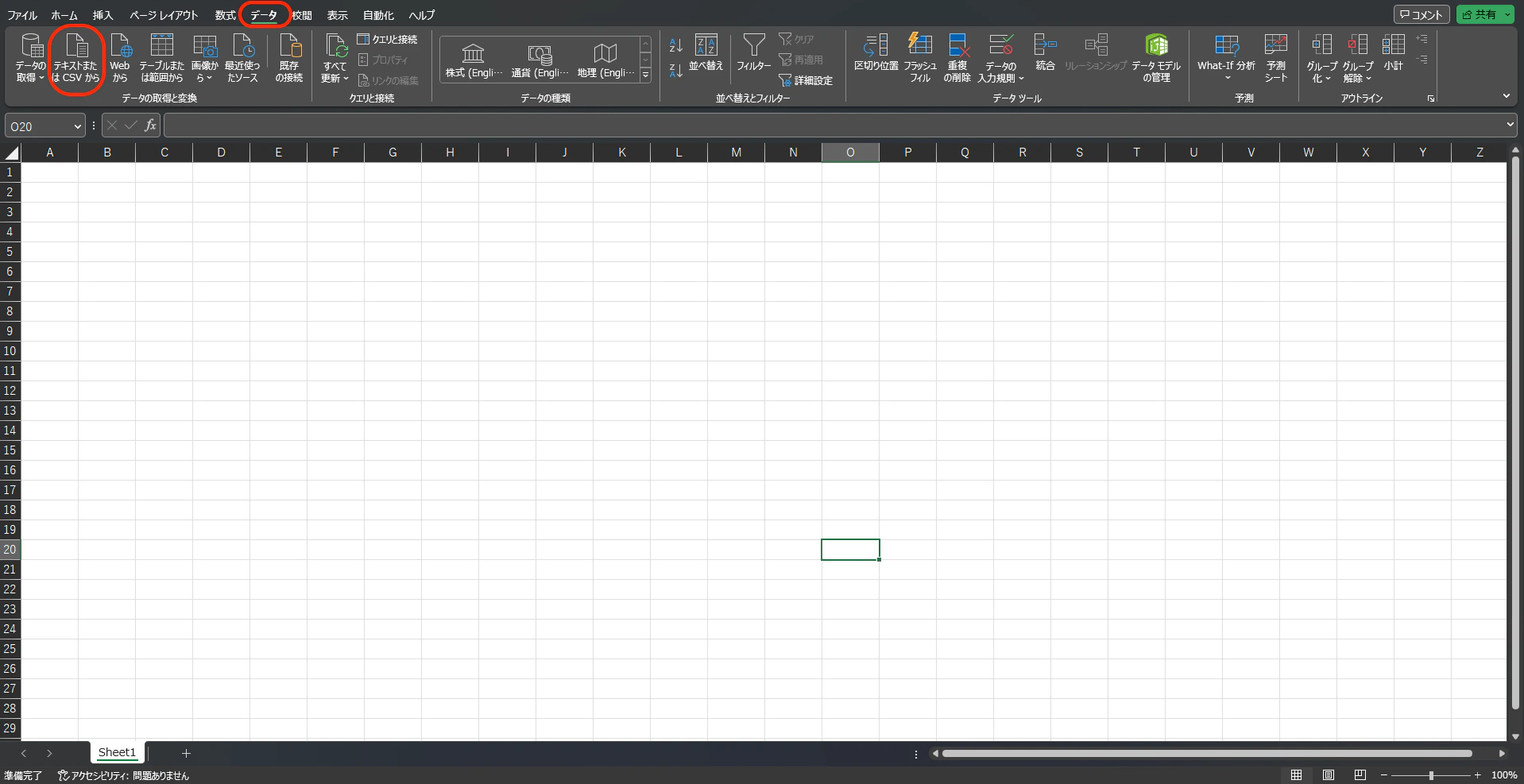
1. Excelを開きます。\
「データ」タブを開き、「データの取得」の枠にある「テキストまたはCSVから」をクリックします。\\
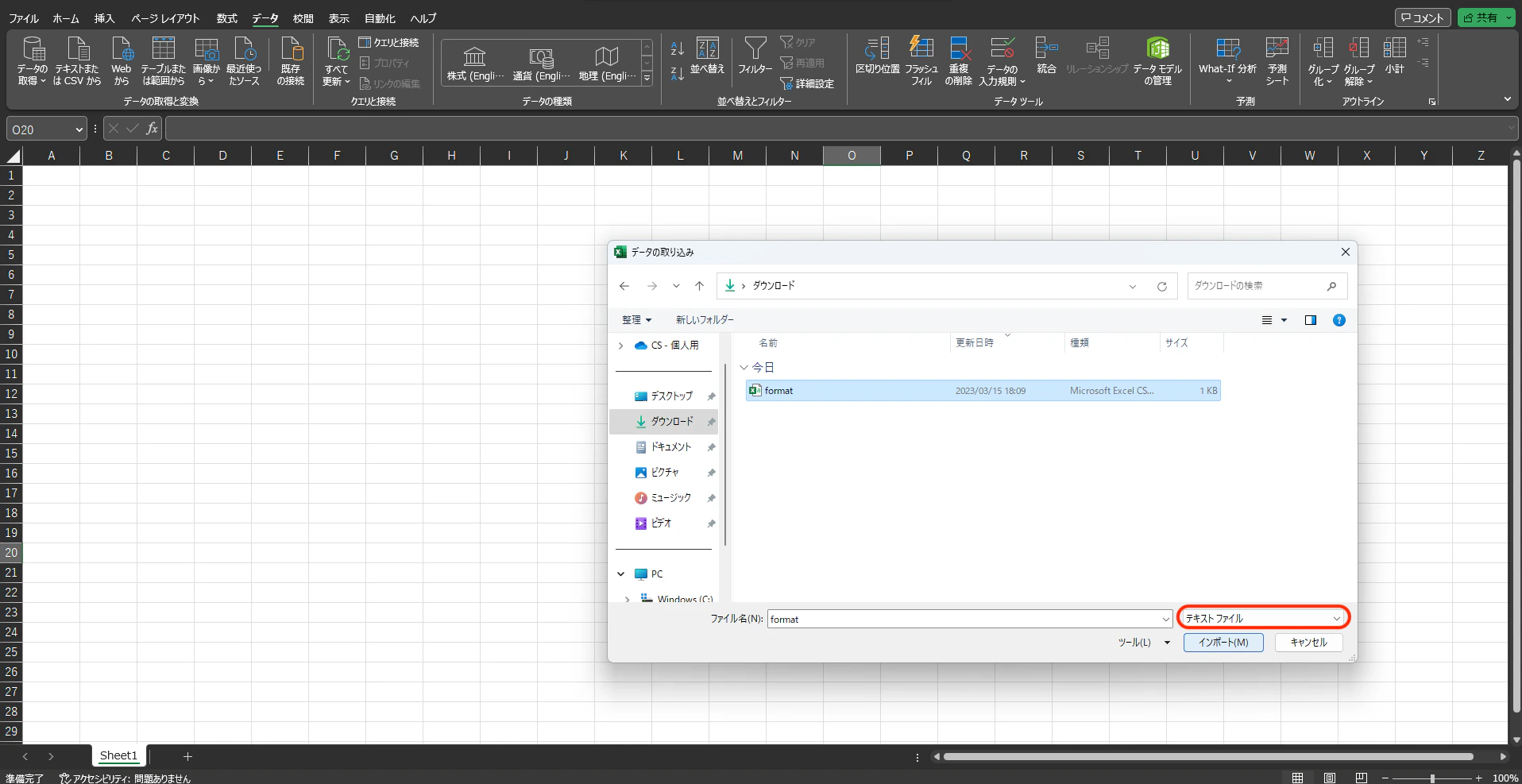
 2. 開くファイルを選択します。(今回はCSVフォーマットを開きました。)\
赤枠部分の設定を「テキストファイル」で選択し、「インポート」をクリックします。\\
2. 開くファイルを選択します。(今回はCSVフォーマットを開きました。)\
赤枠部分の設定を「テキストファイル」で選択し、「インポート」をクリックします。\\
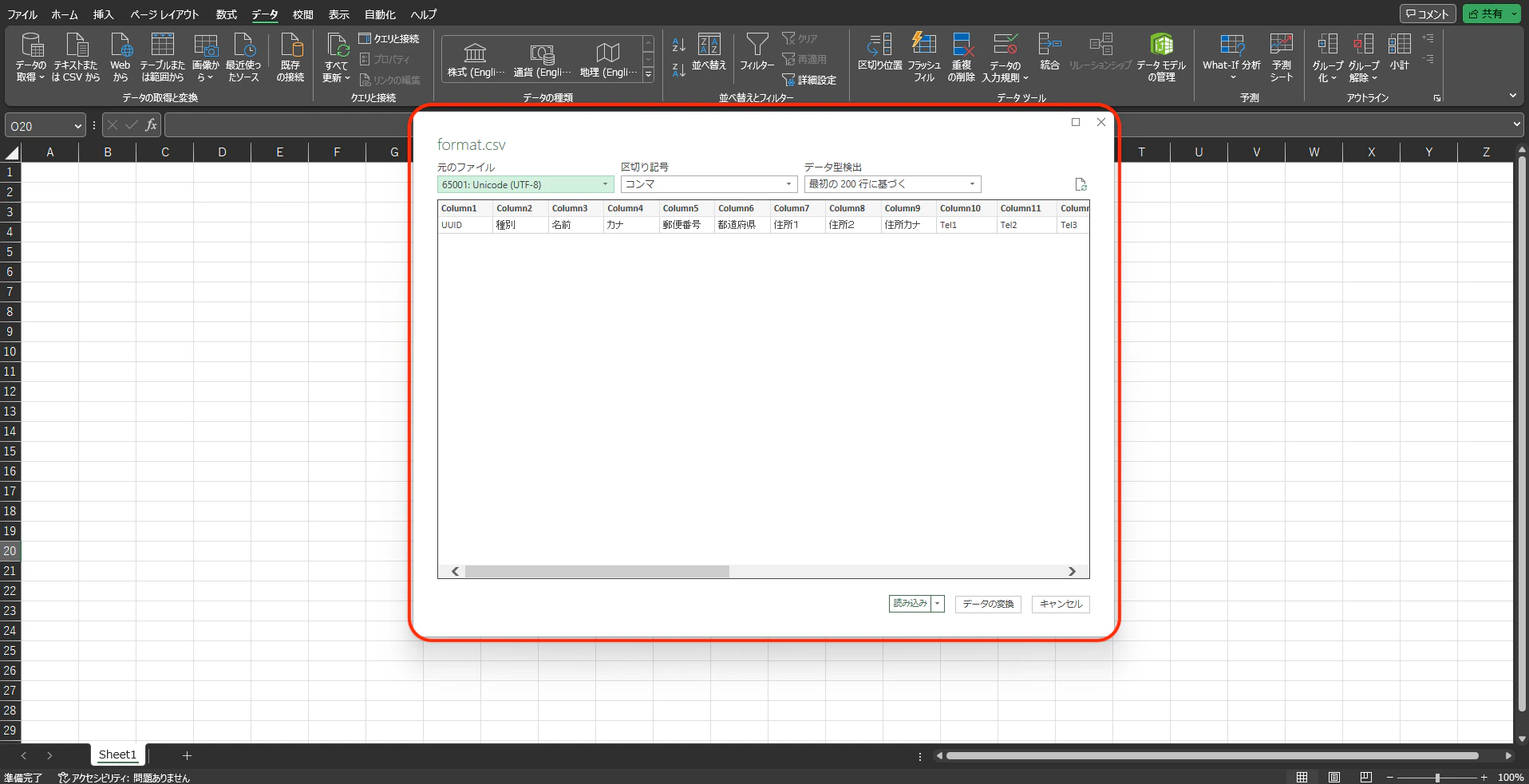
 3. データ型が検出されるので「読み込み」をクリックします。\\
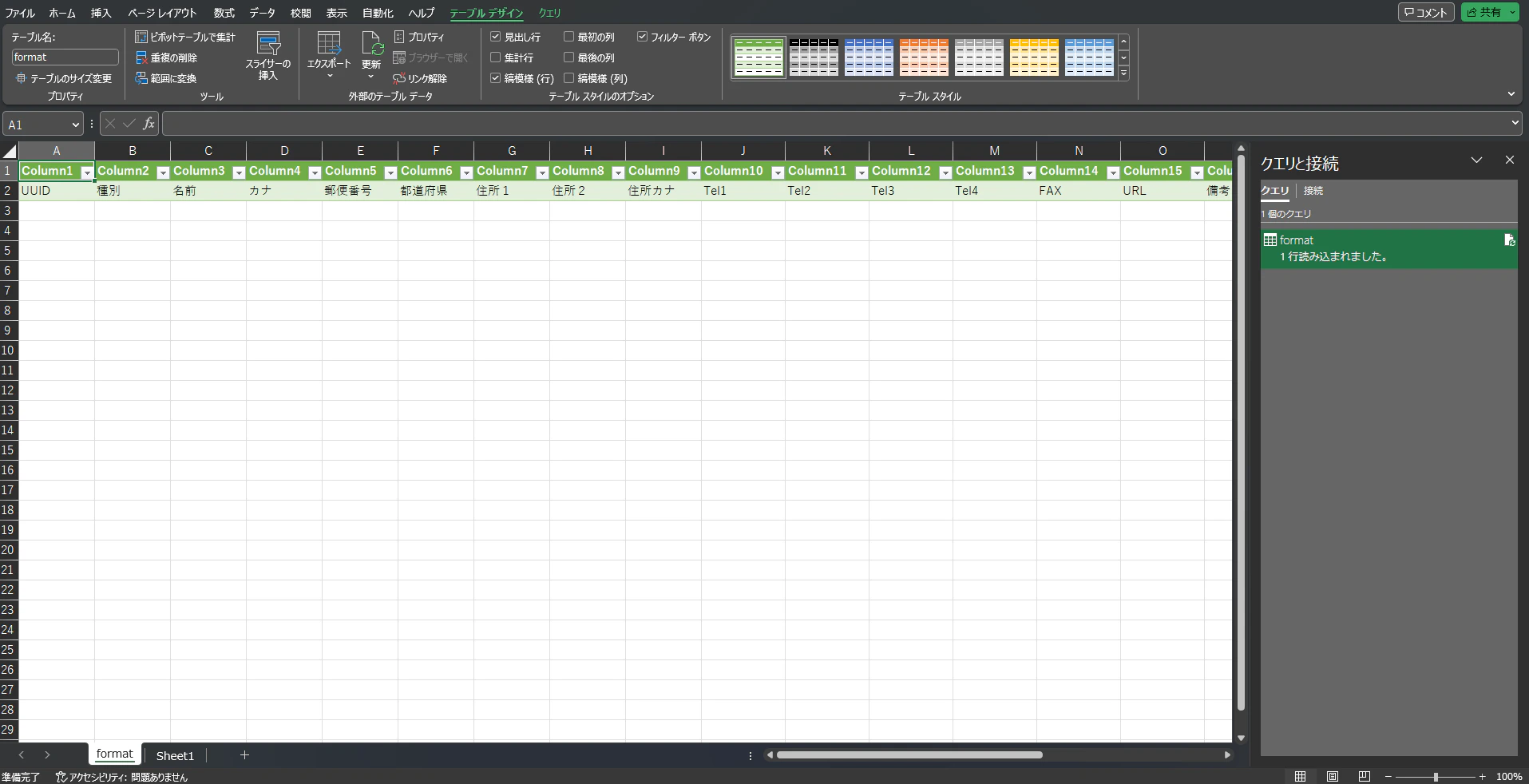
 4. テキストファイルが新しいシートにインポートされます。\\
 5. 編集が終わって、Comdesk Leadへリストインポートを行う際は、**必ずCSV形式で保存をし、CSVファイル**でダウンロードしてから実行してください。
参照記事:[リストをプロジェクトにインポート](12743928066585)
その他ご不明点などございましたら、[**サポートチームまでお問い合わせ**](#contact)をお願いいたします。
5. 編集が終わって、Comdesk Leadへリストインポートを行う際は、**必ずCSV形式で保存をし、CSVファイル**でダウンロードしてから実行してください。
参照記事:[リストをプロジェクトにインポート](12743928066585)
その他ご不明点などございましたら、[**サポートチームまでお問い合わせ**](#contact)をお願いいたします。