> ## Documentation Index
> Fetch the complete documentation index at: https://help.comdesk.com/llms.txt
> Use this file to discover all available pages before exploring further.
# ユーザー管理
## **1. アクセス権限者**
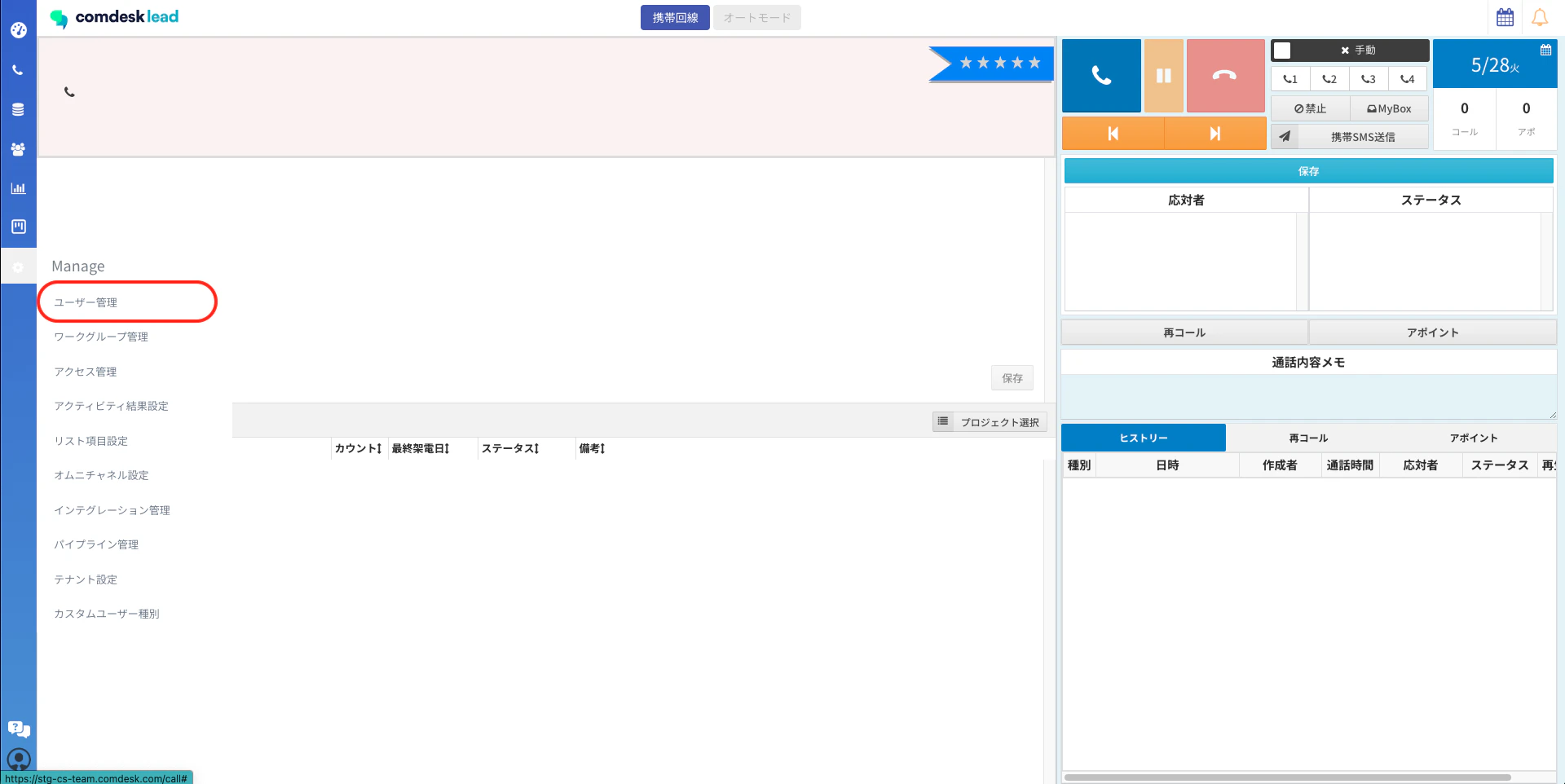
ユーザー種別:「システム管理者」「マネージャー」
カスタムユーザー種別:「ユーザー管理:画面を開ける」の権限が付与されているユーザーのみManageメニューからアクセスできます。
 ## **2. 編集可能項目**
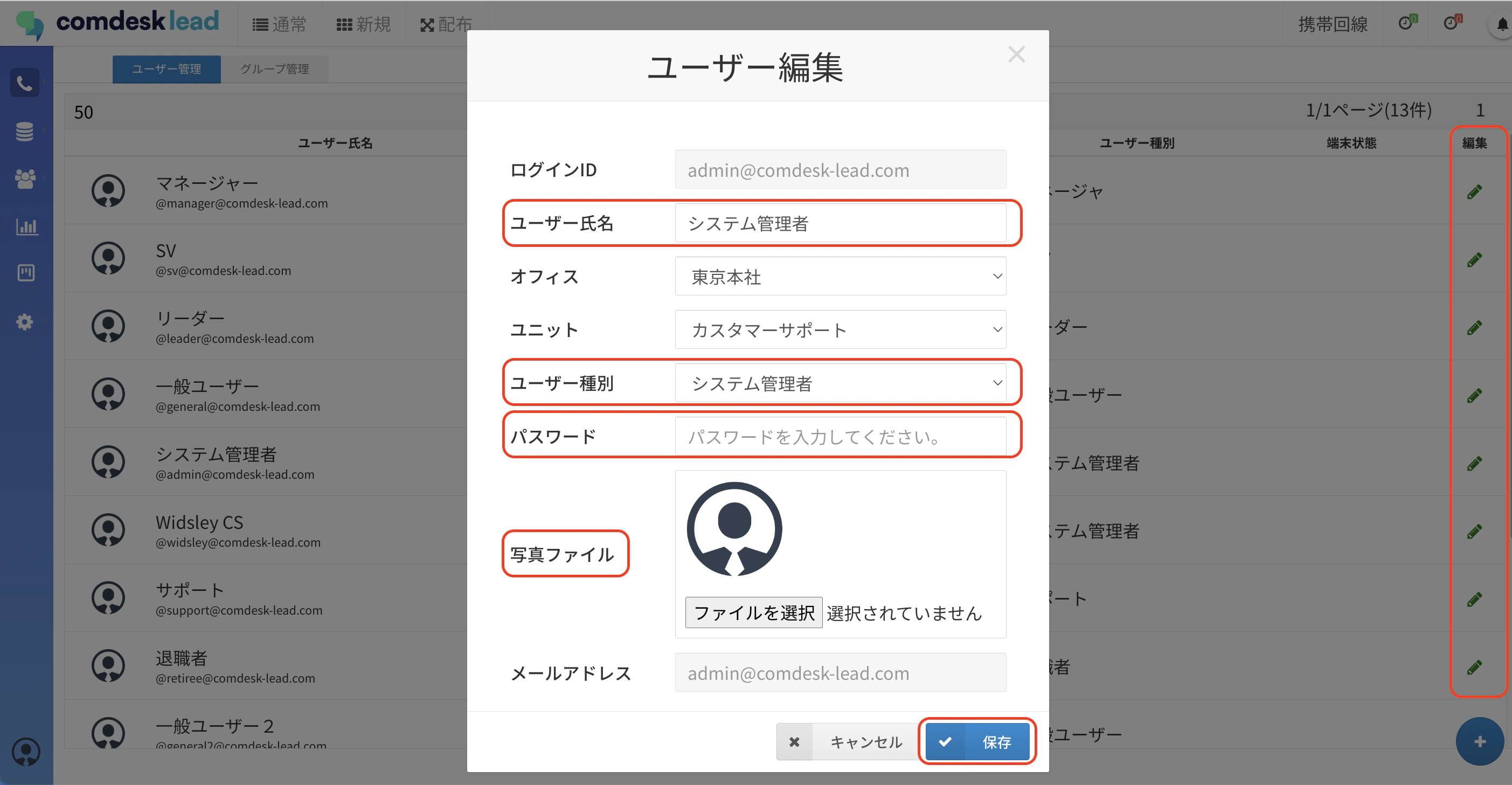
「ユーザー氏名」「ユーザー種別」「パスワード」「写真ファイル」「オフィス」「ユニット」の編集が可能です。
※「ログインID」の変更はできません。
※ユーザー(ライセンス)自体の追加登録は、弊社で対応いたしますので、ユーザー管理画面右下の「+」ボタンよりご依頼ください。
## \*\*3. ユーザー氏名・ユーザー種別・パスワード・写真ファイルの編集
\*\*
編集したいユーザーの編集ボタンをクリックしユーザー編集画面を開いてください。編集が終わったら「保存」ボタンをクリックして完了です。
* **ユーザー氏名**:変更可能(空欄での登録はできません。)
* **ユーザー種別**:カスタムユーザー種別含め変更可能(「サポート」「退職者」を含む変更はできません。)\
→「サポート」「退職者」を含む変更は弊社にて対応いたしますのでお問い合わせください。
* **パスワード**:変更可能(8文字以上で指定して下さい。)
* **写真ファイル**:アップロードおよび削除ができます。
## **2. 編集可能項目**
「ユーザー氏名」「ユーザー種別」「パスワード」「写真ファイル」「オフィス」「ユニット」の編集が可能です。
※「ログインID」の変更はできません。
※ユーザー(ライセンス)自体の追加登録は、弊社で対応いたしますので、ユーザー管理画面右下の「+」ボタンよりご依頼ください。
## \*\*3. ユーザー氏名・ユーザー種別・パスワード・写真ファイルの編集
\*\*
編集したいユーザーの編集ボタンをクリックしユーザー編集画面を開いてください。編集が終わったら「保存」ボタンをクリックして完了です。
* **ユーザー氏名**:変更可能(空欄での登録はできません。)
* **ユーザー種別**:カスタムユーザー種別含め変更可能(「サポート」「退職者」を含む変更はできません。)\
→「サポート」「退職者」を含む変更は弊社にて対応いたしますのでお問い合わせください。
* **パスワード**:変更可能(8文字以上で指定して下さい。)
* **写真ファイル**:アップロードおよび削除ができます。
 ## **4. オフィス・ユニットの登録と割り当て**
オフィスやユニットを登録し、ユーザーに割り当てることができます。
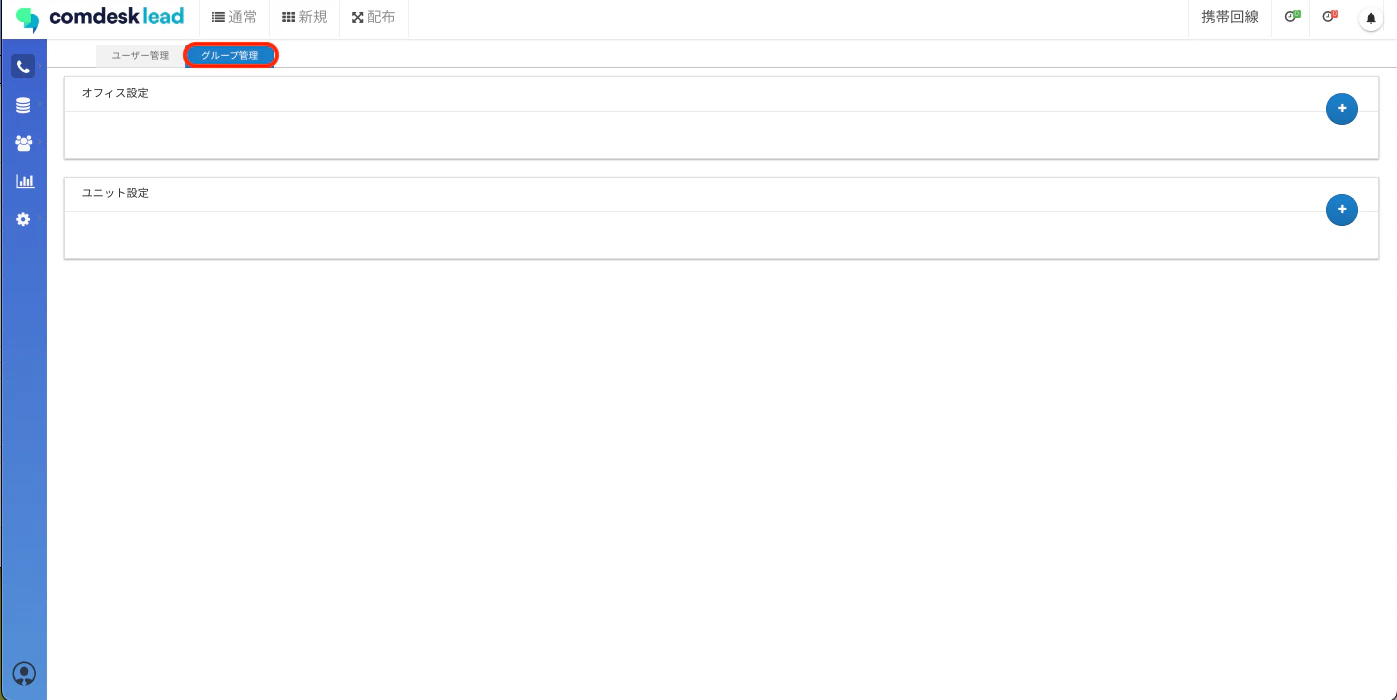
1. ユーザー管理画面上部、「グループ管理」を選択し、オフィス/ユニット設定の右の「+」ボタンからそれぞれ作成できます。\\
## **4. オフィス・ユニットの登録と割り当て**
オフィスやユニットを登録し、ユーザーに割り当てることができます。
1. ユーザー管理画面上部、「グループ管理」を選択し、オフィス/ユニット設定の右の「+」ボタンからそれぞれ作成できます。\\
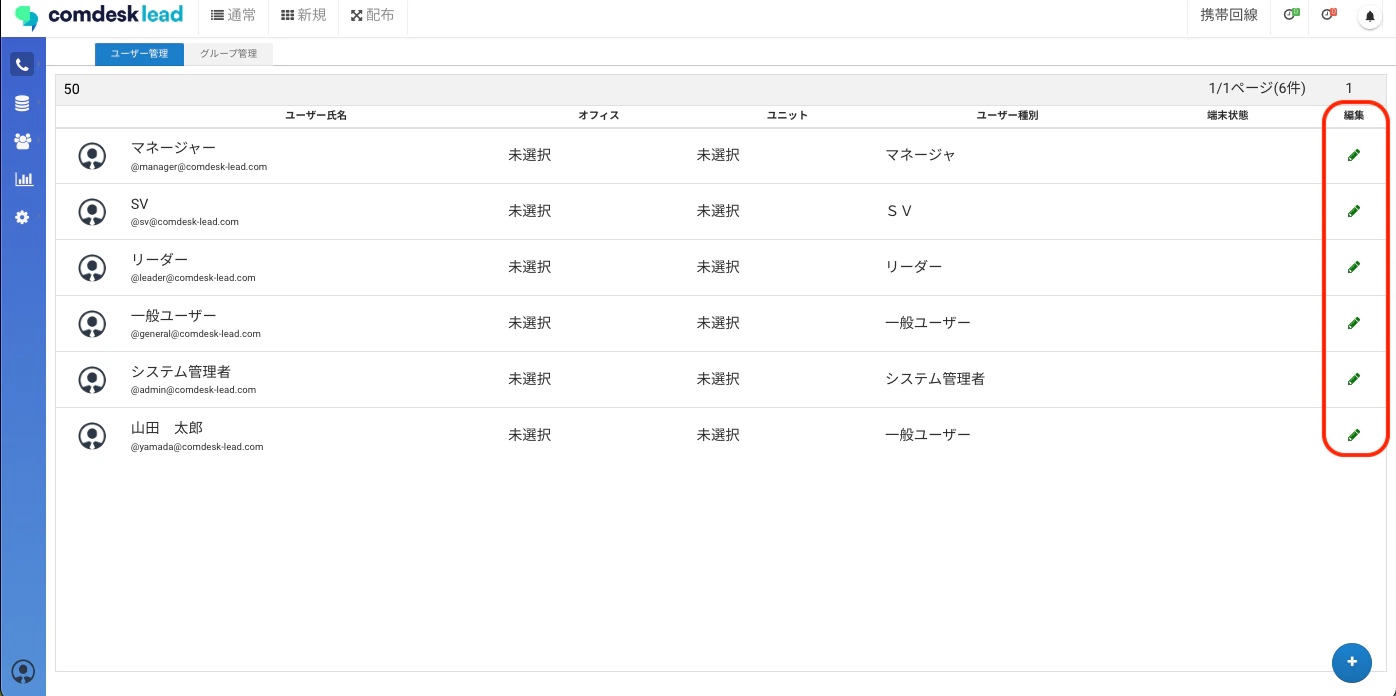
 2. 作成後、ユーザー管理画面に戻り「オフィス/ユニット」を設定したいユーザーの右側にある「鉛筆マーク」を選択します。\\
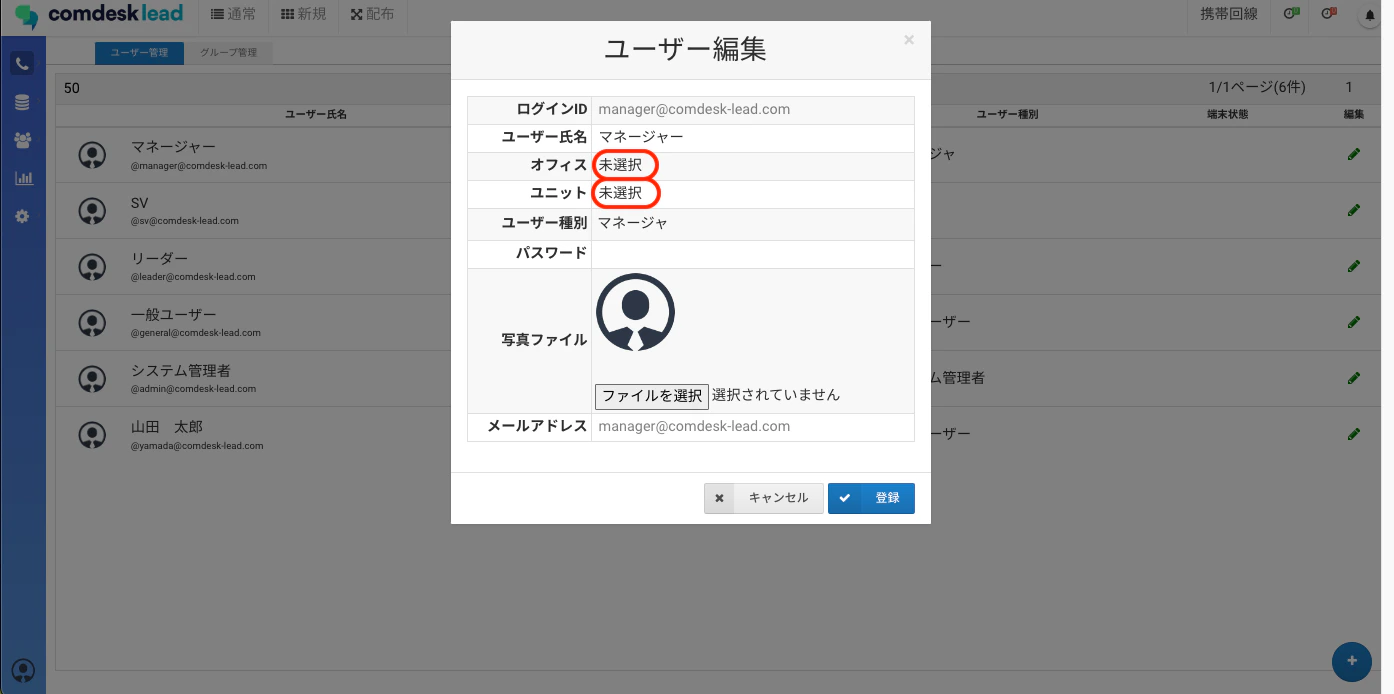
 3. 編集画面で設定を行う「オフィス・ユニット」部分(赤枠)から作成した「オフィス/ユニット」を選択し、「登録」で割り当てができます。\\
 その他ご不明点などございましたら、[**サポートチームまでお問い合わせ**](#contact)をお願い致します。