> ## Documentation Index
> Fetch the complete documentation index at: https://help.comdesk.com/llms.txt
> Use this file to discover all available pages before exploring further.

# リストに対して架電する

## **架電方法の概要**

本記事ではコール画面での架電方法についてご説明します。

目次\
[1. プロジェクトの選択](#1-プロジェクトを選択)\
[2. 回線種別の選択](#2-回線種別の選択)\
[3. コールモードの選択](#3-コールモードの選択)\
　　　[a. 通常コールモード](#a-通常コールモード：選択したプロジェクトにあるリストに架電する)\
[b. 新規コールモード](#b-新規コールモード：プロジェクト未登録の電話番号に架電する)\
　　　[c. 配布コールモード](#c-配布コールモード：複数の担当者で同一プロジェクトに架電する)\
[4. 架電方法](#4-架電方法) \
[5. オートコールモード](#5-オートコールモード)

## **1. プロジェクトを選択**

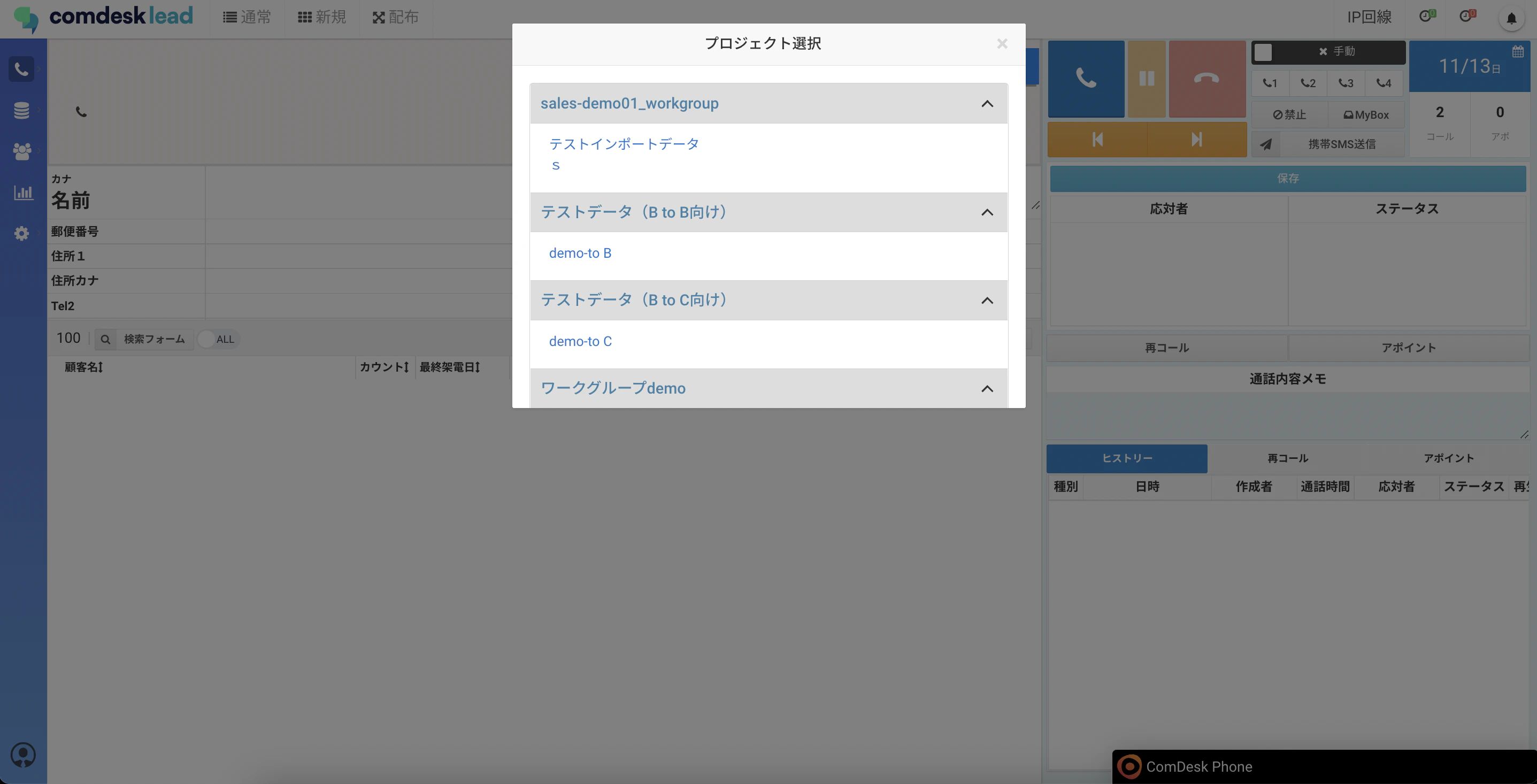
1. ログイン後にプロジェクト選択のポップアップが出てきます。\
   架電対象のプロジェクトをクリックします。
   <img src="https://mintcdn.com/comdesk/bh7YpWZjOWK9T4Nq/.gitbook/assets/12745769763609_0.png?fit=max&auto=format&n=bh7YpWZjOWK9T4Nq&q=85&s=96378dc4c983f50122cab1af8b52e1f0" alt="CDL_PJ__.png" width="2874" height="1466" data-path=".gitbook/assets/12745769763609_0.png" />
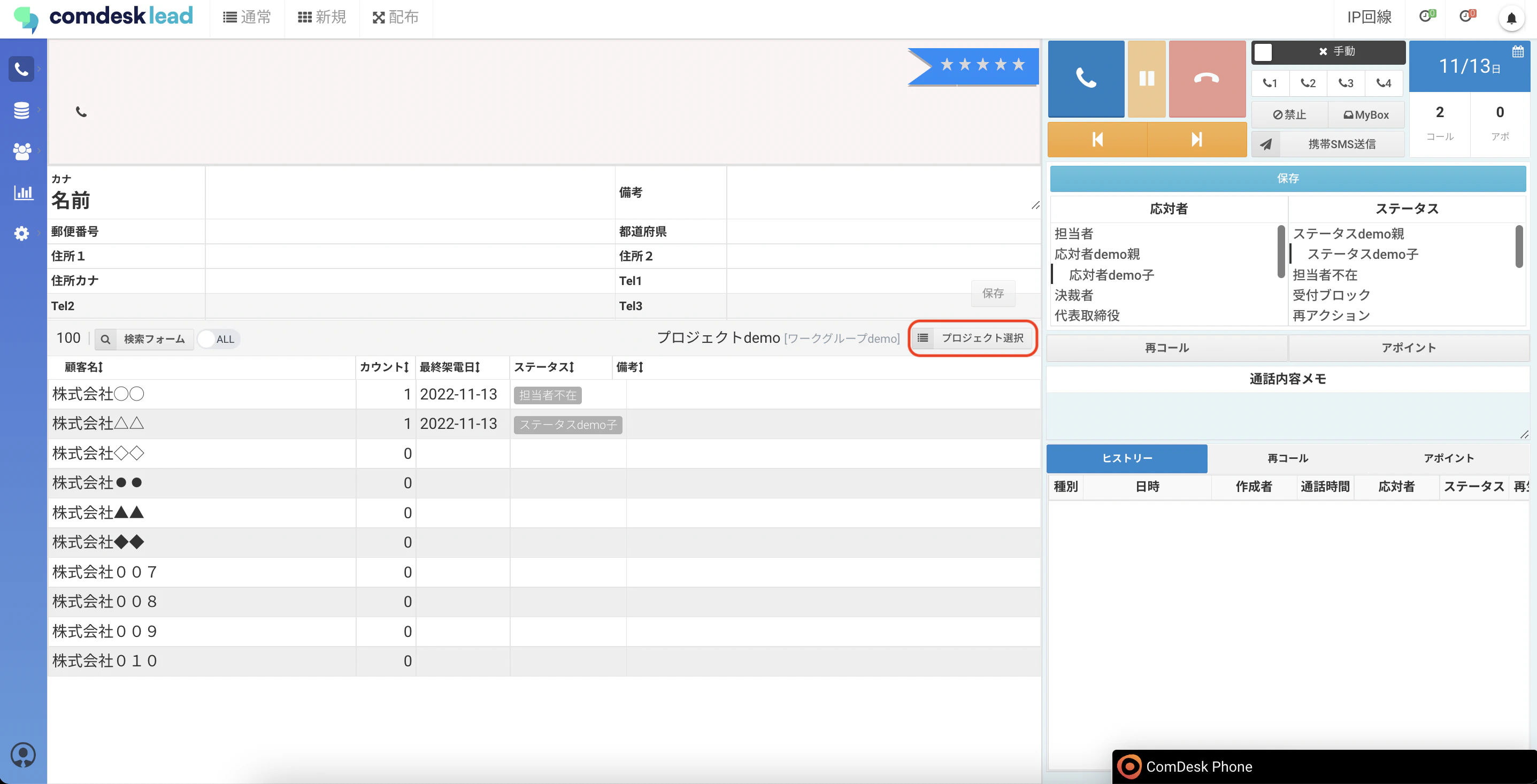
2. 架電対象のプロジェクトを変更する場合は、「プロジェクト選択」ボタンをクリックします。
   <img src="https://mintcdn.com/comdesk/bh7YpWZjOWK9T4Nq/.gitbook/assets/12745769763609_1.png?fit=max&auto=format&n=bh7YpWZjOWK9T4Nq&q=85&s=8f1262de3a86f2972e8ad4bcfcf403b0" alt="CDL_PJ______.png" width="2874" height="1466" data-path=".gitbook/assets/12745769763609_1.png" />

## **2. 回線種別の選択**

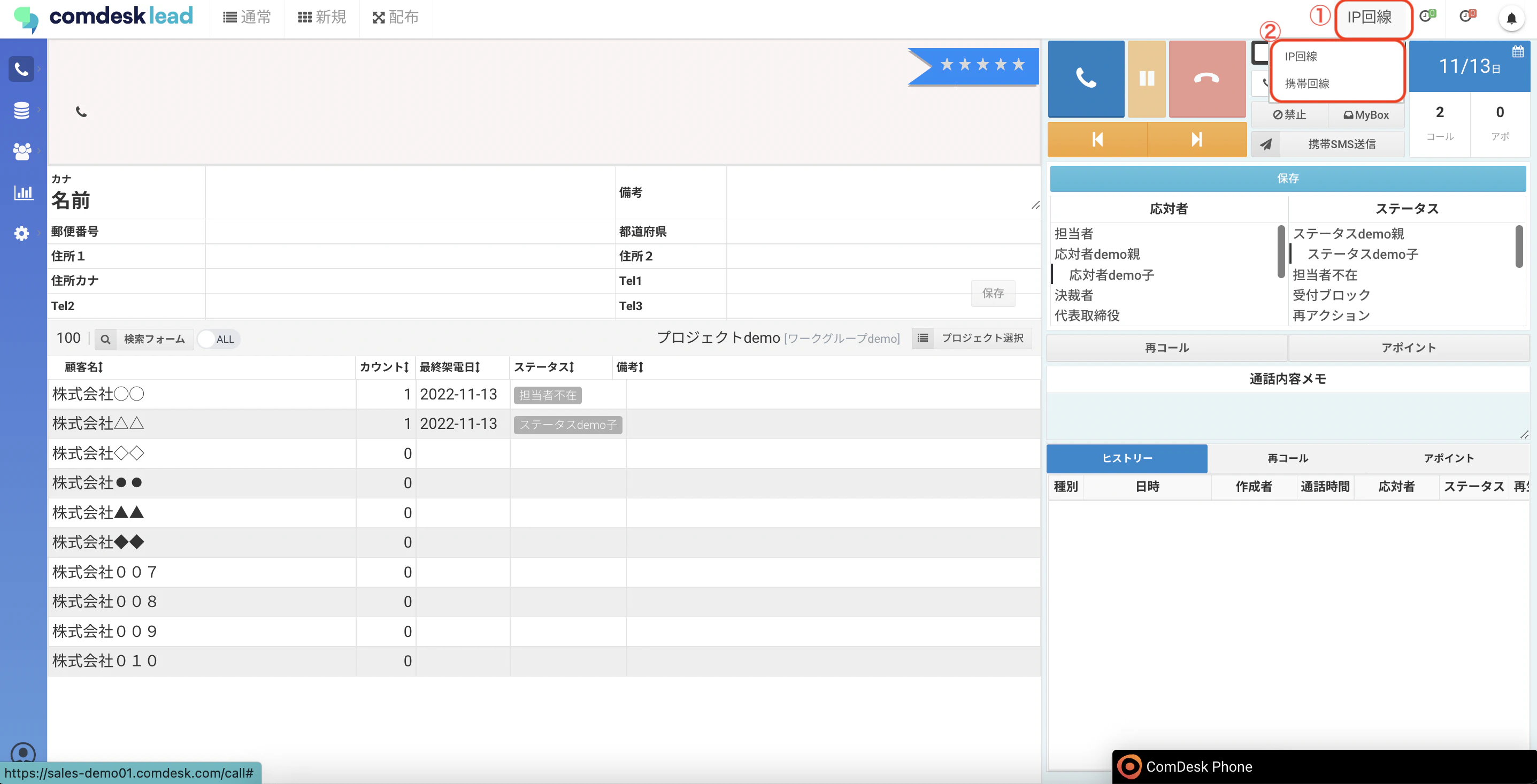
1. 回線種別を変更する場合は①を選択すると②のリストが表示されますので、該当回線をクリックします。\
   携帯電話で架電される方：携帯回線\
   IP回線で架電される方：IP回線

   <img src="https://mintcdn.com/comdesk/bh7YpWZjOWK9T4Nq/.gitbook/assets/12745769763609_2.png?fit=max&auto=format&n=bh7YpWZjOWK9T4Nq&q=85&s=126eb593ee878b55516938dfc4a13bd6" alt="CDL_____.png" width="2874" height="1466" data-path=".gitbook/assets/12745769763609_2.png" />

## **3. コールモードの選択**

### a. 通常コールモード：選択したプロジェクトにあるリストに架電する

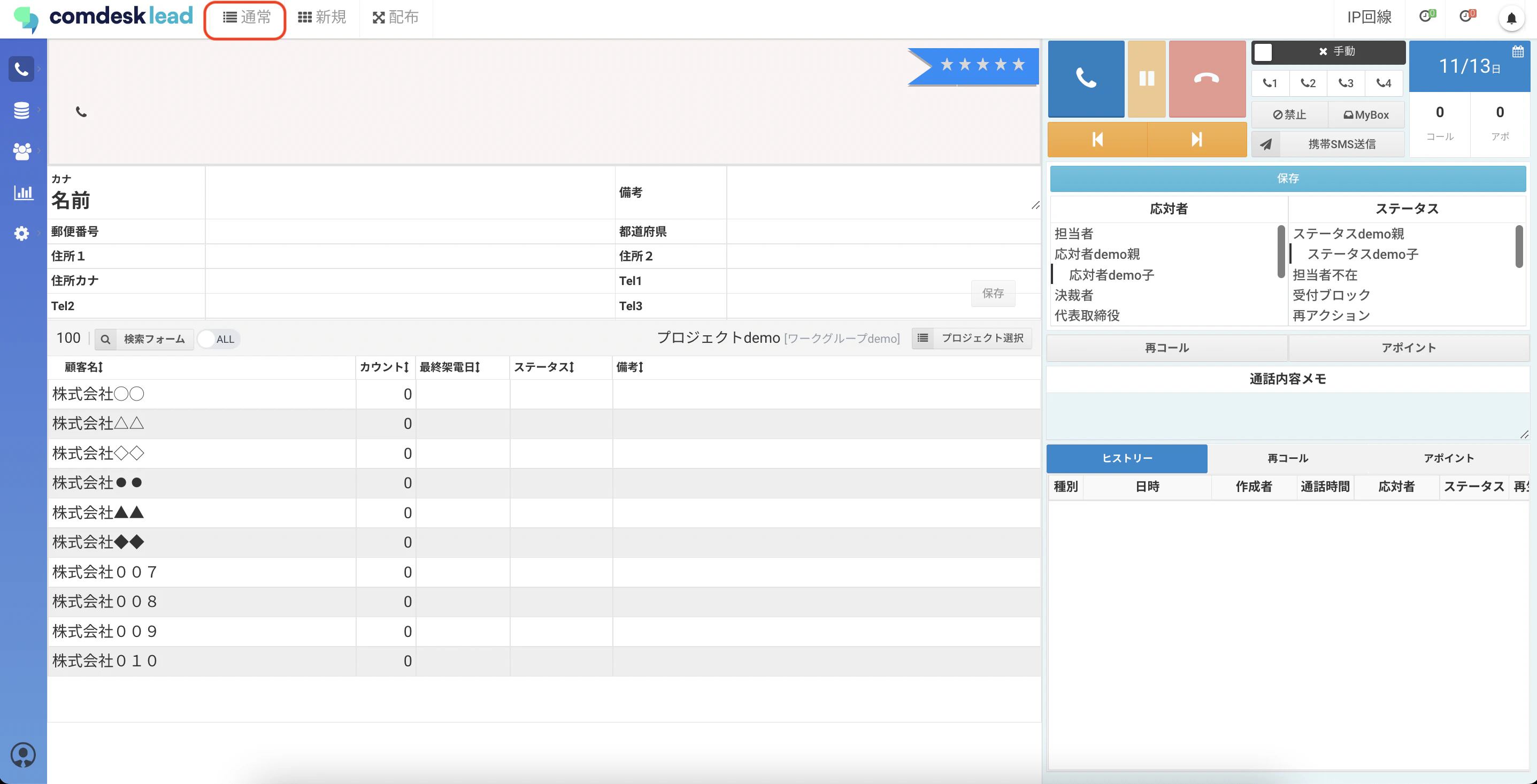
1. 通常コールモードを選択する場合は、画面上部の「通常」をクリックします。
   <img src="https://mintcdn.com/comdesk/bh7YpWZjOWK9T4Nq/.gitbook/assets/12745769763609_3.png?fit=max&auto=format&n=bh7YpWZjOWK9T4Nq&q=85&s=9ed55b2bee533c82a2b80a5bf923ccb8" alt="CDL____________.png" width="2874" height="1466" data-path=".gitbook/assets/12745769763609_3.png" />
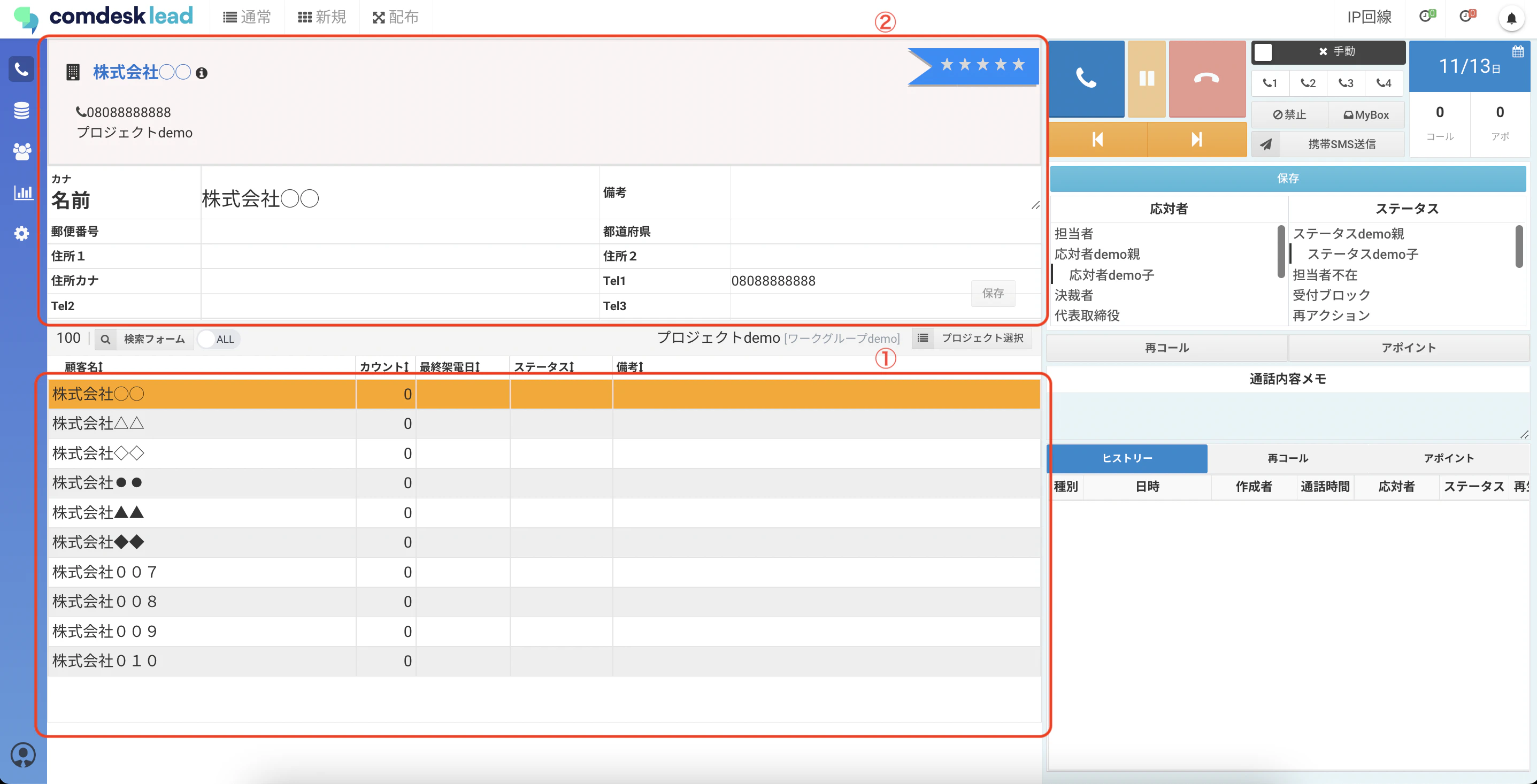
2. 架電する顧客情報をリストからクリックします。

   ①リストをクリックすると、②に顧客詳細情報が表示されます。
   <img src="https://mintcdn.com/comdesk/bh7YpWZjOWK9T4Nq/.gitbook/assets/12745769763609_4.png?fit=max&auto=format&n=bh7YpWZjOWK9T4Nq&q=85&s=d4f1c788c101b76ac6c971f42b633982" alt="CDL________________.png" width="2874" height="1466" data-path=".gitbook/assets/12745769763609_4.png" />
3. 送りボタンを選択して、リストを選択することも可能です。<img src="https://mintcdn.com/comdesk/bh7YpWZjOWK9T4Nq/.gitbook/assets/12745769763609_5.png?fit=max&auto=format&n=bh7YpWZjOWK9T4Nq&q=85&s=1e16b1de094e5c889dc67ef08c3865e0" alt="CDL___________________.png" width="2874" height="1466" data-path=".gitbook/assets/12745769763609_5.png" />
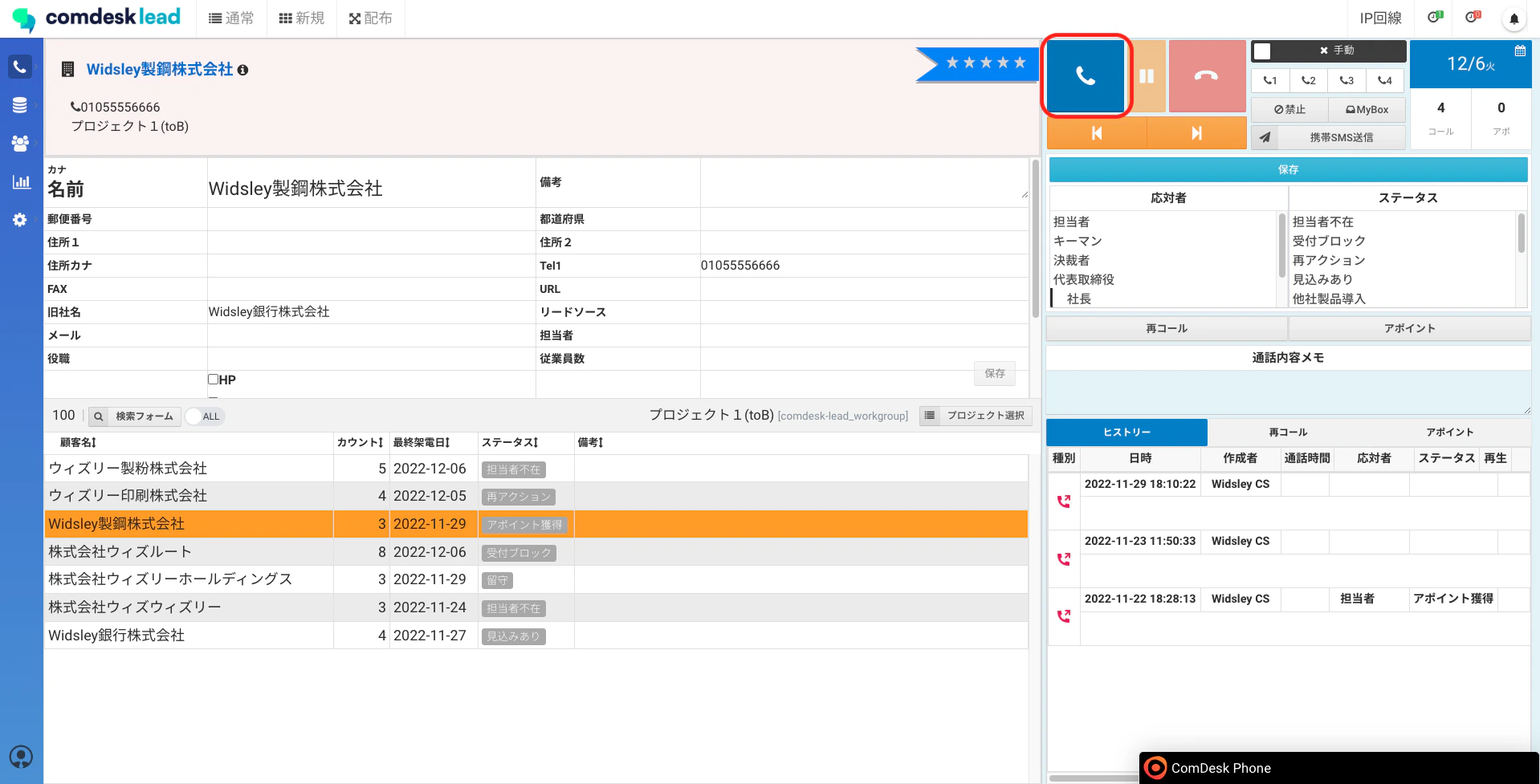
4. 発信ボタンをクリックし、架電を行います。\\
   <img src="https://mintcdn.com/comdesk/bh7YpWZjOWK9T4Nq/.gitbook/assets/12745769763609_6.png?fit=max&auto=format&n=bh7YpWZjOWK9T4Nq&q=85&s=e925220c8acce756037b26c99b2733bd" alt="__________2022-12-06_15.40.34.png" width="1918" height="977" data-path=".gitbook/assets/12745769763609_6.png" />

### b. 新規コールモード：プロジェクト未登録の電話番号に架電する

1. 新規コールモードを選択する場合は、画面上部の「新規」ボタンをクリックします。<img src="https://mintcdn.com/comdesk/bh7YpWZjOWK9T4Nq/.gitbook/assets/12745769763609_7.png?fit=max&auto=format&n=bh7YpWZjOWK9T4Nq&q=85&s=a10f1767dd9989e020c11807c80cb945" alt="CDL__________.png" width="2874" height="1466" data-path=".gitbook/assets/12745769763609_7.png" />
2. 新規コールモード画面が表示されますので、リストを追加したいプロジェクトをクリックします。\\
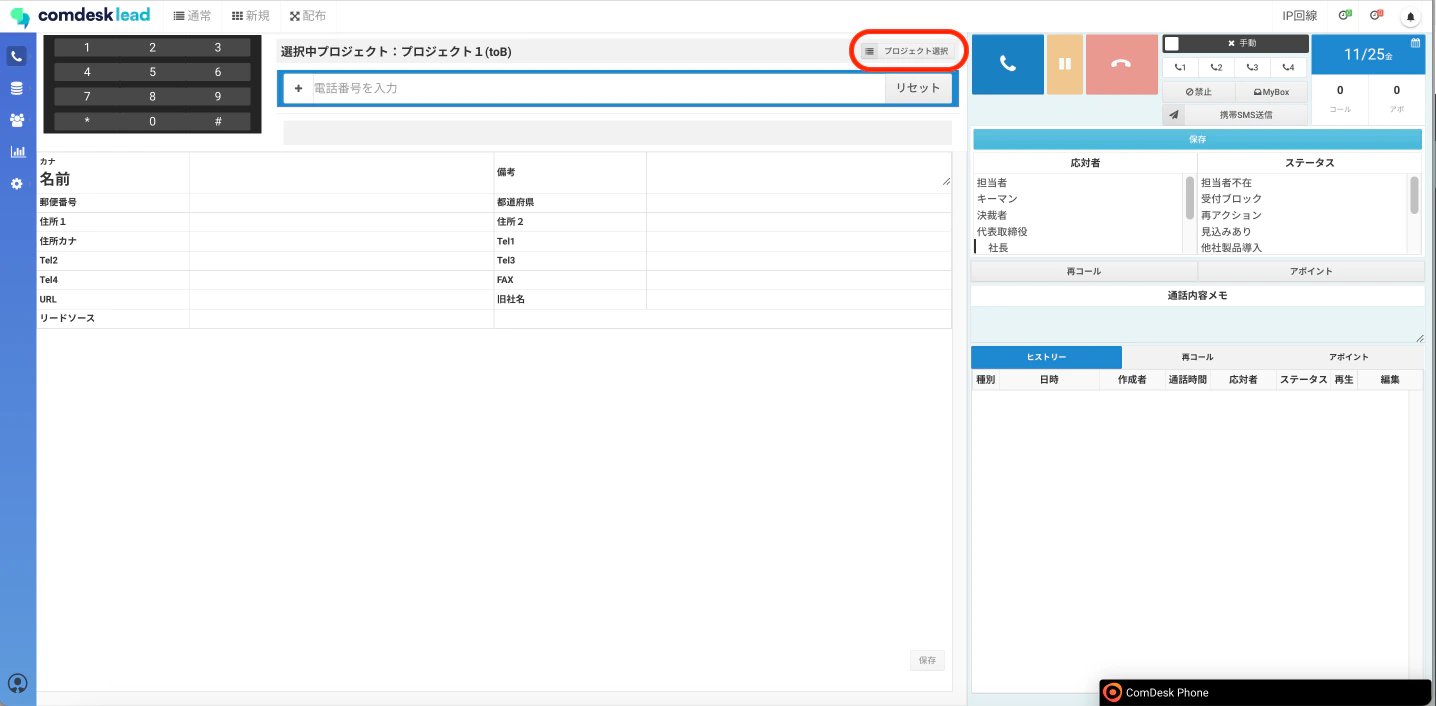
   <img src="https://mintcdn.com/comdesk/bh7YpWZjOWK9T4Nq/.gitbook/assets/12745769763609_8.png?fit=max&auto=format&n=bh7YpWZjOWK9T4Nq&q=85&s=1b69e877eb53e9424a6f988a84b6ebed" alt="__________2022-11-25_16.50.48.png" width="1436" height="706" data-path=".gitbook/assets/12745769763609_8.png" />
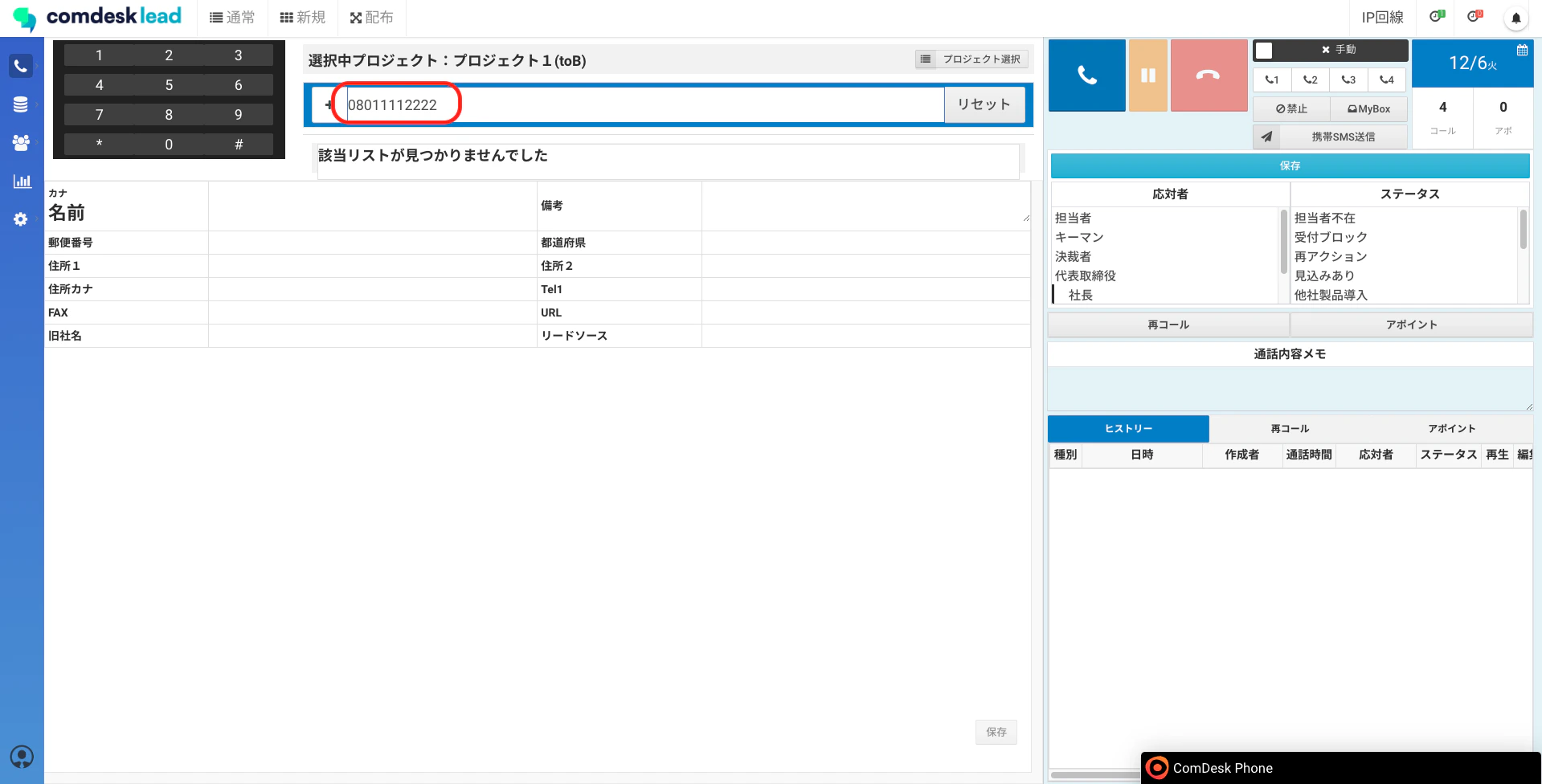
3. 電話番号を入力します。\\
   <img src="https://mintcdn.com/comdesk/bh7YpWZjOWK9T4Nq/.gitbook/assets/12745769763609_9.png?fit=max&auto=format&n=bh7YpWZjOWK9T4Nq&q=85&s=931de6842cbb67ce24e450f5baacd66b" alt="__________2022-12-06_15.42.23.png" width="1919" height="976" data-path=".gitbook/assets/12745769763609_9.png" />
4. 入力欄の左側にある「➕」ボタンを選択します。

   選択中プロジェクトにリストが追加されます。
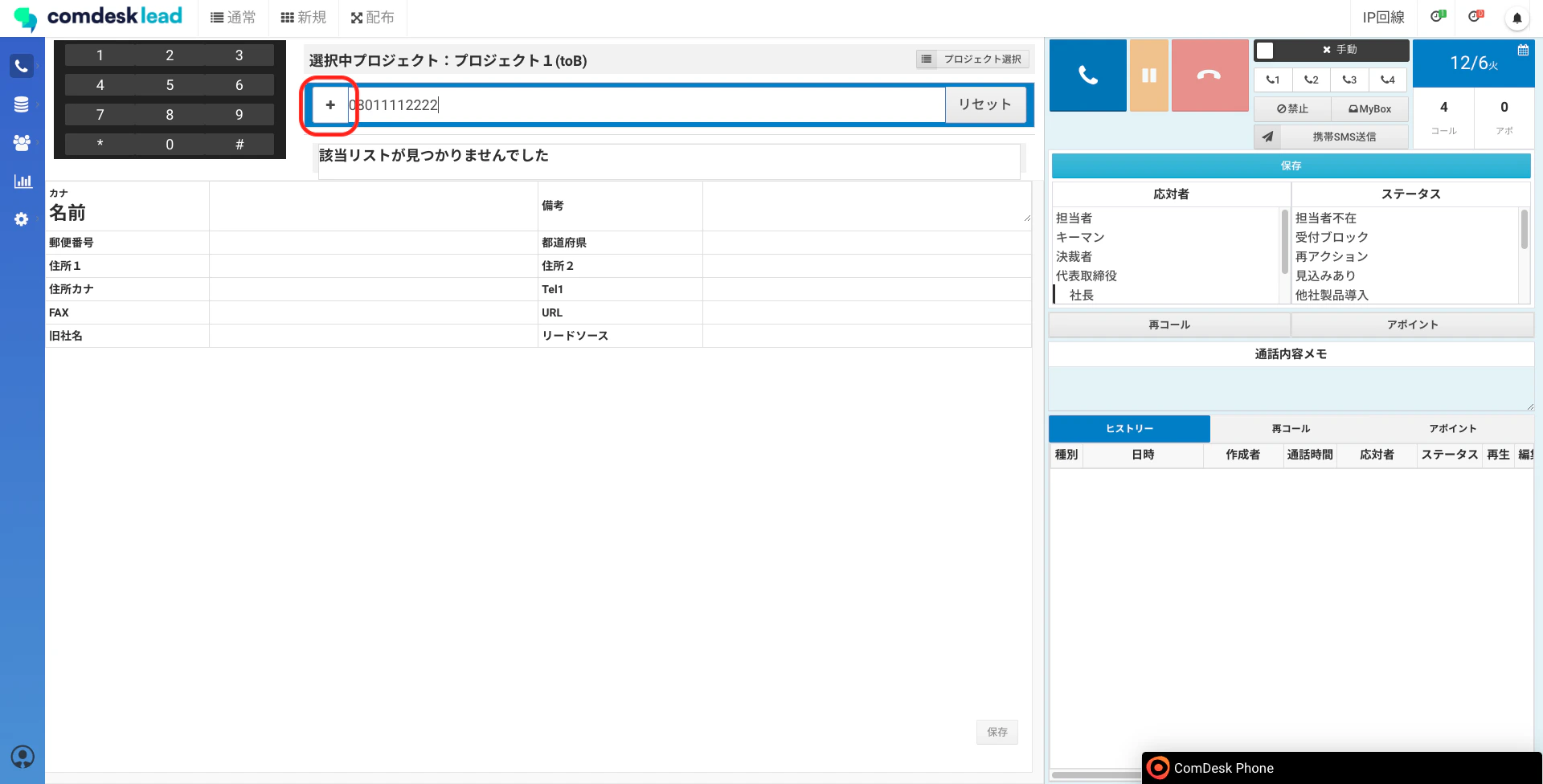
   <img src="https://mintcdn.com/comdesk/bh7YpWZjOWK9T4Nq/.gitbook/assets/12745769763609_10.png?fit=max&auto=format&n=bh7YpWZjOWK9T4Nq&q=85&s=a632aabe5ff439ee5080c47b20dfef1f" alt="__________2022-12-06_15.44.03.png" width="1920" height="976" data-path=".gitbook/assets/12745769763609_10.png" />
5. 名前は必須入力項目のため、必ずご入力ください。

   また、名前以外の必要な顧客詳細情報も必要に応じて入力し、「保存」ボタンをクリックします。
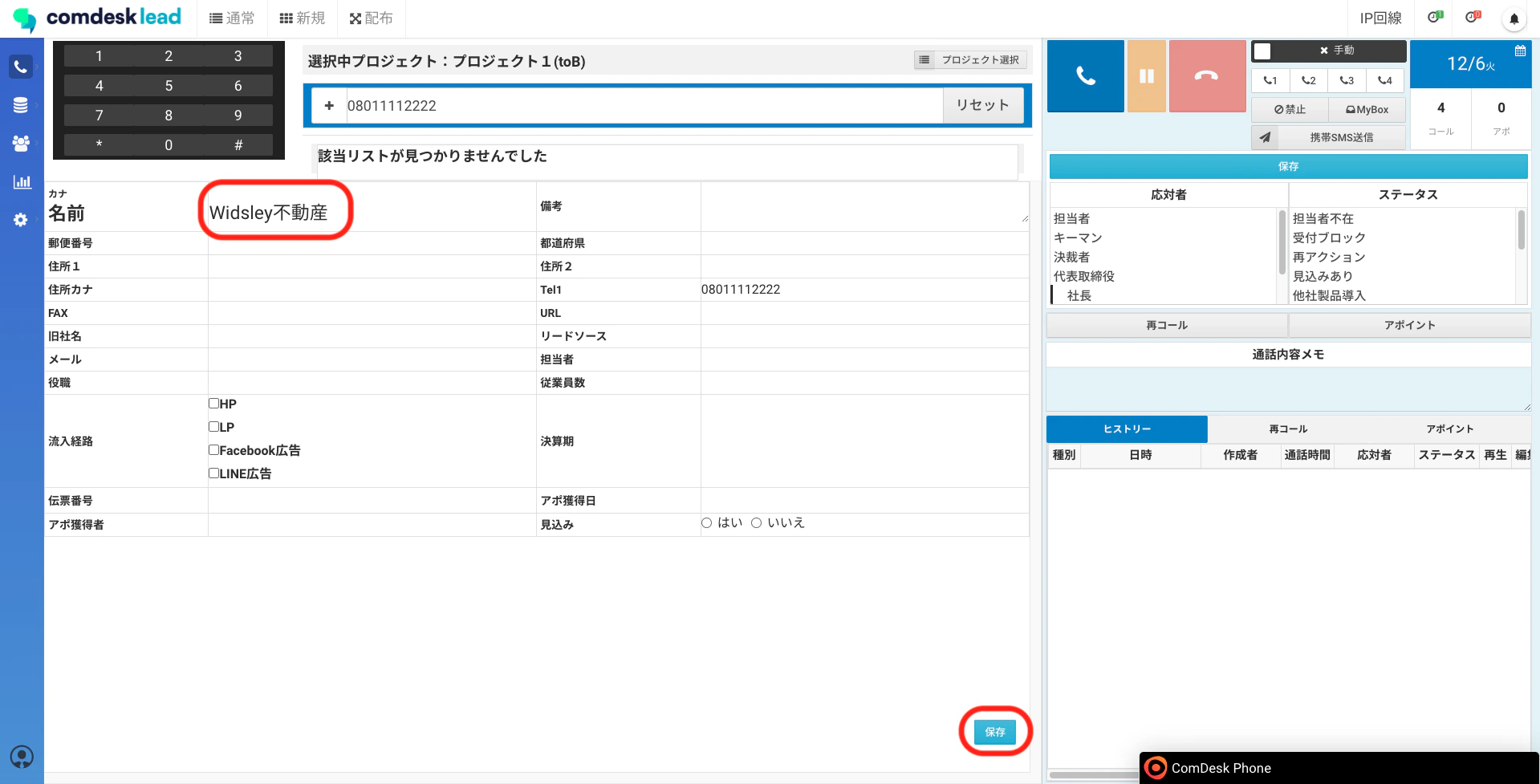
   <img src="https://mintcdn.com/comdesk/bh7YpWZjOWK9T4Nq/.gitbook/assets/12745769763609_11.png?fit=max&auto=format&n=bh7YpWZjOWK9T4Nq&q=85&s=b5b9a0cae7c7e8d097bbb1c206ece7fc" alt="__________2022-12-06_15.46.10.png" width="1919" height="977" data-path=".gitbook/assets/12745769763609_11.png" />
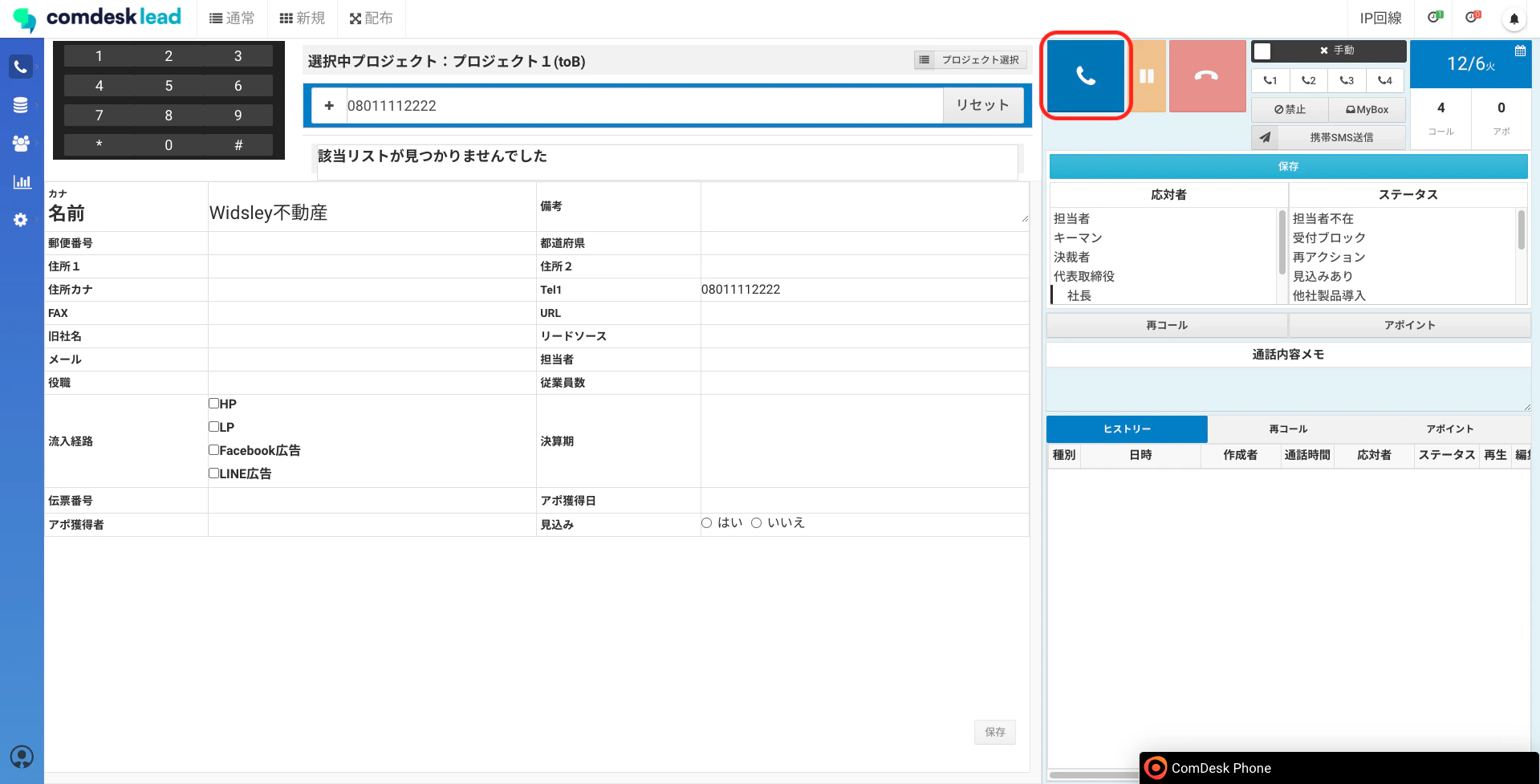
6. 発信ボタンをクリックし、架電を行います。\\
   <img src="https://mintcdn.com/comdesk/bh7YpWZjOWK9T4Nq/.gitbook/assets/12745769763609_12.png?fit=max&auto=format&n=bh7YpWZjOWK9T4Nq&q=85&s=991abc8f6c4d037ffbeba37b87d5f9fd" alt="__________2022-12-06_15.59.42.png" width="1919" height="977" data-path=".gitbook/assets/12745769763609_12.png" />

### c. 配布コールモード：複数の担当者で同一プロジェクトに架電する

1. 配布コールモードを選択する場合は、画面上部の配布ボタンをクリックします。
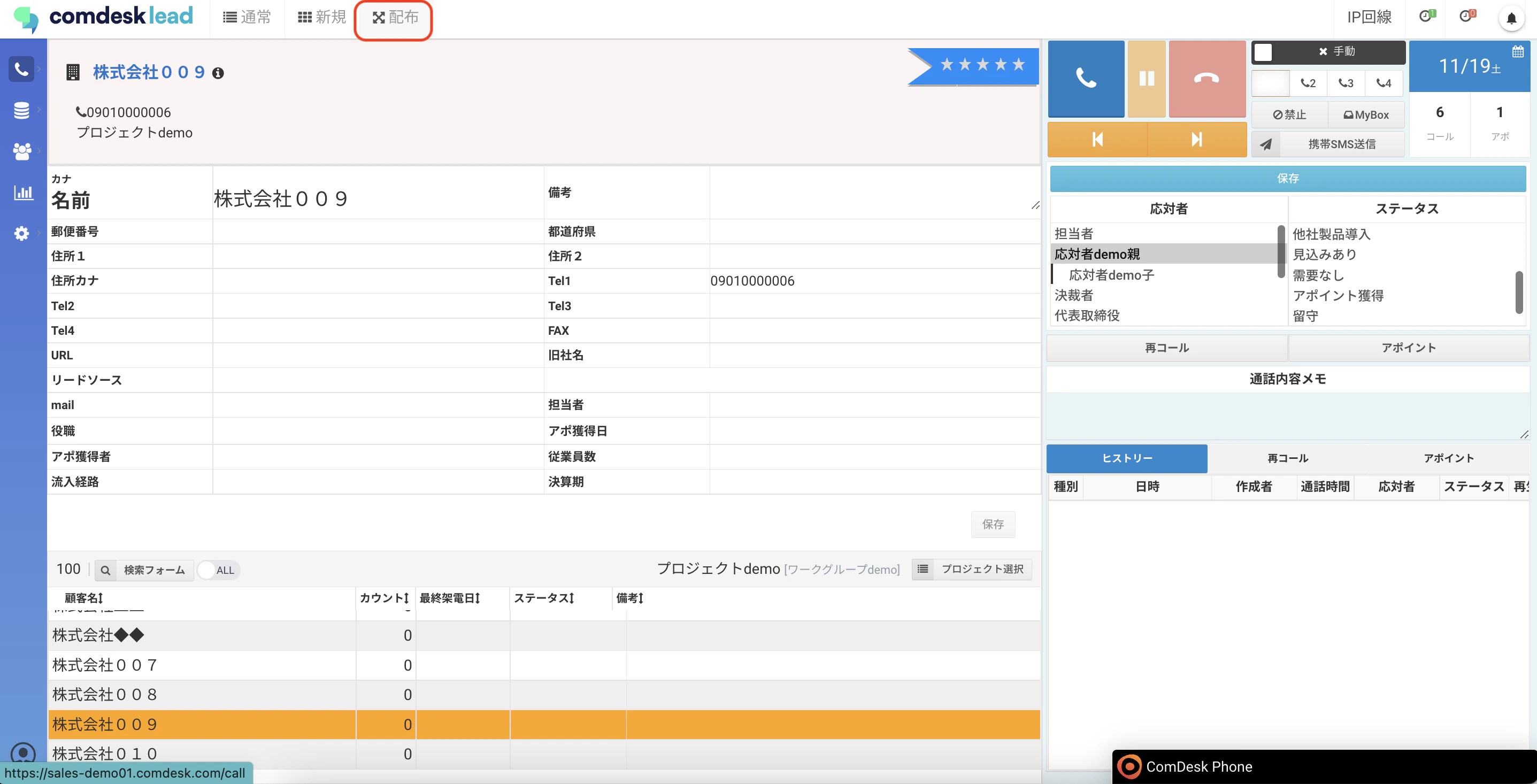
   <img src="https://mintcdn.com/comdesk/bh7YpWZjOWK9T4Nq/.gitbook/assets/12745769763609_13.png?fit=max&auto=format&n=bh7YpWZjOWK9T4Nq&q=85&s=d4ccfcb7da5ce0ec2c41bd270a4bbd4e" alt="CDL__________.png" width="2874" height="1466" data-path=".gitbook/assets/12745769763609_13.png" />
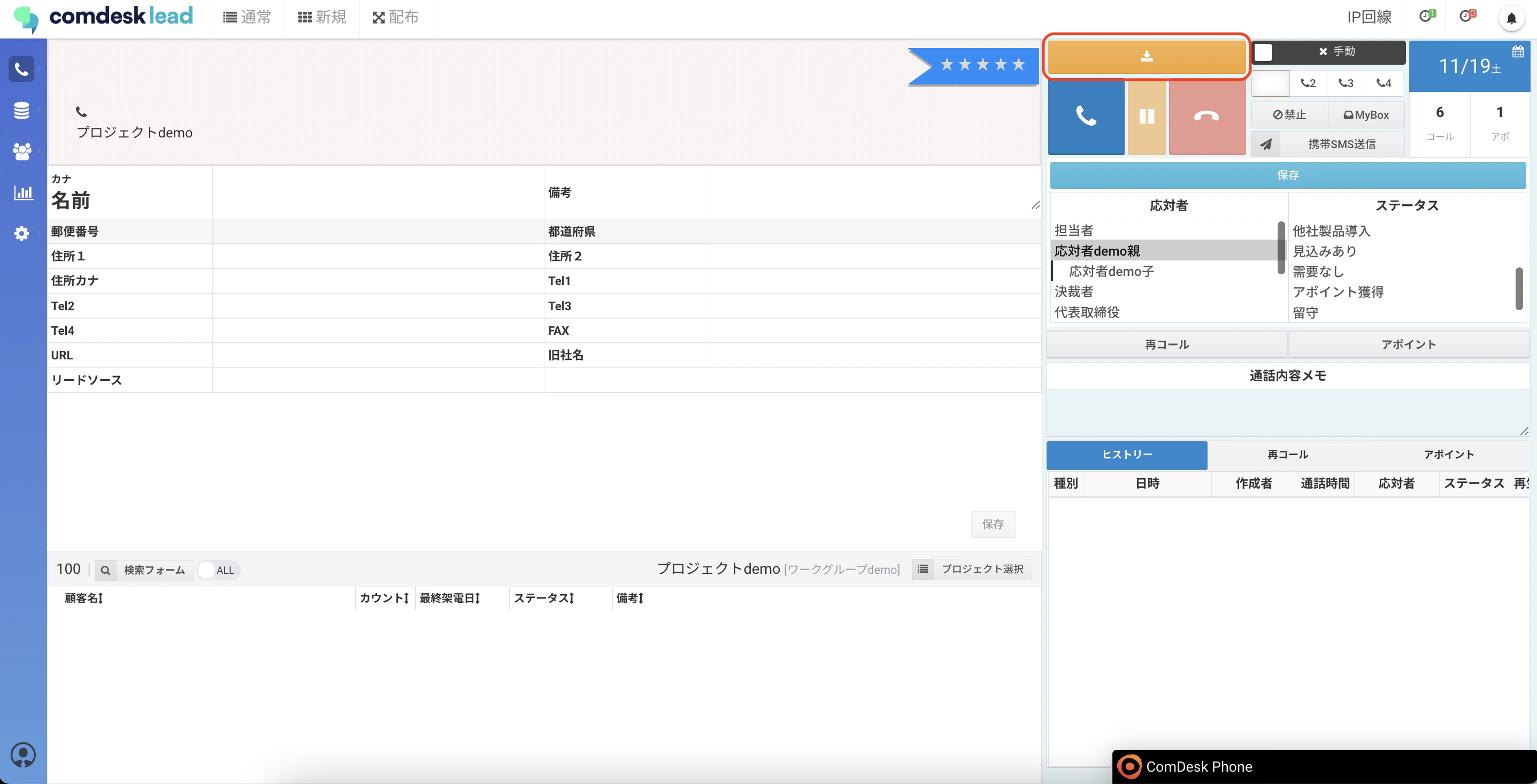
2. 配布コールモード画面が表示されますので、画面右上の配布ボタンをクリックします。
   <img src="https://mintcdn.com/comdesk/bh7YpWZjOWK9T4Nq/.gitbook/assets/12745769763609_14.png?fit=max&auto=format&n=bh7YpWZjOWK9T4Nq&q=85&s=c26351b1198d1325a983fe0341094266" alt="CDL_______.png" width="2874" height="1466" data-path=".gitbook/assets/12745769763609_14.png" />
3. 1件目のリストが配布されます。

   <img src="https://mintcdn.com/comdesk/bh7YpWZjOWK9T4Nq/.gitbook/assets/12745769763609_15.png?fit=max&auto=format&n=bh7YpWZjOWK9T4Nq&q=85&s=c7384e4fcb32b98576e88336f3d64863" alt="__________2022-12-06_17.18.35.png" width="1920" height="978" data-path=".gitbook/assets/12745769763609_15.png" />
4. 発信ボタンをクリックし、架電を行います。

   <img src="https://mintcdn.com/comdesk/bh7YpWZjOWK9T4Nq/.gitbook/assets/12745769763609_16.png?fit=max&auto=format&n=bh7YpWZjOWK9T4Nq&q=85&s=c5628edc64afcc18b3e9321f31a33086" alt="__________2022-12-06_17.19.52.png" width="1919" height="978" data-path=".gitbook/assets/12745769763609_16.png" />

## **4. 架電方法**

通常コールモードを例に説明します。

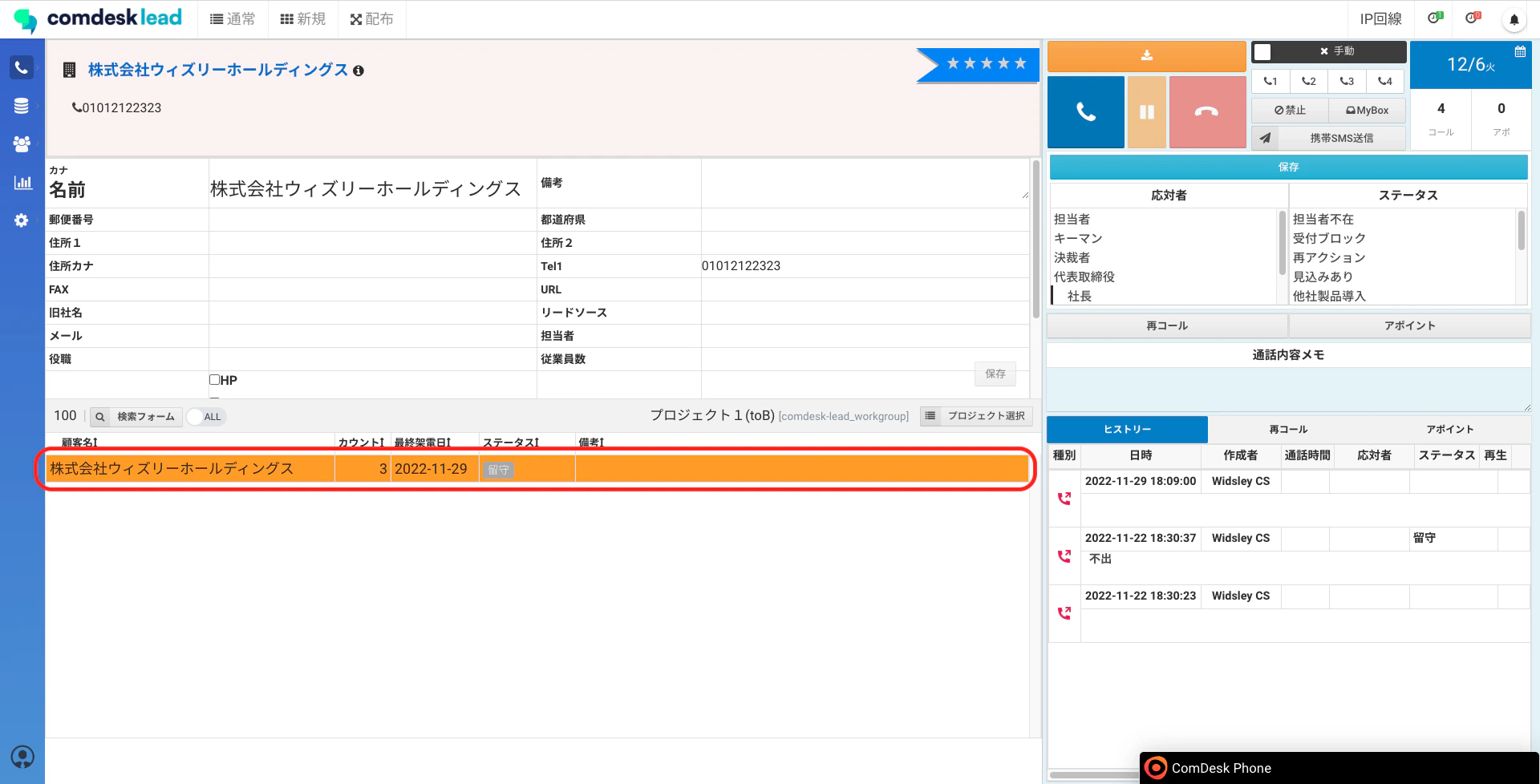
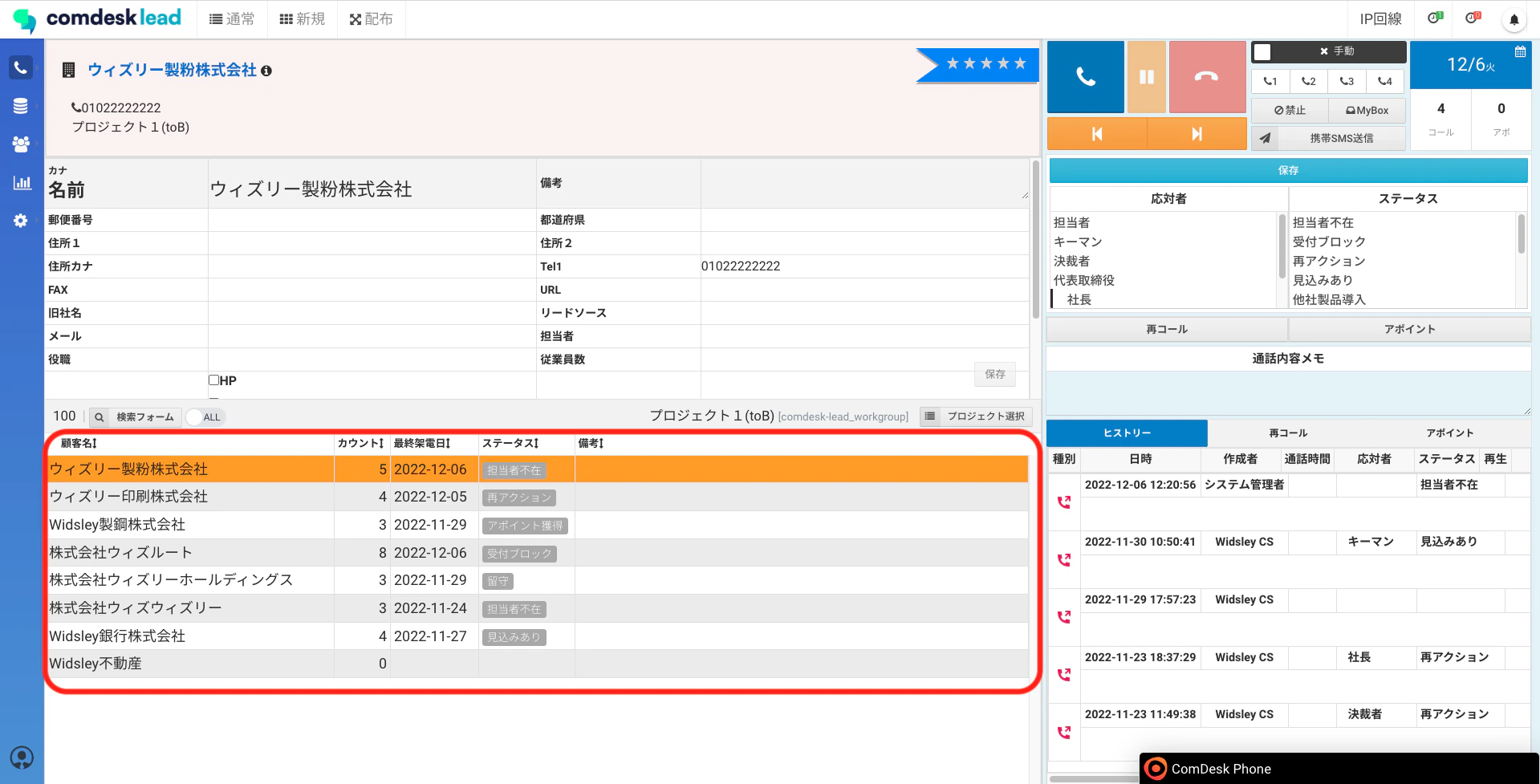
1. 架電先を画面下部のリストから選択してください。\\
   <img src="https://mintcdn.com/comdesk/bh7YpWZjOWK9T4Nq/.gitbook/assets/12745769763609_17.png?fit=max&auto=format&n=bh7YpWZjOWK9T4Nq&q=85&s=55ea2dae19eb18cc92be06f926c11200" alt="__________2022-12-06_17.23.52_____3.png" width="1919" height="977" data-path=".gitbook/assets/12745769763609_17.png" />
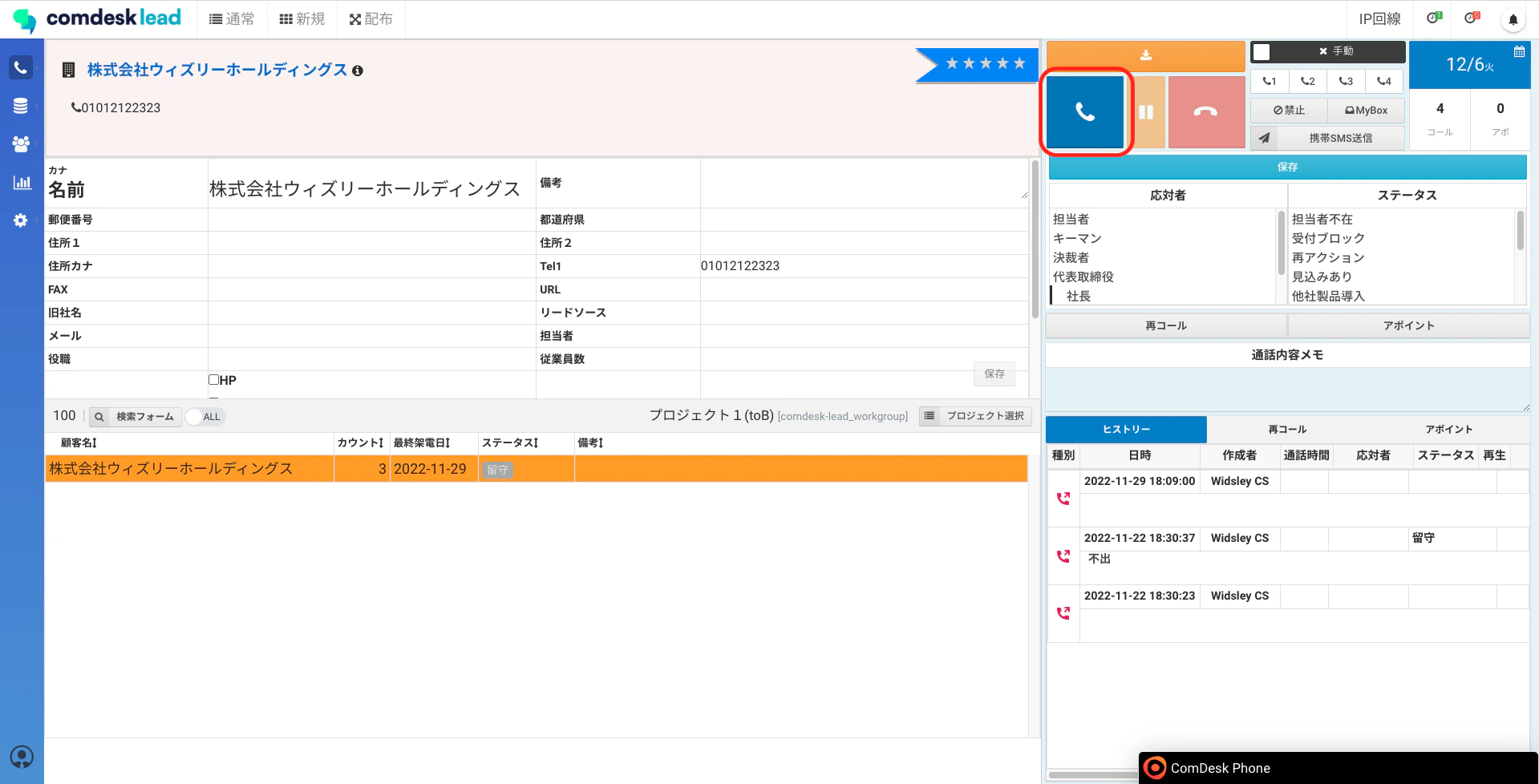
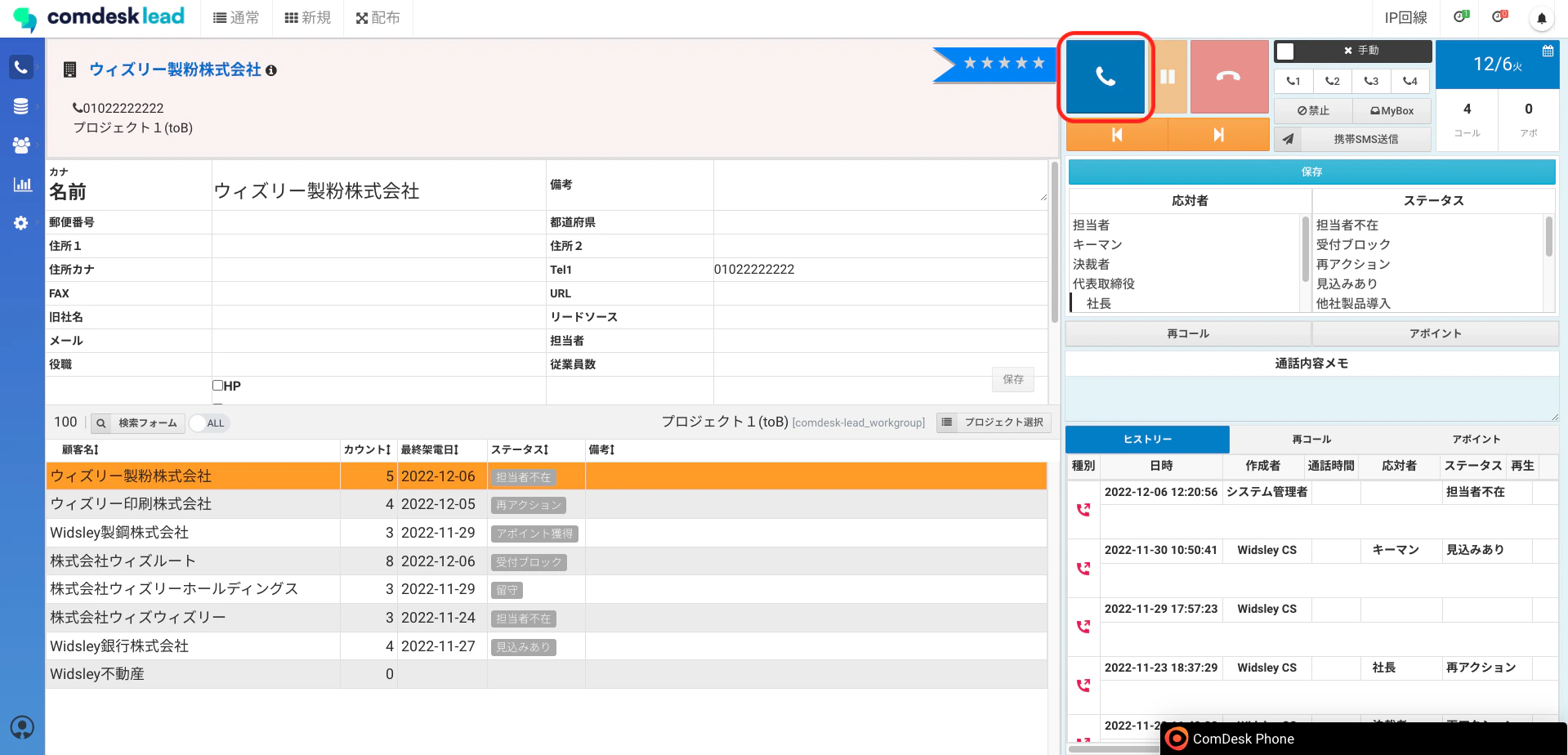
2. 右上の発信ボタンをクリックして架電します。\
   電話番号は4つまで登録可能で、架電する際に選択できますが、選択しなければデフォルトはTel1に発信します。\\
   <img src="https://mintcdn.com/comdesk/bh7YpWZjOWK9T4Nq/.gitbook/assets/12745769763609_18.png?fit=max&auto=format&n=bh7YpWZjOWK9T4Nq&q=85&s=92ce602c043d1dd3b968c8bddde7e979" alt="__________2022-12-06_17.43.05.png" width="1919" height="924" data-path=".gitbook/assets/12745769763609_18.png" />
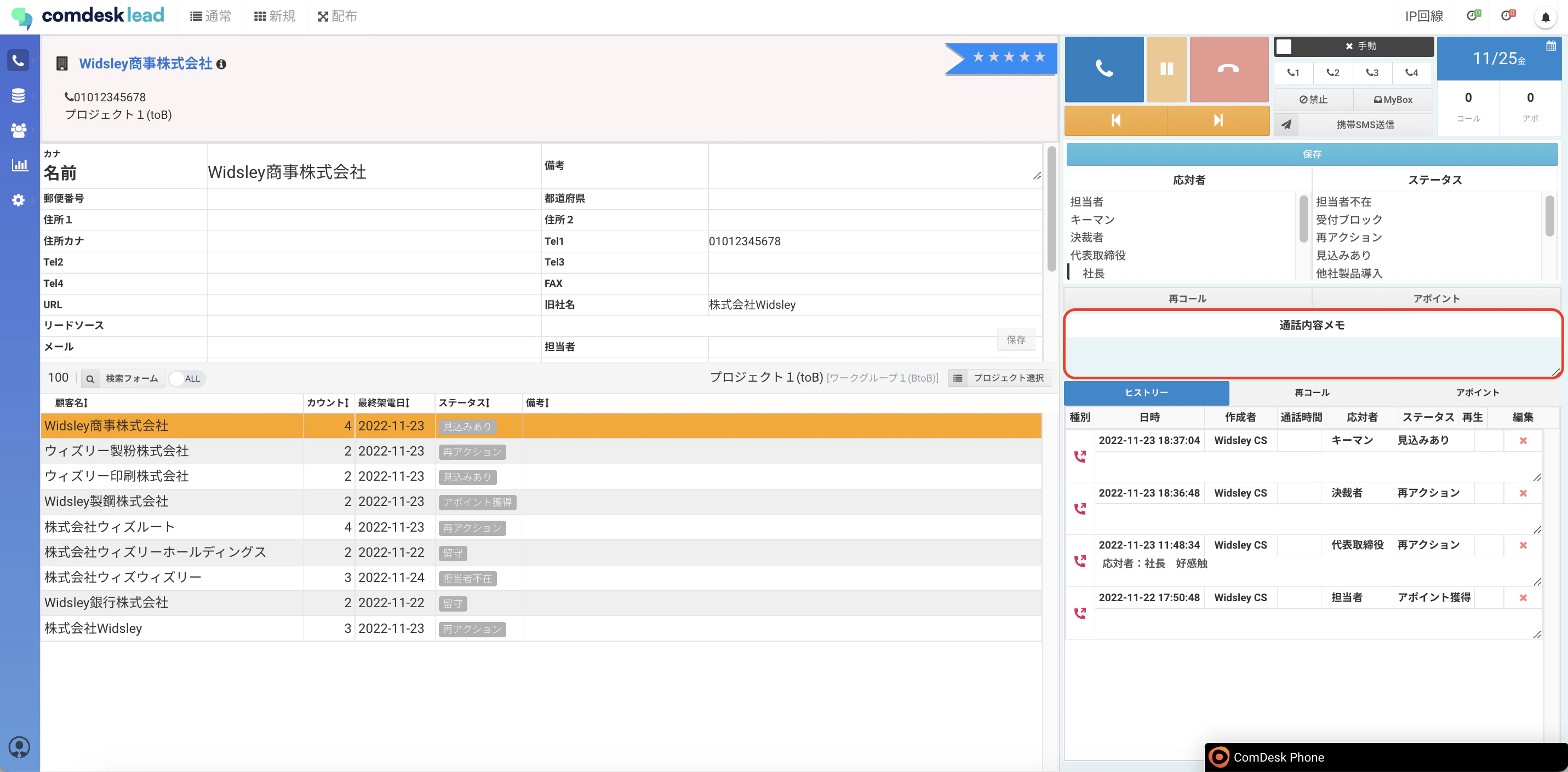
3. 架電中のメモは「通話内容メモ」に残すことができます。\\
   <img src="https://mintcdn.com/comdesk/bh7YpWZjOWK9T4Nq/.gitbook/assets/12745769763609_19.png?fit=max&auto=format&n=bh7YpWZjOWK9T4Nq&q=85&s=7f426b7e77156e8c41ecfd1e99506888" alt="__________2022-11-25_17.25.34.png" width="2862" height="1410" data-path=".gitbook/assets/12745769763609_19.png" />
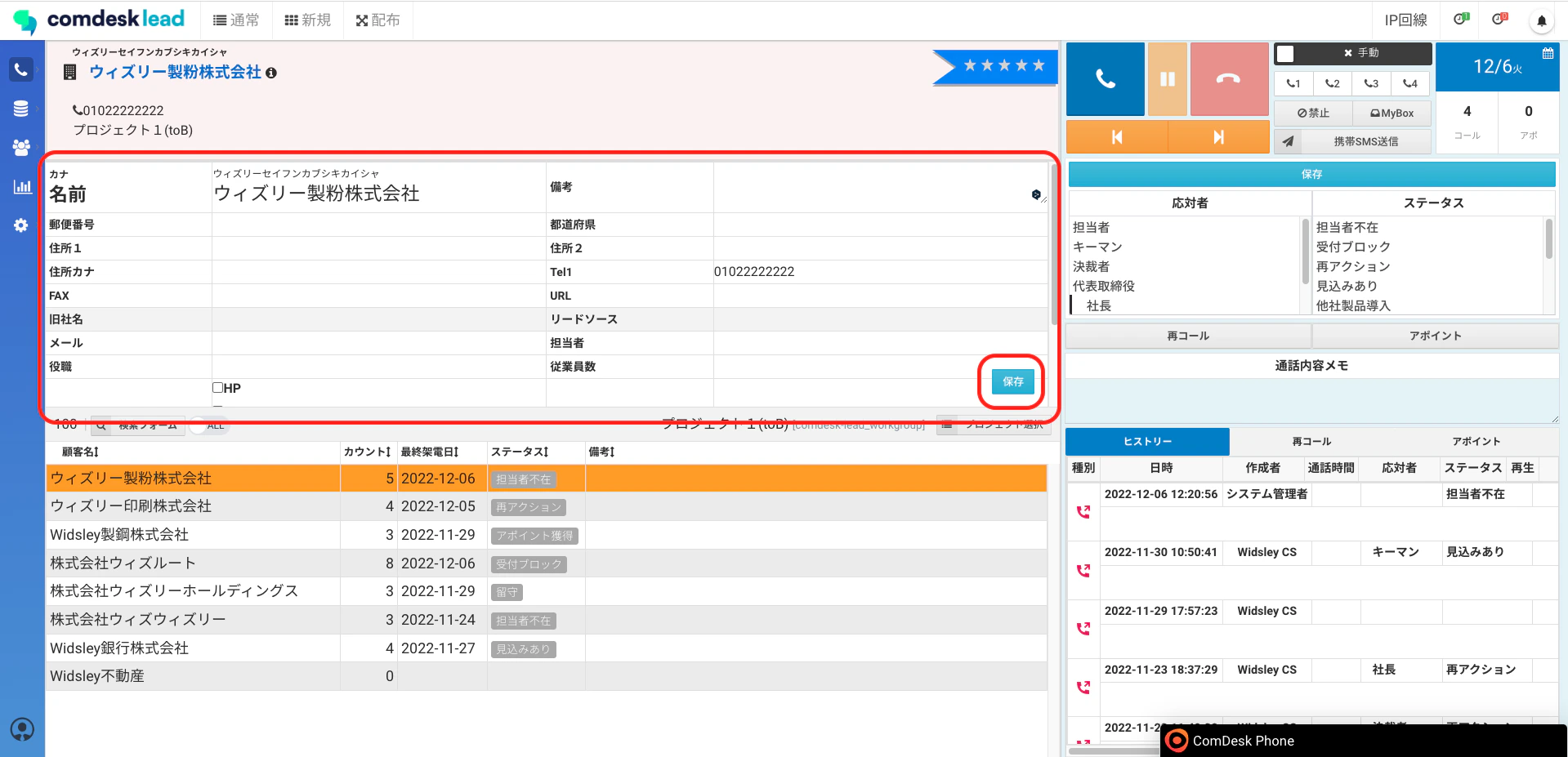
4. 架電中に顧客情報を入力できます。\
   入力した際には、「保存」をクリックするようにしてください。\\
   <img src="https://mintcdn.com/comdesk/bh7YpWZjOWK9T4Nq/.gitbook/assets/12745769763609_20.png?fit=max&auto=format&n=bh7YpWZjOWK9T4Nq&q=85&s=8b8e3e4472adae05a2bd385dc435f226" alt="__________2022-12-06_17.44.43.png" width="1919" height="927" data-path=".gitbook/assets/12745769763609_20.png" />
5. 切電します。発信先から切電された場合も、必ず切電ボタンをクリックしてください。<img src="https://mintcdn.com/comdesk/bh7YpWZjOWK9T4Nq/.gitbook/assets/12745769763609_21.png?fit=max&auto=format&n=bh7YpWZjOWK9T4Nq&q=85&s=d31732d28b288bbec3fe4266690ac382" alt="__________2022-11-25_17.29.06.png" width="2864" height="1414" data-path=".gitbook/assets/12745769763609_21.png" />
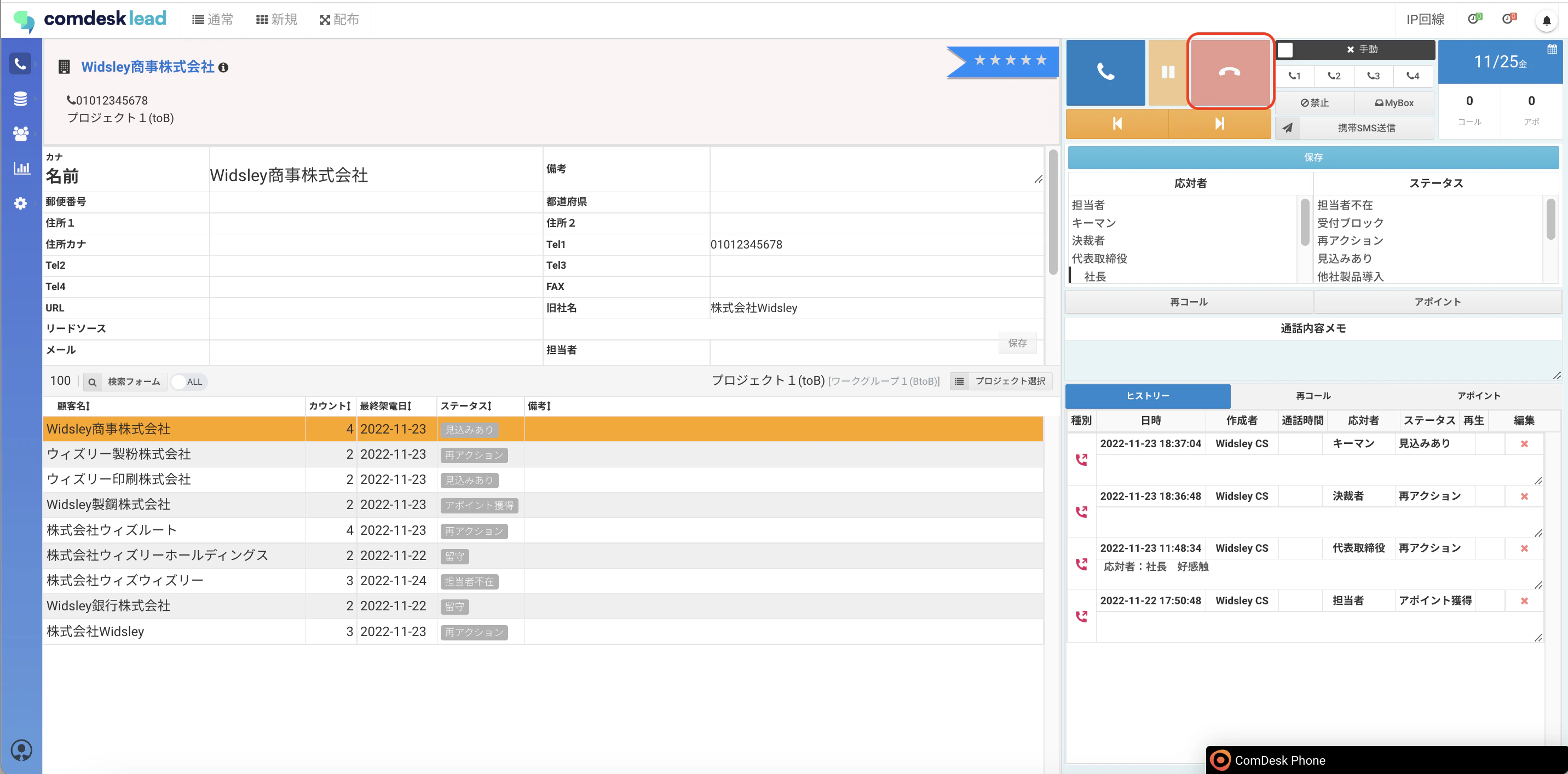
[**架電終了後に結果を保存する方法はこちら**](12750855872025)

## **5. オートコールモード**

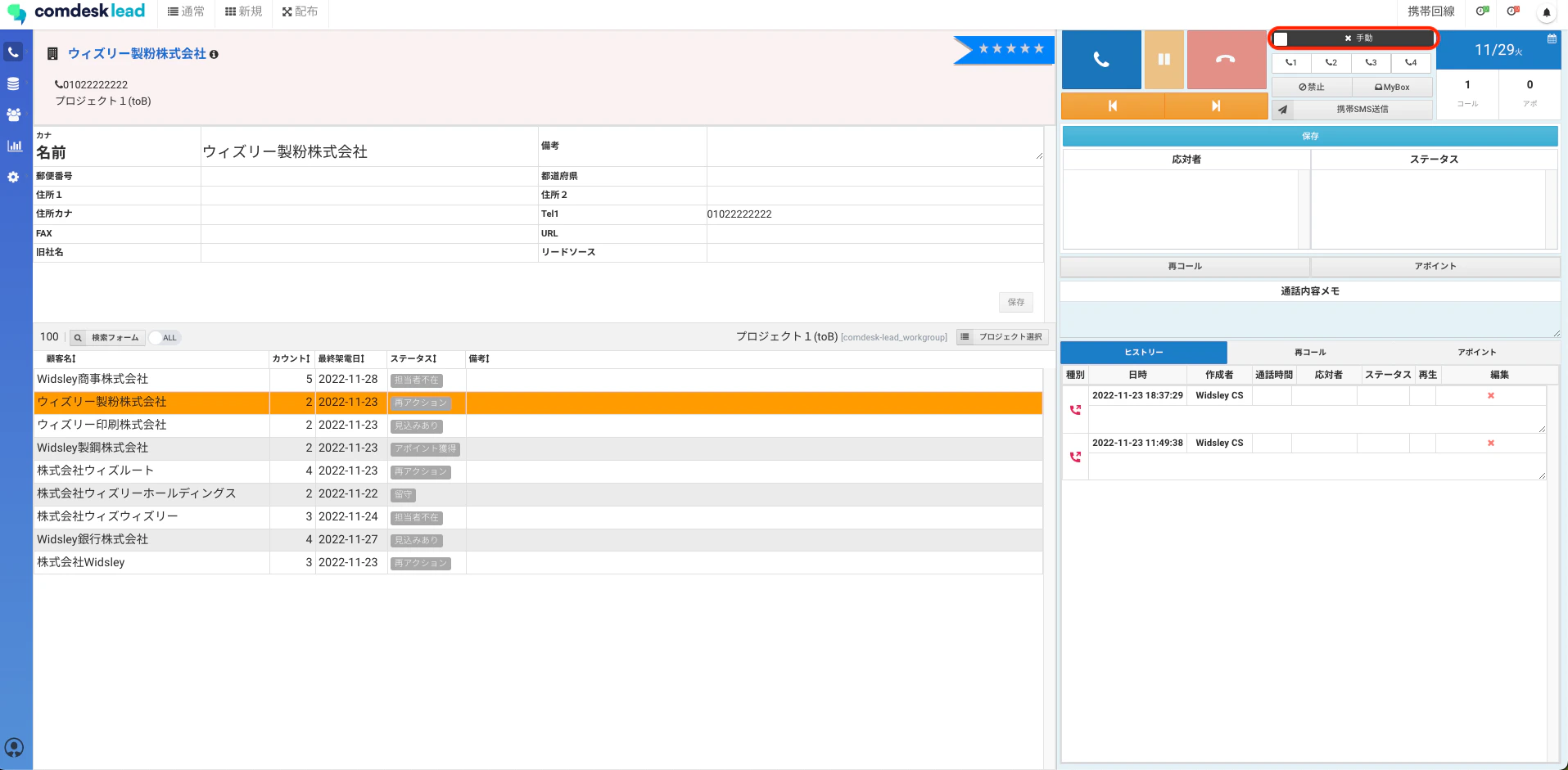
1. オートコールモードへ変更する場合は、画面上部の「手動」ボタンをクリックします。\\
   <img src="https://mintcdn.com/comdesk/bh7YpWZjOWK9T4Nq/.gitbook/assets/12745769763609_22.png?fit=max&auto=format&n=bh7YpWZjOWK9T4Nq&q=85&s=42e57cd4c8dbe619c1d9c1544282dfa4" alt="_________2022-11-29_14.46.57_2.png" width="1915" height="941" data-path=".gitbook/assets/12745769763609_22.png" />
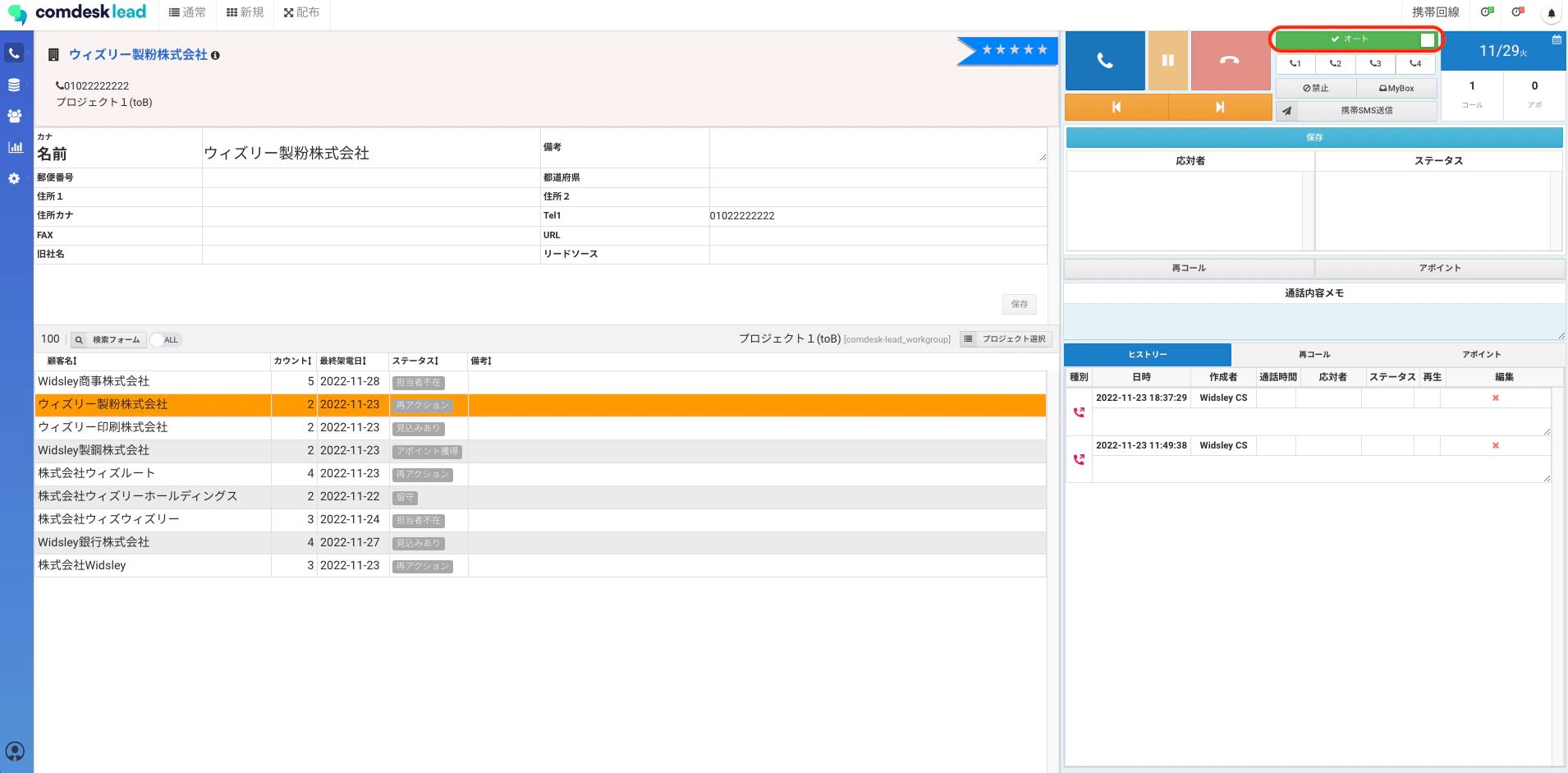
2. 「手動」ボタンが「オート」に変更されます。\\
   <img src="https://mintcdn.com/comdesk/bh7YpWZjOWK9T4Nq/.gitbook/assets/12745769763609_23.png?fit=max&auto=format&n=bh7YpWZjOWK9T4Nq&q=85&s=53926fc60b17269c1bc938afccd4d5df" alt="_________2022-11-29_14.47.04_2.png" width="1910" height="941" data-path=".gitbook/assets/12745769763609_23.png" />

[**オートコールモードとは**](../../features/advanced/12775436693273)

その他ご不明点などございましたら、[**サポートチームまでお問い合わせ**](#contact)をお願い致します。