> ## Documentation Index
> Fetch the complete documentation index at: https://help.comdesk.com/llms.txt
> Use this file to discover all available pages before exploring further.

# IP回線での架電方法

目次\
1\. 回線選択\
2\. 発信するIP回線番号を選択

## **IP回線を選択する**

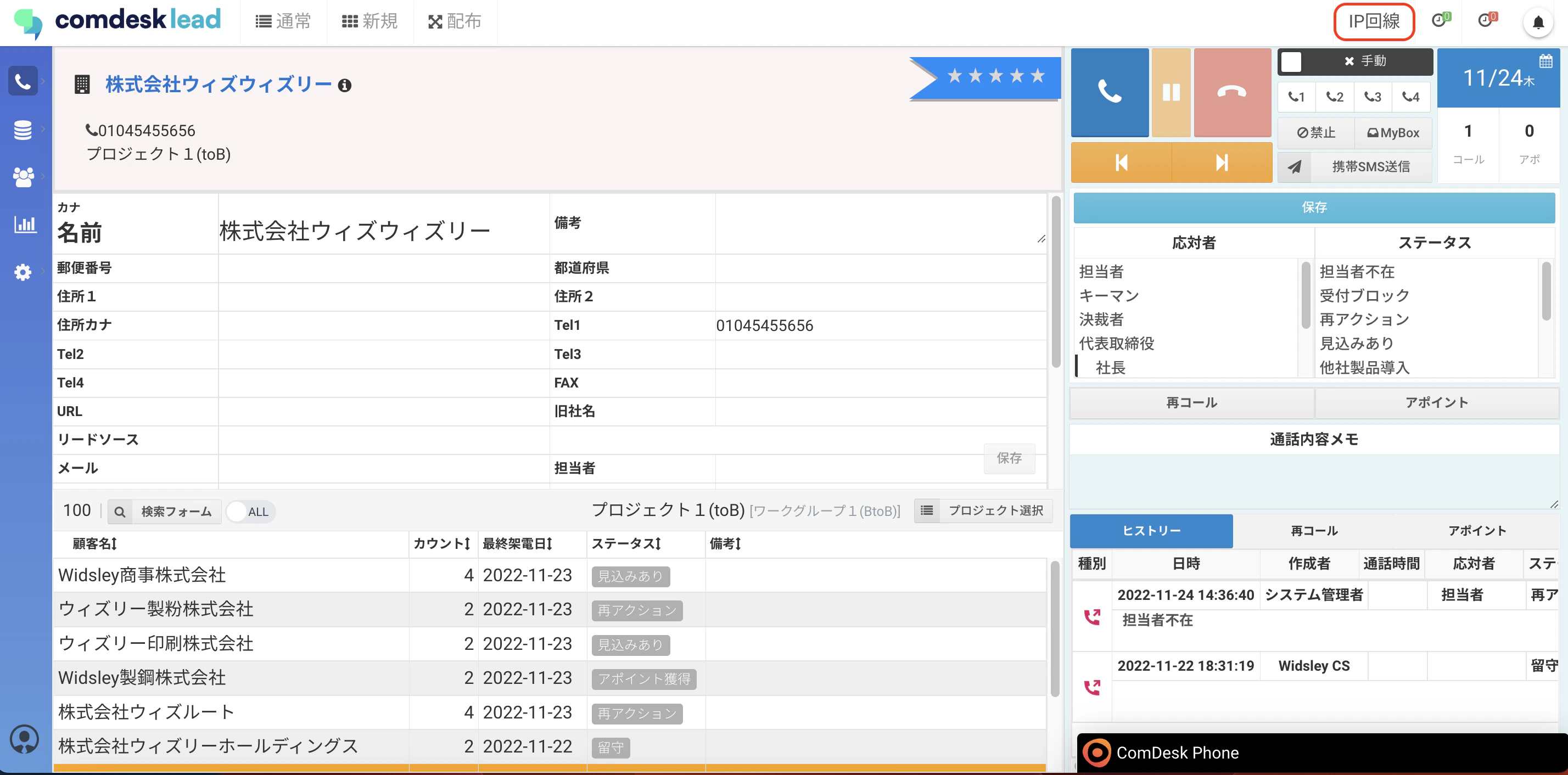
1. 画面右上の「回線選択」ボタンで「IP回線」を選択して回線を切り替えます。\\
   <img src="https://mintcdn.com/comdesk/H-YfW43Mv0OMHQE2/.gitbook/assets/12773908516505_0.png?fit=max&auto=format&n=H-YfW43Mv0OMHQE2&q=85&s=0c16a762120ecc588ac66b28c8c967b2" alt="__________2022-11-24_16.36.52.png" width="2856" height="1412" data-path=".gitbook/assets/12773908516505_0.png" />

## **発信する回線を選択する**

（※メイン番号以外の回線で発信する場合）

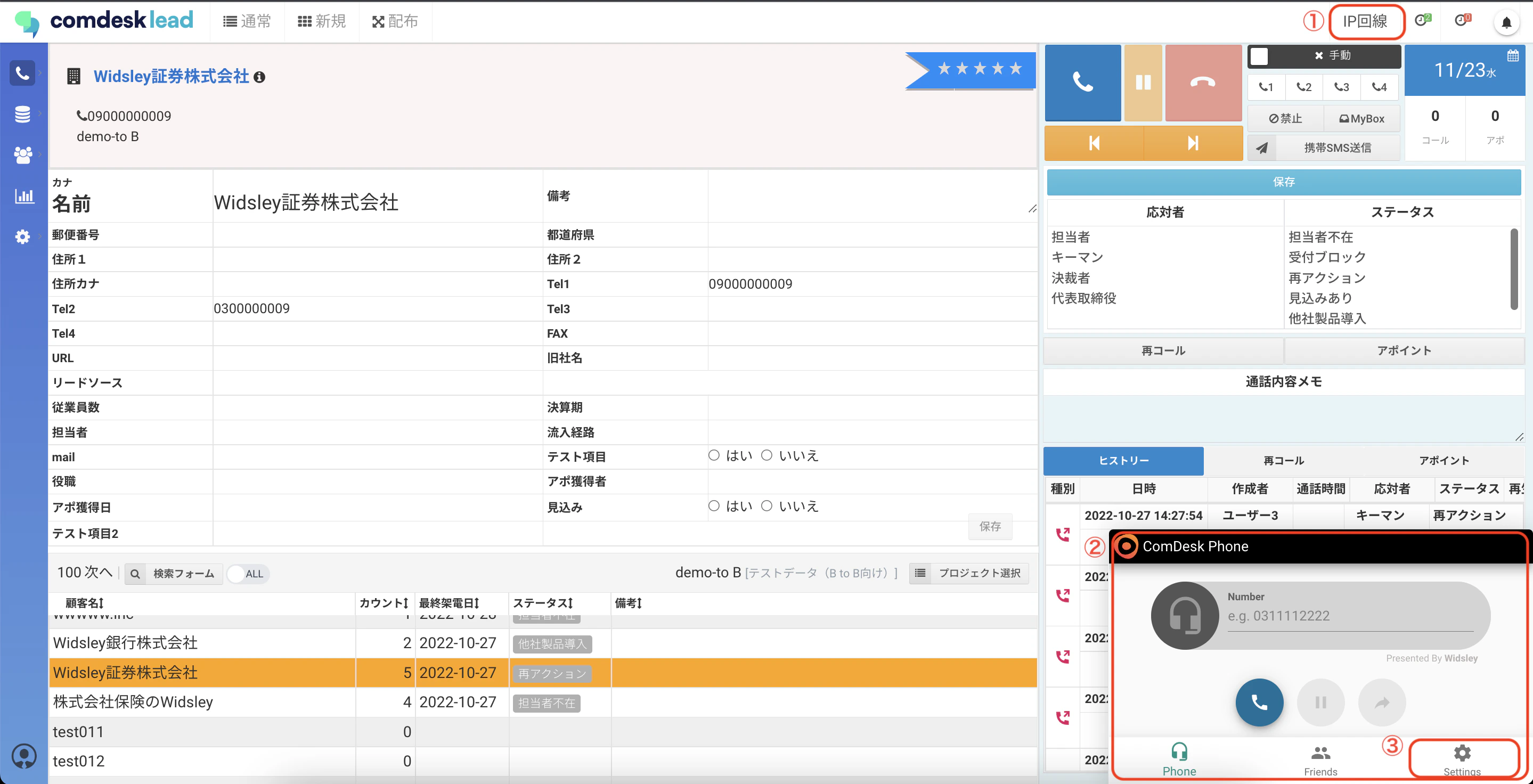
1. ①回線種別が：「IP回線」であることを確認\
   ②画面右下に表示されるComDesk Phoneを表示させます。\
   ③「Settings」を押します。\\
   <img src="https://mintcdn.com/comdesk/H-YfW43Mv0OMHQE2/.gitbook/assets/12773908516505_1.png?fit=max&auto=format&n=H-YfW43Mv0OMHQE2&q=85&s=c803b2172cb34d8797afa8608c05a56b" alt="CDL_______ComdeskPhone.png" width="2878" height="1472" data-path=".gitbook/assets/12773908516505_1.png" />

   💡ComDesk Phoneポップアップ画面が見当たらない時は、以下2点を確認してください。

   最小化されている場合は、画面右下のComDesk Phoneの黒いバーをクリックしてください。\\
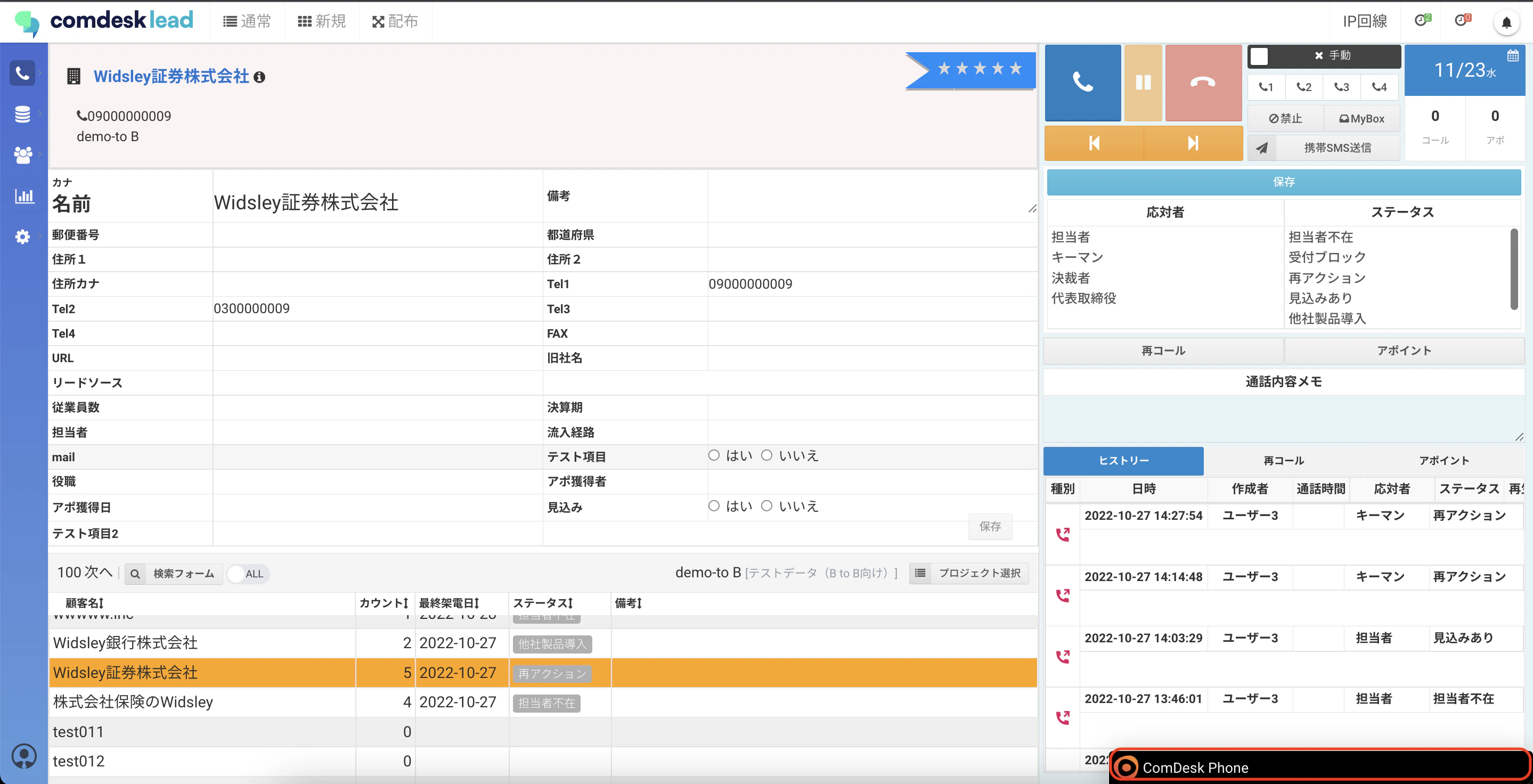
   <img src="https://mintcdn.com/comdesk/H-YfW43Mv0OMHQE2/.gitbook/assets/12773908516505_2.png?fit=max&auto=format&n=H-YfW43Mv0OMHQE2&q=85&s=9a751c1f6769bed977c8acefa44f77f0" alt="CDL_______ComdeskPhone_small.png" width="2878" height="1472" data-path=".gitbook/assets/12773908516505_2.png" />

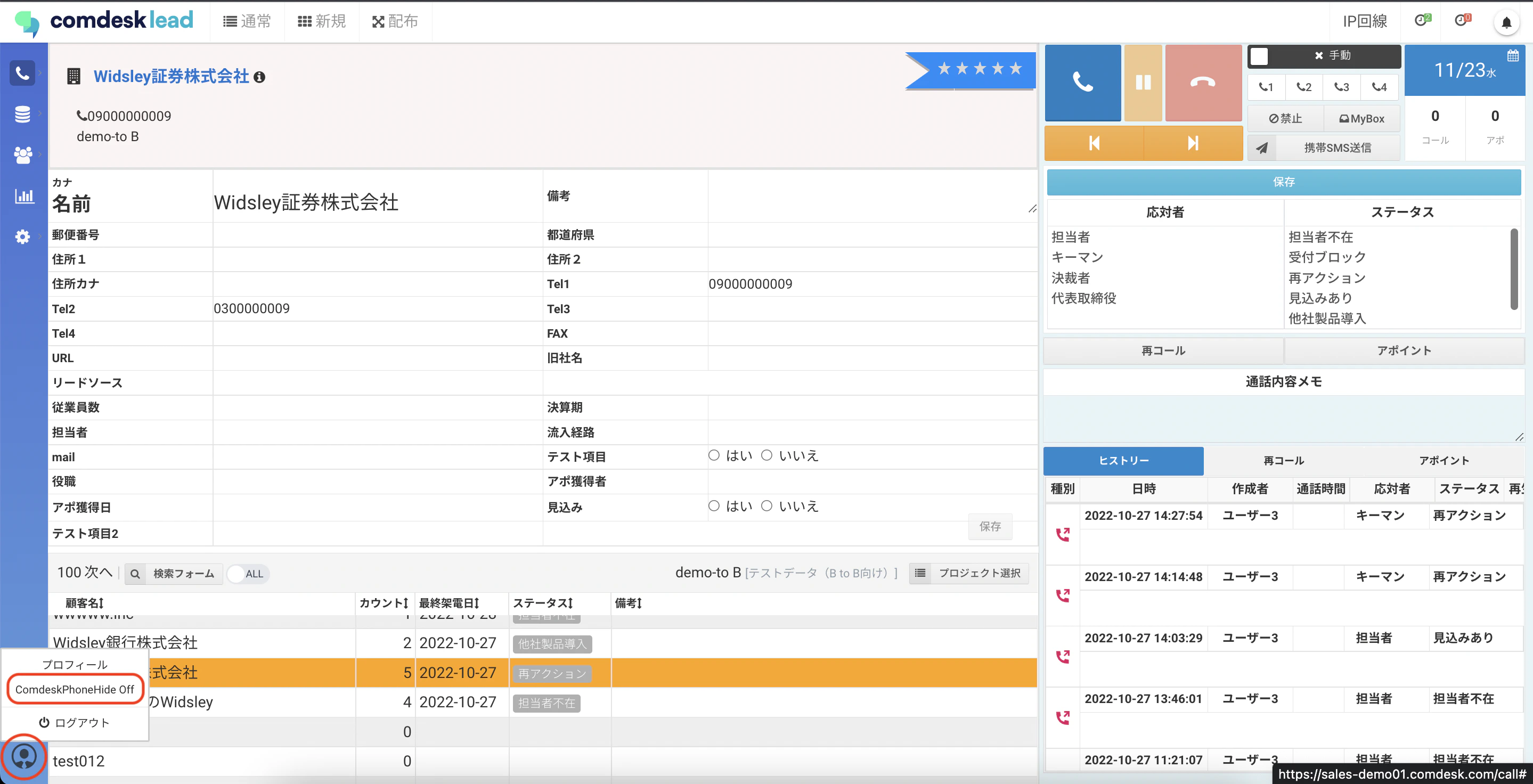
   上図のComDesk Phoneポップアップの最小化も表示されていない場合は、下記を確認してください。\
   画面左下のアカウントアイコンを選択し、ComdeskPhoneHide offを選択\\
   <img src="https://mintcdn.com/comdesk/H-YfW43Mv0OMHQE2/.gitbook/assets/12773908516505_3.png?fit=max&auto=format&n=H-YfW43Mv0OMHQE2&q=85&s=660d0fae8c000f0f1a1a9094b3396232" alt="CDL_______ComdeskPhone__hideoff.png" width="2878" height="1472" data-path=".gitbook/assets/12773908516505_3.png" />
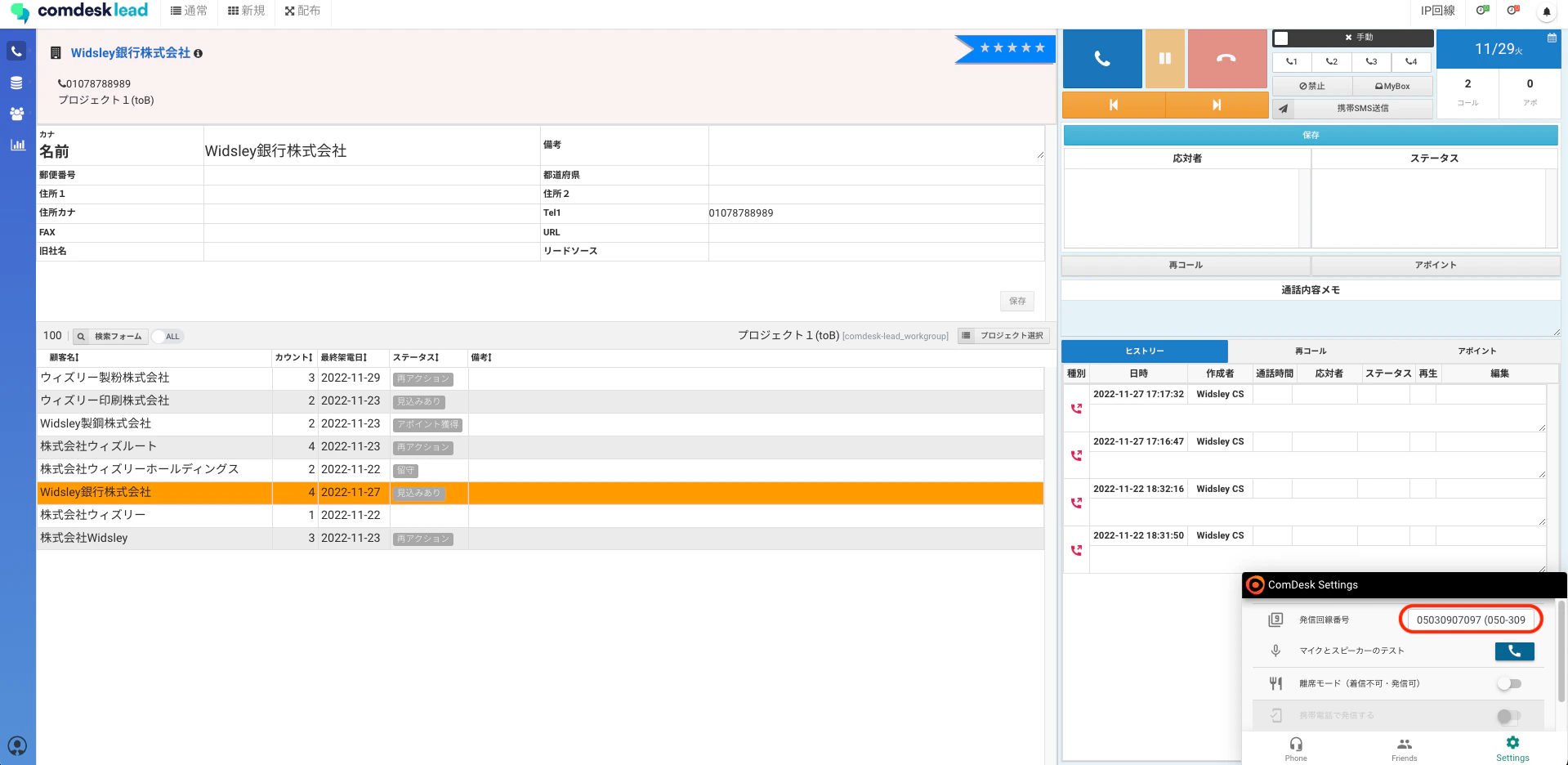
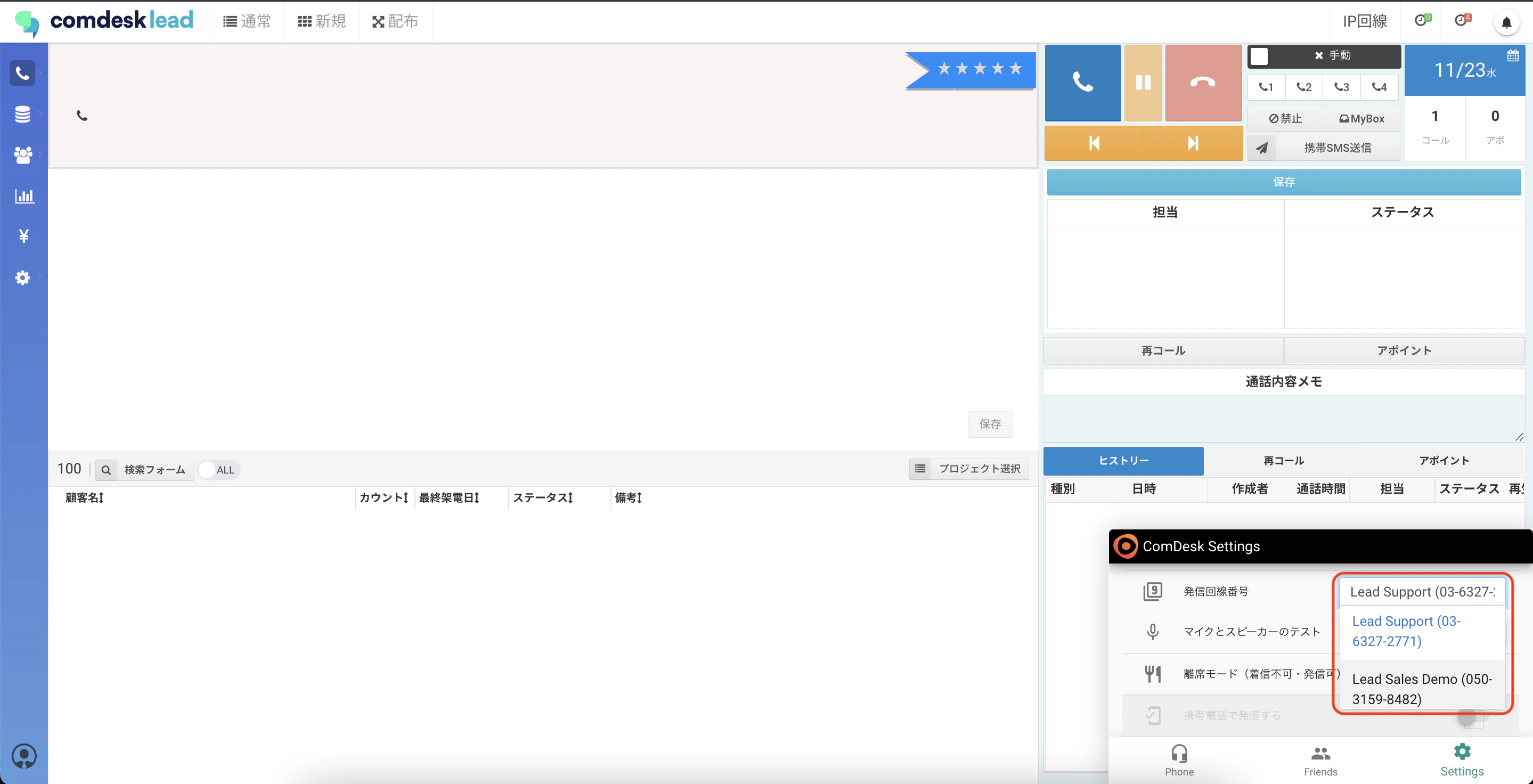
2. 発信回線番号の枠を選択し、発信可能なIP回線が表示されるので発信を行いたい番号を選択してください。\\
   <img src="https://mintcdn.com/comdesk/VgNeekM5ZhAc0Hxp/.gitbook/assets/12773908516505_4.png?fit=max&auto=format&n=VgNeekM5ZhAc0Hxp&q=85&s=3c1e6c35e2df7fa78be51b82c72b5c5b" alt="CDL_______ComdeskPhone_____.png" width="2878" height="1472" data-path=".gitbook/assets/12773908516505_4.png" />
3. 赤枠に表示されている番号で発信される状態になります。\\
   <img src="https://mintcdn.com/comdesk/VgNeekM5ZhAc0Hxp/.gitbook/assets/12773908516505_5.png?fit=max&auto=format&n=VgNeekM5ZhAc0Hxp&q=85&s=f70a63fd9a44d3e6174b5d95e44e2c2e" alt="_________2022-11-29_17.59.24_2.png" width="1919" height="936" data-path=".gitbook/assets/12773908516505_5.png" />
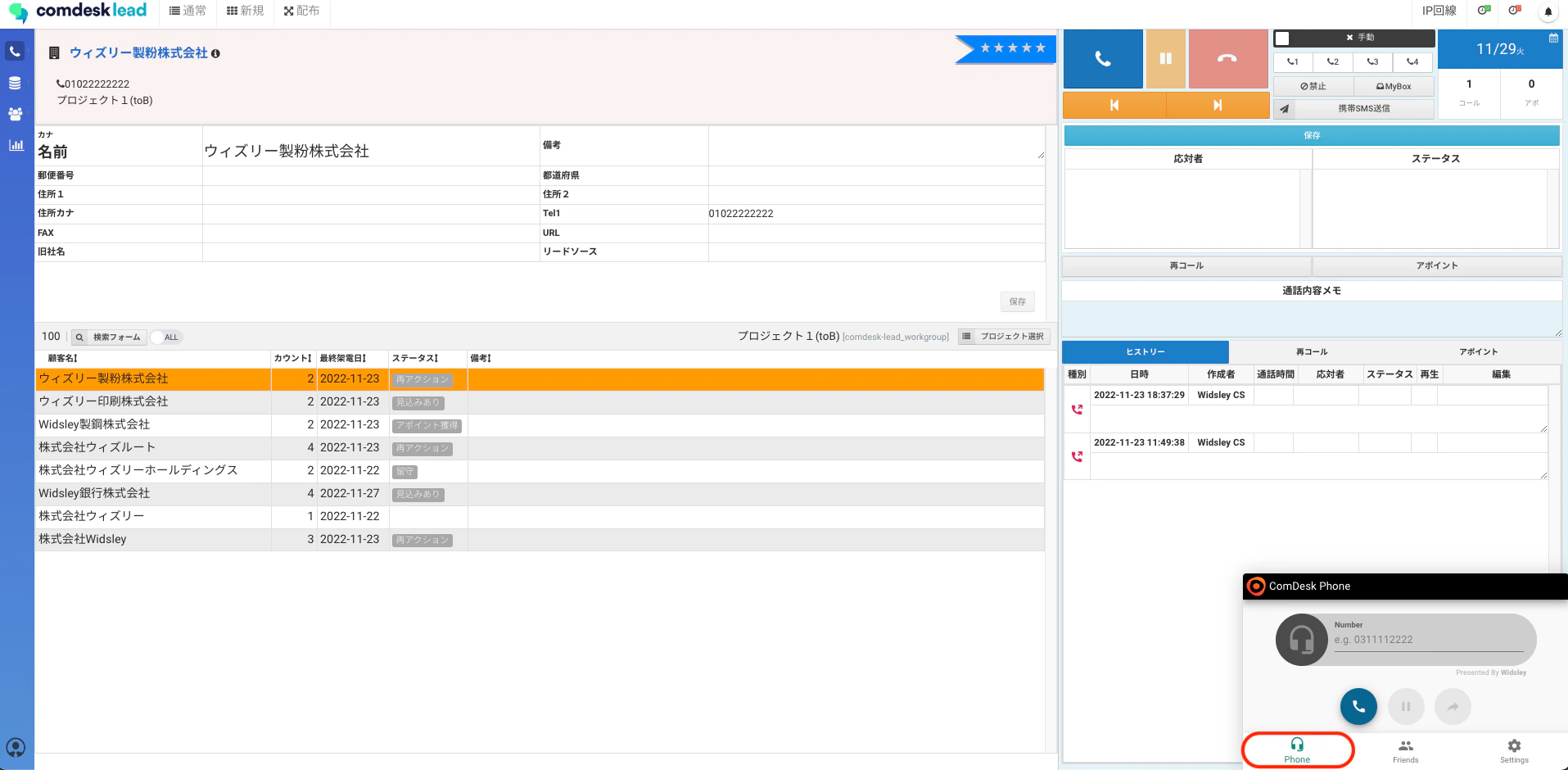
4. 「Phone」に戻り、架電したいリストを選択します。\\
   <img src="https://mintcdn.com/comdesk/VgNeekM5ZhAc0Hxp/.gitbook/assets/12773908516505_6.png?fit=max&auto=format&n=VgNeekM5ZhAc0Hxp&q=85&s=6eeeda44b67dced0f37a94443b0e8128" alt="_________2022-11-29_17.57.20_2.png" width="1915" height="940" data-path=".gitbook/assets/12773908516505_6.png" />
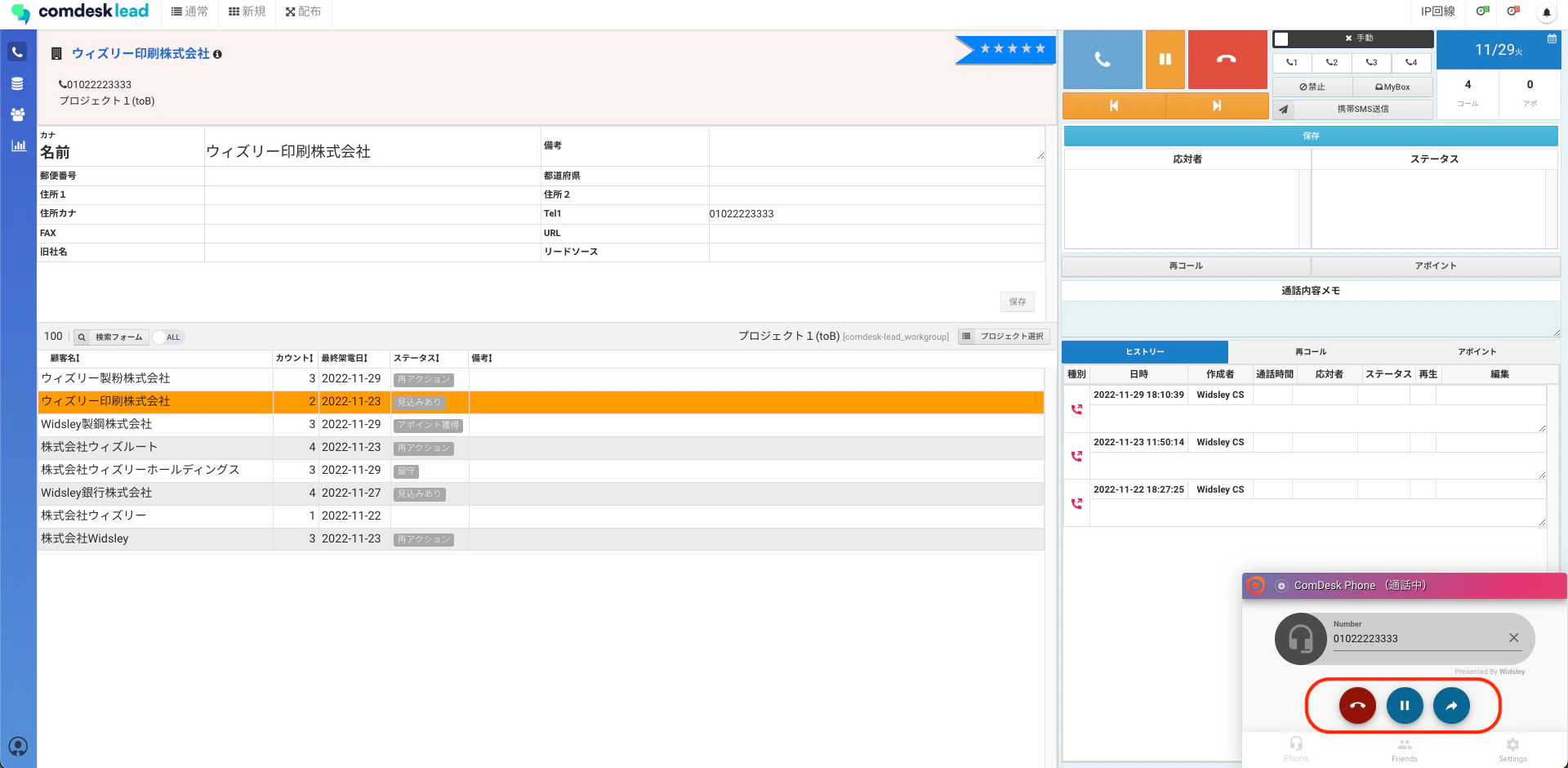
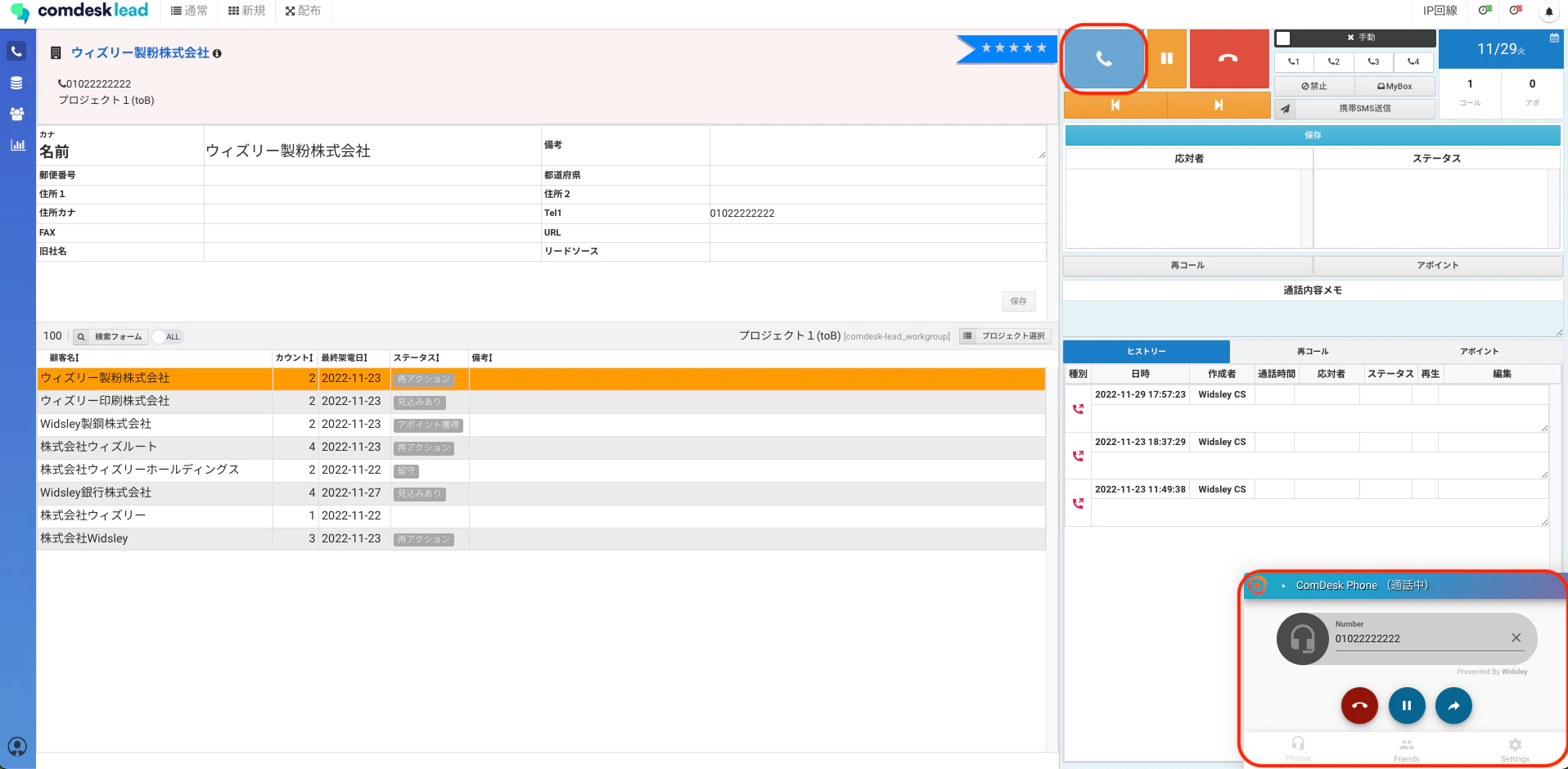
5. 右上の「発信」ボタンを押すと、ComDesk Phoneに自動で番号がコピーされ発信ができます。\\
   <img src="https://mintcdn.com/comdesk/VgNeekM5ZhAc0Hxp/.gitbook/assets/12773908516505_7.png?fit=max&auto=format&n=VgNeekM5ZhAc0Hxp&q=85&s=4428a0983ffd94a7b718fa8023850380" alt="_________2022-11-29_17.57.27_2.png" width="1916" height="940" data-path=".gitbook/assets/12773908516505_7.png" />
6. 赤枠内のボタンから\
   ・保留\
   ・転送　ができます。\\
   <img src="https://mintcdn.com/comdesk/VgNeekM5ZhAc0Hxp/.gitbook/assets/12773908516505_8.png?fit=max&auto=format&n=VgNeekM5ZhAc0Hxp&q=85&s=9c910d9b023dcd2d12a294139a6446b7" alt="_________2022-11-29_18.10.43_2.png" width="1920" height="940" data-path=".gitbook/assets/12773908516505_8.png" />
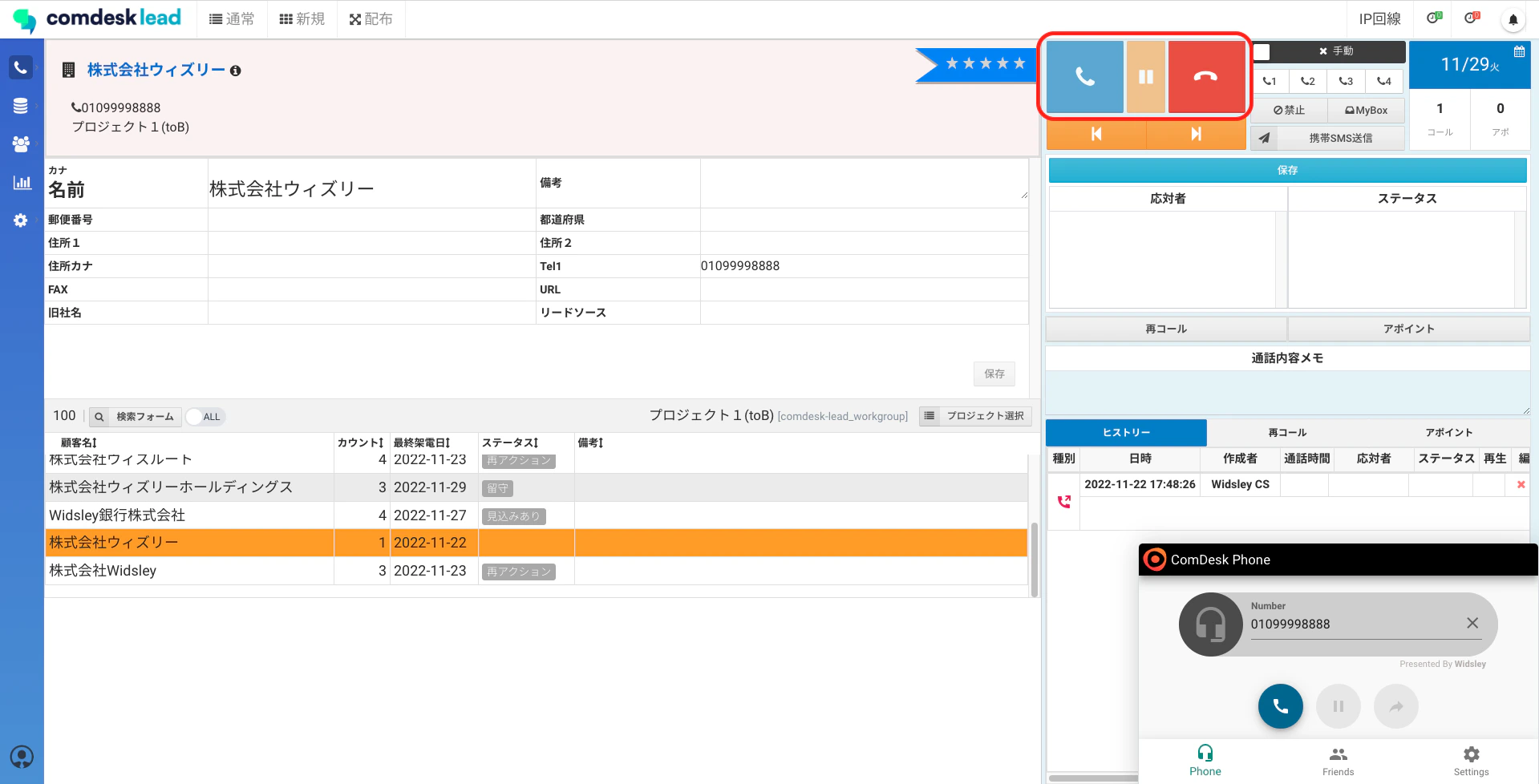
7. 切電は赤枠内のボタンから行い、切電後「応対者/ステータス」を入力し保存をしてください。\\
   <img src="https://mintcdn.com/comdesk/VgNeekM5ZhAc0Hxp/.gitbook/assets/12773908516505_9.png?fit=max&auto=format&n=VgNeekM5ZhAc0Hxp&q=85&s=fea9a229f9071c6e02e27caefe00c186" alt="__________2022-11-29_18.38.40.png" width="1919" height="978" data-path=".gitbook/assets/12773908516505_9.png" />

その他ご不明点などございましたら、[**サポートチームまでお問い合わせ**](#contact)をお願い致します。