> ## Documentation Index
> Fetch the complete documentation index at: https://help.comdesk.com/llms.txt
> Use this file to discover all available pages before exploring further.
# 架電禁止顧客を禁止顧客リストに登録・解除する
## **禁止リストの概要**
成約済み企業やクレーム案件のリストを「禁止顧客」登録することで、誤って架電してしまうことを防ぐことができます。
※従来はテナント設定にて、「テナント全体」「同一のワークグループのみ」の選択が可能となっておりましたが
2024/04/30アップデート後は、**”禁止顧客”の適用される範囲は「同一のワークグループのみ」に仕様変更しております。**
**※顧客名が完全一致している場合、電話番号が異なっても禁止済顧客になります。**
**ハイフン・空白等があれば部分一致と見なされ、禁止登録されない仕様です。**
**※禁止顧客に登録したリストはコール画面には表示されません。**
[禁止顧客:登録方法](#禁止顧客:登録方法)\
[禁止顧客:解除方法](#01J5WYDC3T12Z2T28W843N4SRP)
## **禁止顧客:登録方法**
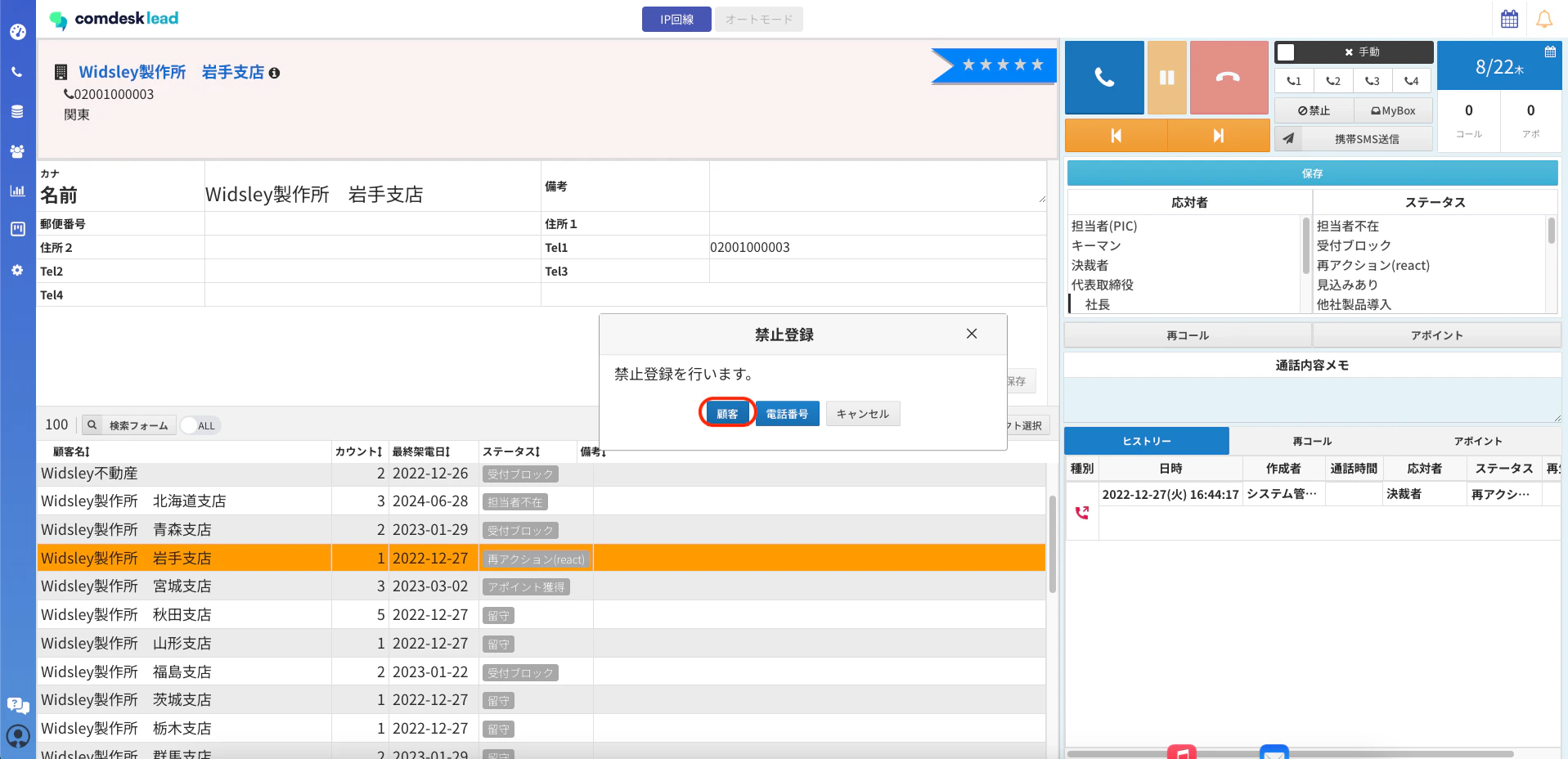
1. 禁止登録したい顧客を選択した状態で、「禁止」ボタンをクリックします。\
禁止登録ポップアップが表示され、「顧客」をクリックします。\\
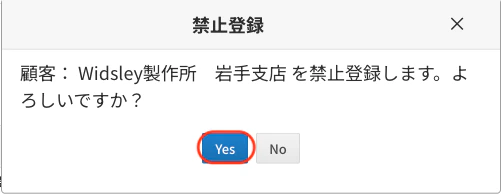
 2. 「顧客:”名前”を禁止登録します。よろしいですか?」と表示され\
登録する場合は「Yes」をクリックすると禁止顧客への登録が完了します。\\
2. 「顧客:”名前”を禁止登録します。よろしいですか?」と表示され\
登録する場合は「Yes」をクリックすると禁止顧客への登録が完了します。\\
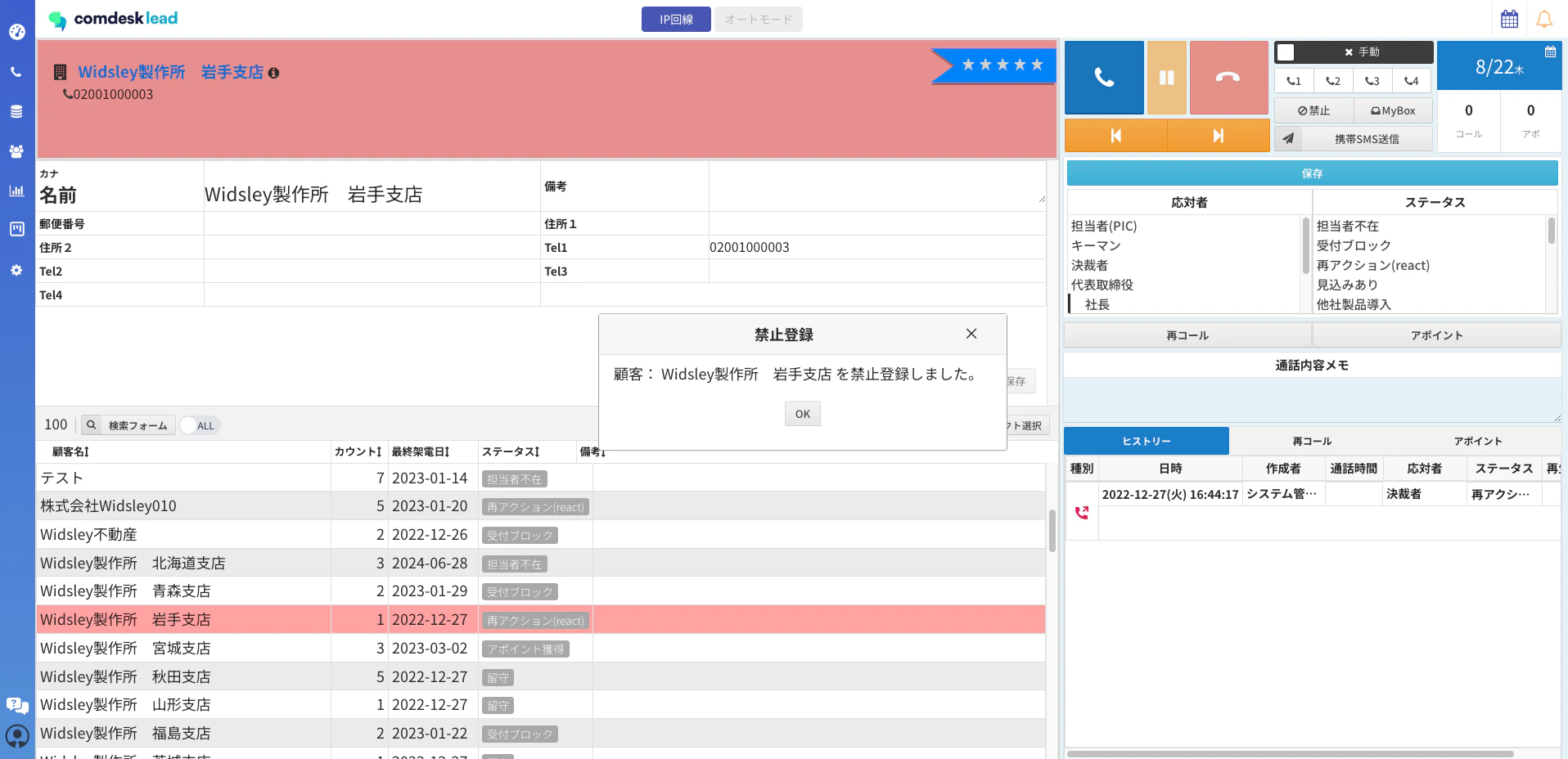
 3. 禁止顧客登録を完了すると、該当リストが赤く表示されます。\\
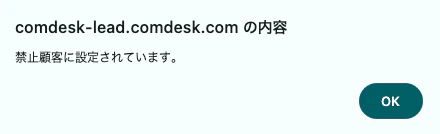
 4. 禁止顧客に登録したリストへ架電しようとすると、アラートが表示され架電はできません。「OK」ボタンをクリックすると、アラートは閉じます。\
画面を更新した場合はコール画面では禁止顧客に登録済みのリストは表示されません。\\
4. 禁止顧客に登録したリストへ架電しようとすると、アラートが表示され架電はできません。「OK」ボタンをクリックすると、アラートは閉じます。\
画面を更新した場合はコール画面では禁止顧客に登録済みのリストは表示されません。\\
 5. 禁止顧客に登録したリストは「Customer」メニュー>「禁止リスト管理」>「禁止済顧客」から確認ができます。\\
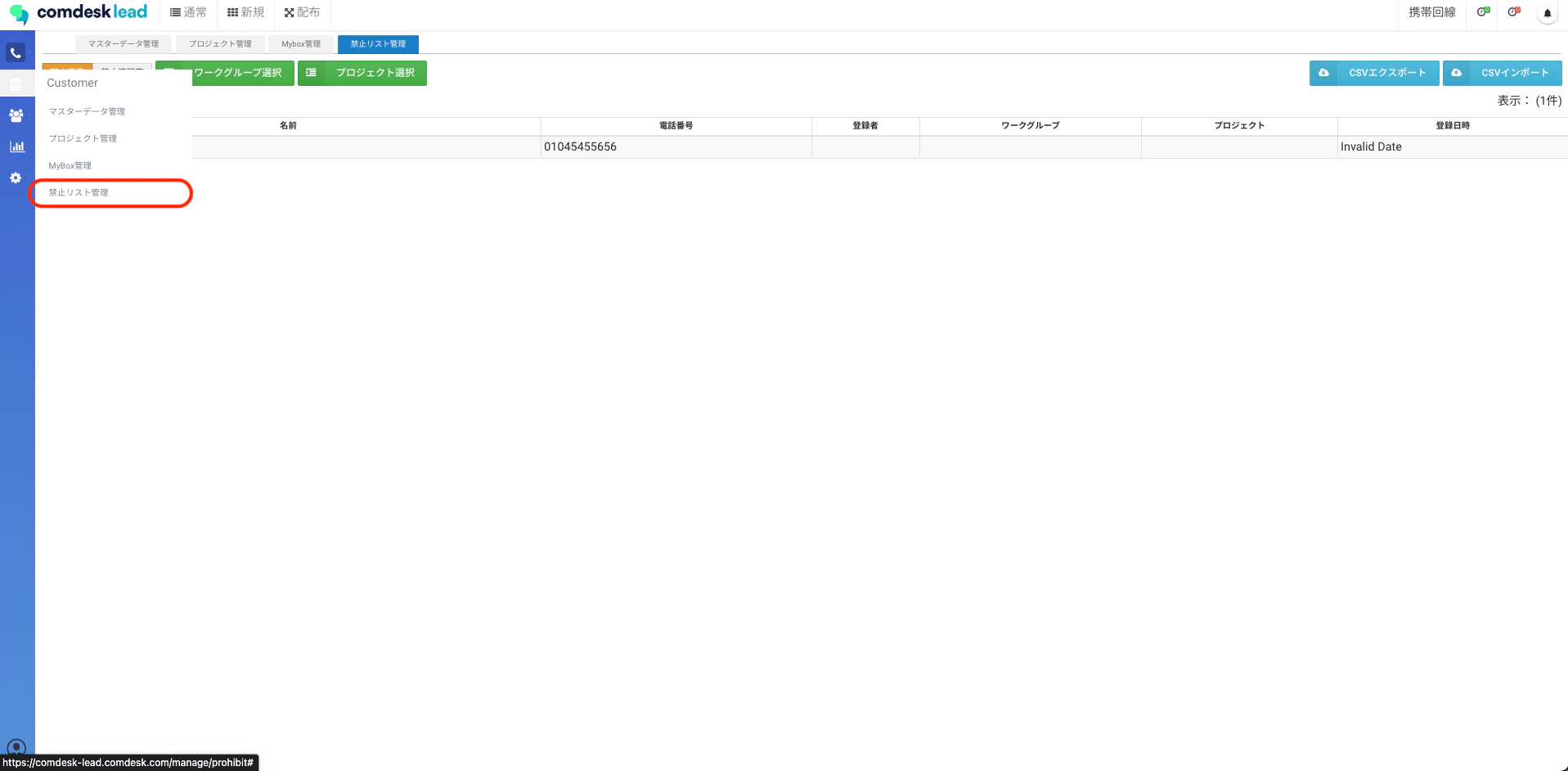 6. 赤枠「禁止済顧客」から禁止顧客に登録したリストの確認ができます。
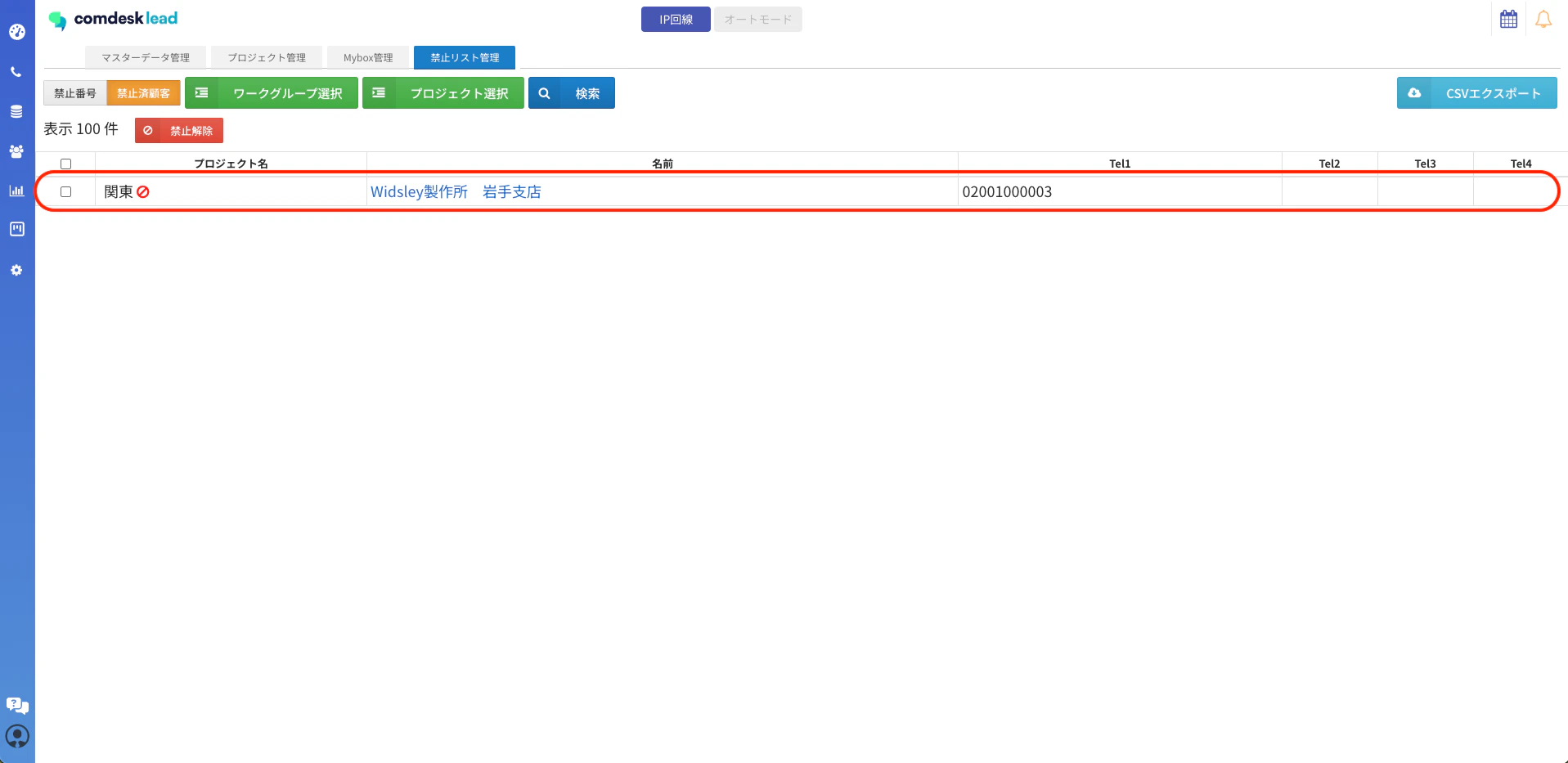 7. 禁止済顧客をエクスポートする場合は、右上に「CSVエクスポート」ボタンよりエクスポートが可能となります。\
\&#xNAN;**※禁止顧客のインポートはできません。**\
禁止済顧客で表示・エクスポートできる項目は\
・プロジェクト名\
・名前\
・Tel1\~Tel4 となります。
7. 禁止済顧客をエクスポートする場合は、右上に「CSVエクスポート」ボタンよりエクスポートが可能となります。\
\&#xNAN;**※禁止顧客のインポートはできません。**\
禁止済顧客で表示・エクスポートできる項目は\
・プロジェクト名\
・名前\
・Tel1\~Tel4 となります。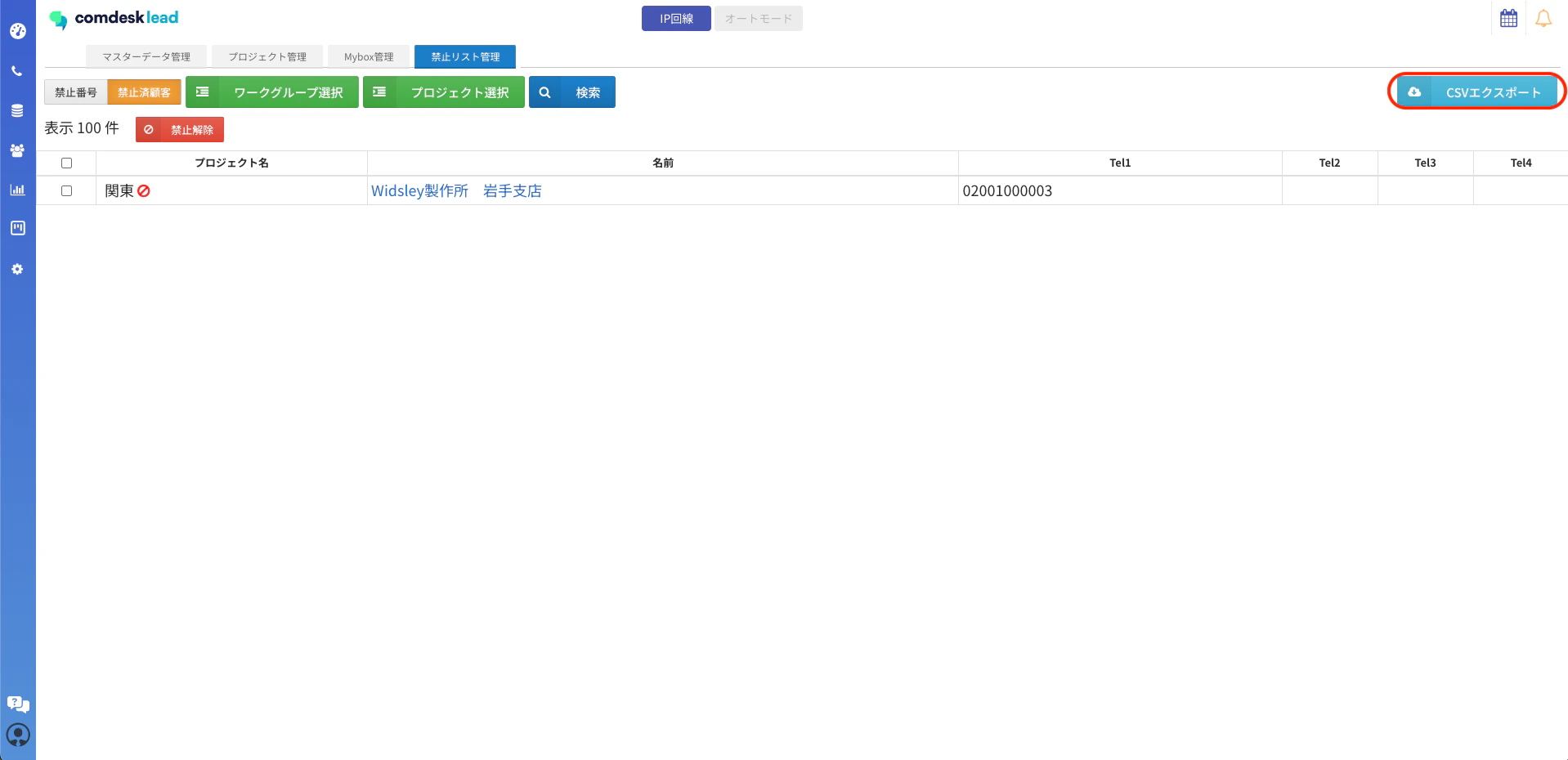 ## **禁止顧客:解除方法**
2024/04/30以降、禁止済顧客の解除方法は「**禁止リスト管理」からのみ**となります。
1. 解除を行いたい対象の禁止顧客にチェックを入れます。\
全件解除を行いたい場合は「プロジェクト名」左側のチェックボックスに✔を入れることでまとめて解除が可能です。\
※元には戻せないため、ご注意ください。\\
## **禁止顧客:解除方法**
2024/04/30以降、禁止済顧客の解除方法は「**禁止リスト管理」からのみ**となります。
1. 解除を行いたい対象の禁止顧客にチェックを入れます。\
全件解除を行いたい場合は「プロジェクト名」左側のチェックボックスに✔を入れることでまとめて解除が可能です。\
※元には戻せないため、ご注意ください。\\
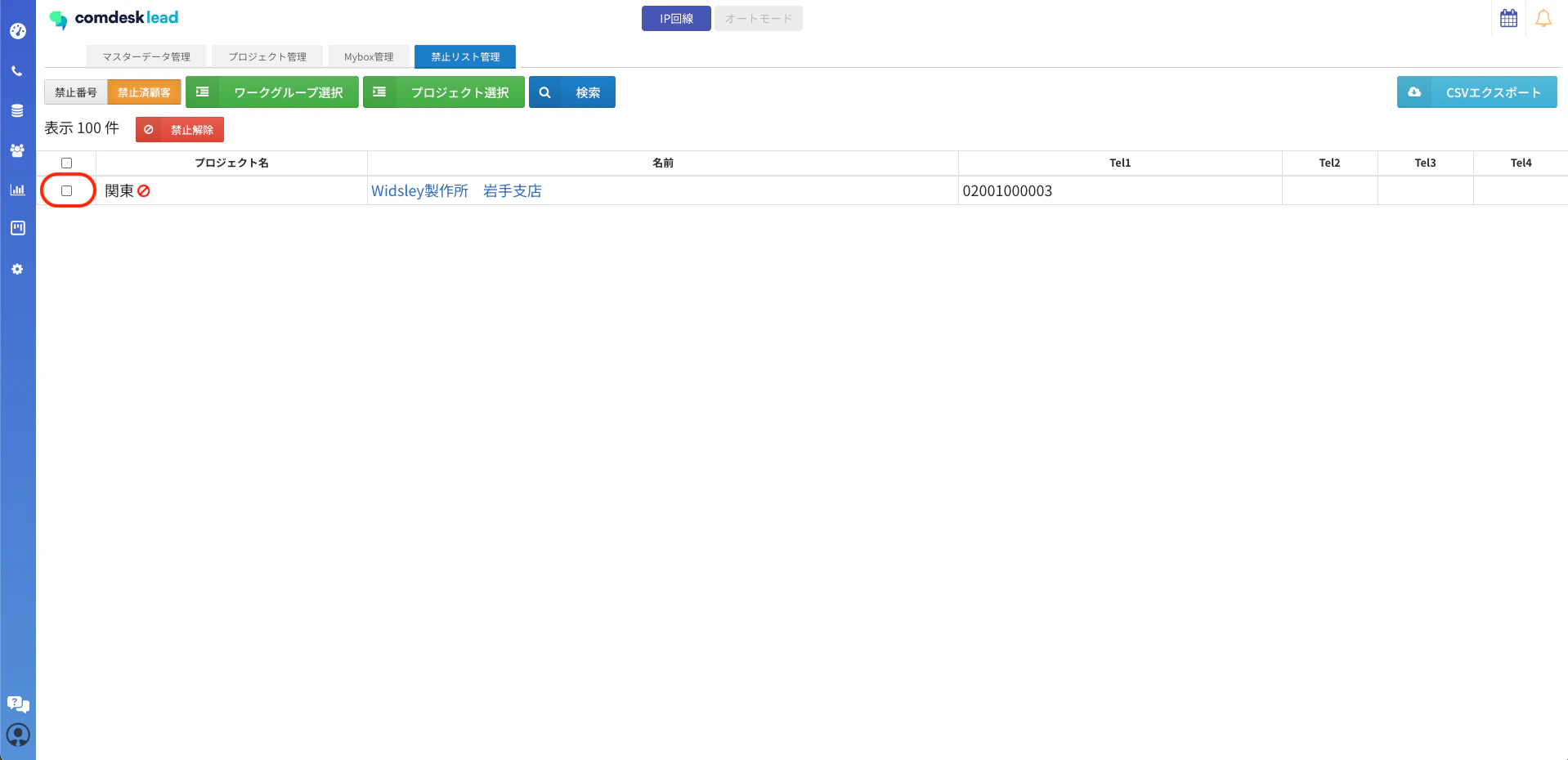 2. チェックが入っている状態で、「禁止解除」をクリックすると\
「解除しました」とポップアップ表示され、禁止顧客から解除が完了となります。
2. チェックが入っている状態で、「禁止解除」をクリックすると\
「解除しました」とポップアップ表示され、禁止顧客から解除が完了となります。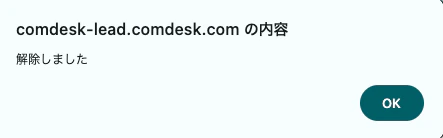 その他ご不明点などございましたら、[**サポートチームまでお問い合わせ**](#contact)をお願い致します。