> ## Documentation Index
> Fetch the complete documentation index at: https://help.comdesk.com/llms.txt
> Use this file to discover all available pages before exploring further.

# MyboxのリストをMyboxから解除する

ー関連記事ー

MyboxのリストをMyboxから登録する方法は[こちら](12751011749529)

Mybox担当（担当営業者）を変更する方法は[こちら](13557435667993)

## **Myboxの解除について**

Myboxの解除は、Mybox担当者またはシステム管理者の権限を持つ全てのアカウントでこの作業が可能です。

解除方法は以下のとおりですので、それぞれご説明いたします。

・コール画面からの解除

　　∟Mybox担当者が自身のMyboxを解除する

　　∟管理者が他のユーザーのMyboxを解除する

・Mybox管理画面からMybox登録状態を解除する

## **コール画面からのMybox解除方法（自身のMyboxを解除する場合）**

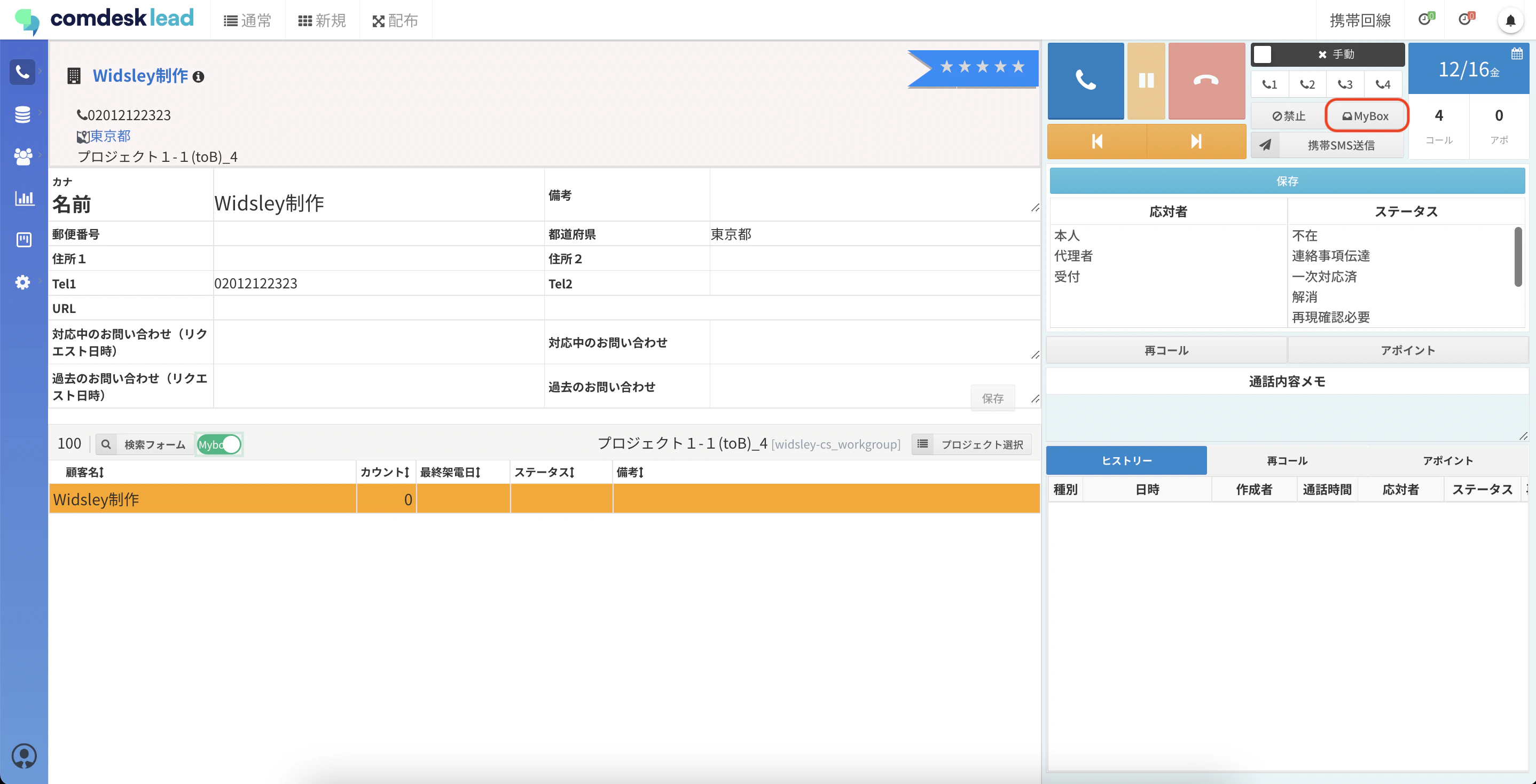
1. コール画面でMyboxを表示し、解除したいリストを選択します。\\
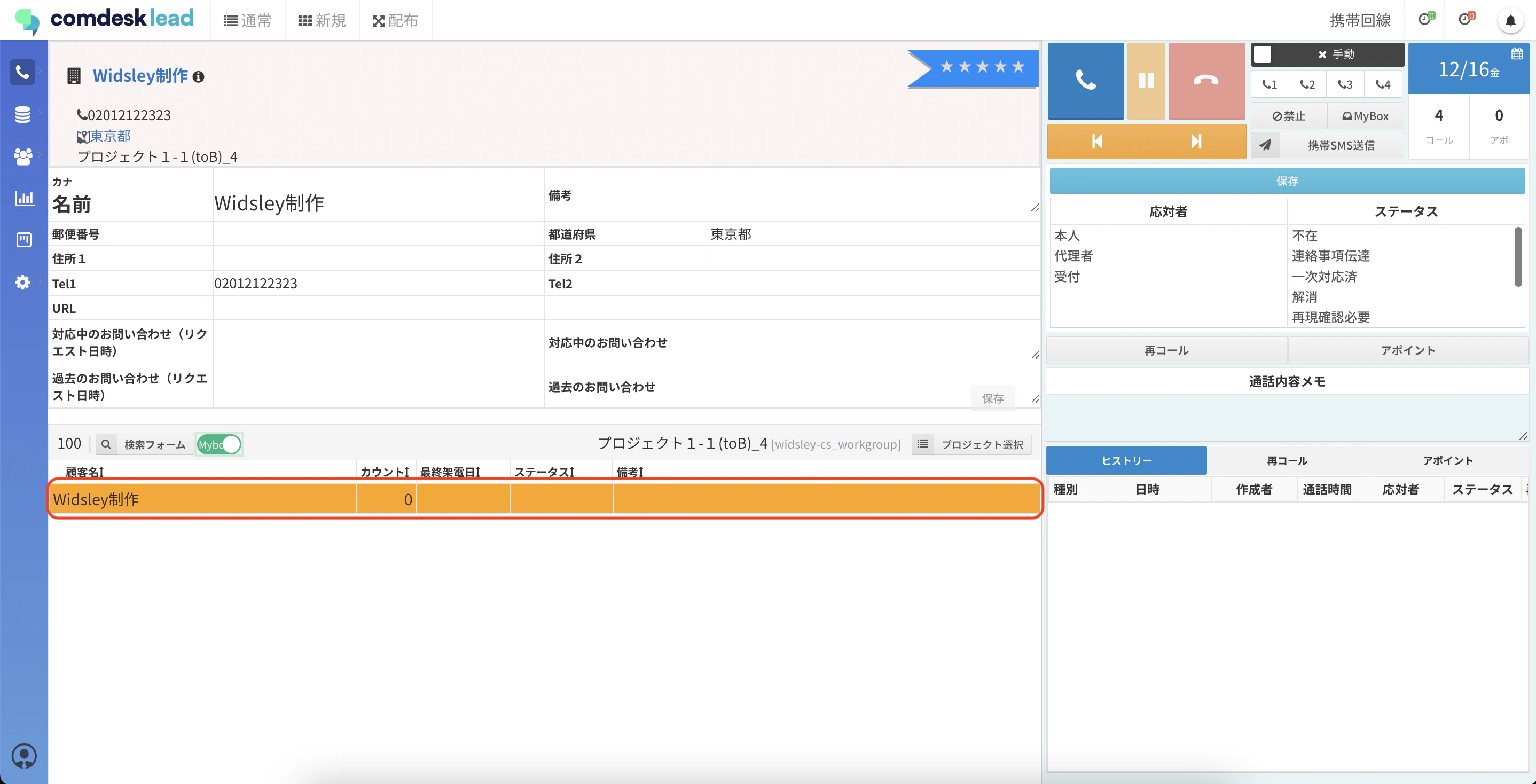
   <img src="https://mintcdn.com/comdesk/B8n9wGPcymyLrntu/.gitbook/assets/13556859672217_0.png?fit=max&auto=format&n=B8n9wGPcymyLrntu&q=85&s=f1f9bb92decab8c1bb5664af68cdc795" alt="__________2022-12-16_16.16.15.png" width="2876" height="1468" data-path=".gitbook/assets/13556859672217_0.png" />
2. 赤枠内の「Mybox」ボタンをクリックします。\\
   <img src="https://mintcdn.com/comdesk/B8n9wGPcymyLrntu/.gitbook/assets/13556859672217_1.png?fit=max&auto=format&n=B8n9wGPcymyLrntu&q=85&s=391801263fb2f8aa0d877e3a37e33b4b" alt="__________2022-12-16_16.16.28.png" width="2876" height="1468" data-path=".gitbook/assets/13556859672217_1.png" />
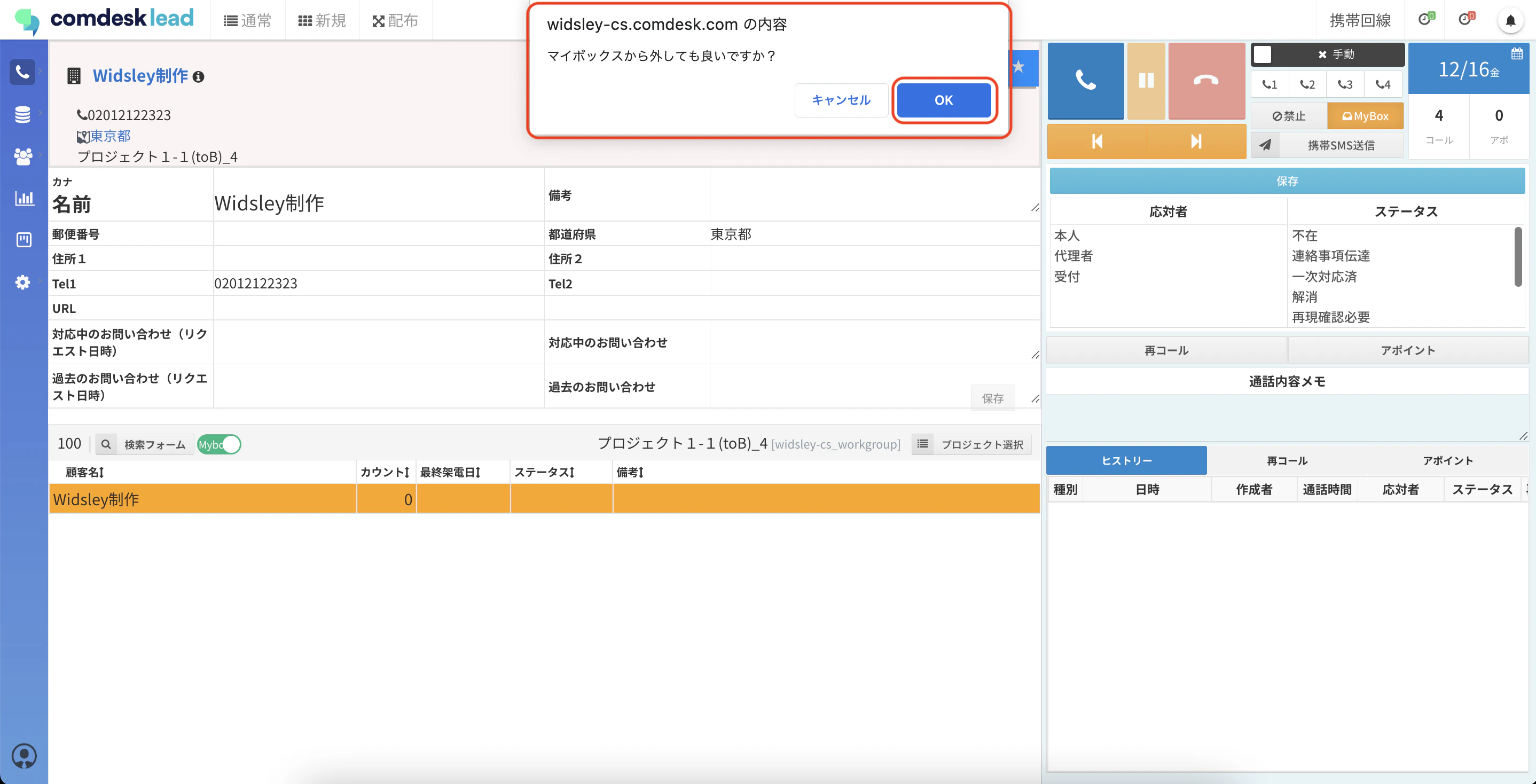
3. 「マイボックスから外してもいいですか？」とポップアップが表示されます。\
   解除で間違いなければ「OK」をクリックします。\\
   <img src="https://mintcdn.com/comdesk/B8n9wGPcymyLrntu/.gitbook/assets/13556859672217_2.png?fit=max&auto=format&n=B8n9wGPcymyLrntu&q=85&s=f5def0fc152bbe0ce125ee9e03e18655" alt="__________2022-12-16_16.16.36.png" width="2876" height="1468" data-path=".gitbook/assets/13556859672217_2.png" />
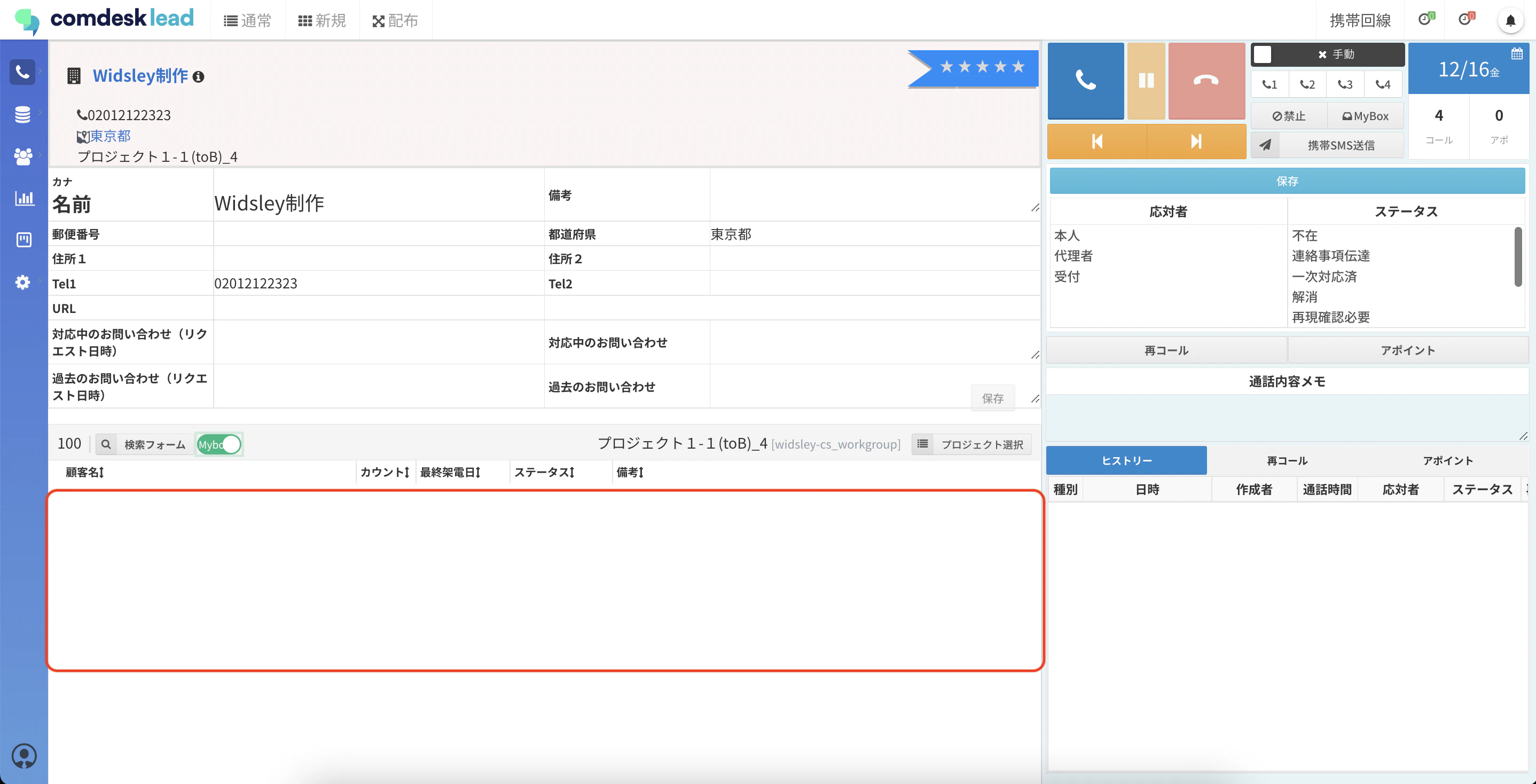
4. Myboxから解除されました。\\
   <img src="https://mintcdn.com/comdesk/B8n9wGPcymyLrntu/.gitbook/assets/13556859672217_3.png?fit=max&auto=format&n=B8n9wGPcymyLrntu&q=85&s=d87c6b14a99988db619df199270da74c" alt="__________2022-12-16_16.16.55.png" width="2876" height="1468" data-path=".gitbook/assets/13556859672217_3.png" />

## **コール画面からのMybox解除方法（管理者が他のユーザーのMyboxを解除する場合）**

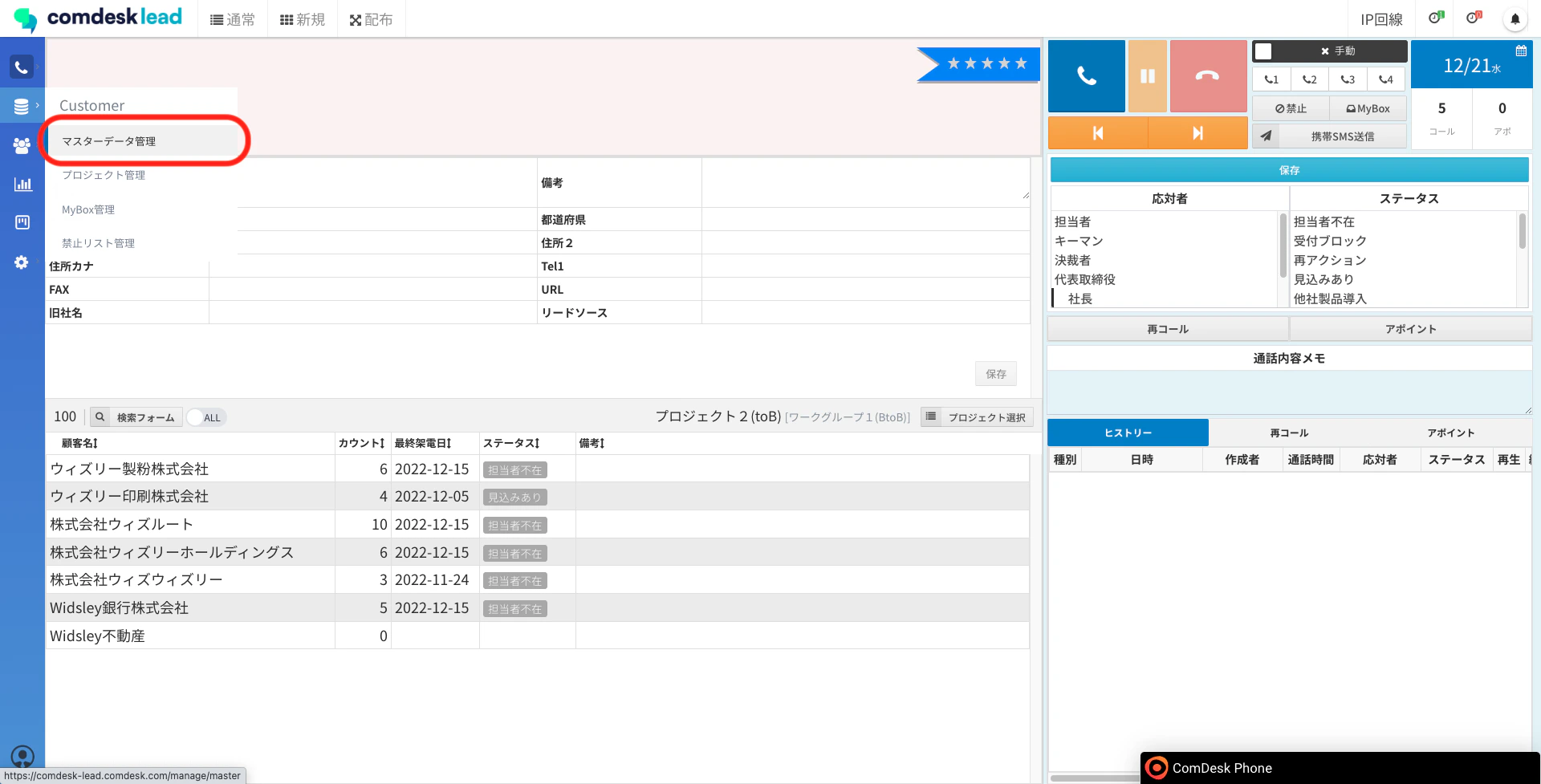
1. 「マスターデータ管理」を開きます。\\
   <img src="https://mintcdn.com/comdesk/B8n9wGPcymyLrntu/.gitbook/assets/13556859672217_4.png?fit=max&auto=format&n=B8n9wGPcymyLrntu&q=85&s=a9684db37ff6ee3d28c2c0bd91b27d7e" alt="__________2022-12-21_16.46.52.png" width="1920" height="977" data-path=".gitbook/assets/13556859672217_4.png" />
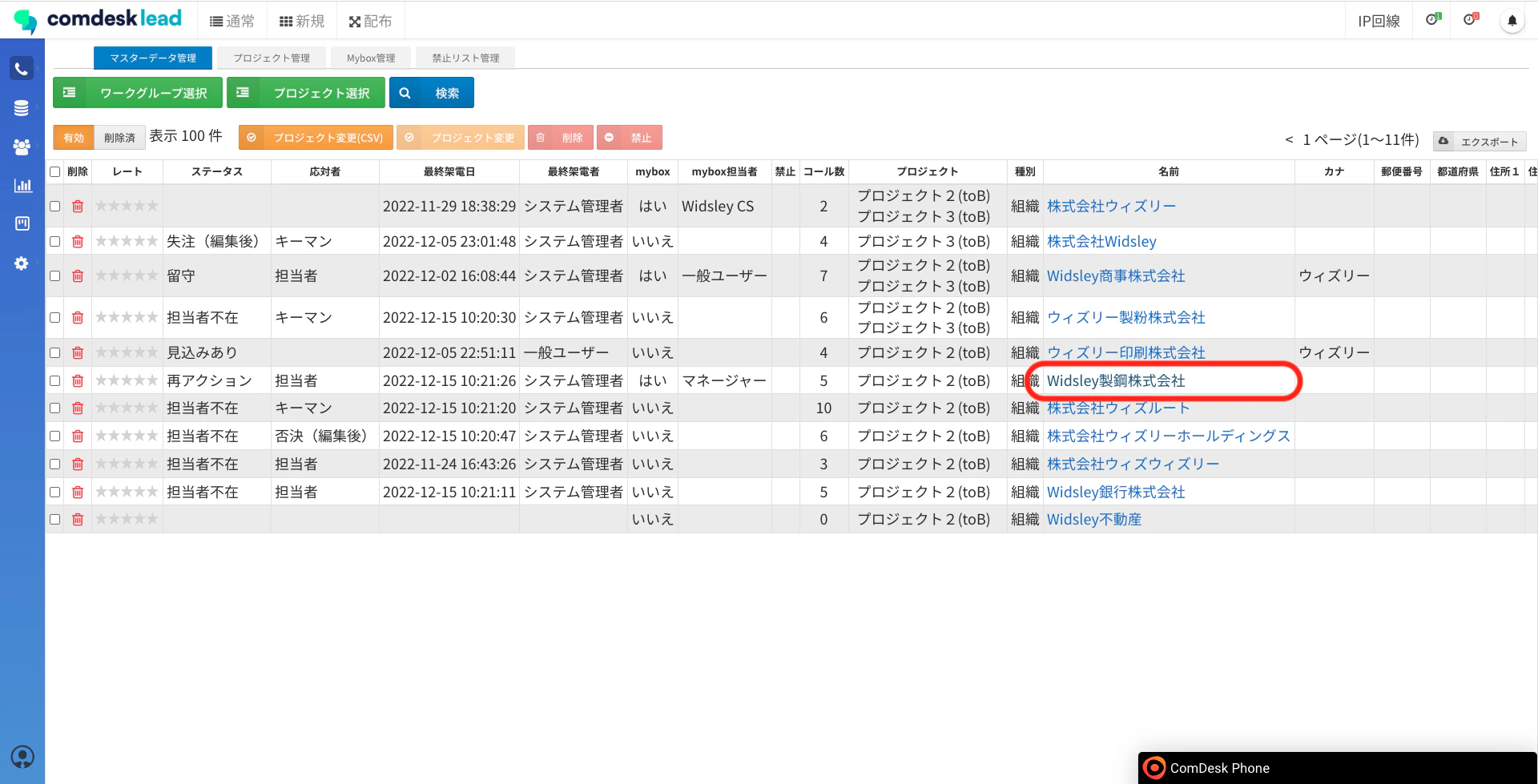
2. 他のユーザーのMyboxに入っている、解除したいリストを選択します。\\
   <img src="https://mintcdn.com/comdesk/B8n9wGPcymyLrntu/.gitbook/assets/13556859672217_5.png?fit=max&auto=format&n=B8n9wGPcymyLrntu&q=85&s=64f4bb9fe56f8b11da31af47d902ea8b" alt="__________2022-12-21_16.47.03.png" width="1920" height="979" data-path=".gitbook/assets/13556859672217_5.png" />
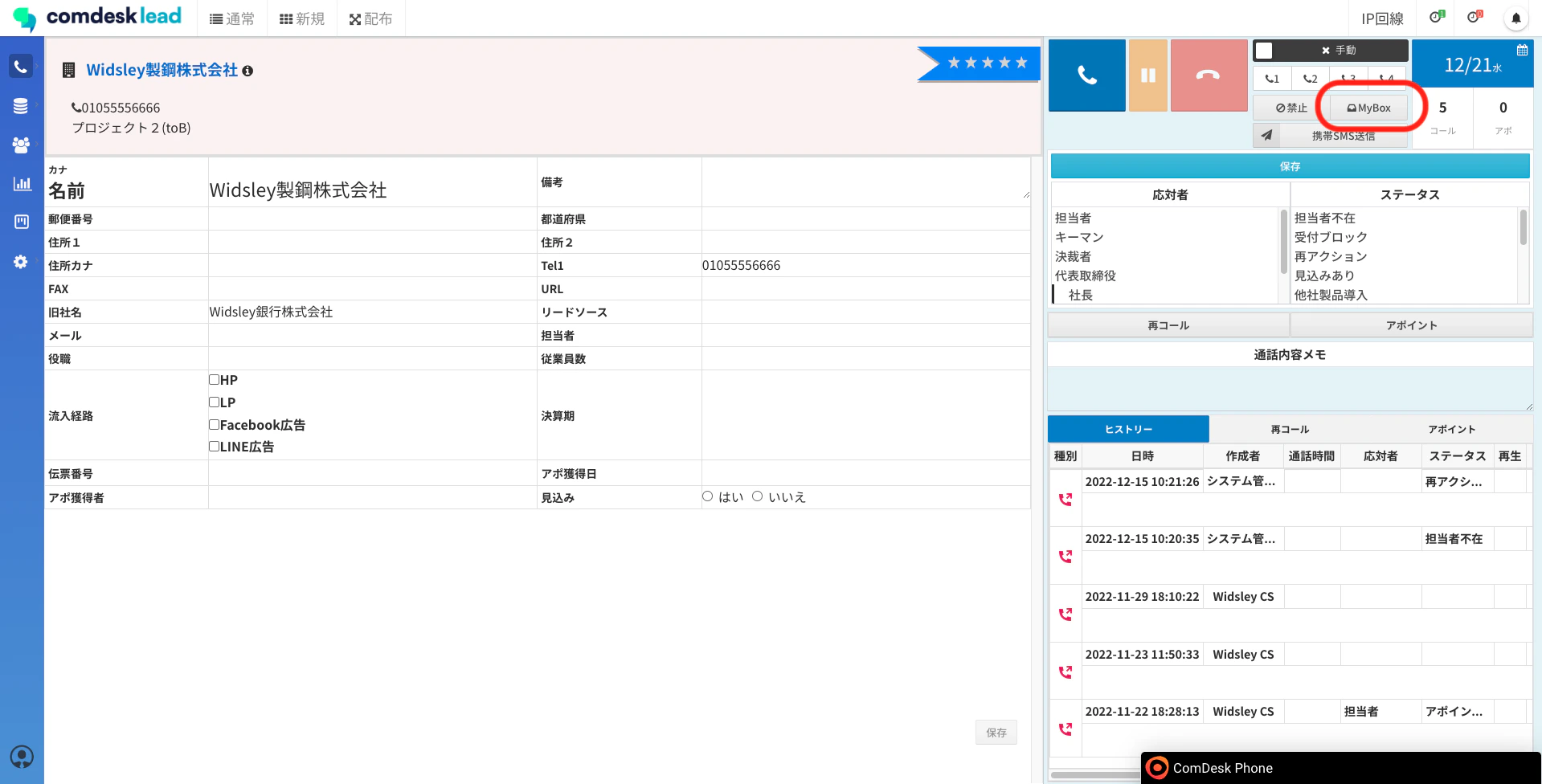
3. 赤枠内の「Mybox」ボタンをクリックします。\\
   <img src="https://mintcdn.com/comdesk/B8n9wGPcymyLrntu/.gitbook/assets/13556859672217_6.png?fit=max&auto=format&n=B8n9wGPcymyLrntu&q=85&s=4e89915da779b28483959c96dacb6477" alt="__________2022-12-21_16.47.17.png" width="1919" height="976" data-path=".gitbook/assets/13556859672217_6.png" />
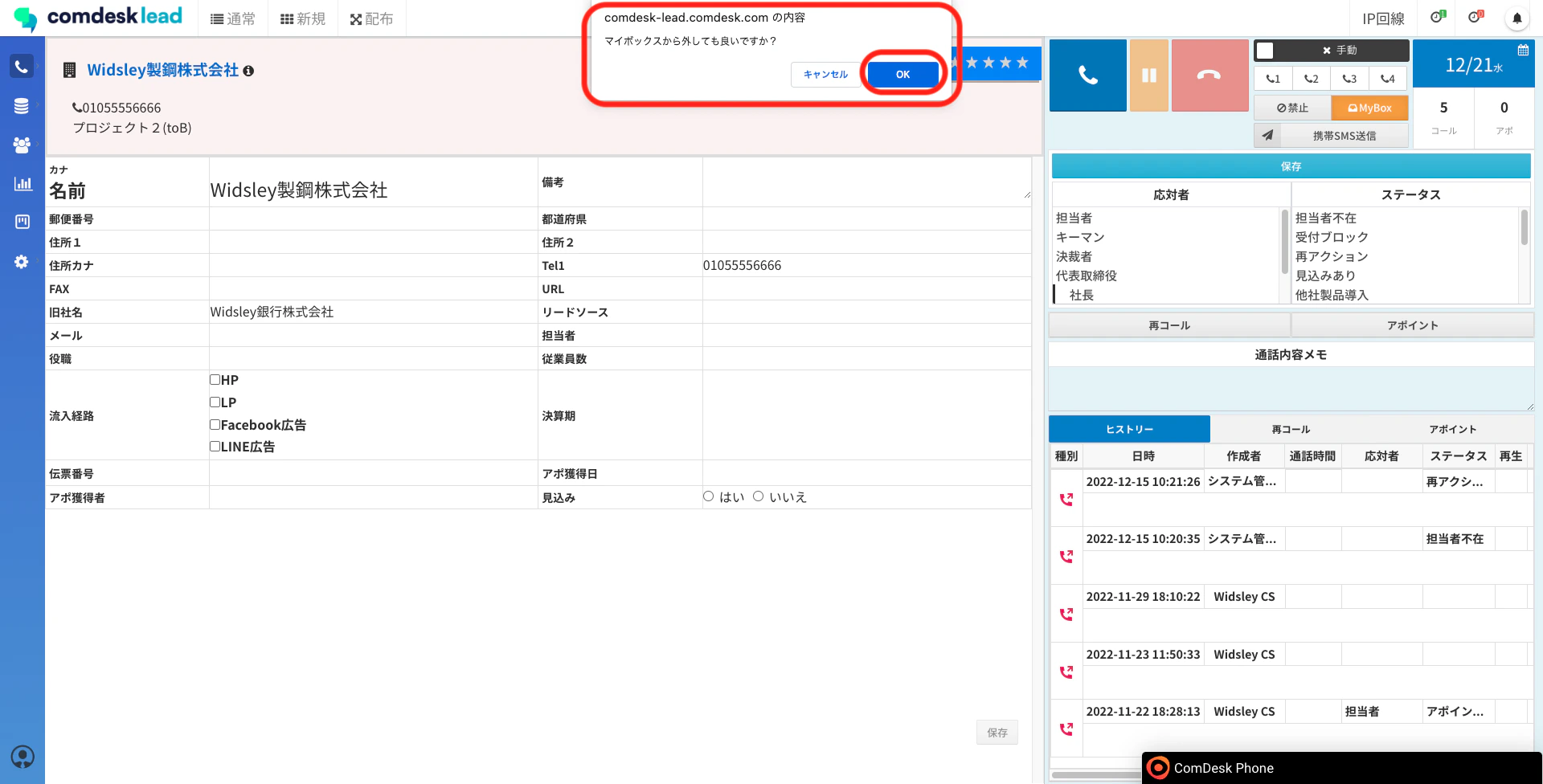
4. 「マイボックスから外してもいいですか？」とポップアップが表示されます。\
   解除で間違いなければ「OK」をクリックします。\\
   <img src="https://mintcdn.com/comdesk/B8n9wGPcymyLrntu/.gitbook/assets/13556859672217_7.png?fit=max&auto=format&n=B8n9wGPcymyLrntu&q=85&s=dec06cb69056264ec8e699424430e550" alt="__________2022-12-21_16.47.25.png" width="1920" height="976" data-path=".gitbook/assets/13556859672217_7.png" />
5. Myboxから解除されました。

## **Mybox管理画面からの解除方法**

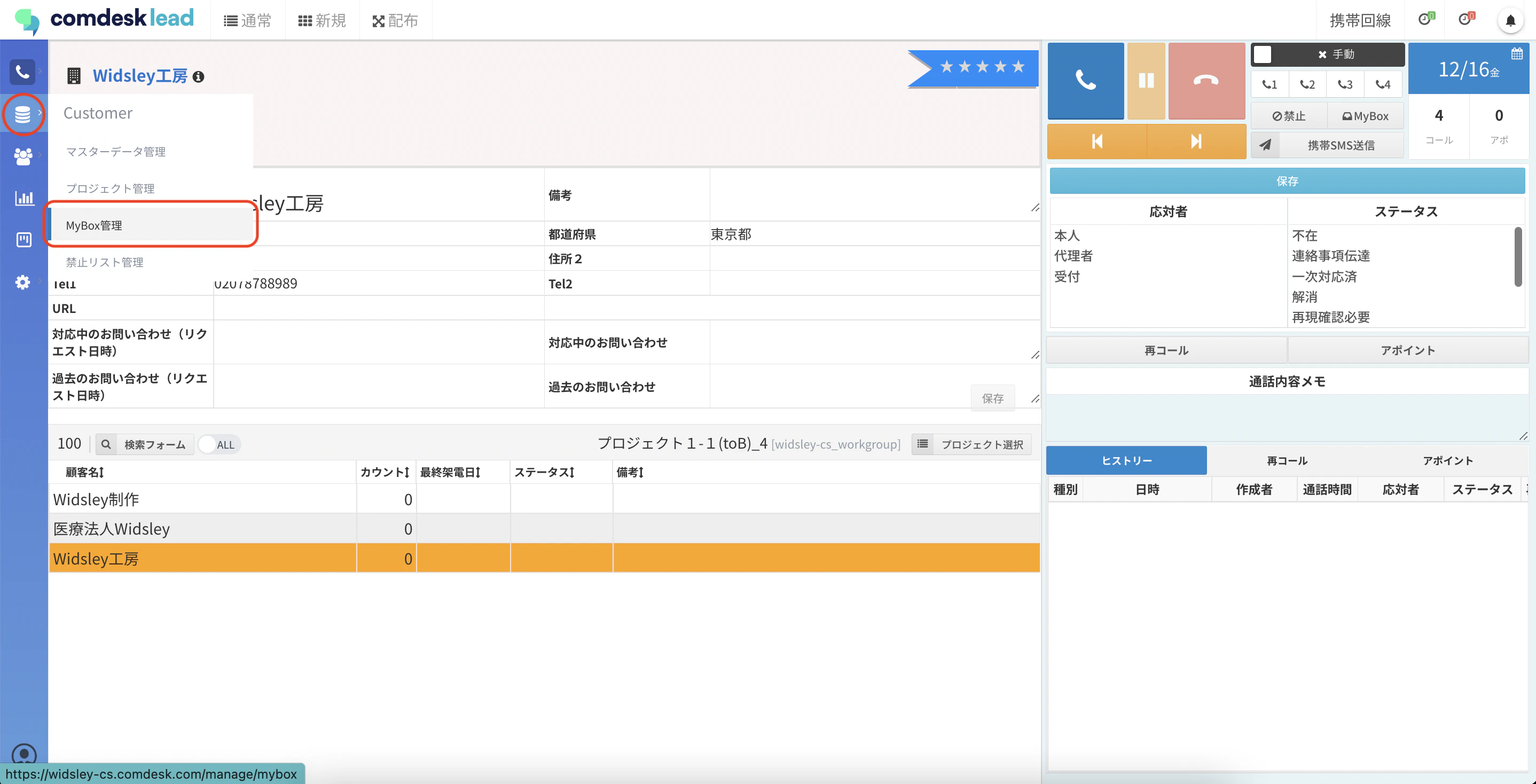
1. Mybox管理画面に移動します。\\
   <img src="https://mintcdn.com/comdesk/B8n9wGPcymyLrntu/.gitbook/assets/13556859672217_8.png?fit=max&auto=format&n=B8n9wGPcymyLrntu&q=85&s=b03d57782a54764ca186b0b7bce7ff10" alt="__________2022-12-16_16.22.06.png" width="2876" height="1468" data-path=".gitbook/assets/13556859672217_8.png" />
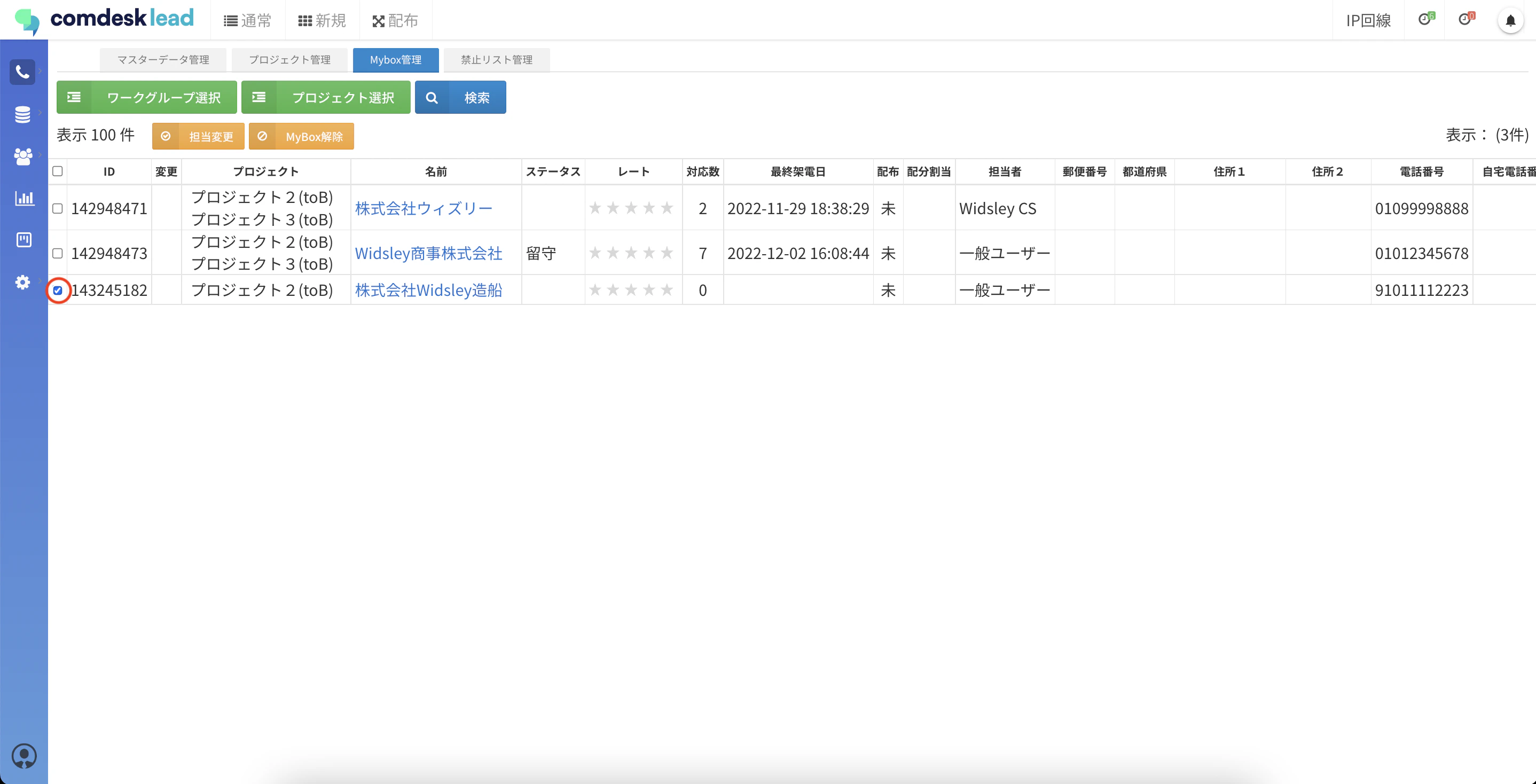
2. Myboxから解除をしたいリストの左側のチェックボックスに✔を入れます。\\
   <img src="https://mintcdn.com/comdesk/B8n9wGPcymyLrntu/.gitbook/assets/13556859672217_9.png?fit=max&auto=format&n=B8n9wGPcymyLrntu&q=85&s=a84e58bc1fa8b8618d998fac40d6cc72" alt="__________2022-12-27_10.34.26.png" width="2876" height="1468" data-path=".gitbook/assets/13556859672217_9.png" />
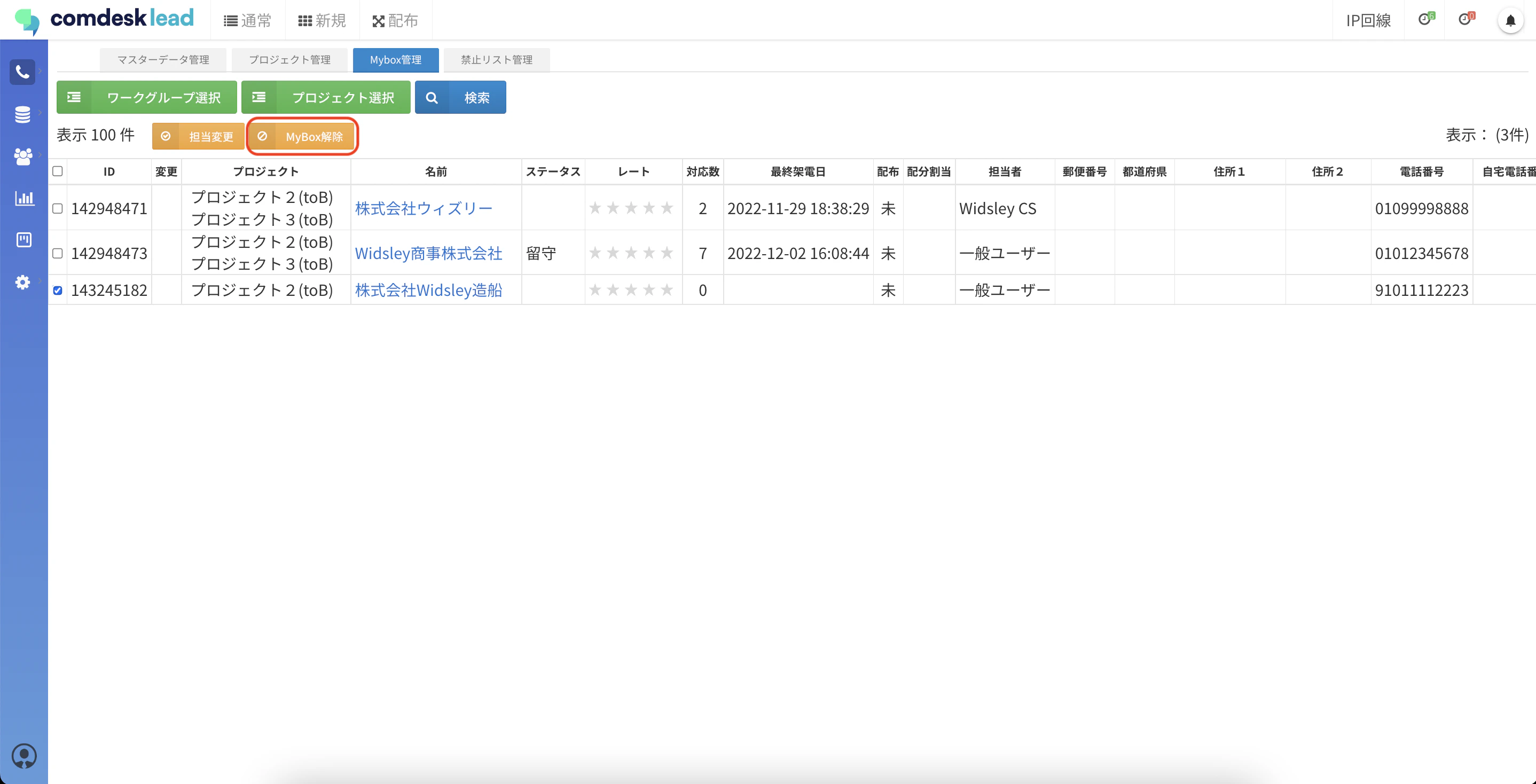
3. 赤枠内「Mybox解除」ボタンをクリックします。\\
   <img src="https://mintcdn.com/comdesk/B8n9wGPcymyLrntu/.gitbook/assets/13556859672217_10.png?fit=max&auto=format&n=B8n9wGPcymyLrntu&q=85&s=4aa2104d0ca4f75791827b290443a0cb" alt="__________2022-12-27_10.35.32.png" width="2876" height="1468" data-path=".gitbook/assets/13556859672217_10.png" />
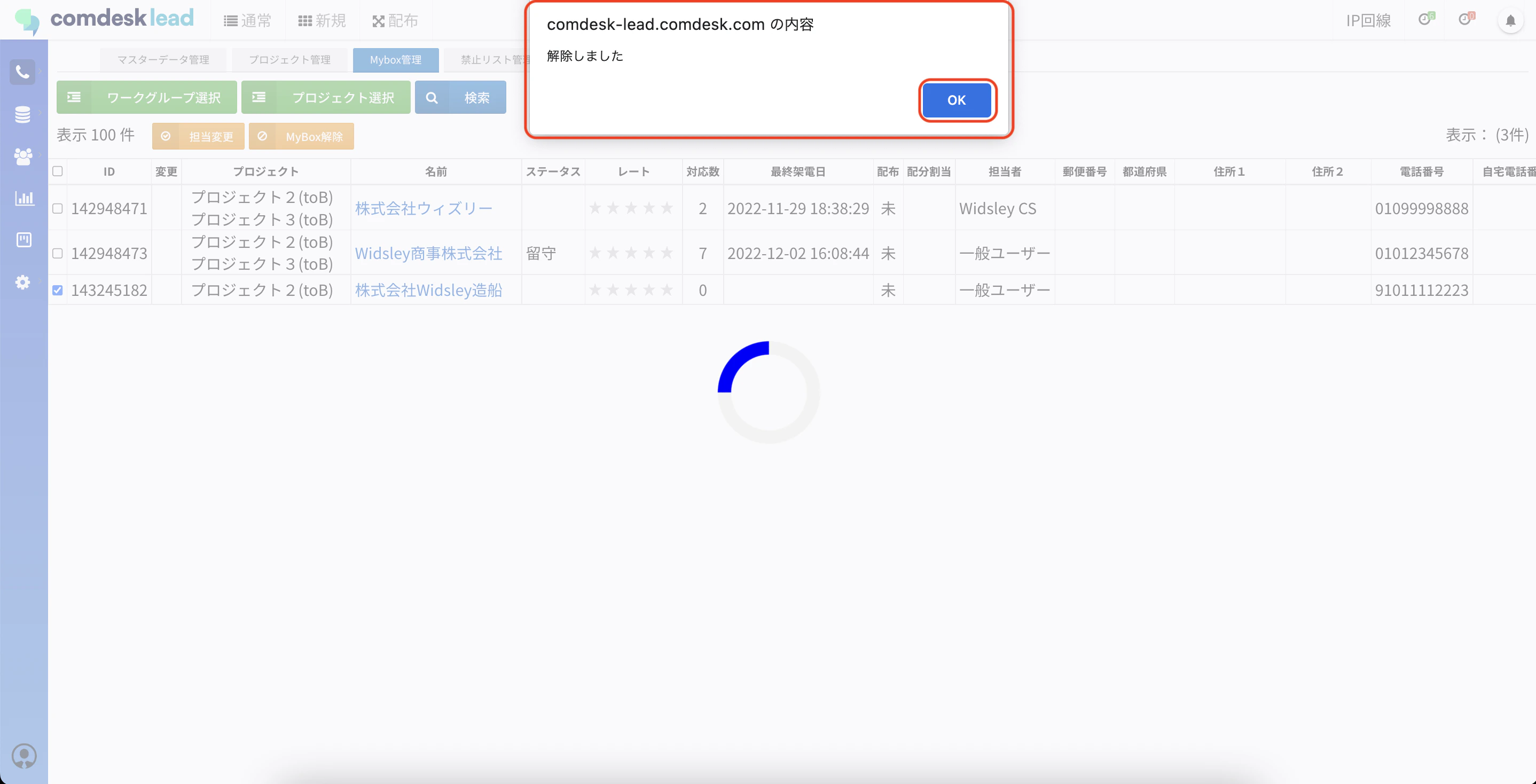
4. 「解除しました」とポップアップが表示されたら解除完了です。<img src="https://mintcdn.com/comdesk/B8n9wGPcymyLrntu/.gitbook/assets/13556859672217_11.png?fit=max&auto=format&n=B8n9wGPcymyLrntu&q=85&s=f7a7fd5d9a9acf05ec5ce2a824b0f686" alt="__________2022-12-27_10.36.36.png" width="2876" height="1468" data-path=".gitbook/assets/13556859672217_11.png" />

その他ご不明点などございましたら、\*\*[サポートチーム](#contact)\*\*までお問い合わせをお願いいたします。