> ## Documentation Index
> Fetch the complete documentation index at: https://help.comdesk.com/llms.txt
> Use this file to discover all available pages before exploring further.
# アプリの直接ダウンロード(ストアを使わないインストール)
> CallServer・Comdesk Leadモバイルアプリ・ComDesk Phoneのインストーラーを、ストアを経由せず直接ダウンロードする方法をご案内します。
Comdesk Leadで使用する各アプリは、Google PlayストアやApp Storeを経由せず、**弊社の配布URLから直接ダウンロード**してインストールすることもできます。
**直接ダウンロードを使うケース**
* ストア版では対応していない機能(CallServerのSMS送受信など)を利用する場合
* 端末の管理ポリシーでストアアプリが利用できない場合
* 特定のバージョンを指定してインストールする必要がある場合
直接ダウンロードしたインストーラーは、**ストア経由のような自動アップデートが行われません。**
バージョンアップの際は、あらためて本ページから最新版をダウンロードしてインストールしてください。
## ダウンロード一覧
以下のリンクをクリックすると、インストーラーのダウンロードが開始されます。(2026年7月時点の最新バージョン)
| アプリ | 対象OS | バージョン | ファイル形式 | ダウンロード |
| ------------------------------ | ------- | ----- | ------ | ------------------------------------------------------------------------------------------------------------------------------- |
| CallServer
(携帯回線発信制御アプリ) | Android | 1.2.2 | .apk | [ダウンロード](https://pl-comdesk-app-upload.s3.ap-northeast-1.amazonaws.com/call_server/android/callserver_1.2.2_prd.apk) |
| Comdesk Lead
モバイルアプリ | Android | 1.3.7 | .apk | [ダウンロード](https://pl-comdesk-app-upload.s3.ap-northeast-1.amazonaws.com/mobile_client/android/app-release_1.3.7_prd.apk) |
| Comdesk Lead
モバイルアプリ | iOS | 1.3.7 | .ipa | [ダウンロード](https://pl-comdesk-app-upload.s3.ap-northeast-1.amazonaws.com/mobile_client/ios/Comdesk-Lead_1.3.7_prd.ipa) |
| ComDesk Phone
(デスクトップアプリ) | Windows | 1.2.2 | .exe | [ダウンロード](https://pl-comdesk-app-upload.s3.ap-northeast-1.amazonaws.com/desktop_app/windows/Comdesk-Desktop-Setup-1.2.2_prd.exe) |
| ComDesk Phone
(デスクトップアプリ) | macOS | 1.2.2 | .pkg | [ダウンロード](https://pl-comdesk-app-upload.s3.ap-northeast-1.amazonaws.com/desktop_app/mac/Comdesk-Desktop_1.2.2_prd.pkg) |
ダウンロードするアプリは、ご利用の回線種別によって異なります。
* **携帯回線**をご利用の場合 … CallServer(Android)
* **IP回線**をご利用の場合 … ComDesk Phone(Windows / macOS)
どのアプリが必要かご不明な場合は、[サポートチームまでお問い合わせ](/guide/user/32814562359449)ください。
## モバイルアプリのインストール
### CallServer(Android)
Playストア版のCallServerは**SMSに対応していません。** SMSの送受信をご利用の場合は、必ず本ページの直接ダウンロード版(Ver1.2.2)をインストールしてください。
Playストアからのインストール方法は[こちら](/guide/admin/12777882592153)をご確認ください。
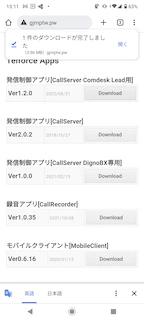
インストールを行う携帯端末のブラウザ(Google Chromeなど)で、[CallServerのダウンロードリンク](https://pl-comdesk-app-upload.s3.ap-northeast-1.amazonaws.com/call_server/android/callserver_1.2.2_prd.apk)を開きます。
ダウンロードが完了したら「開く」をタップします。
 「インストール」をタップします。
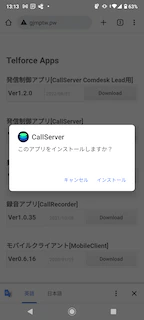 「この提供元のアプリはインストールできません」といったメッセージが表示された場合は、端末の設定で使用中のブラウザに対して\*\*「不明なアプリのインストール」を許可\*\*してから、あらためてインストールを行ってください。
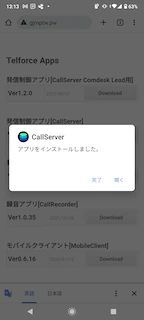
インストールが完了したら「開く」をタップします。
「この提供元のアプリはインストールできません」といったメッセージが表示された場合は、端末の設定で使用中のブラウザに対して\*\*「不明なアプリのインストール」を許可\*\*してから、あらためてインストールを行ってください。
インストールが完了したら「開く」をタップします。
 起動後、以下の権限確認のポップアップが順に表示されます。**すべて許可してください。**
| 確認内容 | 選択する項目 |
| ---------------------------------------- | --------- |
| 音声の録音を「CallServer」に許可しますか? | アプリの使用時のみ |
| 通話履歴へのアクセスを「CallServer」に許可しますか? | 許可 |
| 電話の発信と管理を「CallServer」に許可しますか? | 許可 |
| SMSメッセージの送信と表示を「CallServer」に許可しますか? | 許可 |
| デバイス内の写真やメディアへのアクセスを「CallServer」に許可しますか? | 許可 |
起動後、以下の権限確認のポップアップが順に表示されます。**すべて許可してください。**
| 確認内容 | 選択する項目 |
| ---------------------------------------- | --------- |
| 音声の録音を「CallServer」に許可しますか? | アプリの使用時のみ |
| 通話履歴へのアクセスを「CallServer」に許可しますか? | 許可 |
| 電話の発信と管理を「CallServer」に許可しますか? | 許可 |
| SMSメッセージの送信と表示を「CallServer」に許可しますか? | 許可 |
| デバイス内の写真やメディアへのアクセスを「CallServer」に許可しますか? | 許可 |
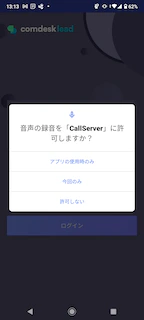
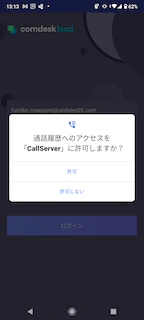
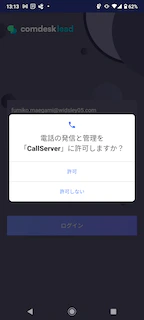
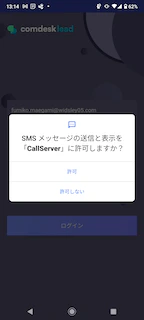
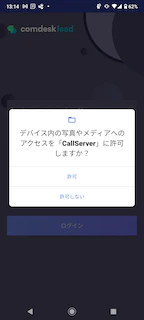 権限を「許可しない」で進めると、発着信・録音・SMSが正しく動作しません。
誤って拒否した場合は、端末の「設定」→「アプリ」→「CallServer」→「権限」から許可し直してください。
インストール完了後、CallServerへのログインが必要です。
ログイン方法は[携帯回線発信制御アプリ(CallServer)のログイン・ログアウト](/guide/user/12744354427033)をご確認ください。
### Comdesk Lead モバイルアプリ(Android)
インストールを行う端末のブラウザで、[Comdesk Leadモバイルアプリのダウンロードリンク](https://pl-comdesk-app-upload.s3.ap-northeast-1.amazonaws.com/mobile_client/android/app-release_1.3.7_prd.apk)を開きます。
ダウンロードしたファイルをタップし、「インストール」を選択します。
「この提供元のアプリはインストールできません」と表示された場合は、端末の設定で使用中のブラウザに対して\*\*「不明なアプリのインストール」を許可\*\*してから、あらためてインストールを行ってください。
インストール後にアプリを起動し、Comdesk Leadのユーザーアカウント(Email / パスワード)でログインします。
### Comdesk Lead モバイルアプリ(iOS)
iOS版のインストーラー(`.ipa` ファイル)は、**端末のブラウザからタップしてそのままインストールすることはできません。**
MDM(モバイルデバイス管理)やApple Configuratorなど、企業内配布の仕組みを利用して端末へ配信する必要があります。
配布方法についてはご利用環境によって異なりますので、[サポートチームまでお問い合わせ](/guide/user/32814562359449)ください。
## デスクトップアプリ(ComDesk Phone)のインストール
IP回線をご利用の場合に使用するデスクトップアプリです。上記のダウンロード一覧からインストーラーを取得し、以下の記事の手順に沿ってインストールしてください。
ComDesk Phone(WindowsOS)のインストール方法
ComDesk Phone(macOS)のインストール方法
インストール後のログイン方法は[ComDesk Phone ログイン方法](/features/advanced/14508544705177)をご確認ください。
## よくあるご質問
端末やブラウザの設定でダウンロードがブロックされている可能性があります。
別のブラウザ(Google Chromeなど)でお試しいただくか、Wi-Fi環境で再度ダウンロードをお試しください。
**Android**:端末の「設定」→「アプリ」→ 対象のアプリを選択すると、画面下部にバージョンが表示されます。
権限を「許可しない」で進めると、発着信・録音・SMSが正しく動作しません。
誤って拒否した場合は、端末の「設定」→「アプリ」→「CallServer」→「権限」から許可し直してください。
インストール完了後、CallServerへのログインが必要です。
ログイン方法は[携帯回線発信制御アプリ(CallServer)のログイン・ログアウト](/guide/user/12744354427033)をご確認ください。
### Comdesk Lead モバイルアプリ(Android)
インストールを行う端末のブラウザで、[Comdesk Leadモバイルアプリのダウンロードリンク](https://pl-comdesk-app-upload.s3.ap-northeast-1.amazonaws.com/mobile_client/android/app-release_1.3.7_prd.apk)を開きます。
ダウンロードしたファイルをタップし、「インストール」を選択します。
「この提供元のアプリはインストールできません」と表示された場合は、端末の設定で使用中のブラウザに対して\*\*「不明なアプリのインストール」を許可\*\*してから、あらためてインストールを行ってください。
インストール後にアプリを起動し、Comdesk Leadのユーザーアカウント(Email / パスワード)でログインします。
### Comdesk Lead モバイルアプリ(iOS)
iOS版のインストーラー(`.ipa` ファイル)は、**端末のブラウザからタップしてそのままインストールすることはできません。**
MDM(モバイルデバイス管理)やApple Configuratorなど、企業内配布の仕組みを利用して端末へ配信する必要があります。
配布方法についてはご利用環境によって異なりますので、[サポートチームまでお問い合わせ](/guide/user/32814562359449)ください。
## デスクトップアプリ(ComDesk Phone)のインストール
IP回線をご利用の場合に使用するデスクトップアプリです。上記のダウンロード一覧からインストーラーを取得し、以下の記事の手順に沿ってインストールしてください。
ComDesk Phone(WindowsOS)のインストール方法
ComDesk Phone(macOS)のインストール方法
インストール後のログイン方法は[ComDesk Phone ログイン方法](/features/advanced/14508544705177)をご確認ください。
## よくあるご質問
端末やブラウザの設定でダウンロードがブロックされている可能性があります。
別のブラウザ(Google Chromeなど)でお試しいただくか、Wi-Fi環境で再度ダウンロードをお試しください。
**Android**:端末の「設定」→「アプリ」→ 対象のアプリを選択すると、画面下部にバージョンが表示されます。
**Windows / macOS**:ComDesk Phoneのアプリ内メニューからバージョンをご確認いただけます。
通常は上書きインストールで問題ありません。
インストールに失敗する場合は、既存アプリをアンインストールし、ダウンロードフォルダに残っている古いインストーラーファイルを削除したうえで、あらためてインストールしてください。
その他ご不明点などございましたら、[サポートチームまでお問い合わせ](/guide/user/32814562359449)をお願い致します。