> ## Documentation Index
> Fetch the complete documentation index at: https://help.comdesk.com/llms.txt
> Use this file to discover all available pages before exploring further.

# 携帯電話からの転送設定

## 携帯電話からの転送設定

携帯電話への着信を他の番号に転送する場合の設定方法をご案内します。

目次

1. [DIGNO BX2をご利用の場合](#digno-bx2をご利用の場合)\
   2\. [AQUOS Wishをご利用の場合](#01HDJQSN1EZCEZDY7MHC8DZ4ED)

## **DIGNO BX2をご利用の場合**

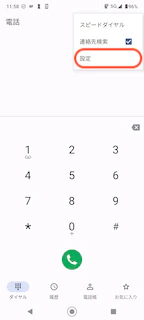
1. 電話アプリを開き、右上のメニューボタンをタップし「設定」をタップします。\\
   <img src="https://mintcdn.com/comdesk/T_eCPHyCxbZchzlZ/.gitbook/assets/24532190641305_0.png?fit=max&auto=format&n=T_eCPHyCxbZchzlZ&q=85&s=6493f4da02198ff8e3b371606e3abc49" alt="電話アプリ設定選択.png" width="144" height="320" data-path=".gitbook/assets/24532190641305_0.png" />
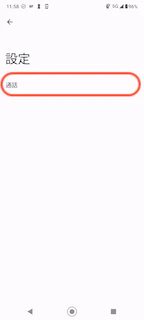
2. 「通話」をタップします。\\
   <img src="https://mintcdn.com/comdesk/T_eCPHyCxbZchzlZ/.gitbook/assets/24532190641305_1.png?fit=max&auto=format&n=T_eCPHyCxbZchzlZ&q=85&s=2df3b94ccad426f107db32cbe5358653" alt="通話メニュー選択.png" width="144" height="320" data-path=".gitbook/assets/24532190641305_1.png" />
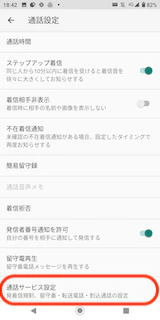
3. 「通話サービス設定」をタップします。\\
   <img src="https://mintcdn.com/comdesk/T_eCPHyCxbZchzlZ/.gitbook/assets/24532190641305_2.png?fit=max&auto=format&n=T_eCPHyCxbZchzlZ&q=85&s=3b000f78f5a90c66afba331b69bdf4b2" alt="通話サービス設定選択.png" width="160" height="320" data-path=".gitbook/assets/24532190641305_2.png" />
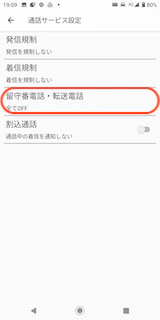
4. 「留守番電話・転送電話」をタップします。\\
   <img src="https://mintcdn.com/comdesk/T_eCPHyCxbZchzlZ/.gitbook/assets/24532190641305_3.png?fit=max&auto=format&n=T_eCPHyCxbZchzlZ&q=85&s=efad0c0d21f69b600fcd4a7ea5796d5e" alt="着信規制選択画面 (1).png" width="160" height="320" data-path=".gitbook/assets/24532190641305_3.png" />
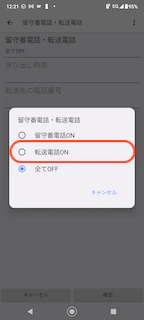
5. 「転送電話ON」を選択します。\\
   <img src="https://mintcdn.com/comdesk/T_eCPHyCxbZchzlZ/.gitbook/assets/24532190641305_4.png?fit=max&auto=format&n=T_eCPHyCxbZchzlZ&q=85&s=f8f5a14f6351d86846766ddce8eb6589" alt="BX2 転送選択画面.png" width="144" height="320" data-path=".gitbook/assets/24532190641305_4.png" />
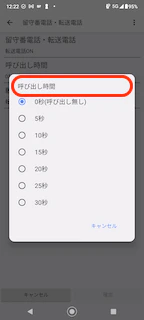
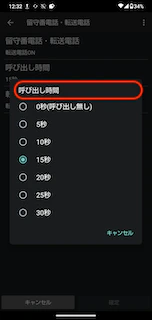
6. ご希望の呼び出し時間を選択します。\\
   <img src="https://mintcdn.com/comdesk/T_eCPHyCxbZchzlZ/.gitbook/assets/24532190641305_5.png?fit=max&auto=format&n=T_eCPHyCxbZchzlZ&q=85&s=162a9d11ab757818b5f279c3aa8aa171" alt="BX2 呼び出し音設定画面.png" width="144" height="320" data-path=".gitbook/assets/24532190641305_5.png" />
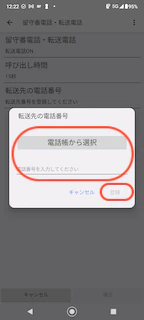
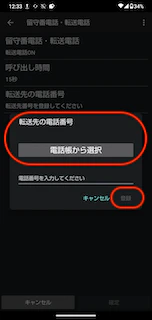
7. 転送先電話番号を入力し「登録」をタップします。\\
   <img src="https://mintcdn.com/comdesk/T_eCPHyCxbZchzlZ/.gitbook/assets/24532190641305_6.png?fit=max&auto=format&n=T_eCPHyCxbZchzlZ&q=85&s=5af820e9cf5bb2695e1fbc31b6361611" alt="BX2 転送先番号登録画面.png" width="144" height="320" data-path=".gitbook/assets/24532190641305_6.png" />
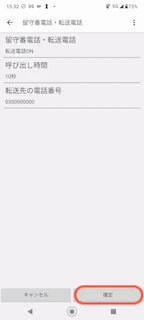
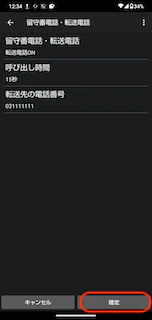
8. 「確定」をタップして完了です。\\
   <img src="https://mintcdn.com/comdesk/T_eCPHyCxbZchzlZ/.gitbook/assets/24532190641305_7.png?fit=max&auto=format&n=T_eCPHyCxbZchzlZ&q=85&s=eef7862d4de3169ea77fd38ef2f0a348" alt="転送確定画面.png" width="144" height="320" data-path=".gitbook/assets/24532190641305_7.png" />

## **AQUOS Wishをご利用の場合**

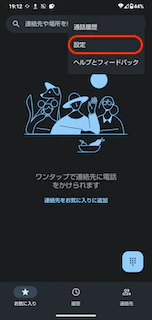
1. 電話アプリを開き、右上のメニューボタンをタップし「設定」をタップします。\\
   <img src="https://mintcdn.com/comdesk/T_eCPHyCxbZchzlZ/.gitbook/assets/24532190641305_8.png?fit=max&auto=format&n=T_eCPHyCxbZchzlZ&q=85&s=5de0c40ba11485a8f23d9d646ee0dc77" alt="AQUOS 設定画面選択.png" width="152" height="320" data-path=".gitbook/assets/24532190641305_8.png" />
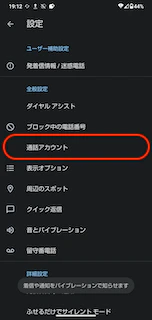
2. 「通話アカウント」をタップします。\\
   <img src="https://mintcdn.com/comdesk/T_eCPHyCxbZchzlZ/.gitbook/assets/24532190641305_9.png?fit=max&auto=format&n=T_eCPHyCxbZchzlZ&q=85&s=57c7444f7a97695d06cad98b53b4bf84" alt="AQUOS  通話アカウント選択.png" width="152" height="320" data-path=".gitbook/assets/24532190641305_9.png" />
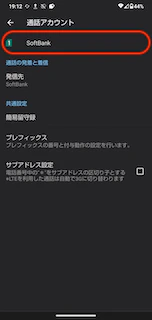
3. 「SoftBank」をタップします。\\
   <img src="https://mintcdn.com/comdesk/T_eCPHyCxbZchzlZ/.gitbook/assets/24532190641305_10.png?fit=max&auto=format&n=T_eCPHyCxbZchzlZ&q=85&s=e852586de976f71e86f41ba6e09a24d4" alt="AQUOS Softbank選択.png" width="152" height="320" data-path=".gitbook/assets/24532190641305_10.png" />
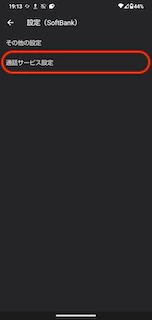
4. 「通話サービス設定」をタップします。\\
   <img src="https://mintcdn.com/comdesk/T_eCPHyCxbZchzlZ/.gitbook/assets/24532190641305_11.png?fit=max&auto=format&n=T_eCPHyCxbZchzlZ&q=85&s=9fd6a8e6063d9fd0a134969be4ca0c6e" alt="AQUOS 通話サービス設定選択.png" width="152" height="320" data-path=".gitbook/assets/24532190641305_11.png" />
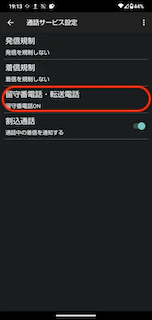
5. 留守番電話・転送電話」をタップします。\\
   <img src="https://mintcdn.com/comdesk/T_eCPHyCxbZchzlZ/.gitbook/assets/24532190641305_12.png?fit=max&auto=format&n=T_eCPHyCxbZchzlZ&q=85&s=efc24168e67c840dc427391a5d625dc0" alt="AQUOS 着信規制選択画面 (1).png" width="152" height="320" data-path=".gitbook/assets/24532190641305_12.png" />
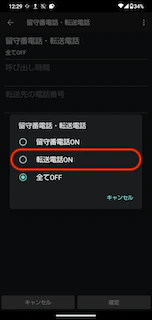
6. 「転送電話ON」を選択します。\\
   <img src="https://mintcdn.com/comdesk/T_eCPHyCxbZchzlZ/.gitbook/assets/24532190641305_13.png?fit=max&auto=format&n=T_eCPHyCxbZchzlZ&q=85&s=c9d0491dbb41d6f4e9c8c5b90c86ee18" alt="AQUOS 転送電話ON選択.png" width="152" height="320" data-path=".gitbook/assets/24532190641305_13.png" />
7. ご希望の呼び出し時間を選択します。\\
   <img src="https://mintcdn.com/comdesk/T_eCPHyCxbZchzlZ/.gitbook/assets/24532190641305_14.png?fit=max&auto=format&n=T_eCPHyCxbZchzlZ&q=85&s=419ca86783d4885273f49a62a884f0a6" alt="AQUOS 呼び出し時間設定.png" width="152" height="320" data-path=".gitbook/assets/24532190641305_14.png" />
8. 転送先電話番号を入力し「登録」をタップします。\\
   <img src="https://mintcdn.com/comdesk/T_eCPHyCxbZchzlZ/.gitbook/assets/24532190641305_15.png?fit=max&auto=format&n=T_eCPHyCxbZchzlZ&q=85&s=813ae546fb92d23a17ac2680d624d276" alt="AQUOS 転送番号入力画面.png" width="152" height="320" data-path=".gitbook/assets/24532190641305_15.png" />
9. 「確定」をタップして完了です。\\
   <img src="https://mintcdn.com/comdesk/T_eCPHyCxbZchzlZ/.gitbook/assets/24532190641305_16.png?fit=max&auto=format&n=T_eCPHyCxbZchzlZ&q=85&s=d4047666804f264dbaf17ac057b4f5ff" alt="AQUOS転送確定画面.png" width="152" height="320" data-path=".gitbook/assets/24532190641305_16.png" />

その他ご不明点などございましたら、[**サポートチームまでお問い合わせ**](#contact)をお願い致します。