> ## Documentation Index
> Fetch the complete documentation index at: https://help.comdesk.com/llms.txt
> Use this file to discover all available pages before exploring further.
# 携帯端末追加のご依頼について
携帯端末の追加については、フォームでのご依頼をお願いいたします。
### **1. 依頼方法**
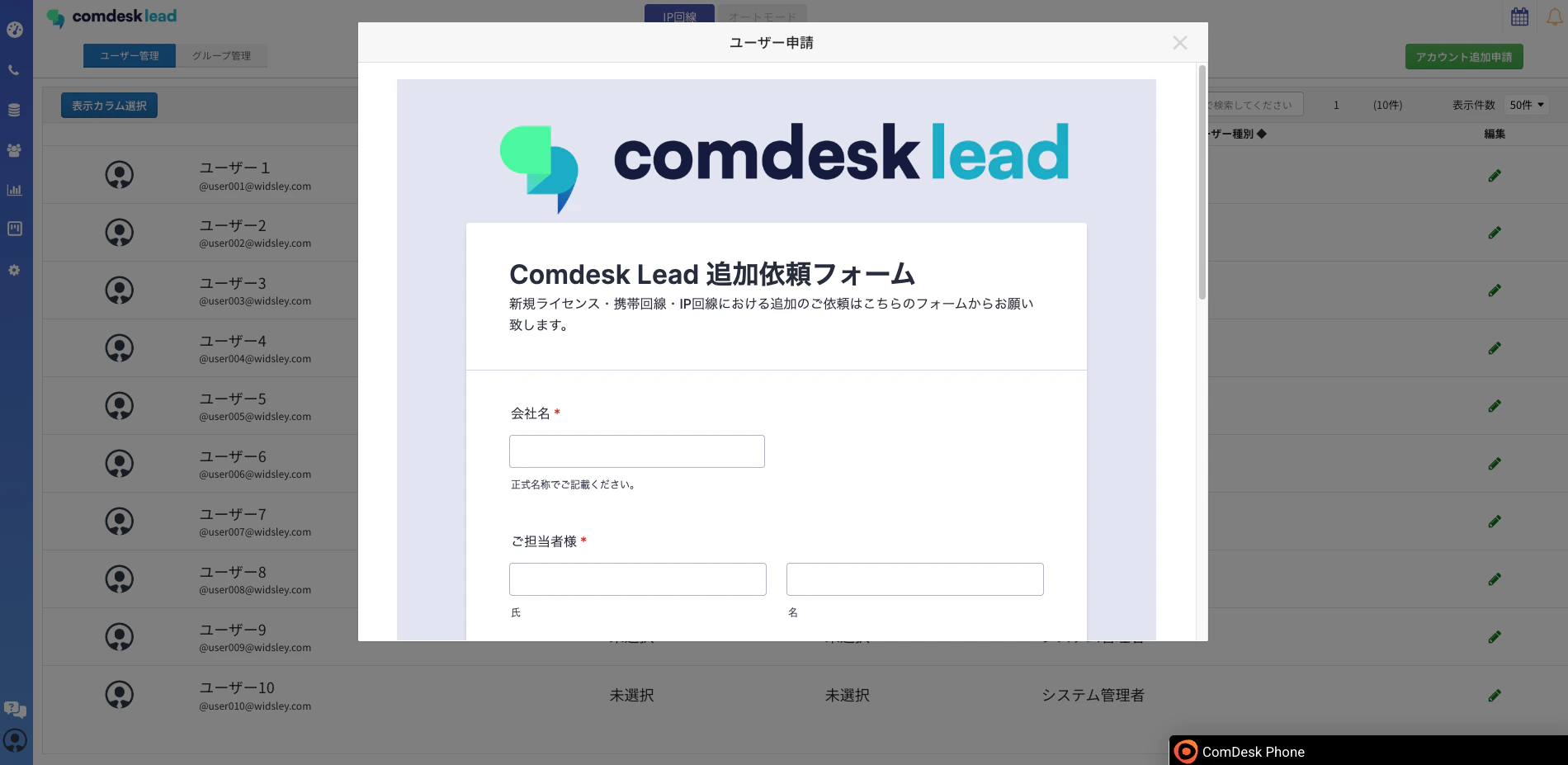
フォームのページはComdesk Lead上からとURLから直接開くことが可能です。
### 1-1. Comdesk Lead 上からフォームを開く
1. Comdesk Leadのユーザー管理画面を開きます。\\
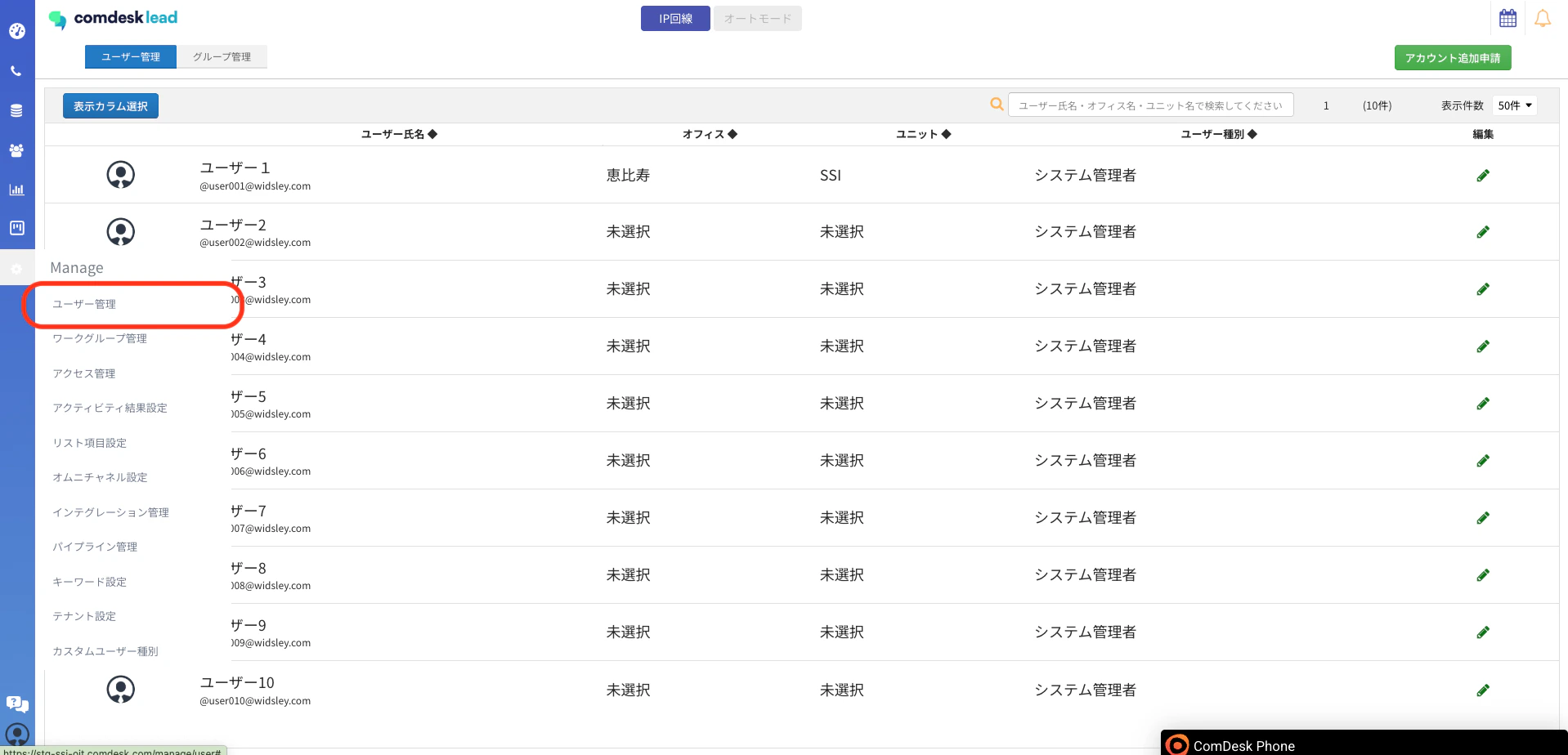 2. 右上の”アカウント追加申請”ボタンをクリックすると、追加依頼フォームが開きます。
 \\
\\
 ### 1-2. URLから直接フォームを開く
追加依頼フォーム:[https://portal.comdesk.com/](https://comdesk.com/add-lead.html)
### **2. フォームの入力方法**
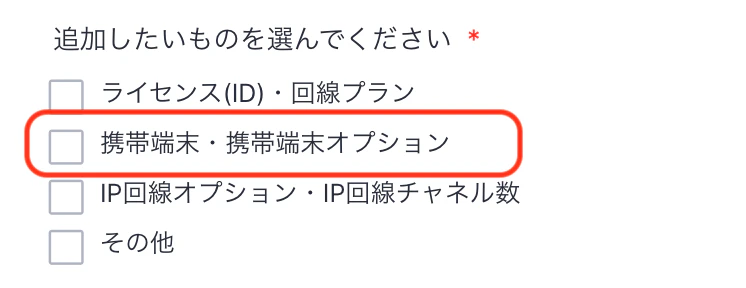
1. 端末のみ追加の場合は、赤枠「携帯端末・携帯端末オプション」をご選択ください。\
ライセンスも同時に追加の場合は、「ライセンス(ID)・回線プラン」「携帯端末・携帯端末オプション」両方にチェックをお願いいたします。\
ライセンスの追加依頼フォームの入力注意点は[こちら](14499858965529)をご参照ください。
####
### 1-2. URLから直接フォームを開く
追加依頼フォーム:[https://portal.comdesk.com/](https://comdesk.com/add-lead.html)
### **2. フォームの入力方法**
1. 端末のみ追加の場合は、赤枠「携帯端末・携帯端末オプション」をご選択ください。\
ライセンスも同時に追加の場合は、「ライセンス(ID)・回線プラン」「携帯端末・携帯端末オプション」両方にチェックをお願いいたします。\
ライセンスの追加依頼フォームの入力注意点は[こちら](14499858965529)をご参照ください。
####  2. 端末の追加台数をご記入ください。 ※弊社社内在庫からの貸出となる為、機種指定のご希望をお伺いしてございませんことご了承ください
 3. **携帯回線番号(SIM)とユーザーIDとの紐付け指定** :**端末のみ追加の場合は、紐付け先のComdesk Lead IDをご記入ください。**
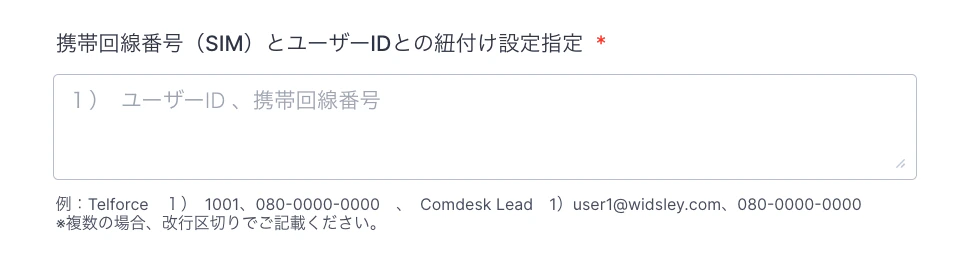 \
端末と同時にライセンスも追加の場合は、追加するライセンスと紐付け作業を行います。\
ご指定がある場合はご記載ください。
※携帯端末のデポジット(預かり金)については、後日「保証金預かり証」をCLOUD SIGNよりメール をお送りしますので、確認の上、同意いただくようお願いいたします。\
(送信元アドレス:[support@cloudsign.jp](mailto:support@cloudsign.jp) / 送信者:Widsley デポジット管理)
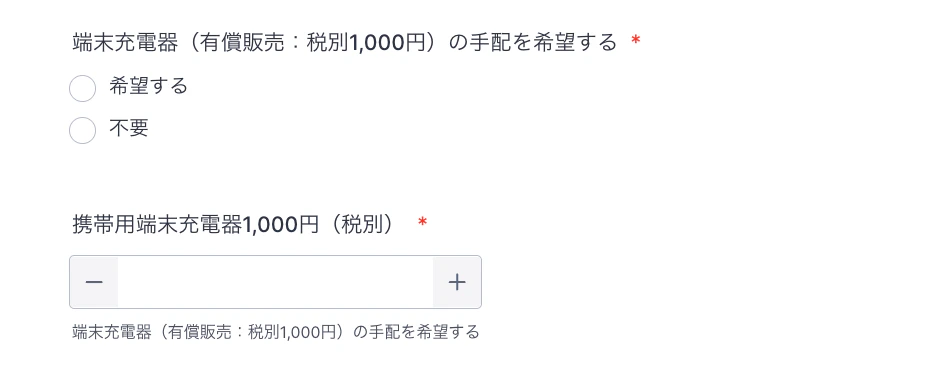
4. 端末用充電器のご希望機種がある場合、”端末充電器(有償販売:税別1,000円)の手配を希望する”にて”希望する”をご選択たくの上、必要台数を入力ください。 ※携帯用端末充電器は有償販売にてご用しております。端末追加台数1台につき充電器1台まで1,000円(税別)にてご用意可能です\\
\
端末と同時にライセンスも追加の場合は、追加するライセンスと紐付け作業を行います。\
ご指定がある場合はご記載ください。
※携帯端末のデポジット(預かり金)については、後日「保証金預かり証」をCLOUD SIGNよりメール をお送りしますので、確認の上、同意いただくようお願いいたします。\
(送信元アドレス:[support@cloudsign.jp](mailto:support@cloudsign.jp) / 送信者:Widsley デポジット管理)
4. 端末用充電器のご希望機種がある場合、”端末充電器(有償販売:税別1,000円)の手配を希望する”にて”希望する”をご選択たくの上、必要台数を入力ください。 ※携帯用端末充電器は有償販売にてご用しております。端末追加台数1台につき充電器1台まで1,000円(税別)にてご用意可能です\\
 5. オプションをご希望の場合は、加入されたいオプションをご選択ください。\
オプションについては[こちら](../../hardware/request/12825710609945) の記事をご参照ください。\
ご加入される場合は、オプション適用日も併せてご選択ください。\
\&#xNAN;**※オプションはご加入日より日割りで費用が発生します。**\
\*\*ご入力頂いた適用日中(弊社営業日)でのオプション加入となります。
**その他ご不明点などございましたら、**[**サポートチームまでお問い合わせ**](#contact)**をお願い致します。**\\
5. オプションをご希望の場合は、加入されたいオプションをご選択ください。\
オプションについては[こちら](../../hardware/request/12825710609945) の記事をご参照ください。\
ご加入される場合は、オプション適用日も併せてご選択ください。\
\&#xNAN;**※オプションはご加入日より日割りで費用が発生します。**\
\*\*ご入力頂いた適用日中(弊社営業日)でのオプション加入となります。
**その他ご不明点などございましたら、**[**サポートチームまでお問い合わせ**](#contact)**をお願い致します。**\\