> ## Documentation Index
> Fetch the complete documentation index at: https://help.comdesk.com/llms.txt
> Use this file to discover all available pages before exploring further.
# 「架電に失敗しました」というエラーメッセージが表示された(携帯回線ご利用の場合)
目次\
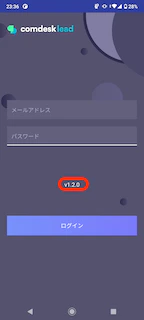
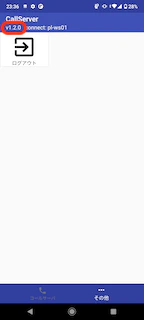
チェック1. 「CallServer1.2.0」がインストールできているかを確認する\
チェック2. アプリのログイン画面の入力内容を確認する\
チェック3. Comdesk Leadのタブを複数開いていないか確認する\
チェック4. Comdesk Leadへ再ログイン\
チェック5. 「CallServer1.2.0」の再インストール
## **チェック1. 「CallServer1.2.0」がインストールできているかを確認する**
#### インストール方法:[こちら](../../guide/admin/12777882592153)をご確認ください。
(再インストールの場合は、先に既存のものをアンインストールしてください。)
* アプリのVerはCallServerアプリのログイン画面または「その他」からご確認いただけます。\
▼ログイン画面での確認\
 \
▼「その他」から確認\\
\
▼「その他」から確認\\
 ## \*\*チェック2. アプリのログイン画面の入力内容を確認する
\*\*
#### 各項目の入力内容に、不要なスペースや「.」などを入っていないかを確認してください。
よくある事例では、「メールアドレス」の前後にスペースが入っていることがございます。
## **チェック3. Comdesk Leadのタブを複数開いていないか確認する**
Comdesk Leadのタブは必ず1つだけ開いてご利用ください。
## **チェック4. Comdesk Leadへ再ログイン**
ログイン方法:[こちら](../../guide/user/12735918031513)をご参照ください。
**※必ずログイン時には[login.comdesk.com](http://login.comdesk.com/)からログインを行ってください。**
## **チェック5. 「CallServer1.2.0」の再インストール**
一旦、Call Serverをアンインストールしていただき、再度インストールしてください。
インストール方法:[こちら](../../guide/admin/12777882592153)をご確認ください。
その他ご不明点などございましたら、[**サポートチームまでお問い合わせ**](#contact)をお願い致します。
## \*\*チェック2. アプリのログイン画面の入力内容を確認する
\*\*
#### 各項目の入力内容に、不要なスペースや「.」などを入っていないかを確認してください。
よくある事例では、「メールアドレス」の前後にスペースが入っていることがございます。
## **チェック3. Comdesk Leadのタブを複数開いていないか確認する**
Comdesk Leadのタブは必ず1つだけ開いてご利用ください。
## **チェック4. Comdesk Leadへ再ログイン**
ログイン方法:[こちら](../../guide/user/12735918031513)をご参照ください。
**※必ずログイン時には[login.comdesk.com](http://login.comdesk.com/)からログインを行ってください。**
## **チェック5. 「CallServer1.2.0」の再インストール**
一旦、Call Serverをアンインストールしていただき、再度インストールしてください。
インストール方法:[こちら](../../guide/admin/12777882592153)をご確認ください。
その他ご不明点などございましたら、[**サポートチームまでお問い合わせ**](#contact)をお願い致します。