> ## Documentation Index
> Fetch the complete documentation index at: https://help.comdesk.com/llms.txt
> Use this file to discover all available pages before exploring further.
# 「架電に失敗しました」というエラーメッセージが表示された(IP回線ご利用の場合)
目次\
[チェック1. Comdesk Leadからログアウト](#チェック1-comdesk-leadからログアウト)\
[チェック2. webブラウザのキャッシュ削除](#チェック2-webブラウザのキャッシュ削除)\
[チェック3. Comdesk Leadへ再ログイン](#チェック3-comdesk-leadへ再ログイン)\
[チェック4. 回線選択の設定し直し](#チェック4-回線選択の設定し直し)\
[チェック5. 架電操作手順の再確認](#チェック5-架電操作手順の再確認)\
[チェック6. ネットワークの確認](#チェック6-ネットワークの確認)
## **チェック1. Comdesk Leadからログアウト**
Comdesk Leadからログアウトをしてください。
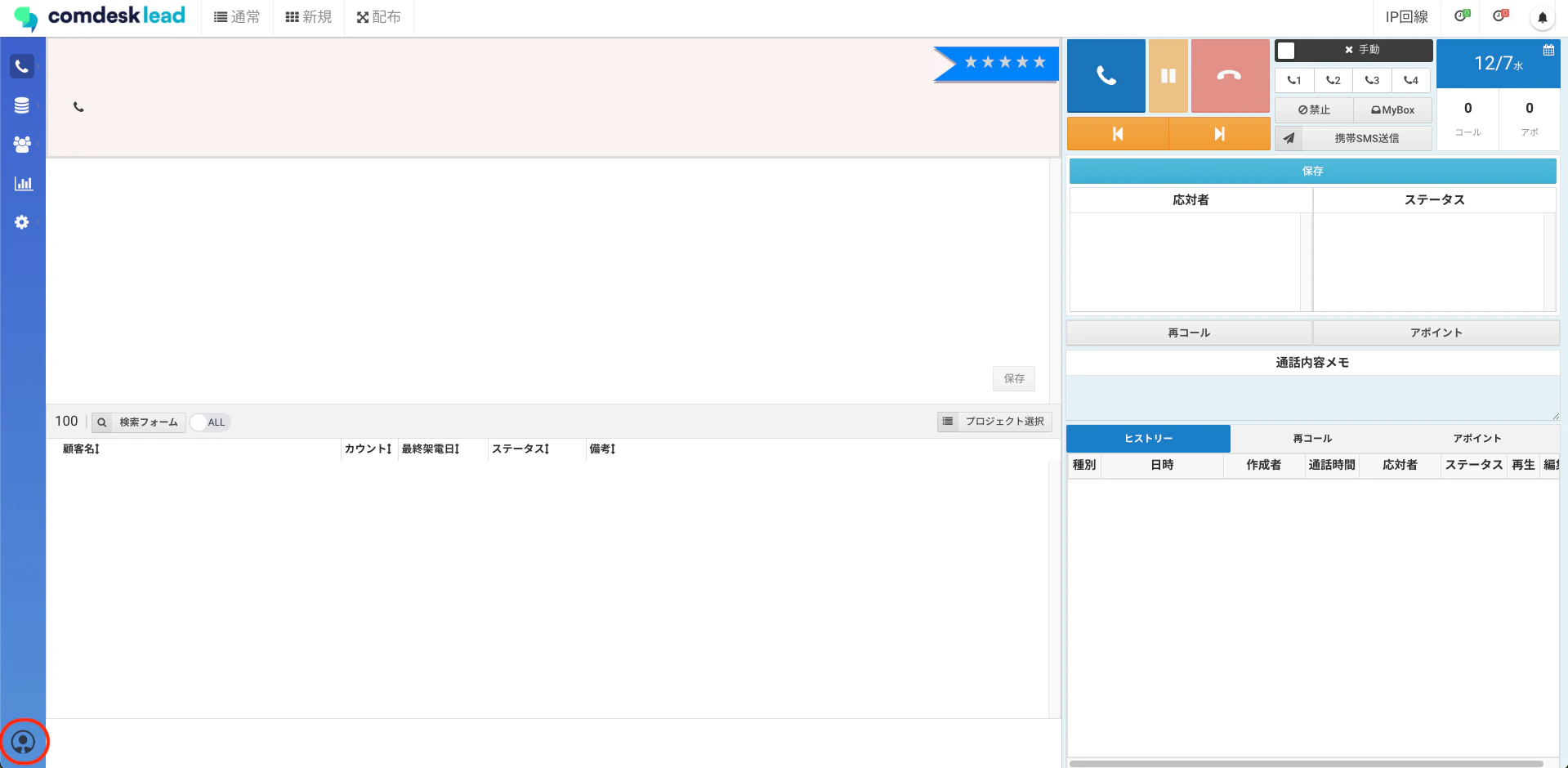
1. 左下の赤枠内、人柄アイコンをクリックします。
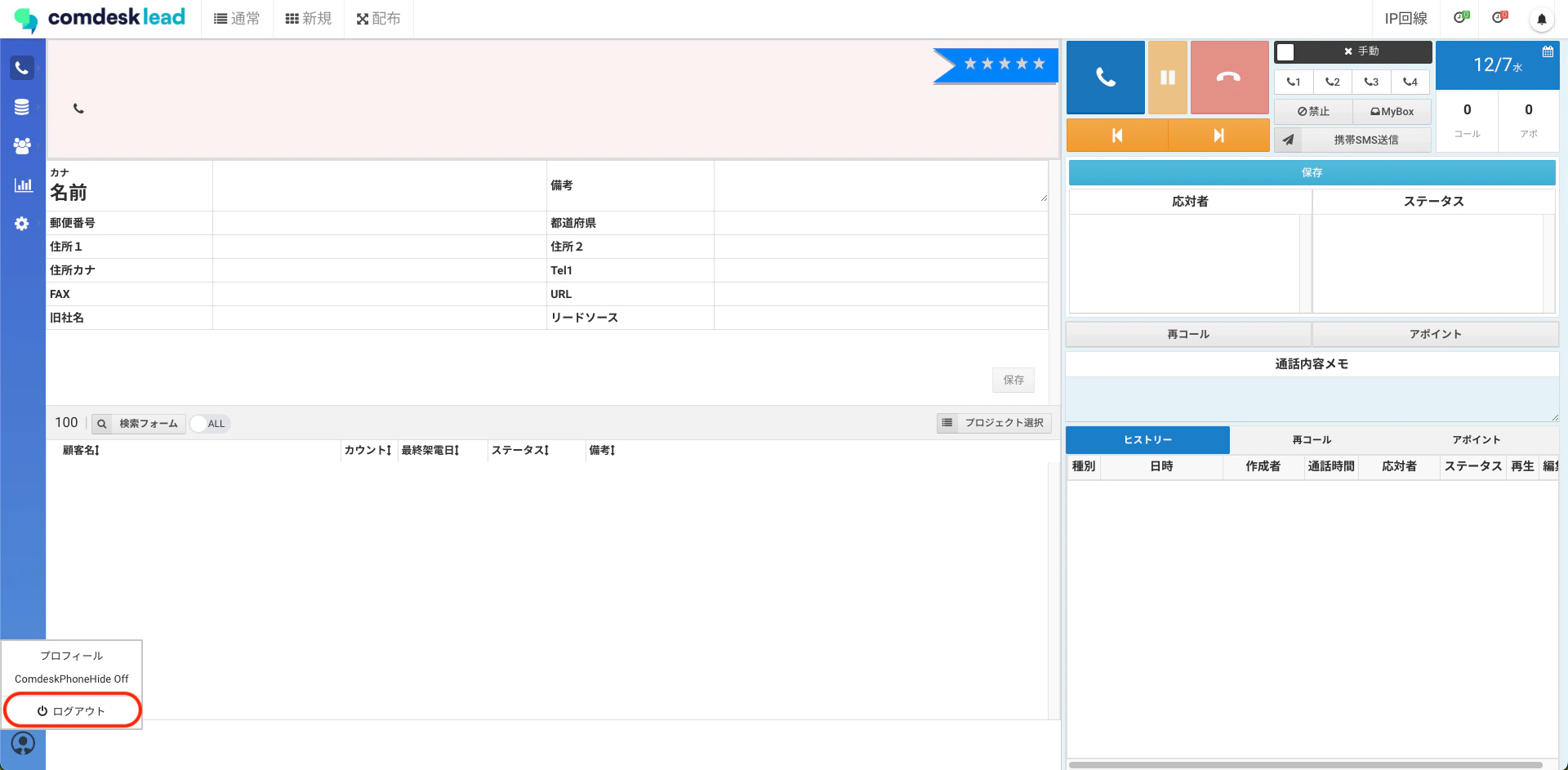
 2. 「ログアウト」をクリックするとログアウトできます。
 ## **チェック2. webブラウザのキャッシュ削除**
1. Chrome を開きます。
2. 画面右上のその他アイコン「︙」をクリックします。
3. 「その他のツール」>「閲覧履歴を消去」をクリックします。
4. 上部で期間を選択します。すべて削除するには、「全期間」を選択します。
5. 「Cookie と他のサイトデータ」と「キャッシュされた画像とファイル」の横にあるチェックボックスをオンにします。
6. 「データを消去」をクリックします。
## **チェック3. Comdesk Leadへ再ログイン**
ログイン方法:[こちら](../../guide/user/12735918031513)をご参照ください。
\*\*※必ずログイン時には[login.comdesk.com](http://login.comdesk.com/)からログインを行ってください。\
Comdesk Leadのタブは必ず1つだけ開いてご利用ください。
\*\*
Comdesk Leadにログインする際に最初か最後に**スペース**が入っていないかご確認をお願いいたします。
スペース等がはいっている場合エラーの原因となります。
## **チェック4. 回線選択の設定し直し**
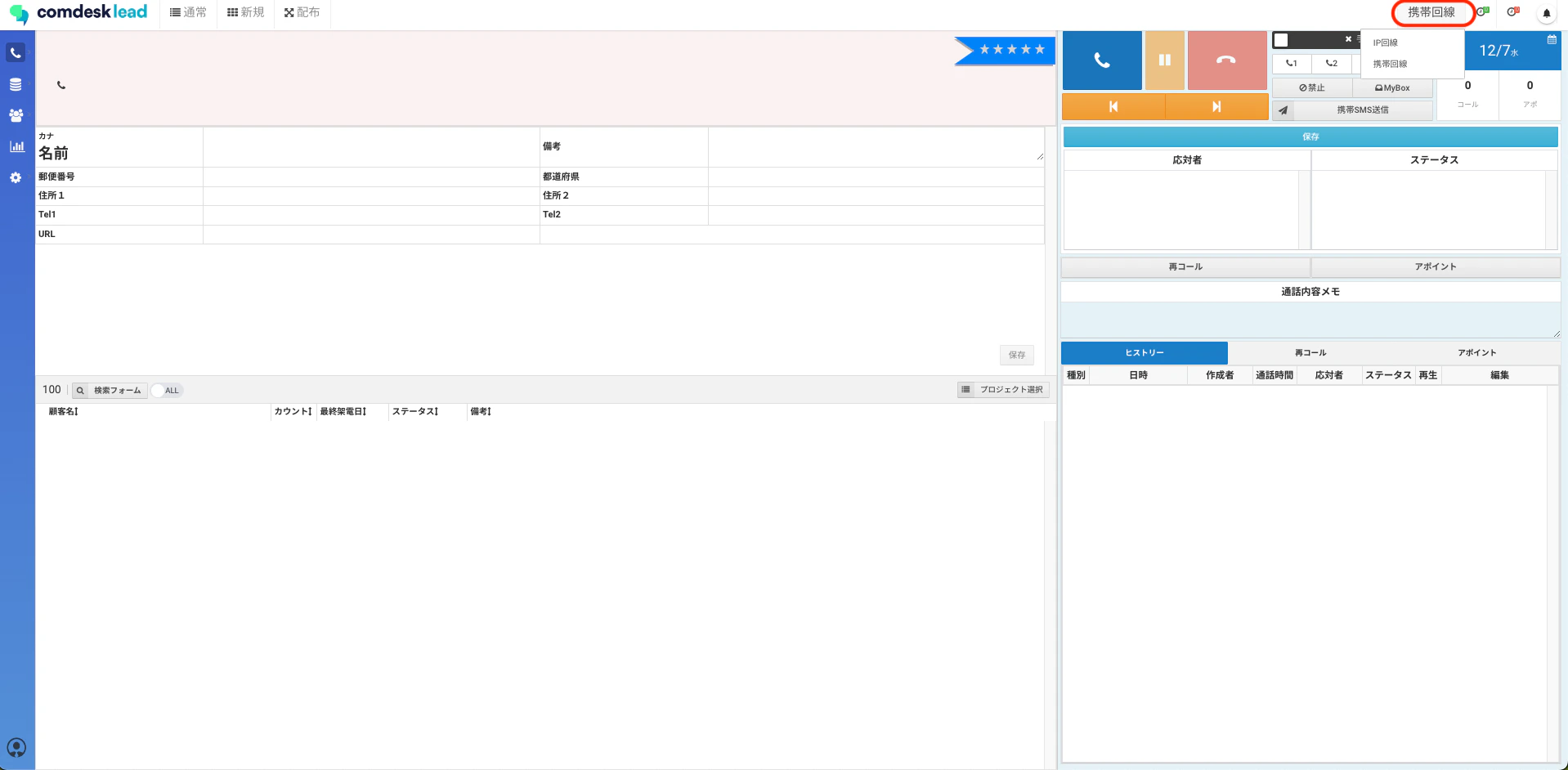
Comdesk Leadへログイン後、赤枠内の回線選択「IP回線」または「携帯回線」をクリックすると\
・IP回線\
・携帯回線 と表示がされますので「IP回線」を選択しなおしてください。
## **チェック2. webブラウザのキャッシュ削除**
1. Chrome を開きます。
2. 画面右上のその他アイコン「︙」をクリックします。
3. 「その他のツール」>「閲覧履歴を消去」をクリックします。
4. 上部で期間を選択します。すべて削除するには、「全期間」を選択します。
5. 「Cookie と他のサイトデータ」と「キャッシュされた画像とファイル」の横にあるチェックボックスをオンにします。
6. 「データを消去」をクリックします。
## **チェック3. Comdesk Leadへ再ログイン**
ログイン方法:[こちら](../../guide/user/12735918031513)をご参照ください。
\*\*※必ずログイン時には[login.comdesk.com](http://login.comdesk.com/)からログインを行ってください。\
Comdesk Leadのタブは必ず1つだけ開いてご利用ください。
\*\*
Comdesk Leadにログインする際に最初か最後に**スペース**が入っていないかご確認をお願いいたします。
スペース等がはいっている場合エラーの原因となります。
## **チェック4. 回線選択の設定し直し**
Comdesk Leadへログイン後、赤枠内の回線選択「IP回線」または「携帯回線」をクリックすると\
・IP回線\
・携帯回線 と表示がされますので「IP回線」を選択しなおしてください。
 ## **チェック5. 架電操作手順の再確認**
架電操作手順:[こちら](../../guide/user/12745769763609)をご参照ください。
コールモードごとの架電操作手順が確認できます。
## **チェック6.** **ネットワークの確認**
ネットワークの接続状況をご確認お願いいたします。
・Wi-Fiのルーター再起動
・複数ネットワークがある場合には、ネットワークを切り替え、単数利用とする
・テザリング等でネットワーク環境の変更を行う
上記6点ご確認いただき改善されない場合は
試した内容をご記載の上、\*\*[サポートチーム](#contact)\*\*までお問い合わせをお願いいたします。
## **チェック5. 架電操作手順の再確認**
架電操作手順:[こちら](../../guide/user/12745769763609)をご参照ください。
コールモードごとの架電操作手順が確認できます。
## **チェック6.** **ネットワークの確認**
ネットワークの接続状況をご確認お願いいたします。
・Wi-Fiのルーター再起動
・複数ネットワークがある場合には、ネットワークを切り替え、単数利用とする
・テザリング等でネットワーク環境の変更を行う
上記6点ご確認いただき改善されない場合は
試した内容をご記載の上、\*\*[サポートチーム](#contact)\*\*までお問い合わせをお願いいたします。