> ## Documentation Index
> Fetch the complete documentation index at: https://help.comdesk.com/llms.txt
> Use this file to discover all available pages before exploring further.
# コンソールログの取得方法
エラーが表示された際、エラーの詳細を把握するためにコンソールログの取得のご協力をお願いすることがございます。
## **コンソールログの取得方法**
1. 不具合の事象を再現させます。
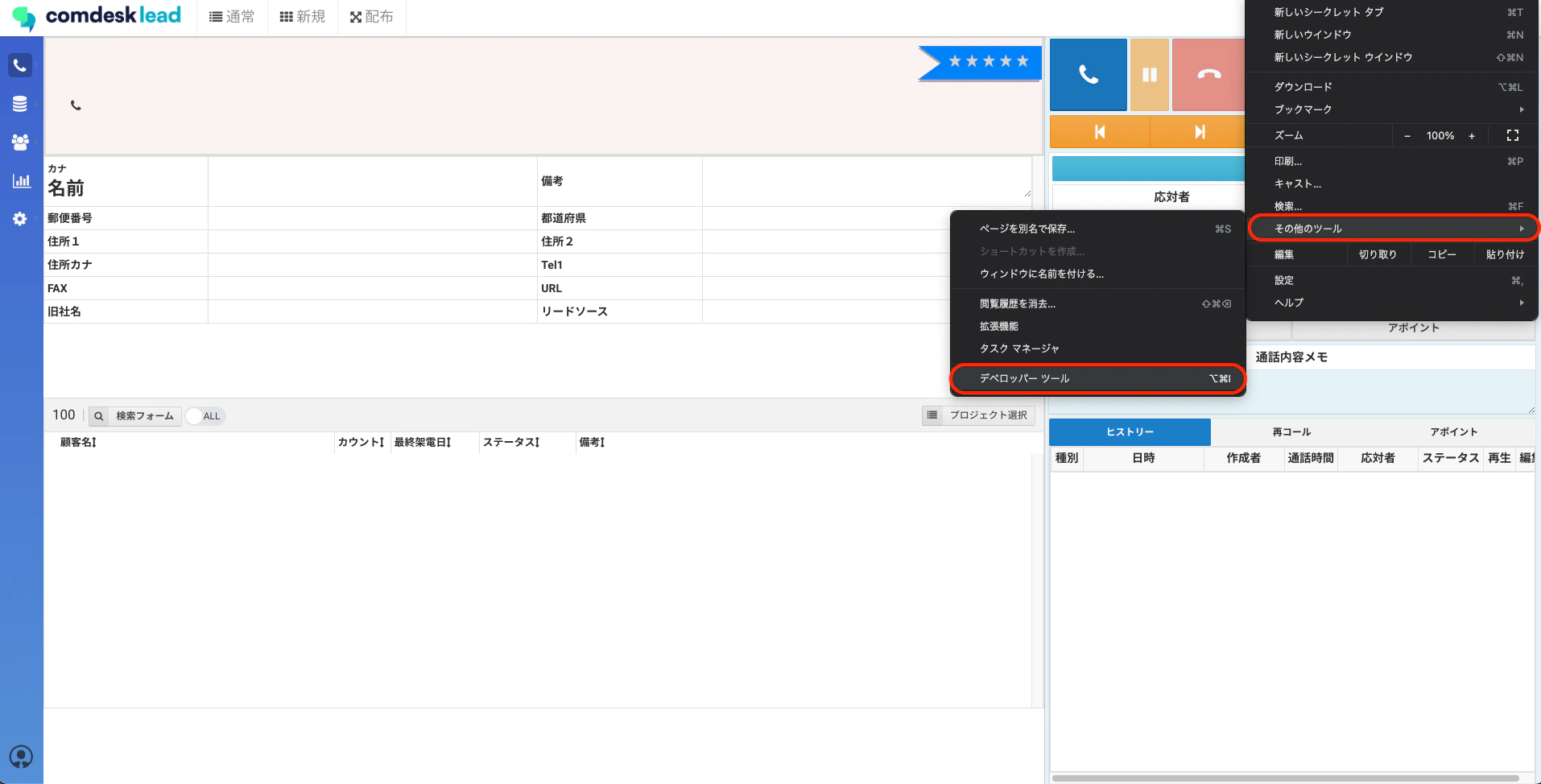
2. ブラウザ右上「︙」をクリックし、「その他のツール」→「デベロッパーツール」をクリックしてください。\\
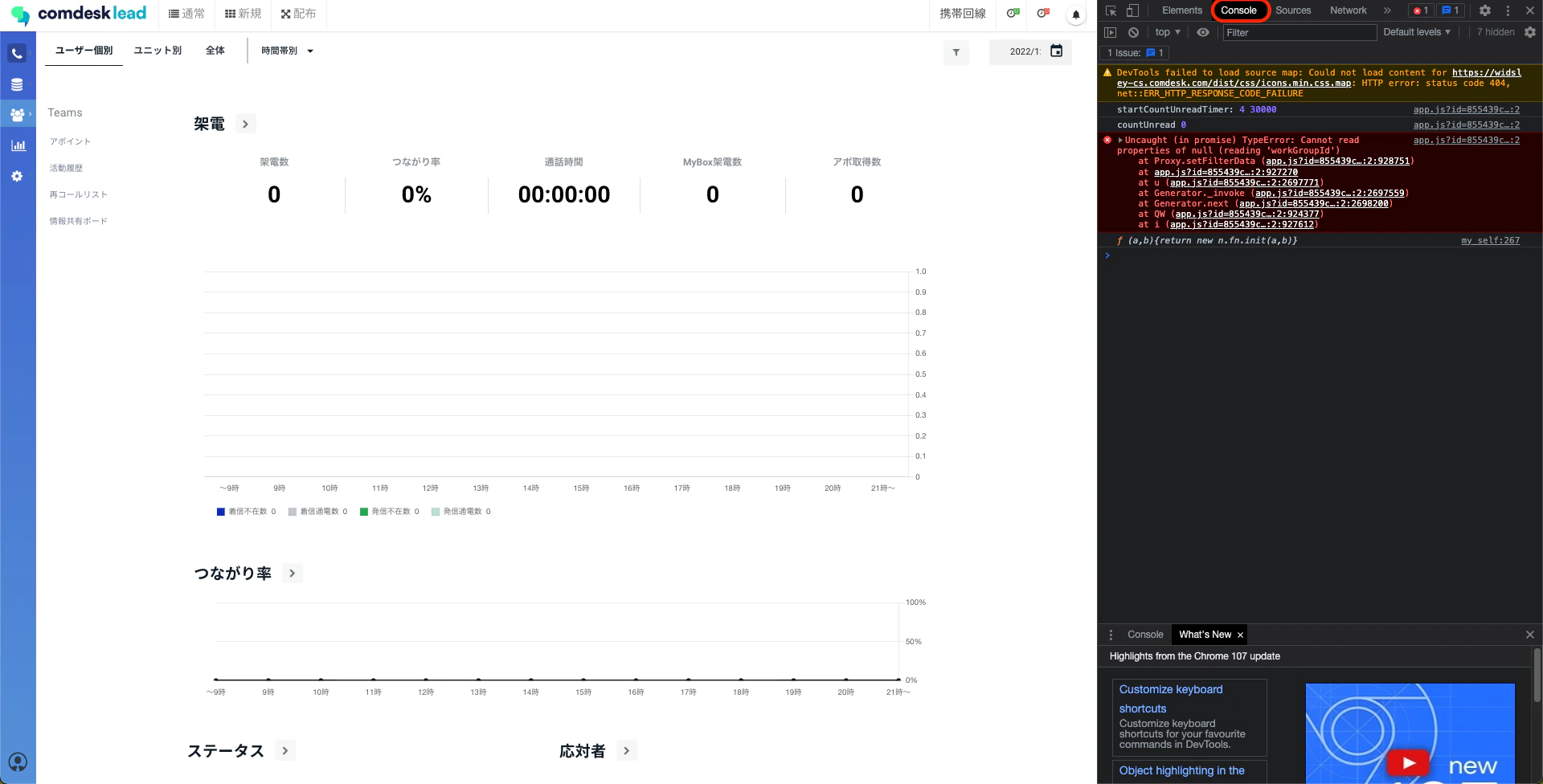
 3. 右側に表示されているデベロッパーツール内の「Console」タブを選択します。\\
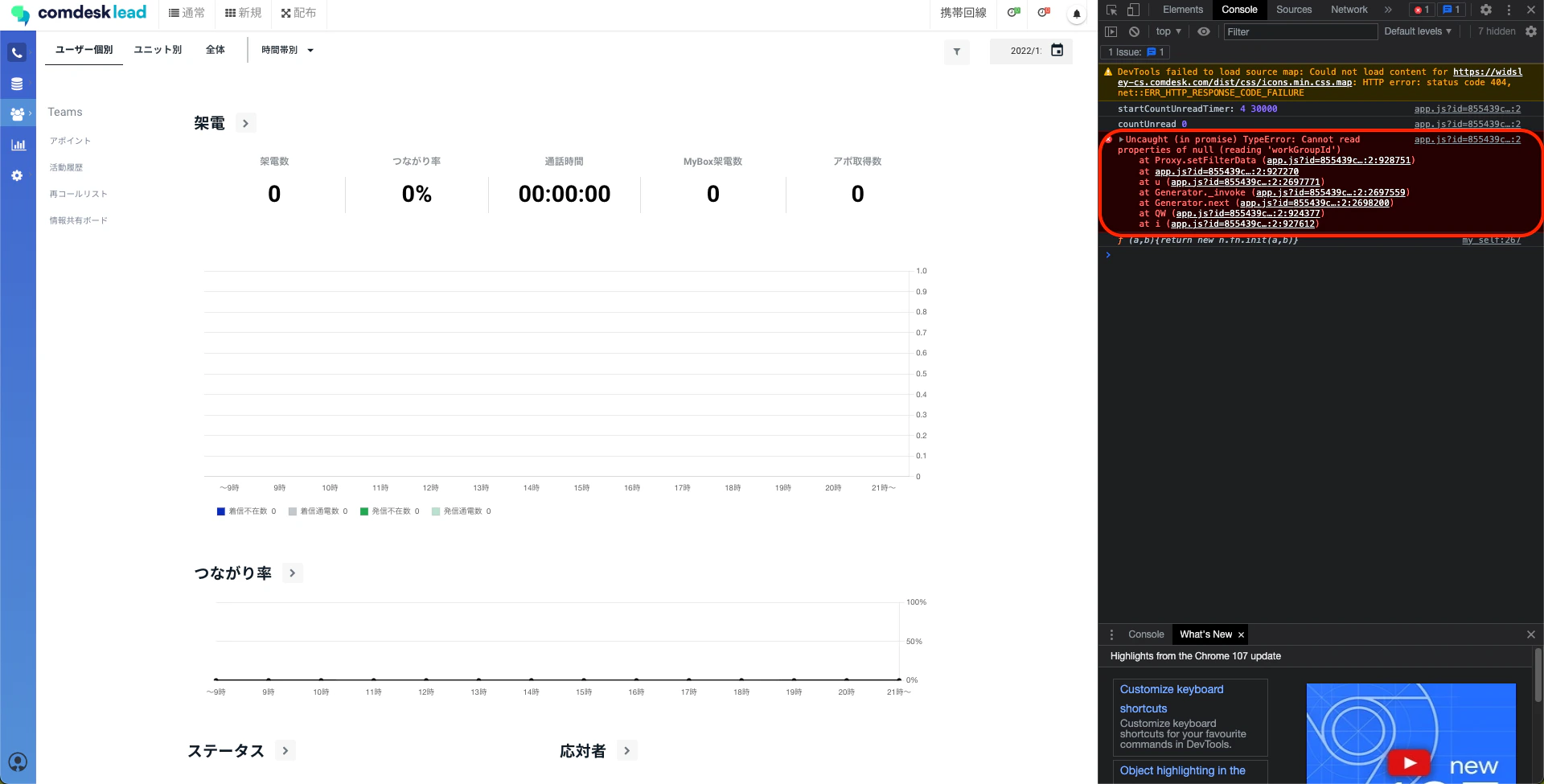
 4. 「Console」タブを開いた状態で不具合が発生する動作を行ってください。\
エラーが出ると、「Console」タブ内で赤く表示がされます。(以下画像赤枠参照)
4. 「Console」タブを開いた状態で不具合が発生する動作を行ってください。\
エラーが出ると、「Console」タブ内で赤く表示がされます。(以下画像赤枠参照)
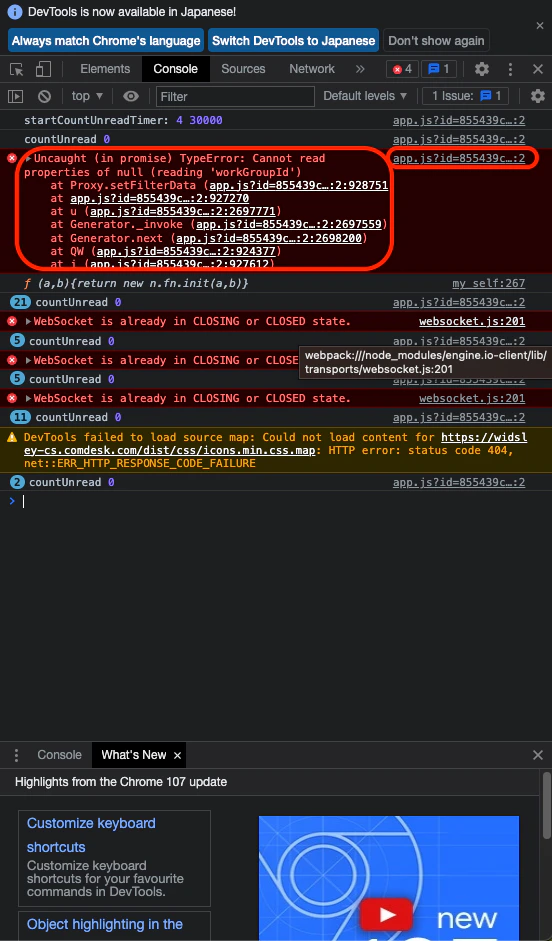
 5. 赤く表示されるエラー内\
・左側:エラーのテキスト文\
・右側:エラーのURL\
をそれぞれテキストでご共有をお願いいたします。\\
5. 赤く表示されるエラー内\
・左側:エラーのテキスト文\
・右側:エラーのURL\
をそれぞれテキストでご共有をお願いいたします。\\
 6. エラーの詳細を開発チームで確認させていただきます。
コンソールログの取得ができましたら、サポートチームへ共有をお願いいたします。
その他ご不明点などございましたら、[**サポートチームまでお問い合わせ**](#contact)をお願い致します。
6. エラーの詳細を開発チームで確認させていただきます。
コンソールログの取得ができましたら、サポートチームへ共有をお願いいたします。
その他ご不明点などございましたら、[**サポートチームまでお問い合わせ**](#contact)をお願い致します。