再コールのポップアップからの再設定
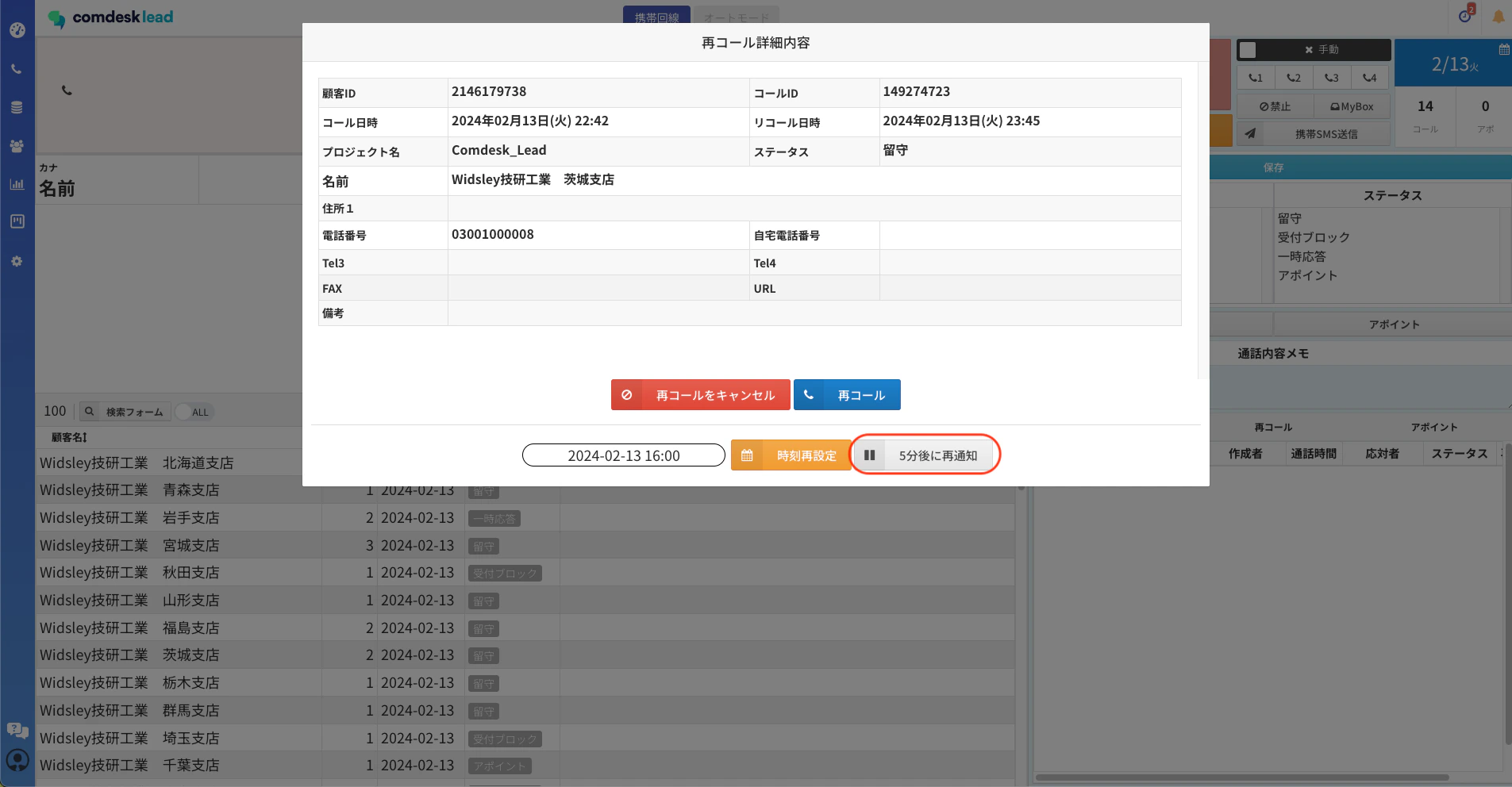
- 再コールを設定している日時になると「再コール詳細内容」のポップアップが表示されます。\
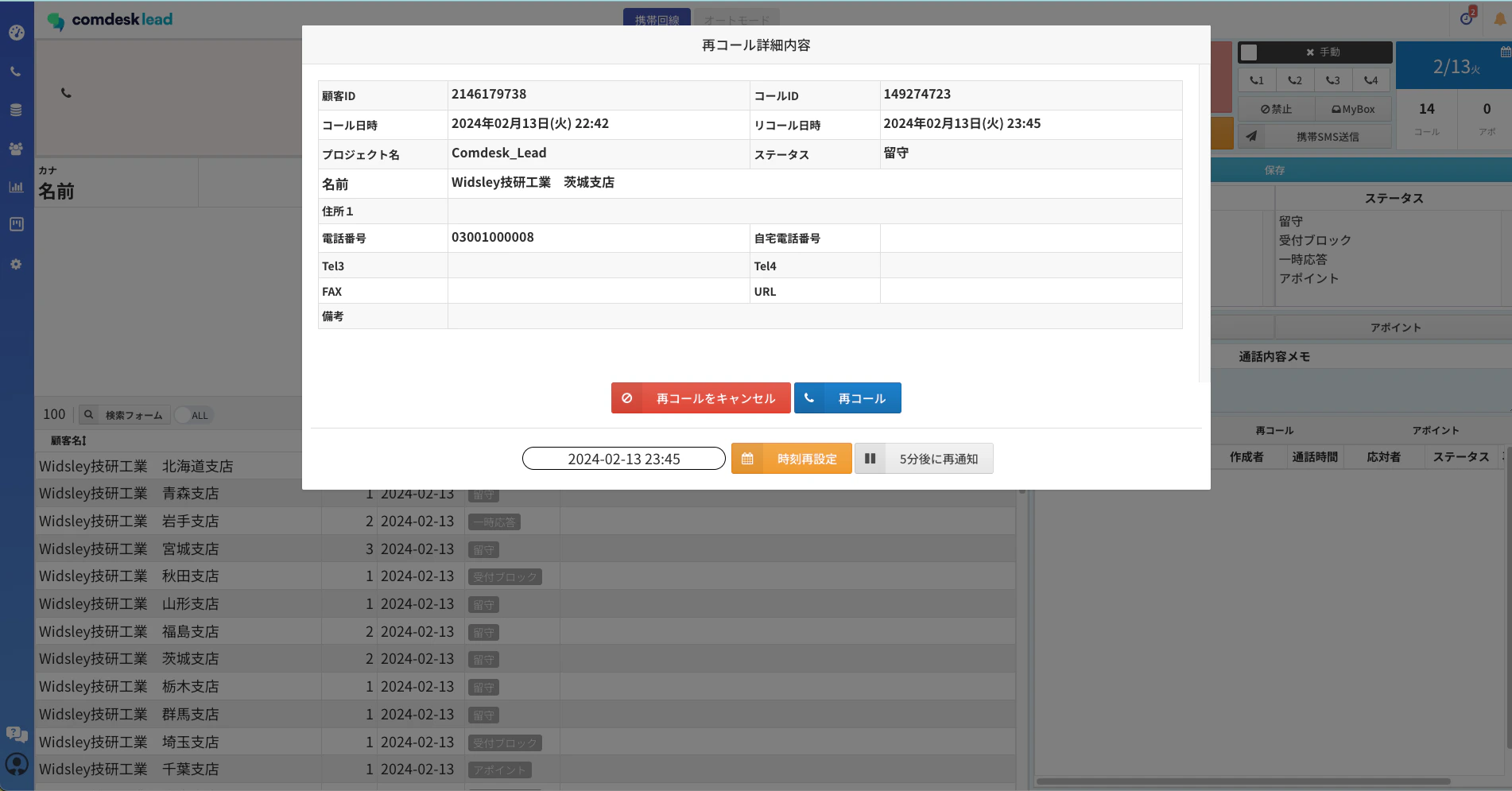
- 再コールの日時を改める場合は、ポップアップ内の一番下「時刻再設定」の左側の枠にカーソルをあわせます。
カーソルをあわせると、カレンダー(赤枠)が表示されます。
カレンダー上で日付・時刻(15分刻み)の設定が可能です。\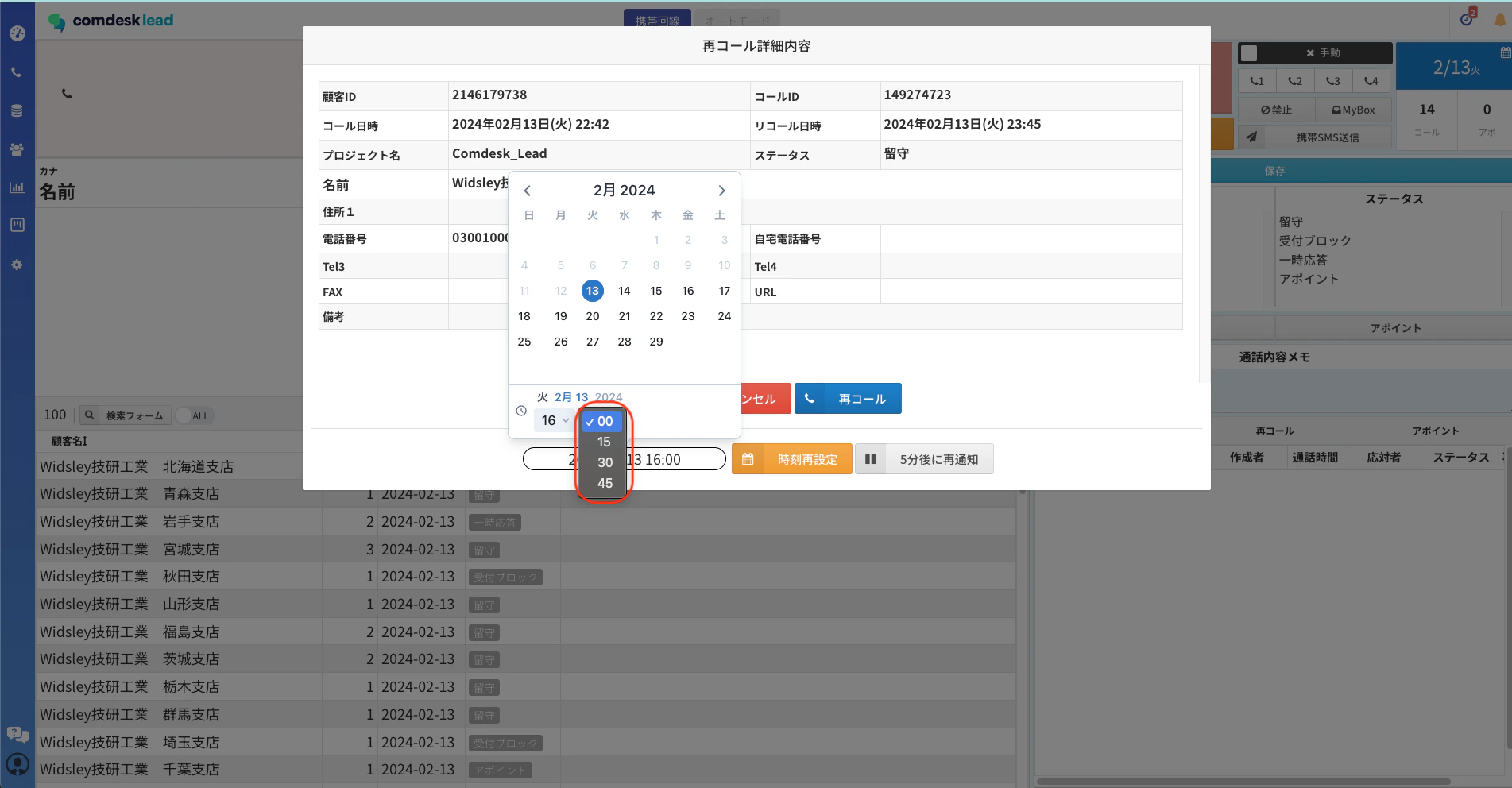
- 15分刻みではなく細かく指定されたい場合は、赤枠内へ直接入力変更が可能です。
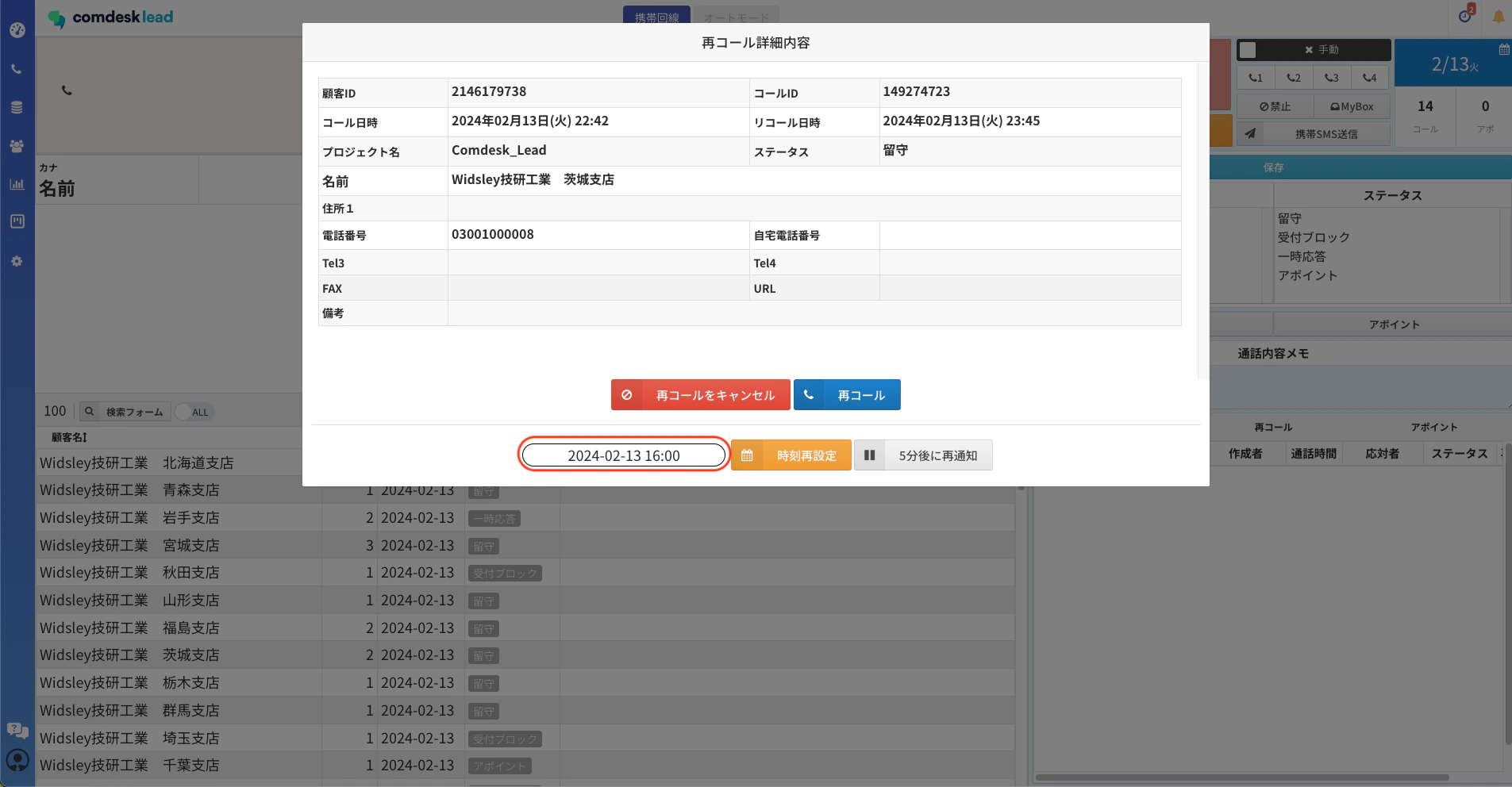
- 赤枠内の「5分後に再通知」をクリックると、5分後に再度ポップアップが表示されます。
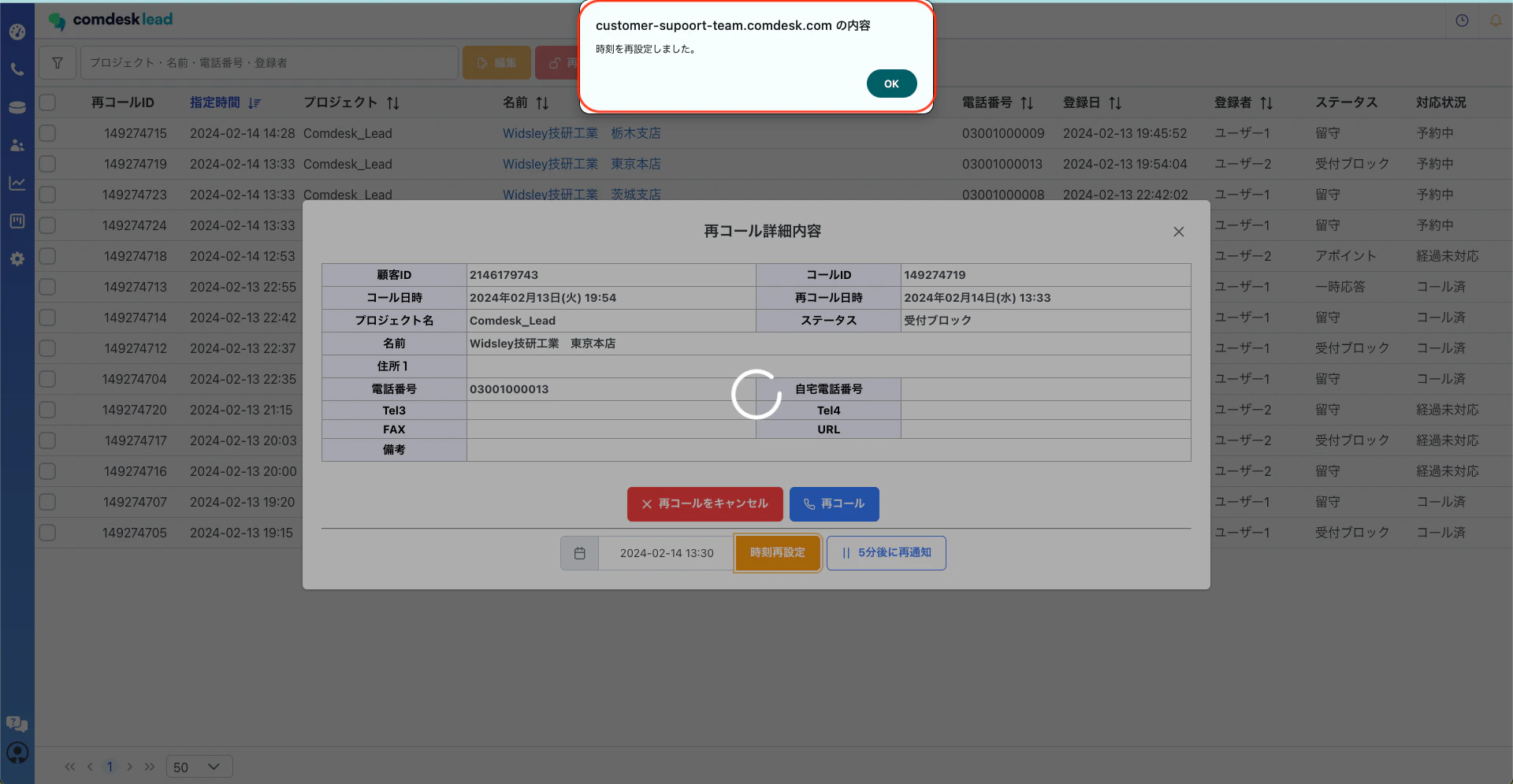
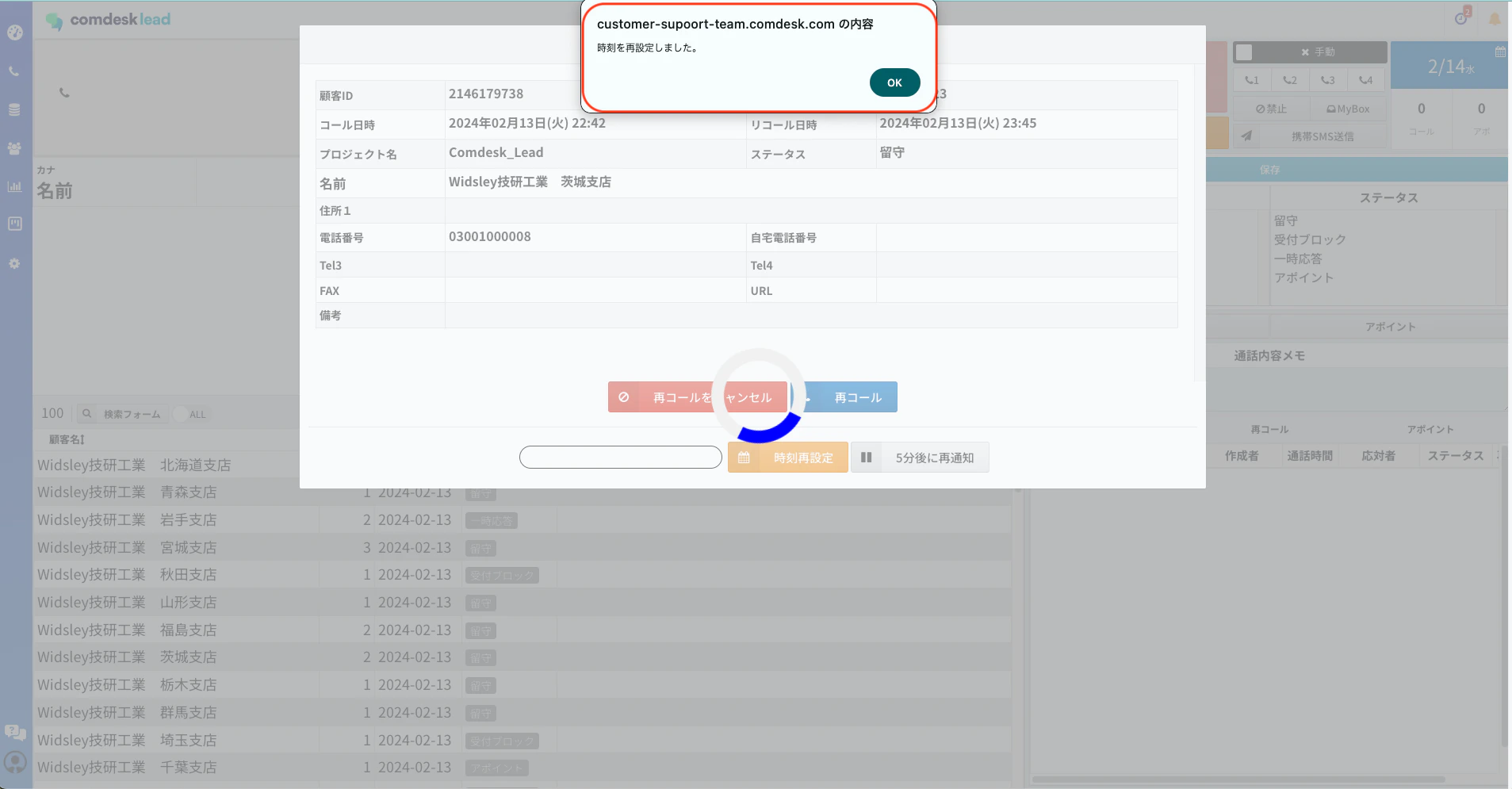
- 「時刻再設定」もしくは「5分後に再通知」の再設定が完了すると「時刻を再設定しました。」とポップアップが表示されます。
**再コールリストからの再設定
**名前をクリックして再設定
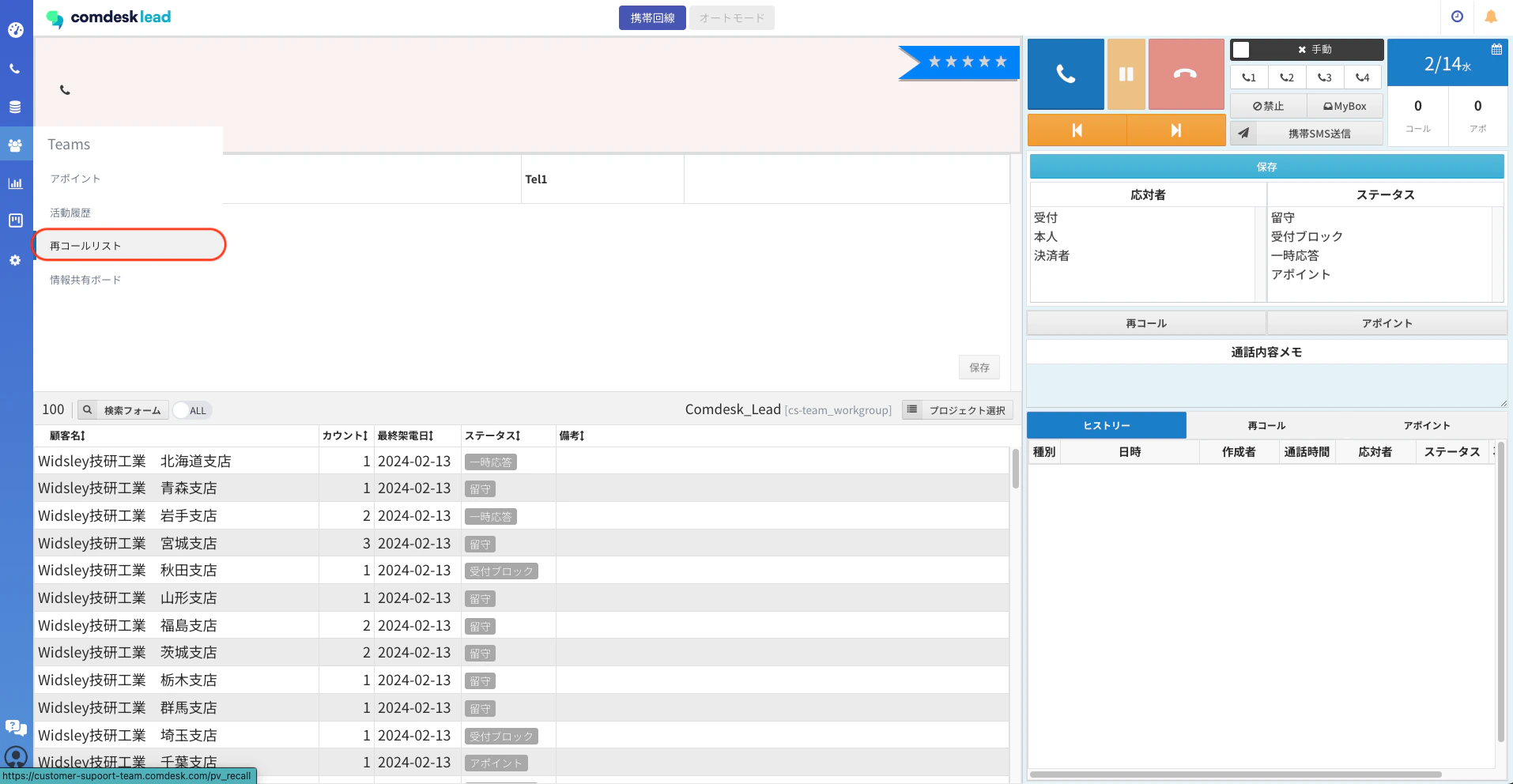
- 再コールリストを開きます。
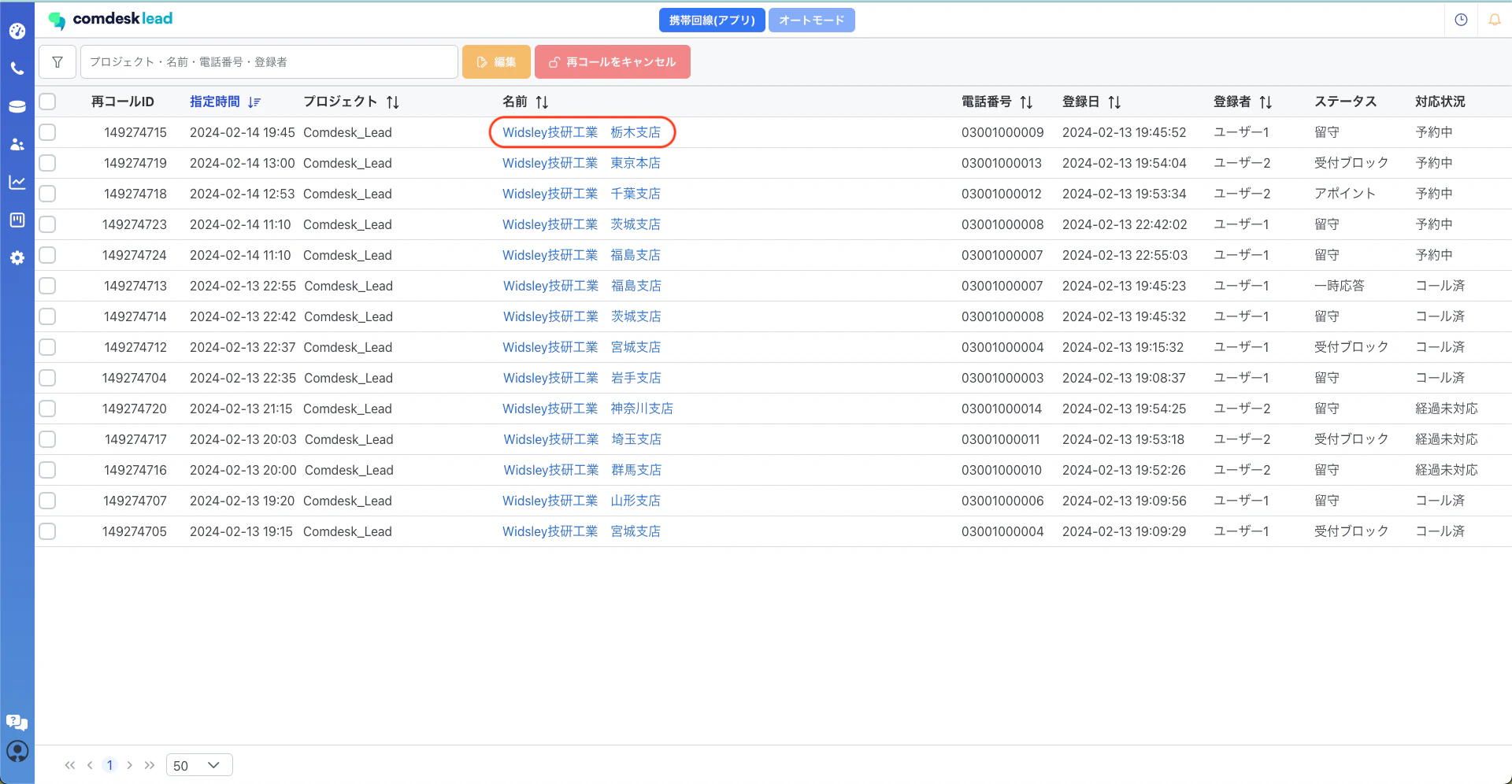
- 再コール時間の再設定したいリストの名前をクリックします。
- 再コールの日時を改める場合は、ポップアップ内の一番下「時刻再設定」の左側の枠にカーソルをあわせます。
カーソルをあわせると、カレンダーが表示されます。
カレンダー上で日付・時刻(15分刻み)の設定が可能です。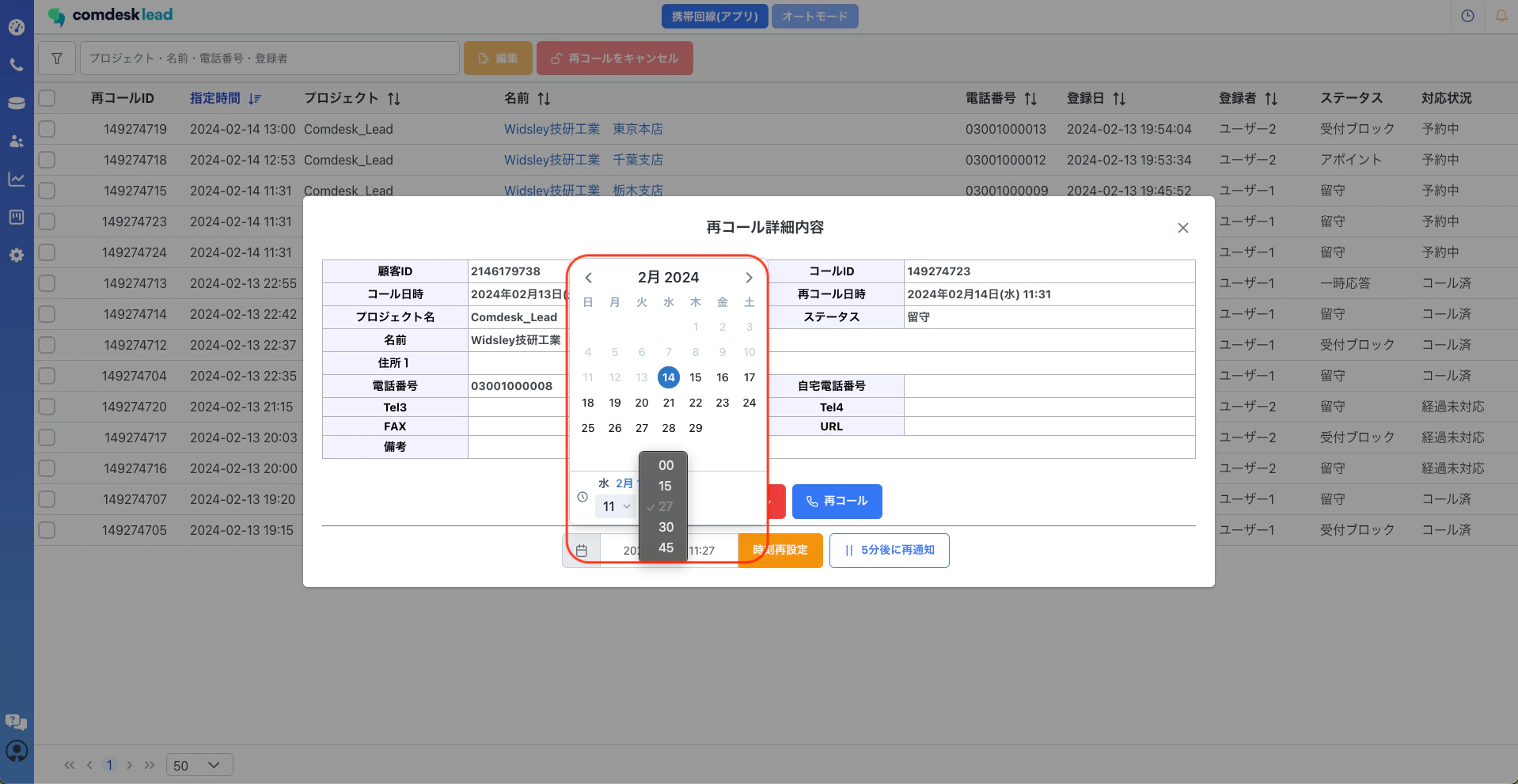
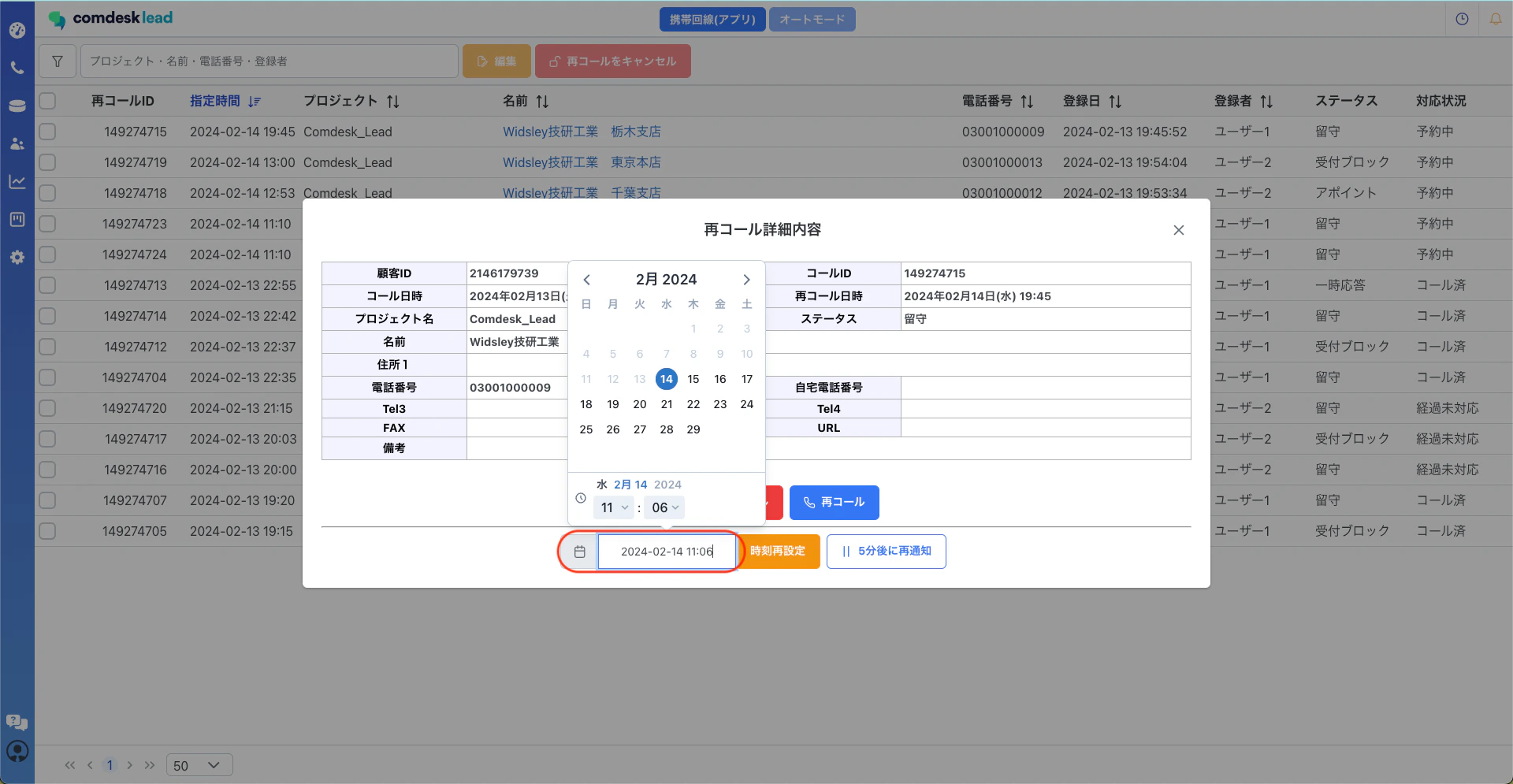
- 15分刻みではなく細かく指定されたい場合は、赤枠内へ直接入力変更が可能です。
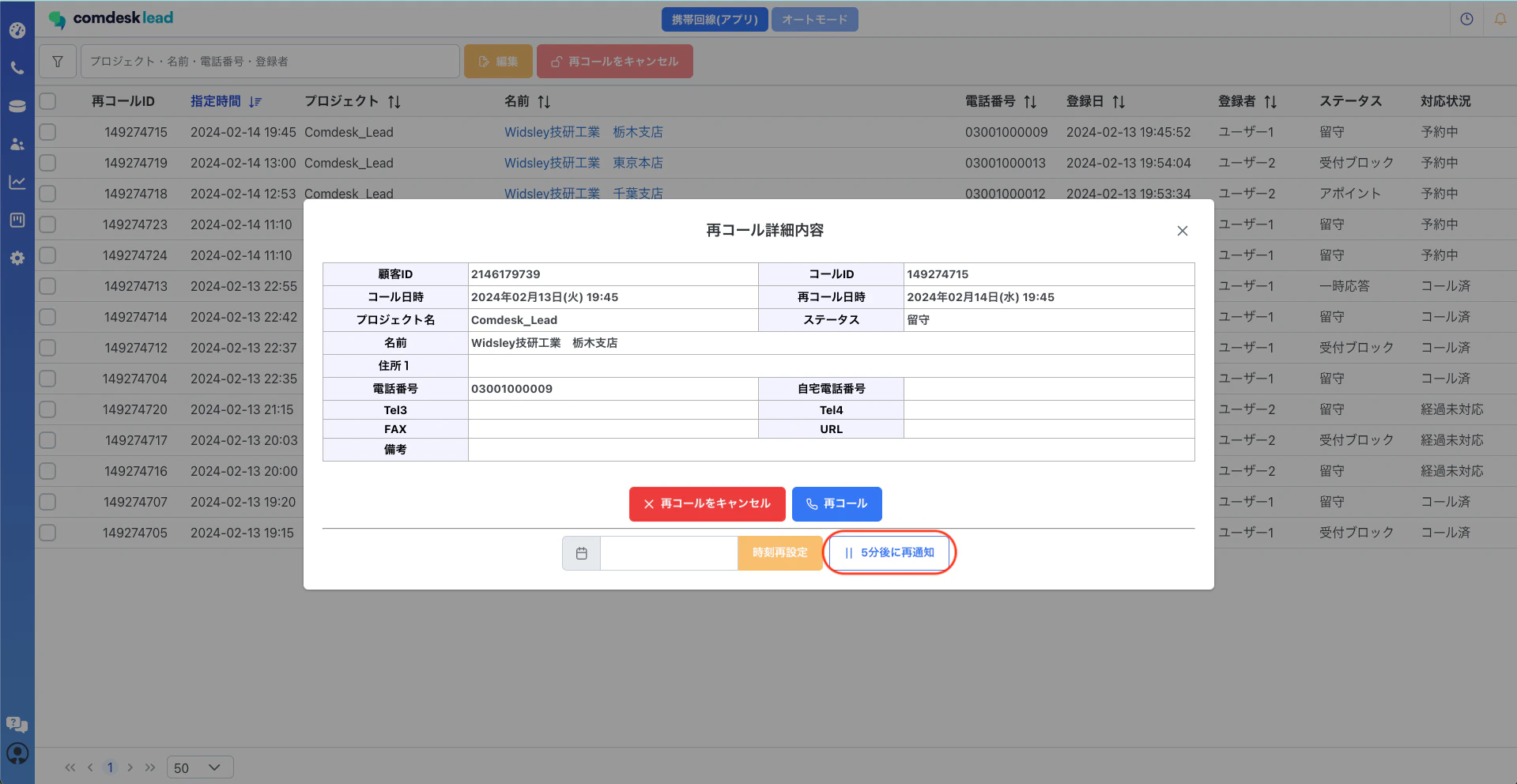
- 赤枠内の「5分後に再通知」をクリックすると、5分後に再度ポップアップが表示されます。
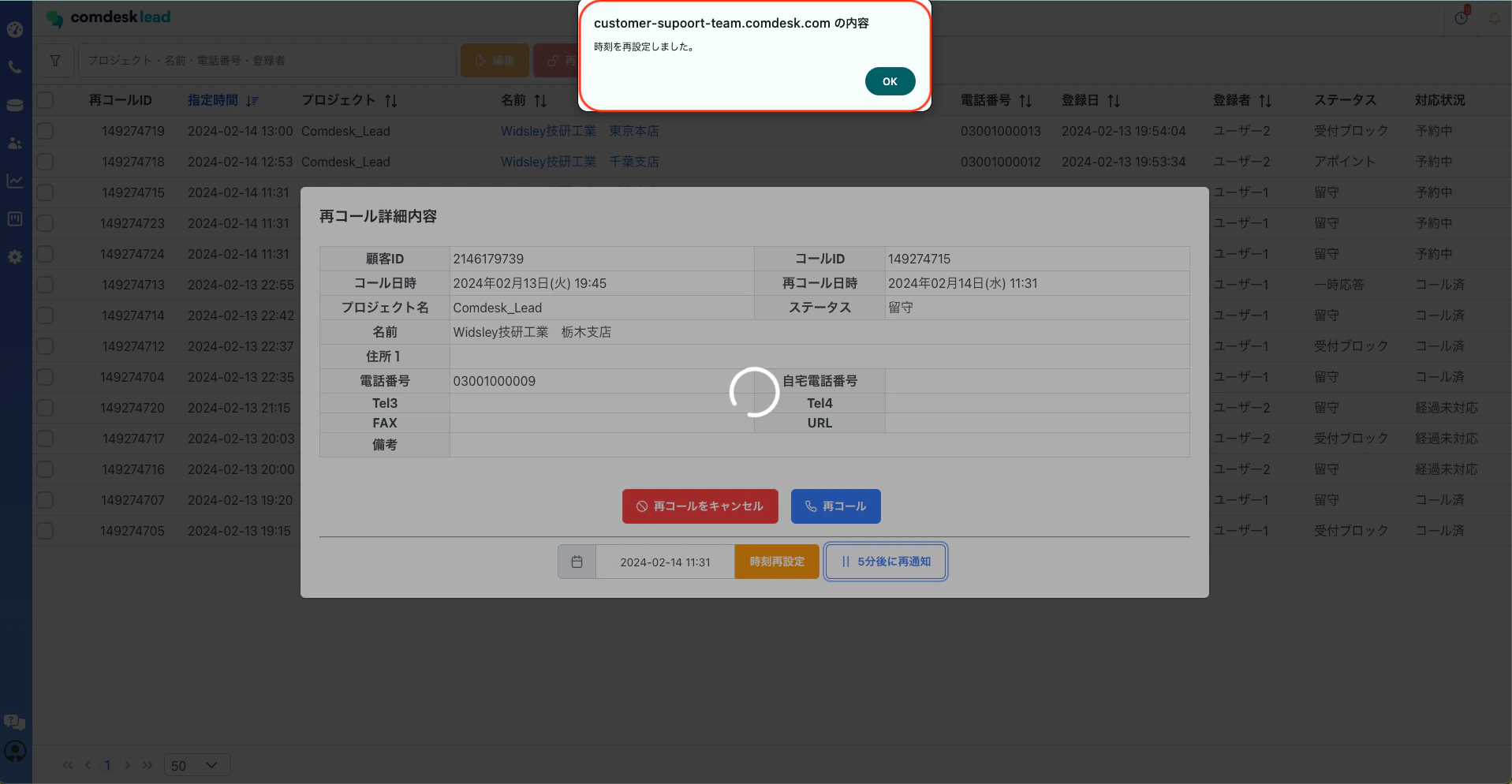
- 再設定が完了すると「時刻を再設定しました。」とポップアップが表示されます。
編集ボタンから再設定
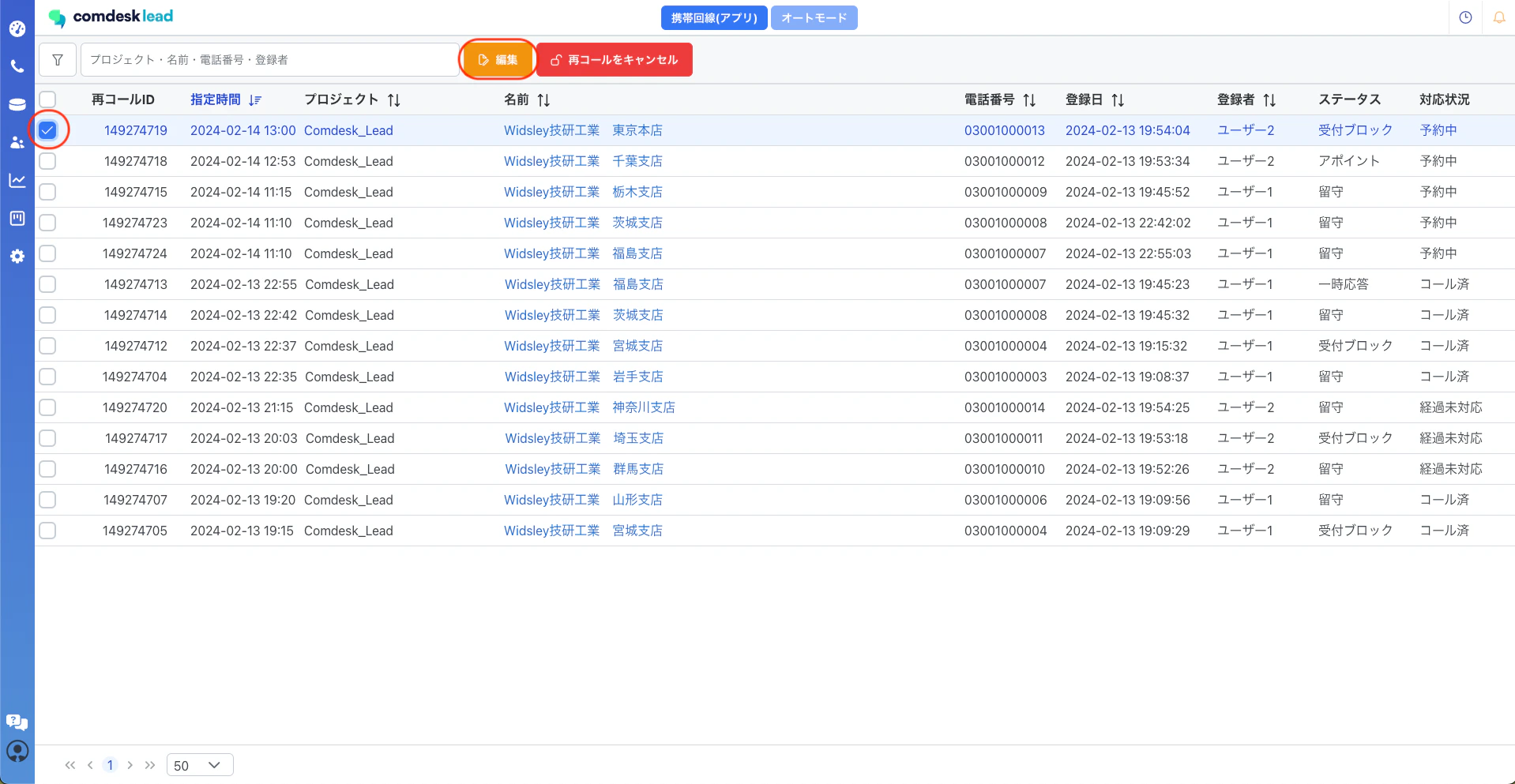
- 再コールリストを開き、再コールを行いたいリストにチェックをし赤枠内「編集」ボタンをクリックします。
- 再コール詳細内容が表示され、ポップアップ内の一番下「時刻再設定」の左側の枠にカーソルをあわせます。
カーソルをあわせると、カレンダーが表示されます。
カレンダー上で日付・時刻(15分刻み)の設定が可能です。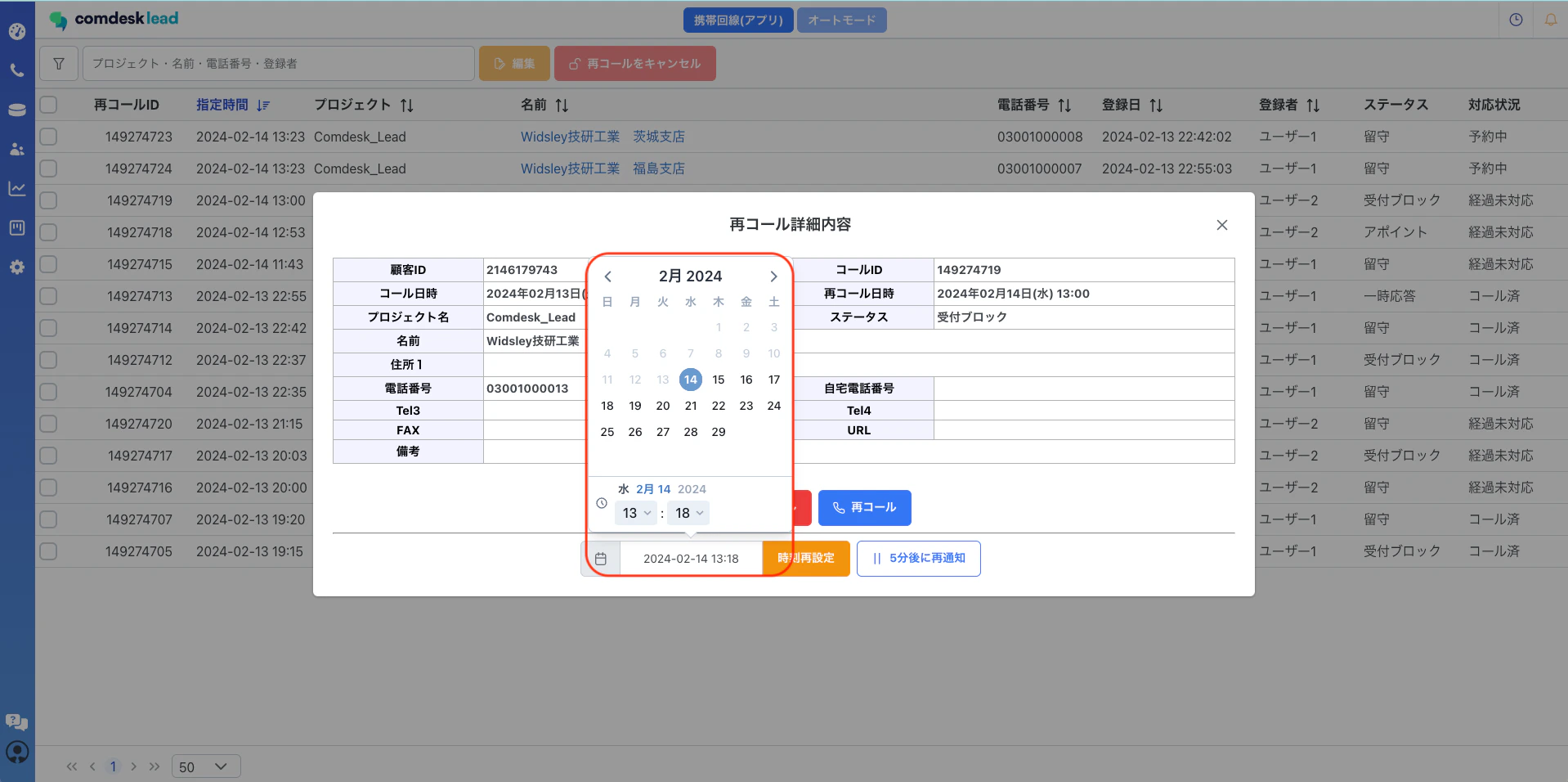
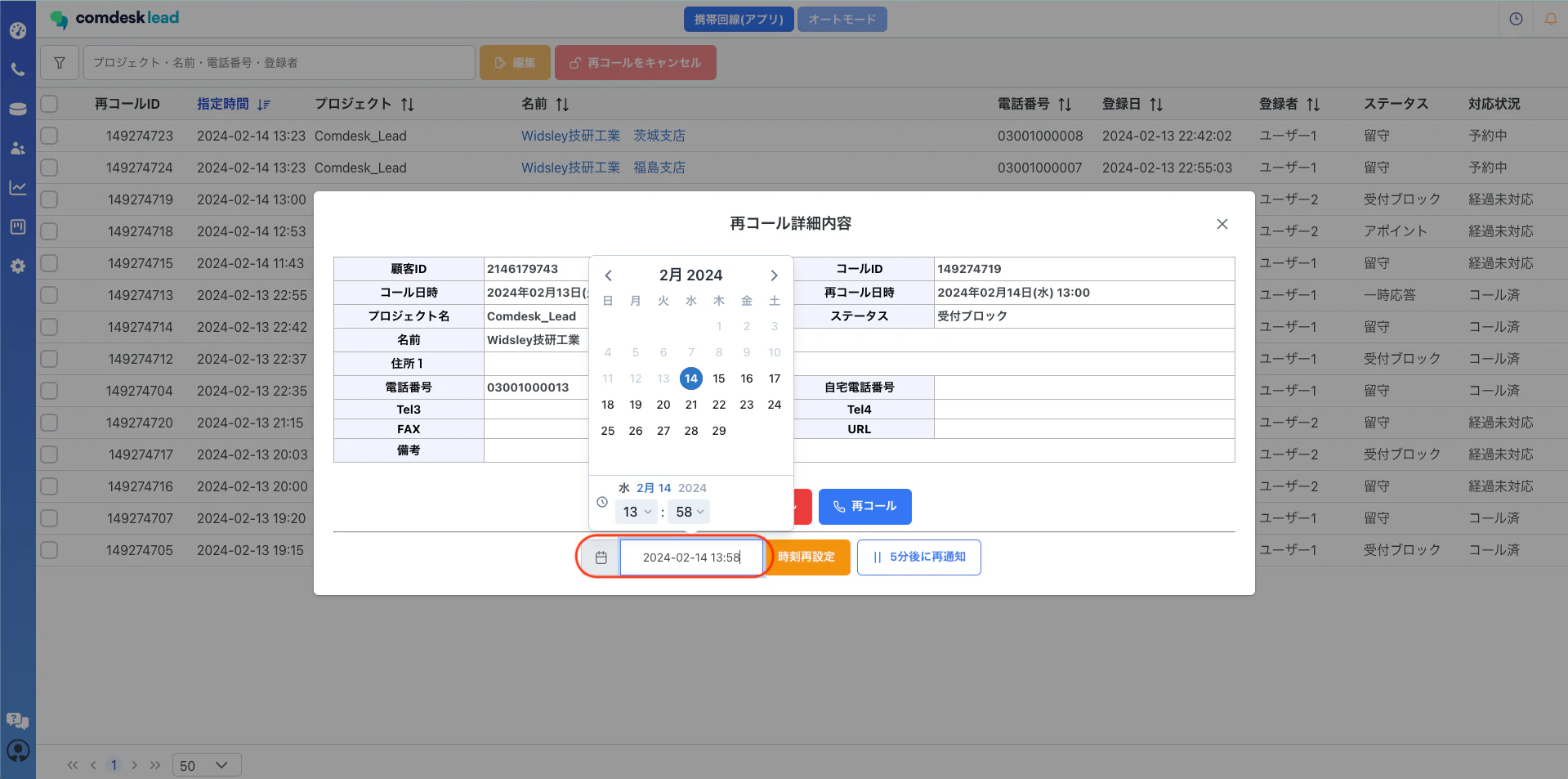
- 5分刻みではなく細かく指定されたい場合は、赤枠内へ直接入力変更が可能です。
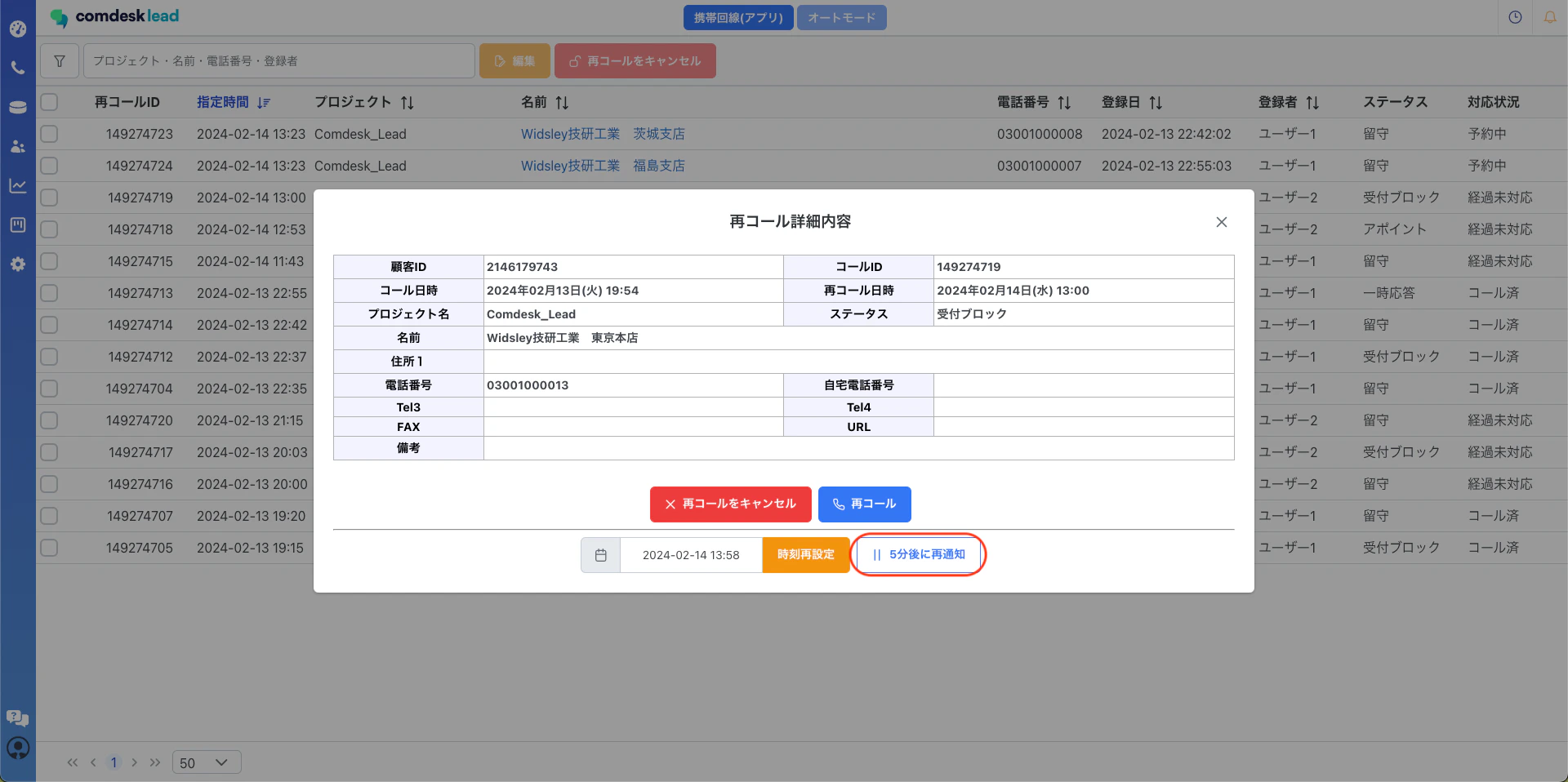
- 赤枠内の「5分後に再通知」をクリックすると、5分後に再度ポップアップが表示されます。
- 再設定が完了すると「時刻を再設定しました。」とポップアップが表示されます。