- ログイン
初めてログインする場合:アカウント登録 1〜5\ - リクエスト送信(フォーム入力) 1〜2\
- リクエスト送信後の確認\
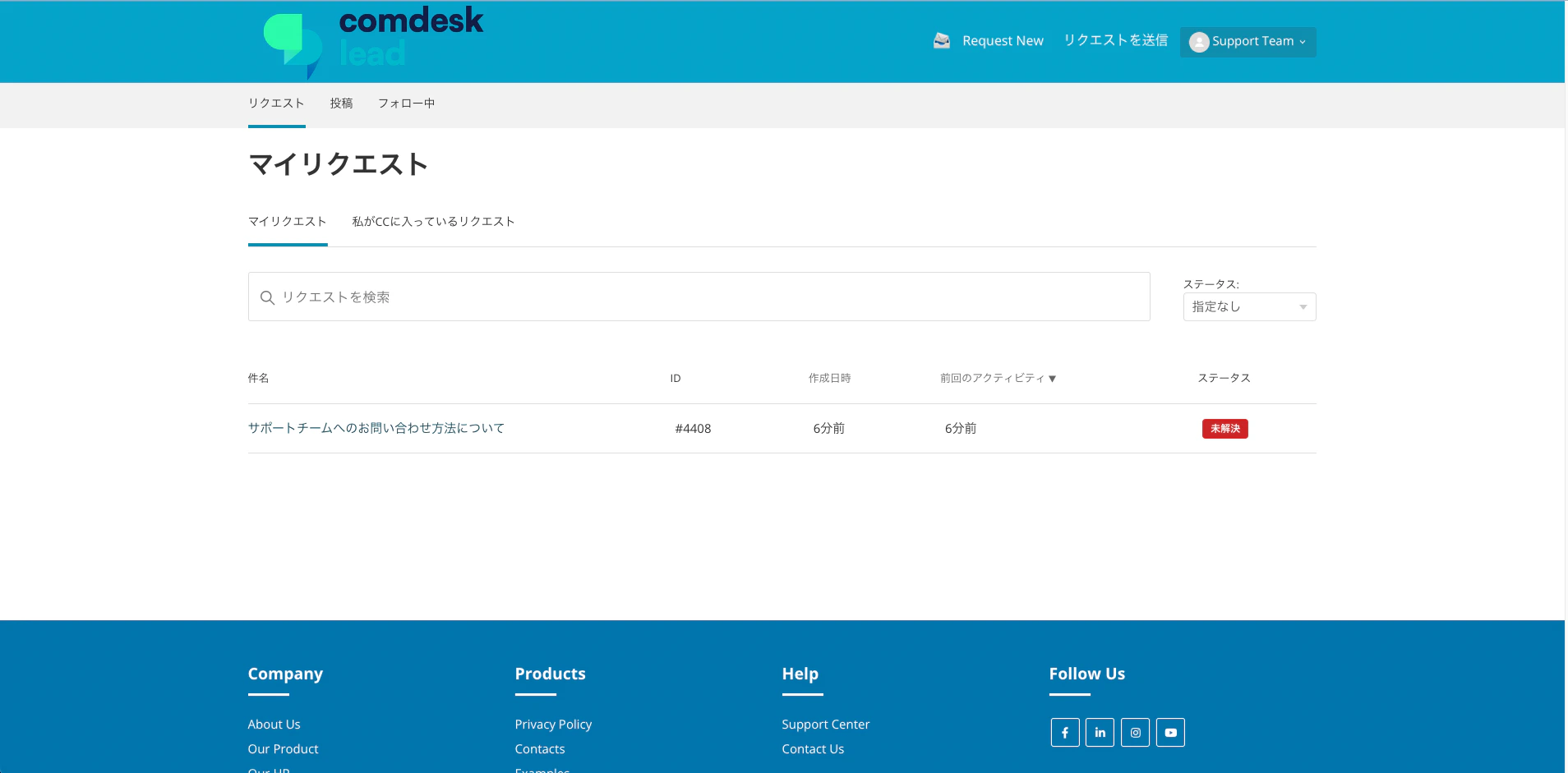
- マイアクティビティの確認 1〜3
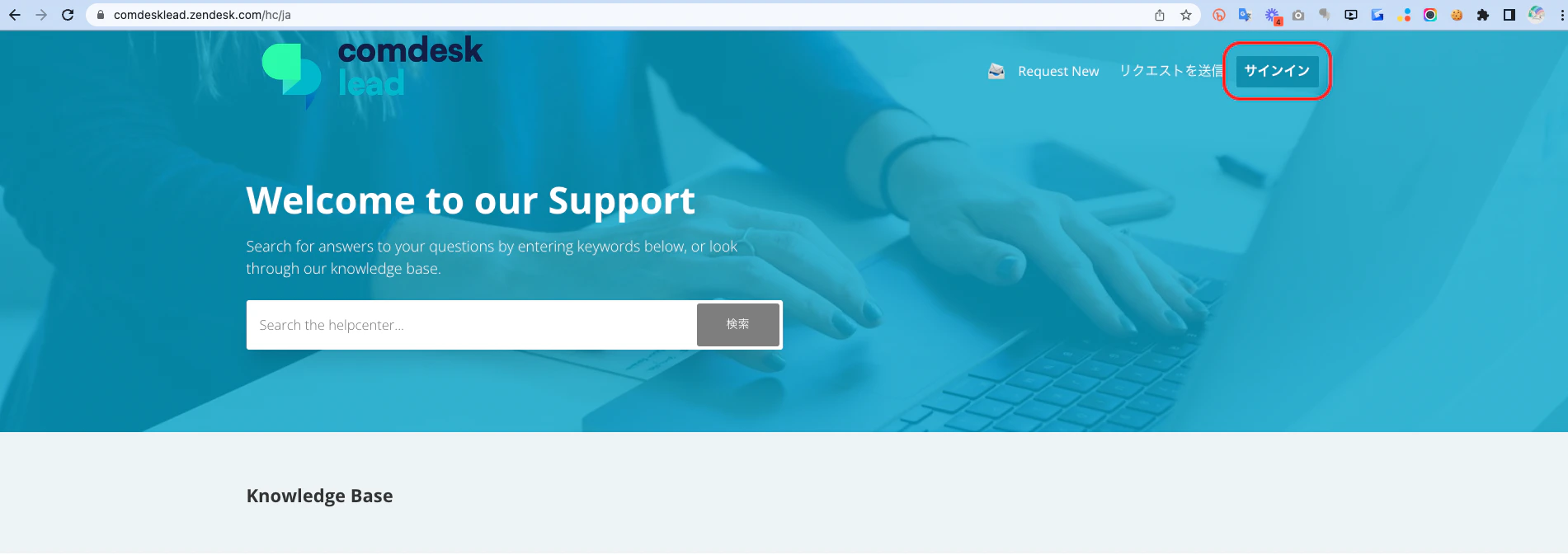
- 「Comdesk Lead Support を初めてご利用の方:アカウント登録」をクリックしてください。
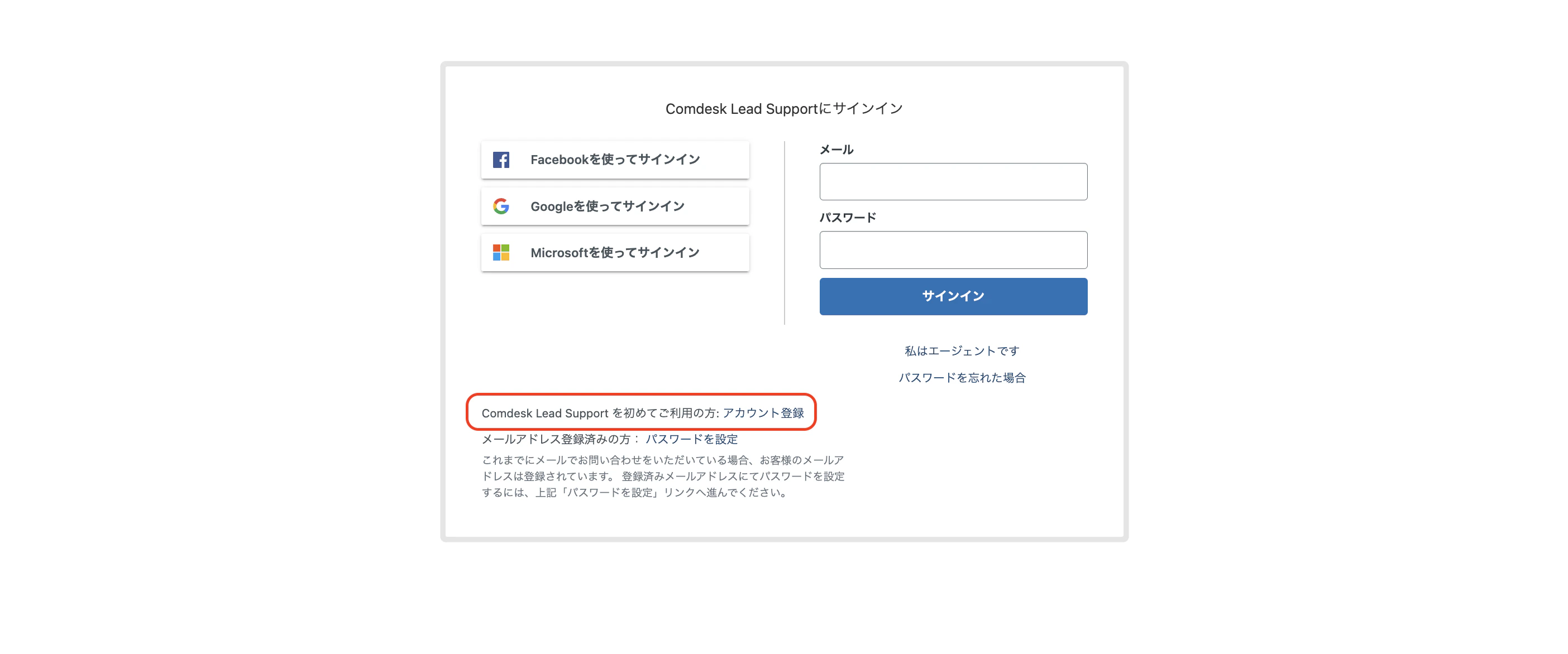
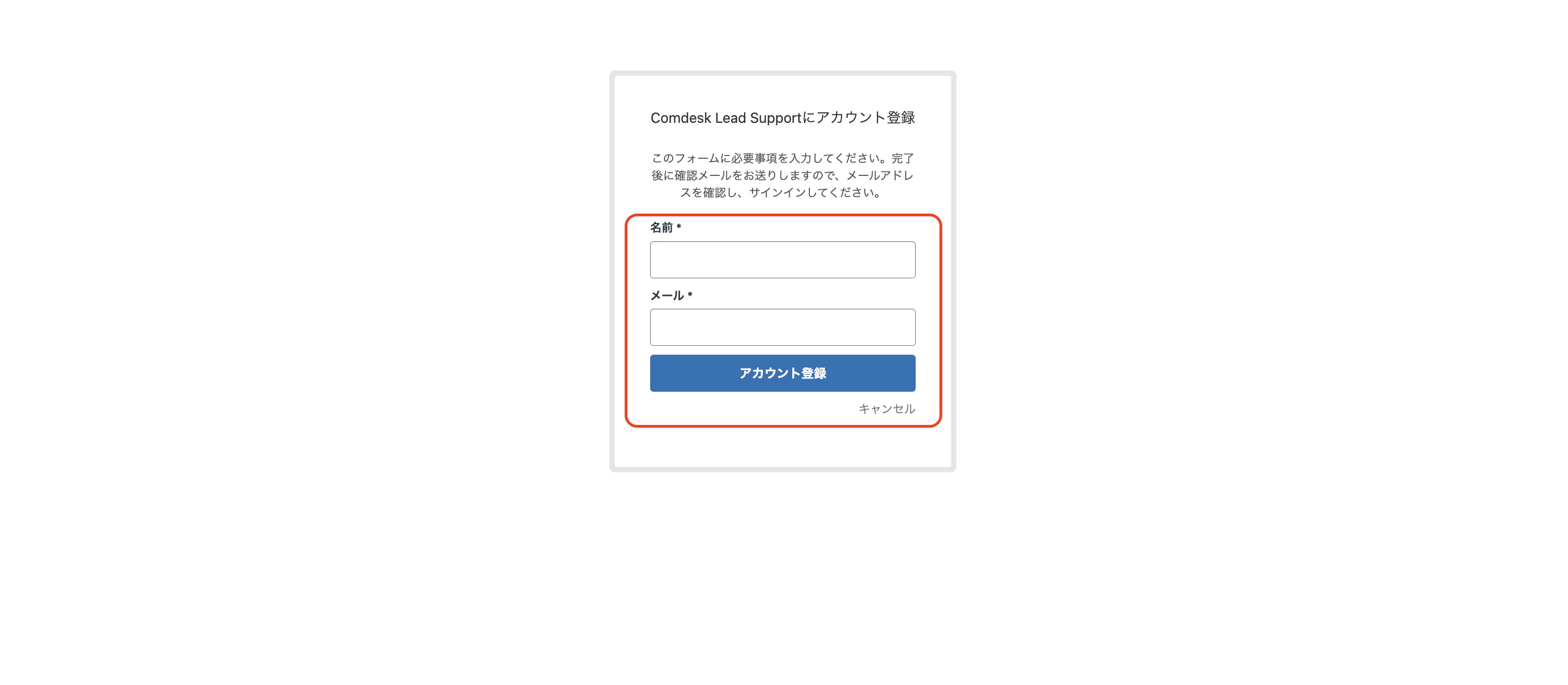
- 以下を入力し、アカウント登録をクリックしてください。
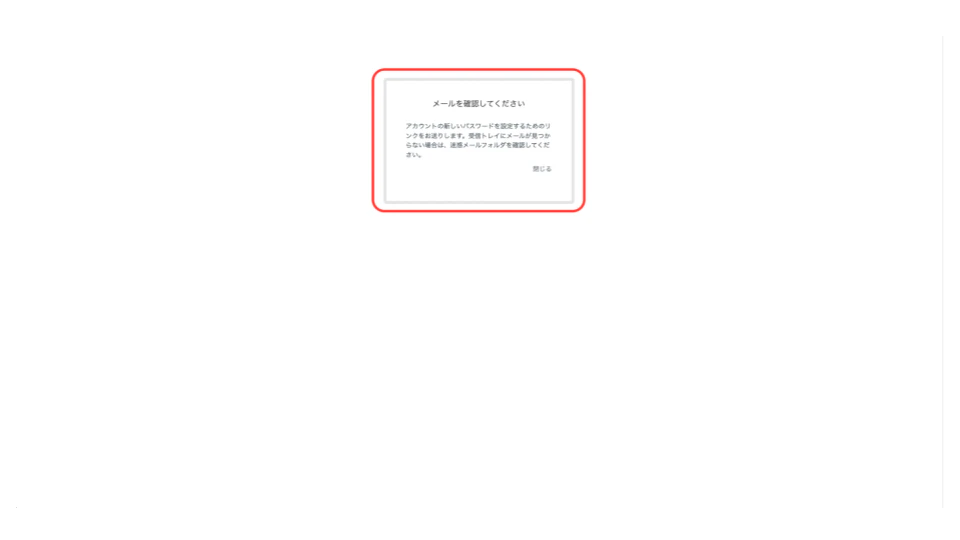
- 入力したメールアドレスへメールが届きます。ご確認ください。\
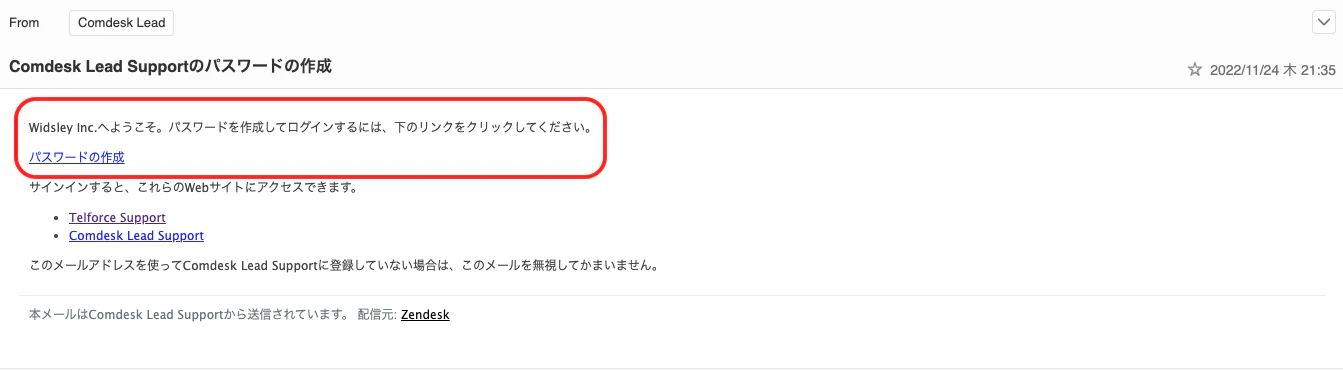
- 入力したメールアドレスへ届いたメールを開き、「パスワードの作成」をクリックしてください。
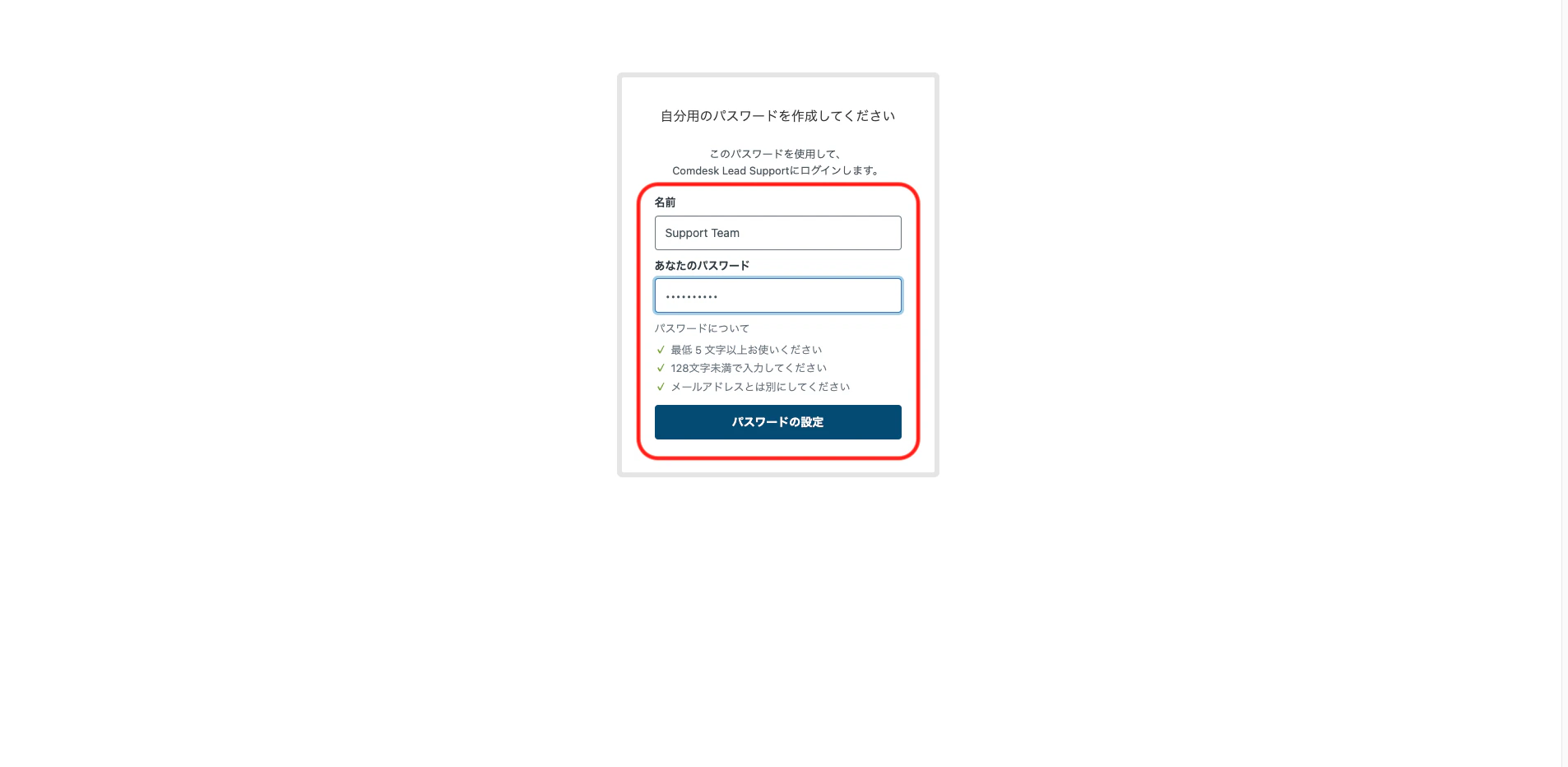
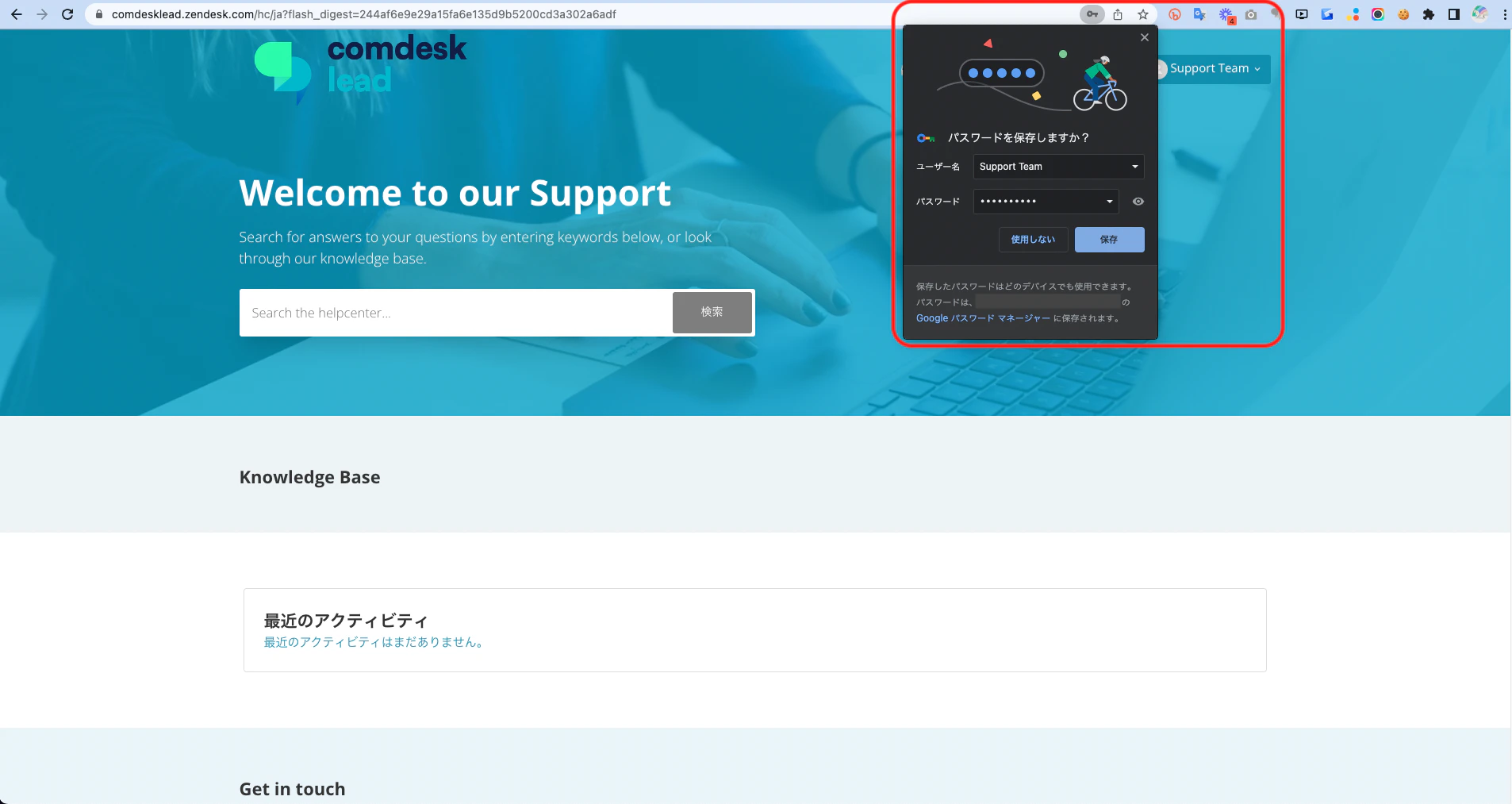
- ログインが完了します。必要に応じてログイン情報をご保存ください。
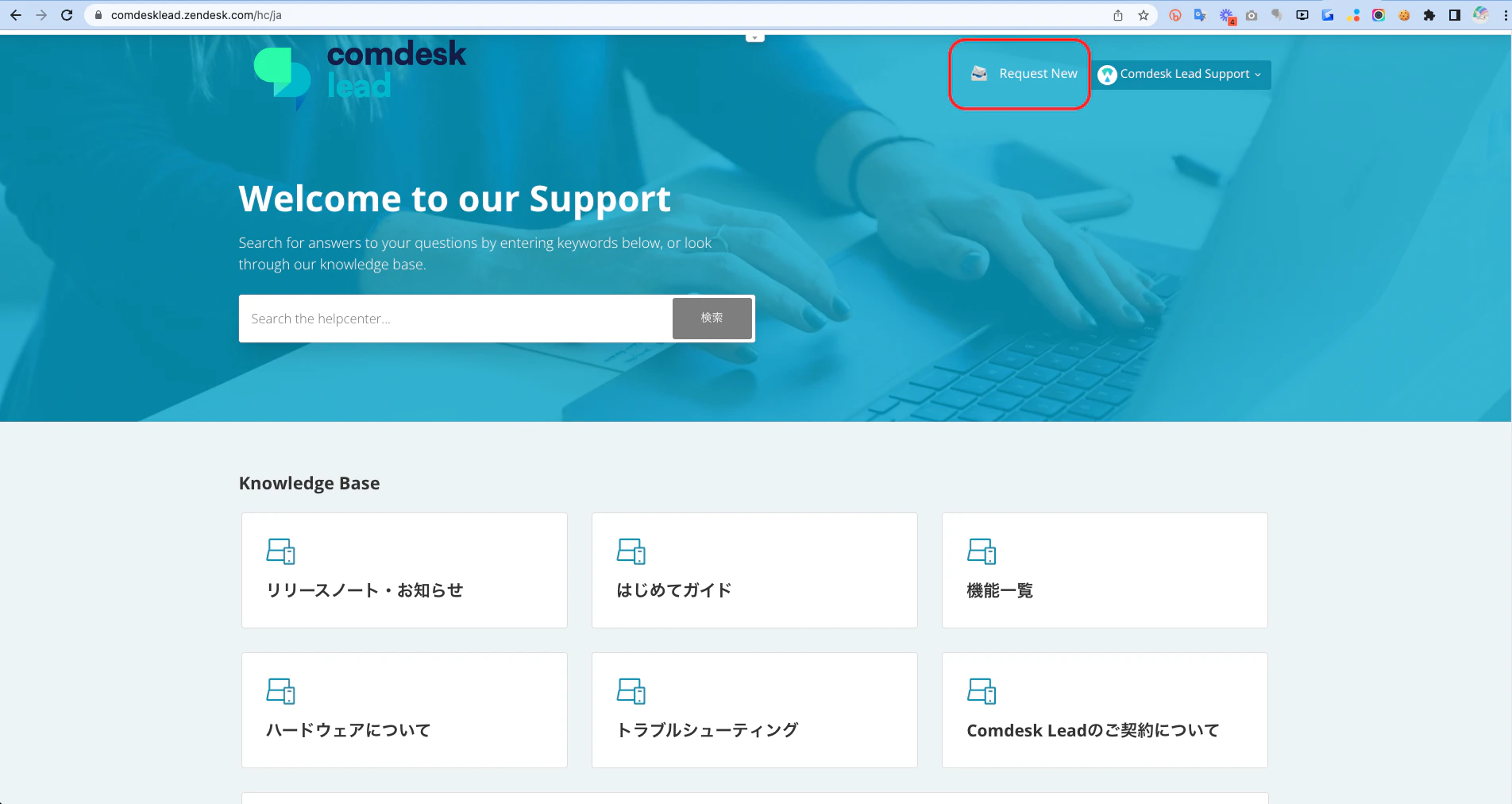
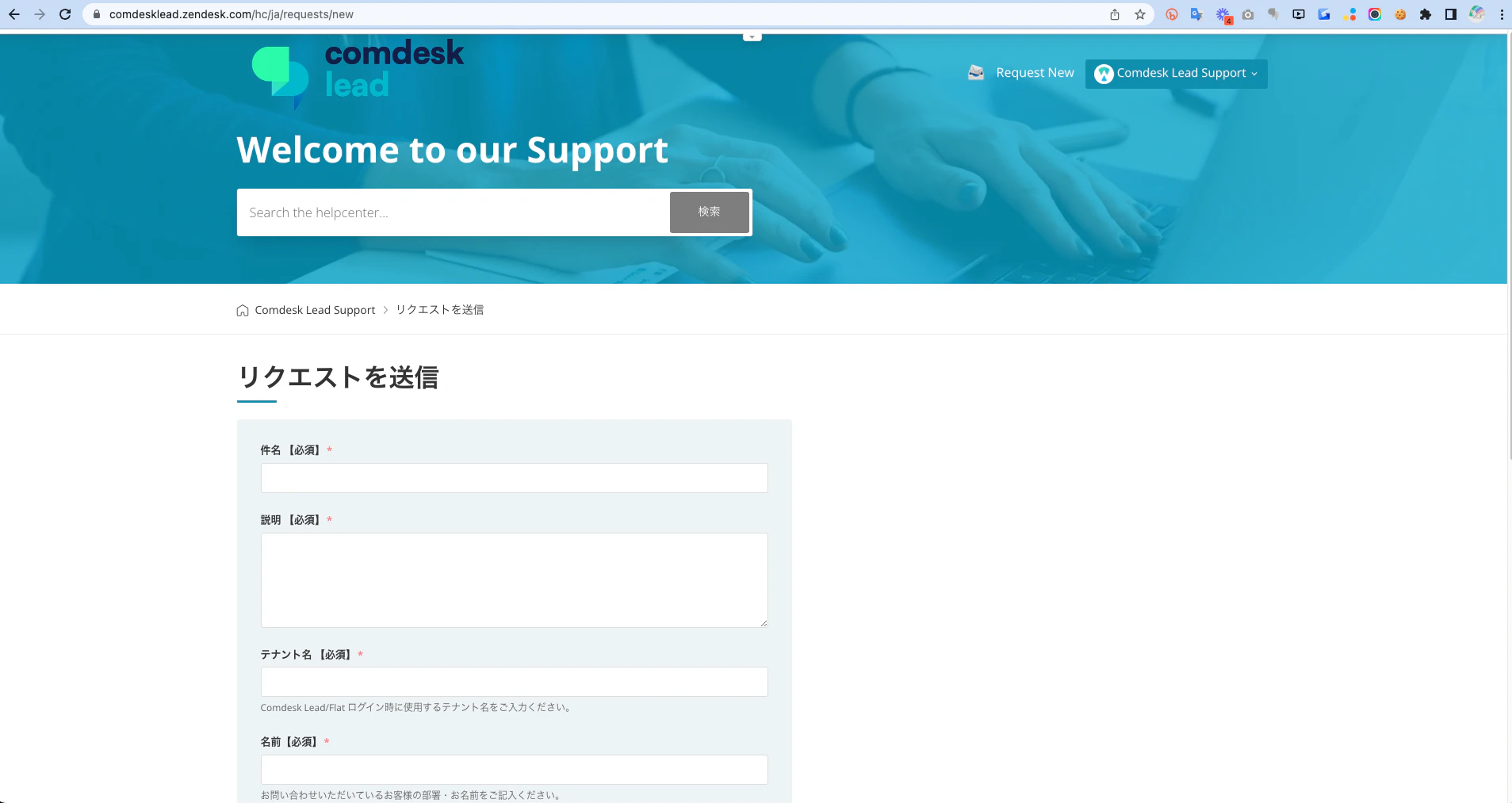
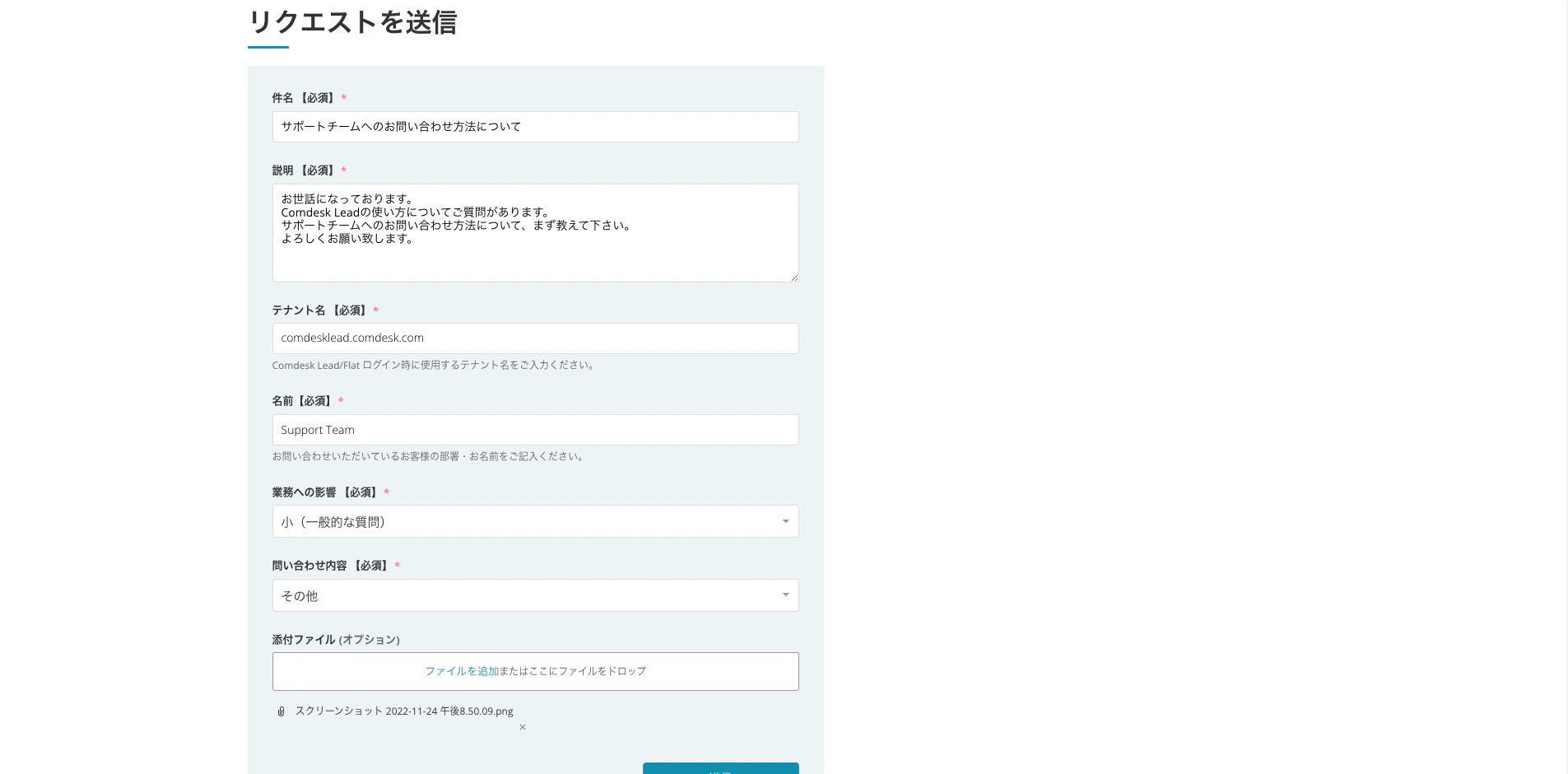
- 「件名」欄に、タイトルをご入力ください。
- 「説明」欄に、具体的なご質問やリクエスト内容をご入力ください。
- 「担当者名のお名前」欄に、ご担当者様のお名前をご入力ください。
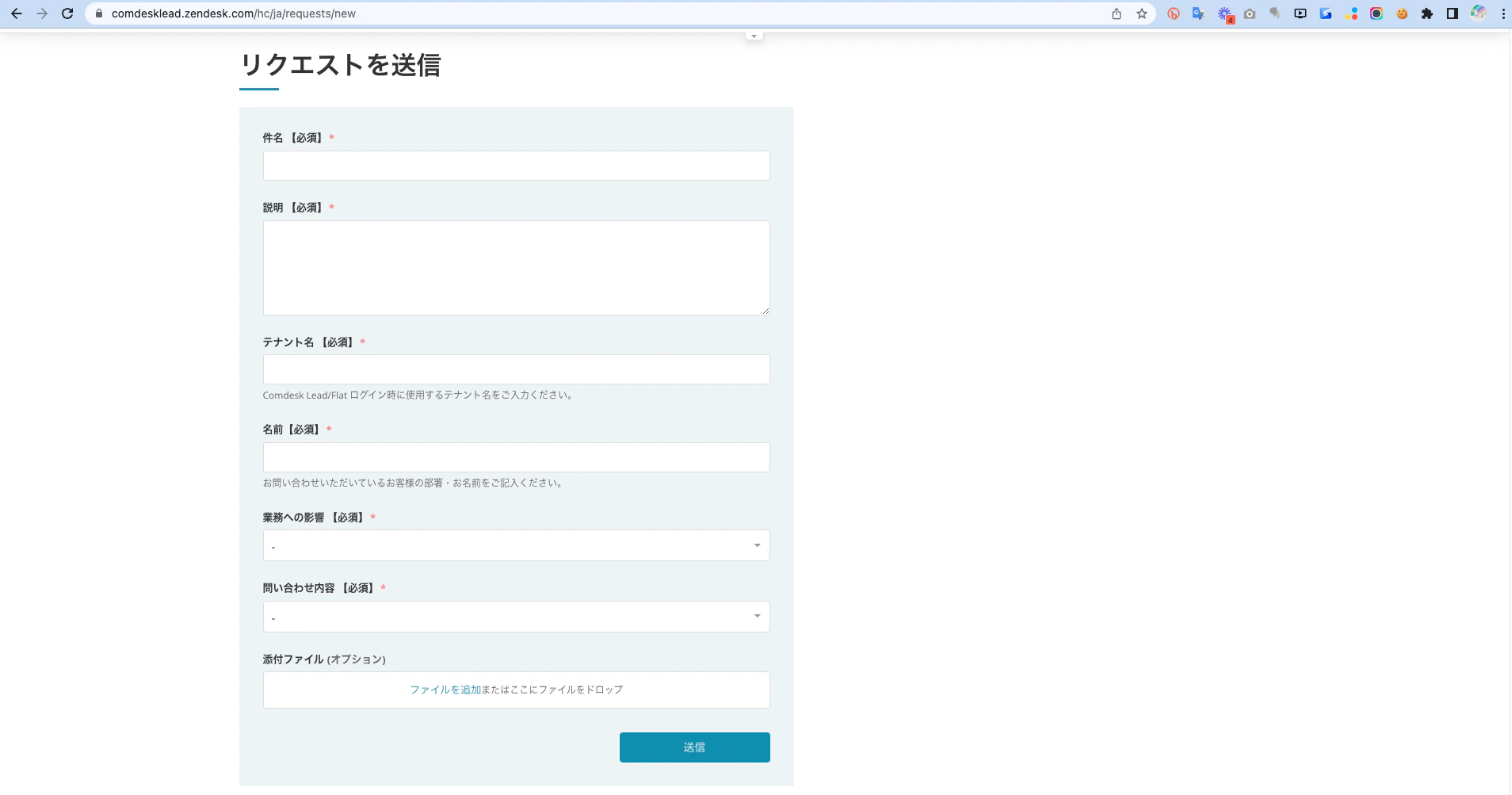
- 「添付ファイル」(オプション)欄に、必要に応じて、ファイルや画像(スクリーンショット)などを添付してください。
- 最後に「送信」ボタンをクリックしてください。
・ご利用ネットワーク環境
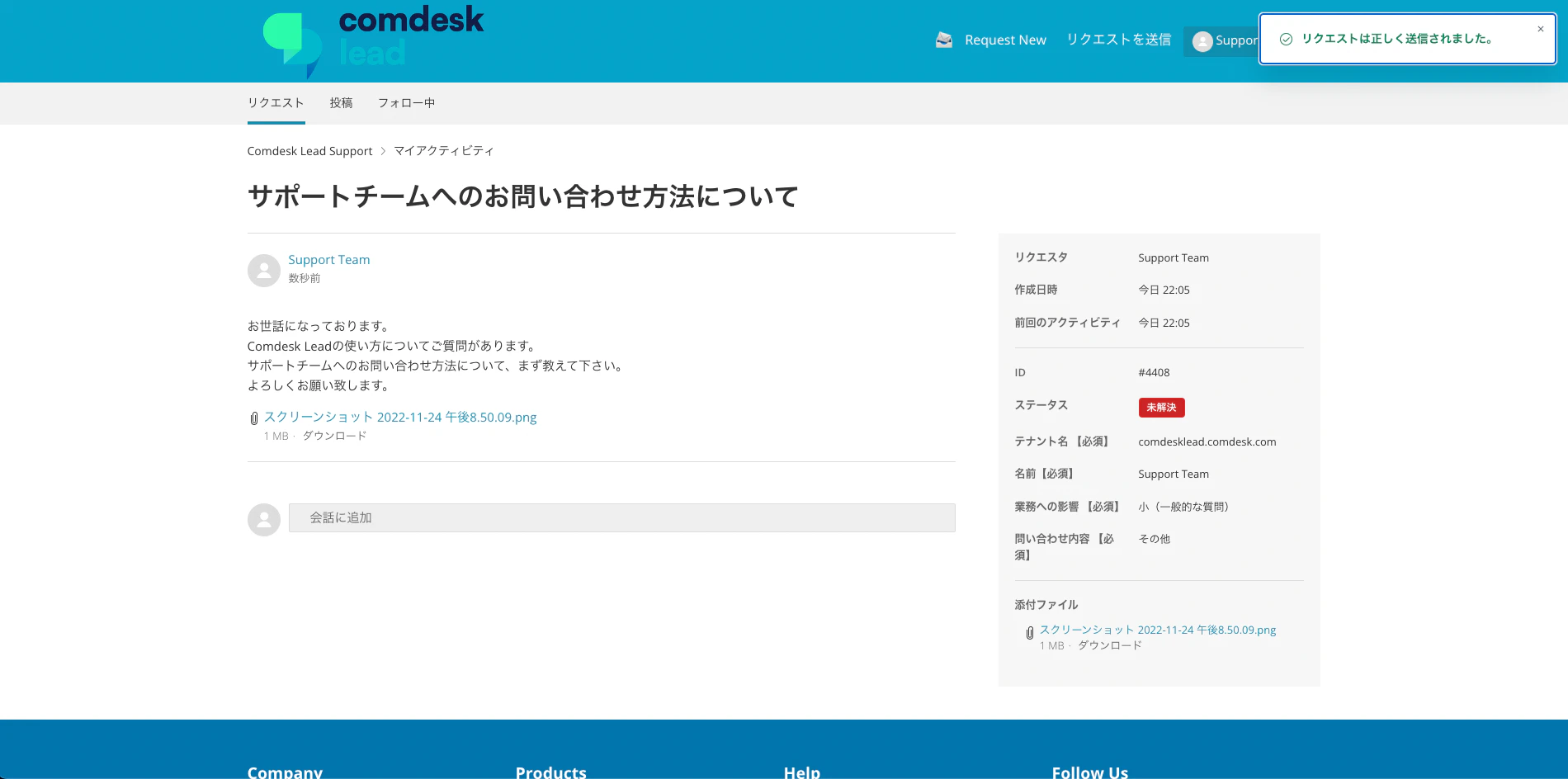
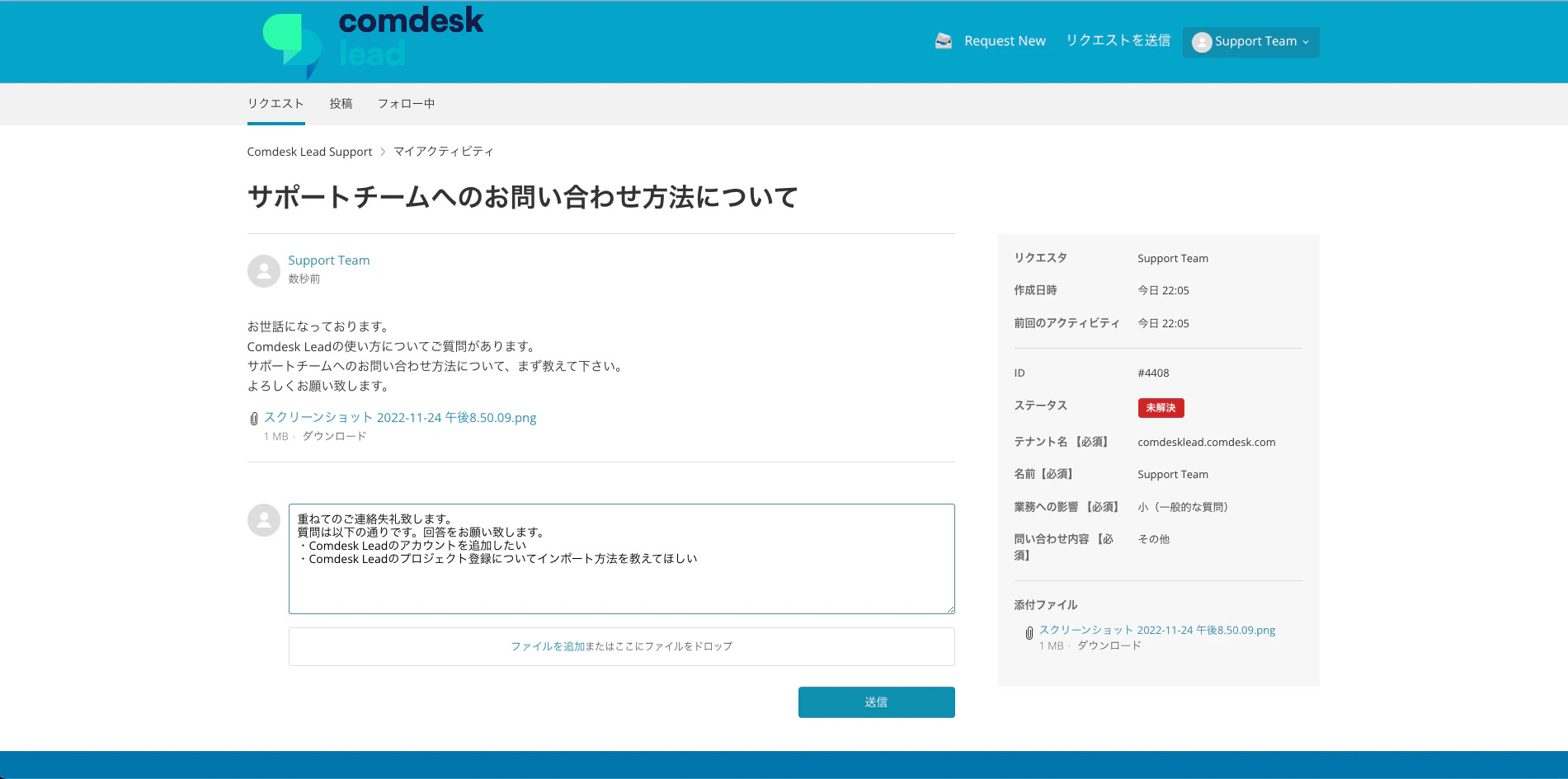
・解決のために試してみた内容 送信いただいた内容に応じて、弊社サポートチームがご担当者様にご返答致します。 3. リクエスト送信後の確認 フォーム送信後に、以下の画面が表示されます。
4. マイアクティビティの確認
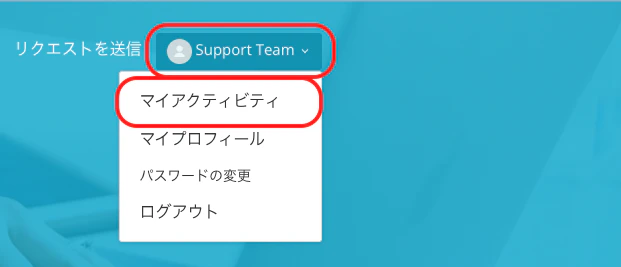
4-1. ログイン中のアカウント名をクリックしてください。 4-2. プルダウンメニューより、「マイアクティビティ」を選択してください。