
インテグレーション管理画面を開く
インテグレーション管理を開く
連携先を選ぶ
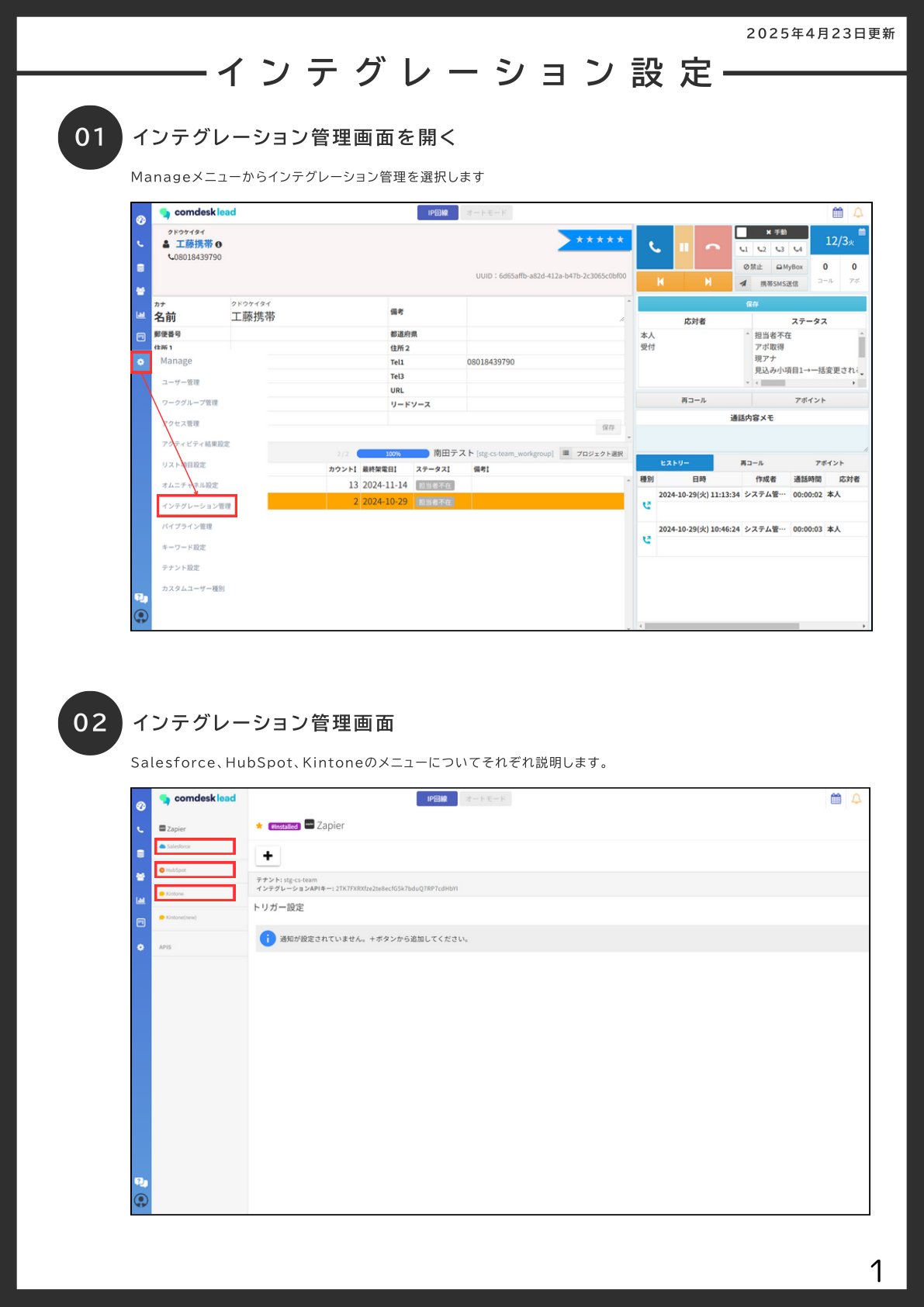
インテグレーション設定画面
事前準備:SalesforceにComDesk Lead用の連携アプリを作成
接続アプリケーションを作成する
作成を続行する
接続アプリケーションの設定内容
接続アプリケーションの設定内容は以下の通りです。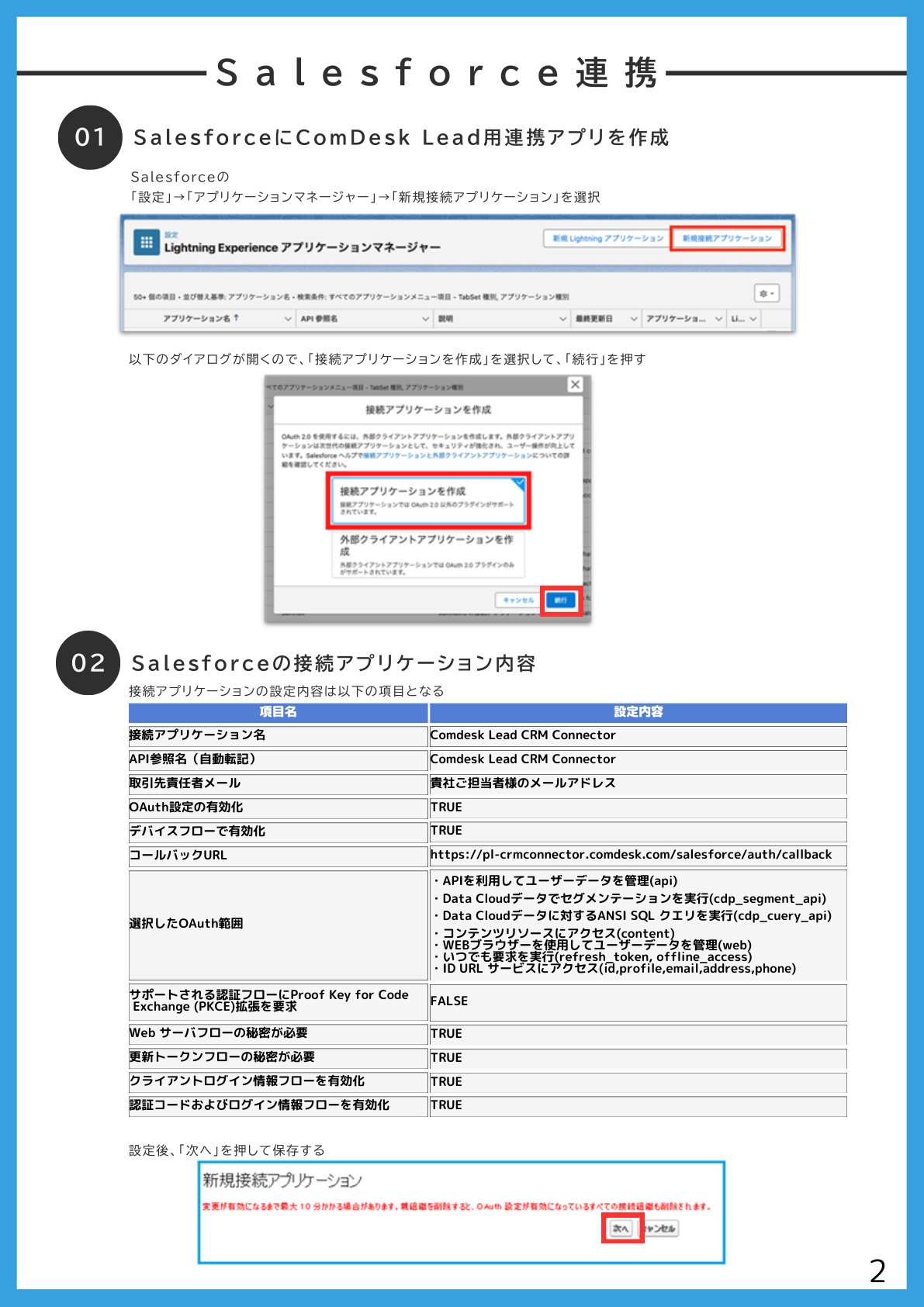
Salesforceの接続アプリケーション内容
Salesforce連携設定を開く
Salesforce連携設定画面を開く
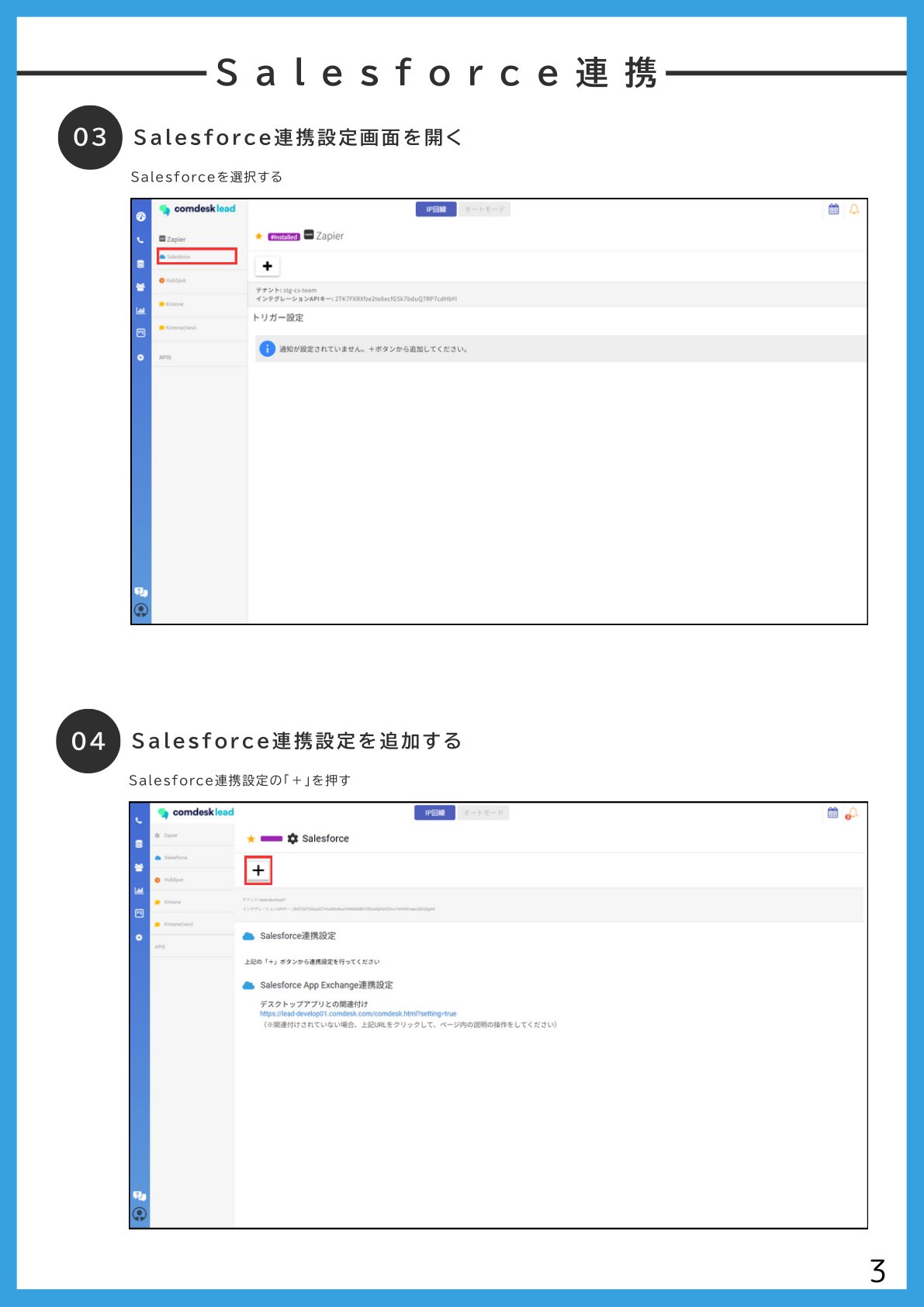
Salesforce連携設定画面を開く
Salesforce連携設定を追加する
STEP1 - アカウント情報の登録
Salesforceのアカウント情報を入力し、「設定する」を押します。入力する項目は以下の3つです。- Client Id(コンシューマ鍵)
- Client Secret(コンシューマの秘密)
- Subdomain(サブドメイン)
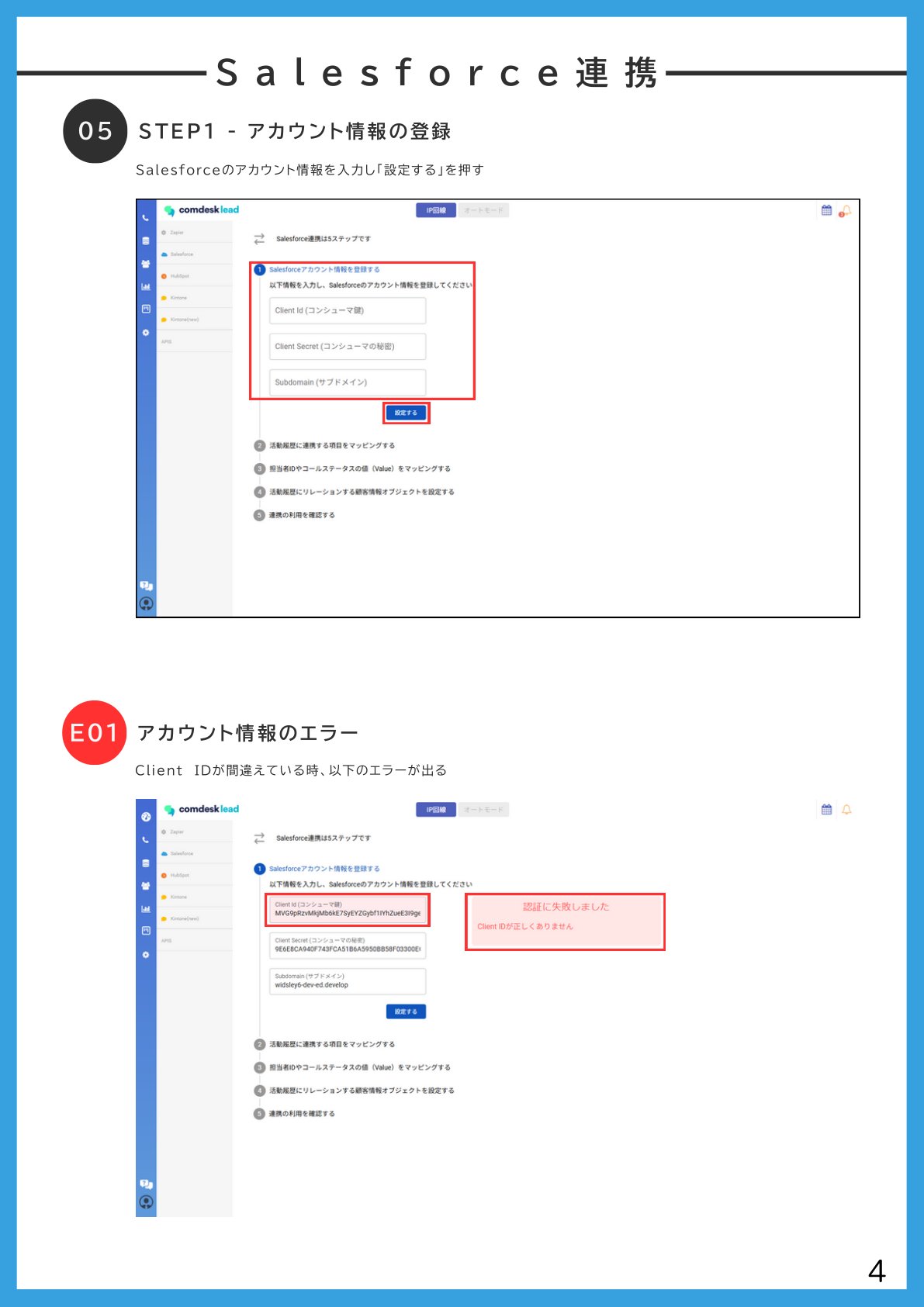
STEP1 アカウント情報の登録
補足:Salesforceの設定情報(Client Id・Client Secret・Subdomain)の確認方法
補足:Salesforceの設定情報(Client Id・Client Secret・Subdomain)の確認方法
アプリケーションマネージャーを開く
接続アプリケーションを選択する
コンシューマーの詳細を管理する
確認コードを検証する
鍵と秘密をコピーする
サブドメインを入力する
入力結果を確認する
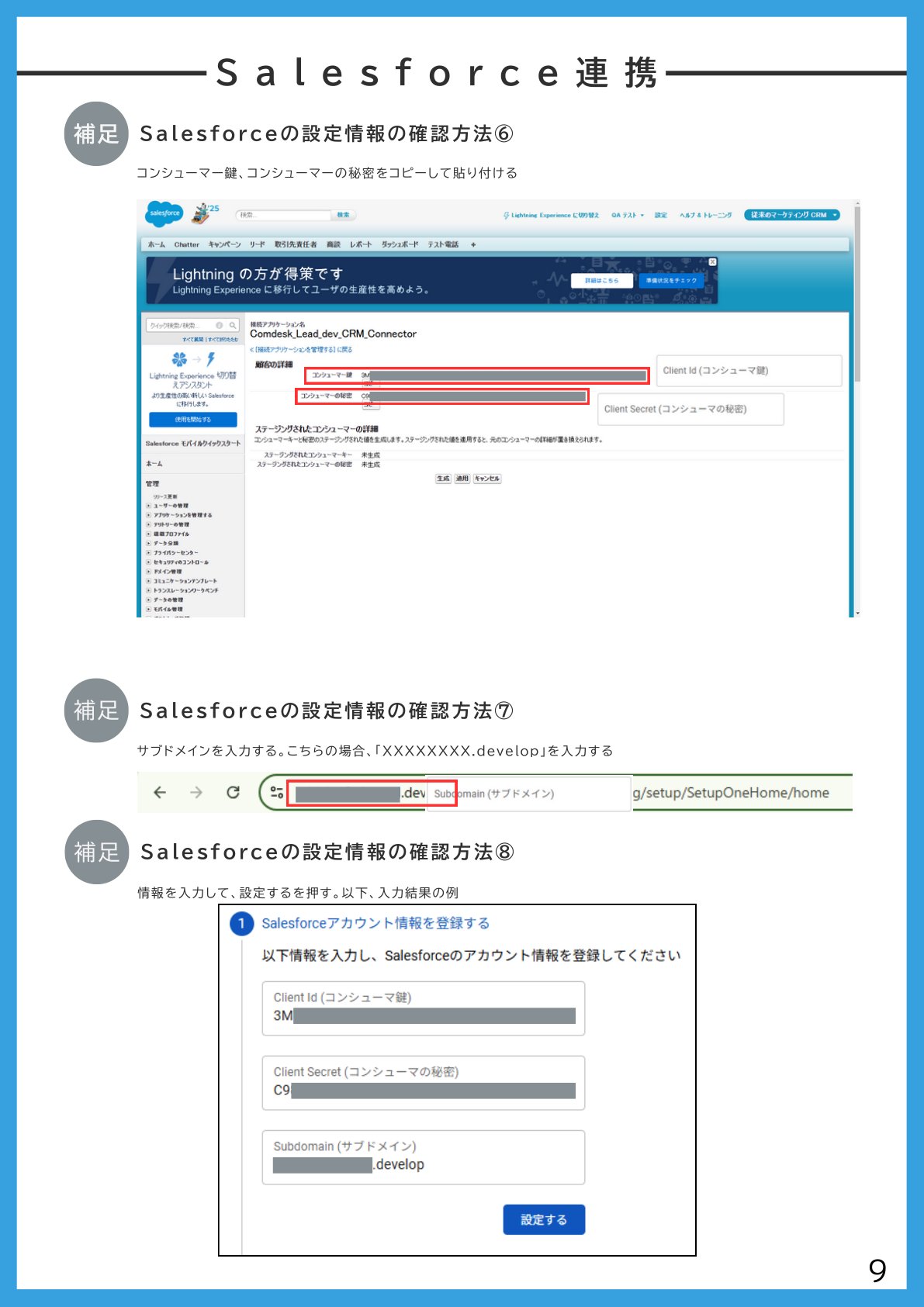
Salesforceの設定情報の確認方法
Salesforceのログイン
ログインを実施する
ログイン成功を確認する
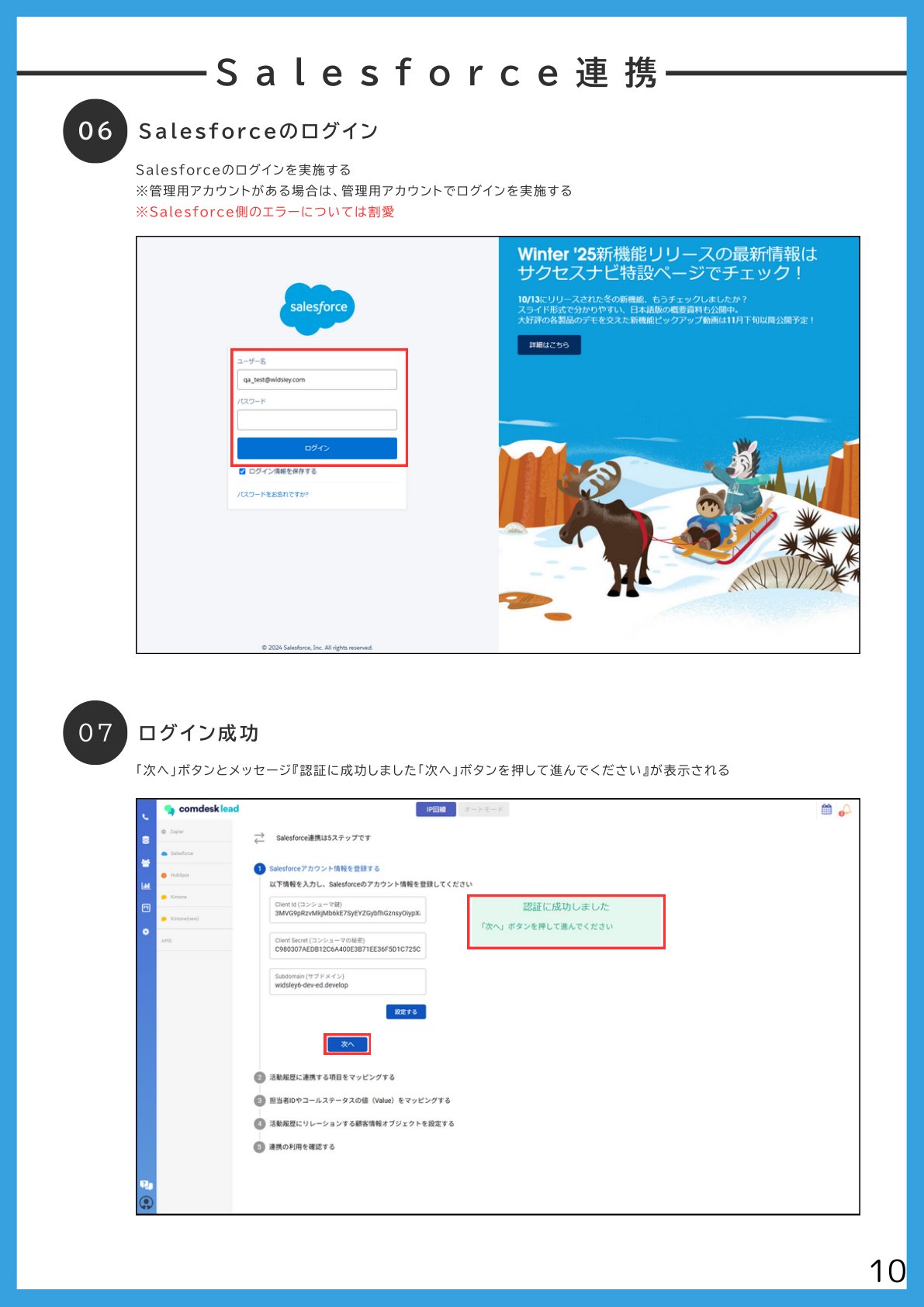
Salesforceのログイン
STEP2 - 活動履歴に連携する項目のマッピング
Comdesk Leadの項目(左)とSalesforceの項目(右)とを紐付けます。「*」が付いている箇所は必須項目です。完了したら設定ボタンを押します。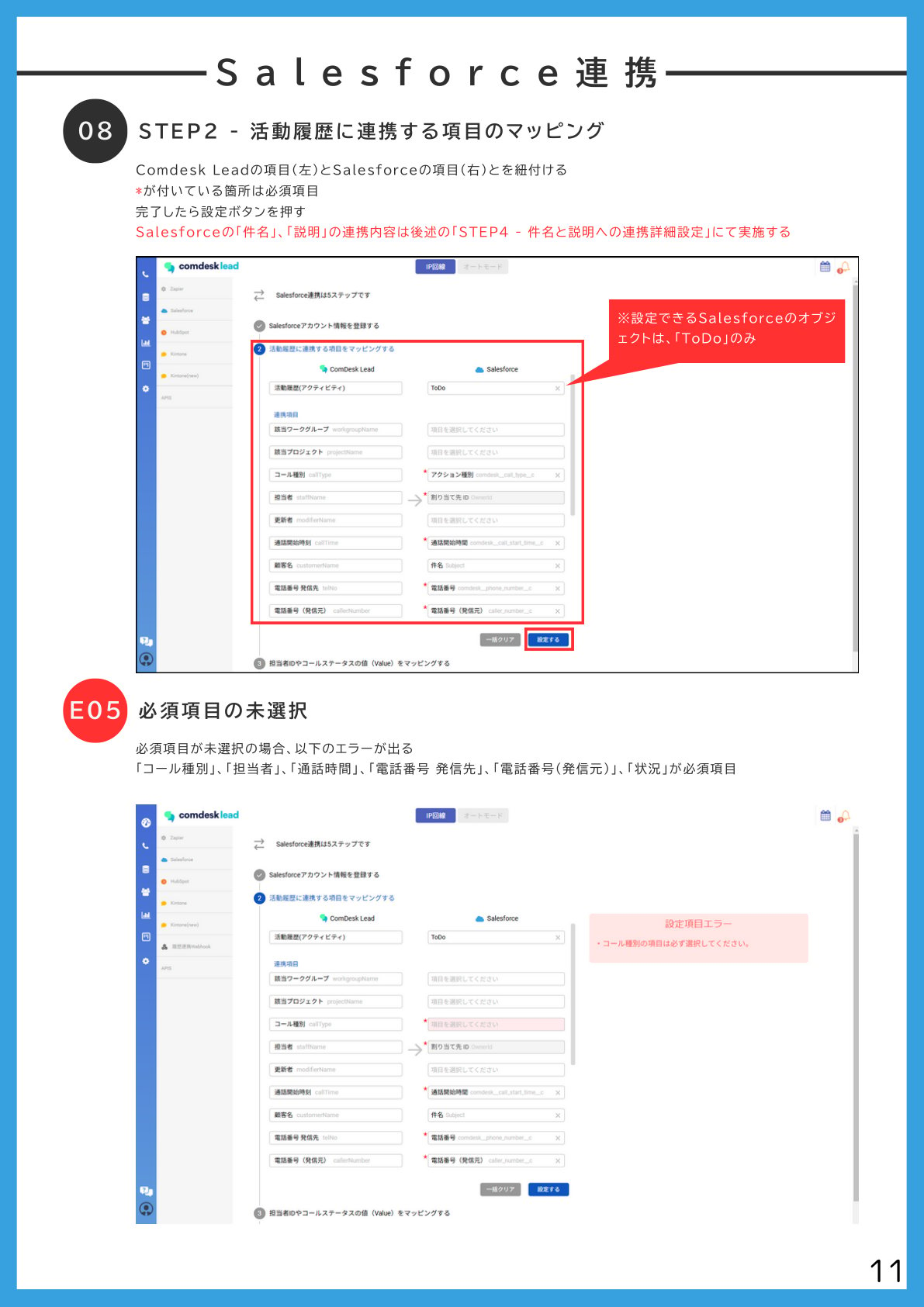
STEP2 活動履歴に連携する項目のマッピング
補足:項目マッピングの詳細(ToDoプリセット)
補足:項目マッピングの詳細(ToDoプリセット)
STEP3 - ステータスのバリューマッピング設定
Comdesk LeadのステータスをSalesforceのどの項目と紐づけるかを設定します。選択が完了したら「設定する」を押します。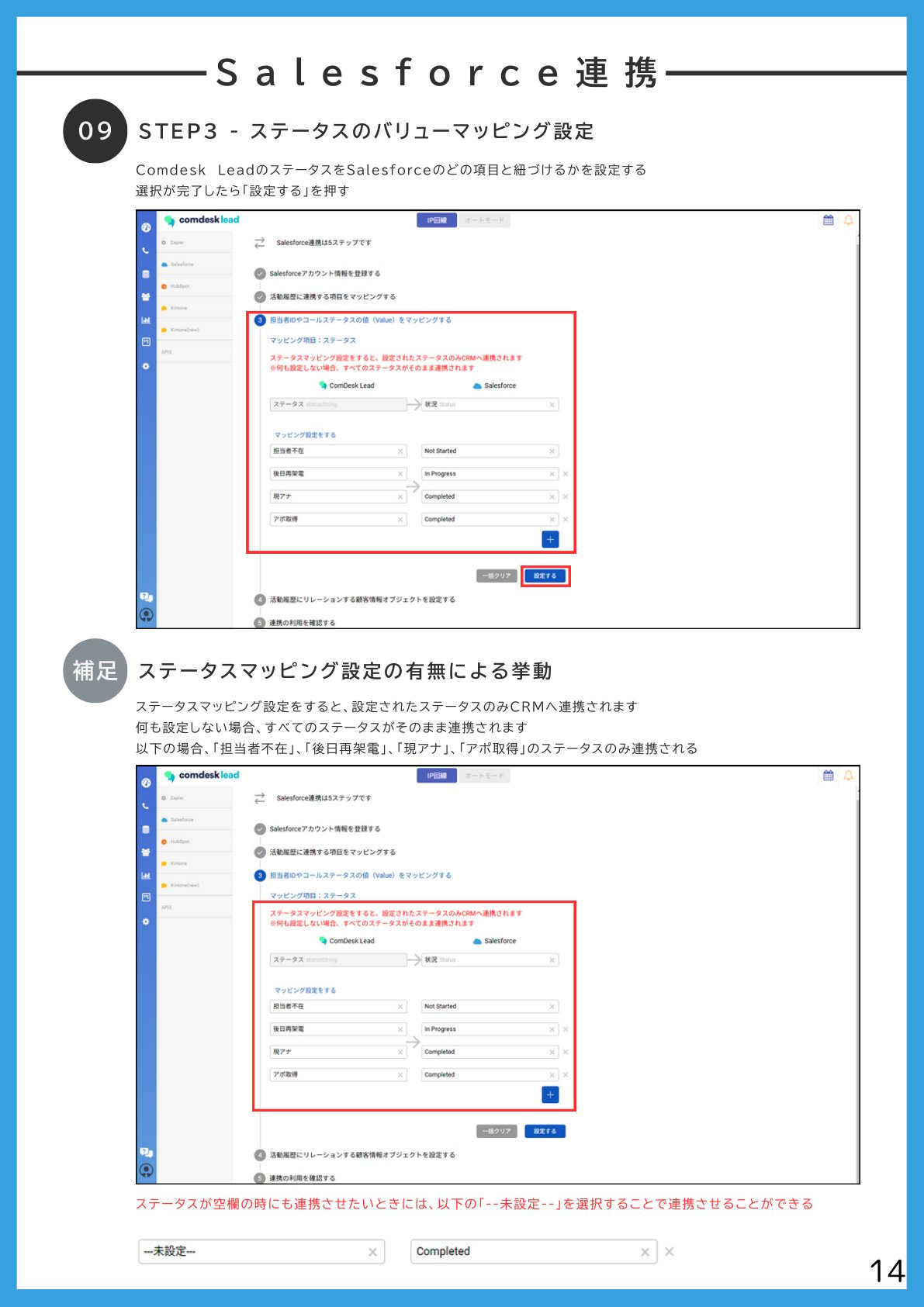
STEP3 ステータスのバリューマッピング設定
補足:ステータスマッピング設定の有無による挙動
補足:ステータスマッピング設定の有無による挙動
- ステータスマッピングを設定すると、設定されたステータスのみCRMへ連携されます。
- 何も設定しない場合、すべてのステータスがそのまま連携されます。
- 例:「担当者不在」「後日再架電」「現ナイ」「アポ取得」のステータスのみ連携される。
- ステータスが空欄や時には未連携にしたいときは、「—未設定—」を選択することで連携させることができます。
STEP3 - 担当者のバリューマッピング設定
Comdesk Leadの担当者をSalesforceのどの担当者と紐づけるかを設定します。選択が完了したら「設定する」を押します。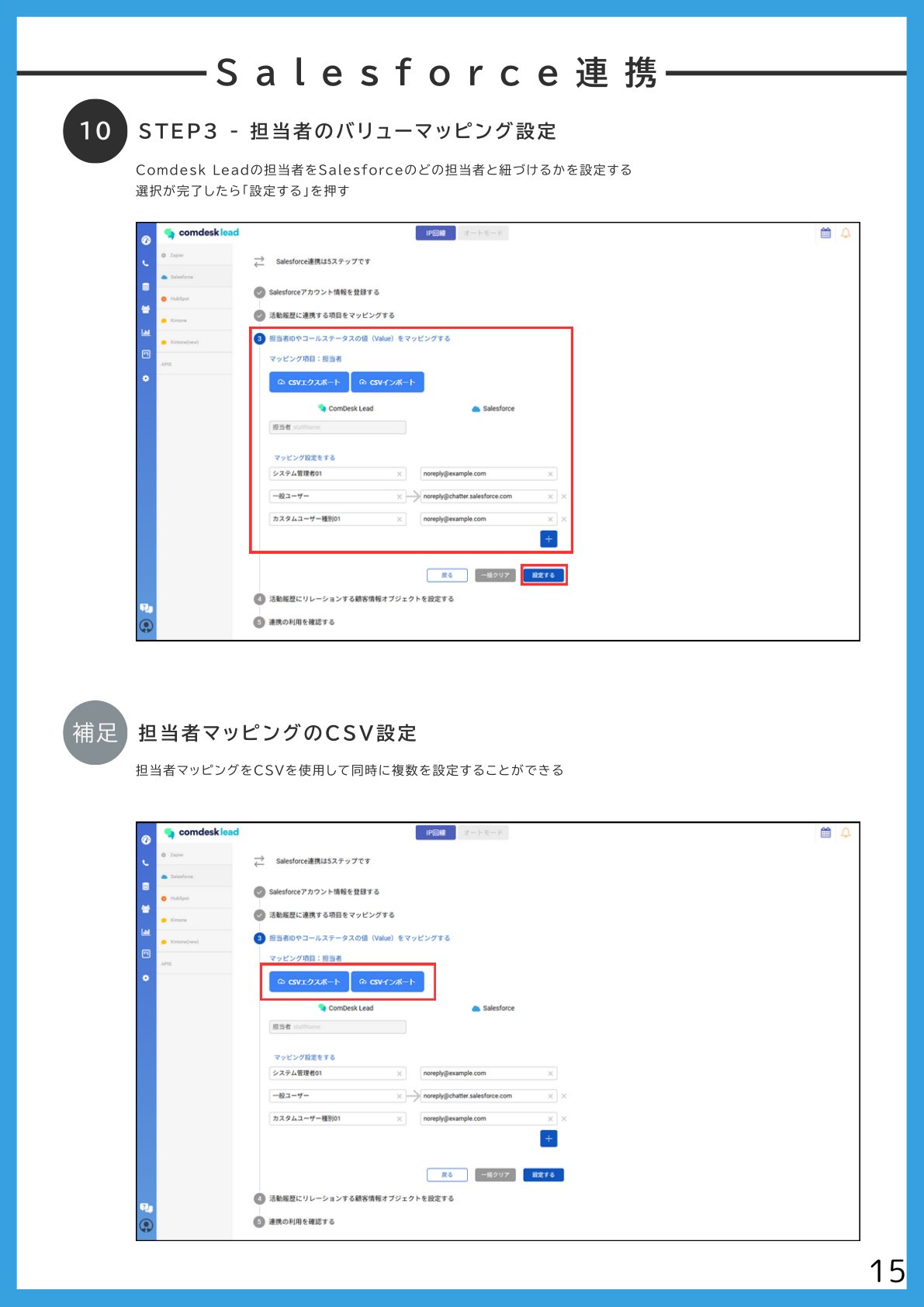
STEP3 担当者のバリューマッピング設定
補足:担当者マッピングのCSV設定
補足:担当者マッピングのCSV設定
CSVエクスポート
「CSVエクスポート」を押すとファイル名「salesforce_staff_value_mapping.csv」というCSVフォーマットがダウンロードされます。CSVフォーマットについて:- 一番左に、Comdesk Leadで登録のアカウント名の一覧が表示されます。
- 一番右に、Salesforceに登録されているアカウントの一覧が表示されます。
- 真ん中に、Salesforceユーザー候補を記載することで、Comdesk Leadとのマッピングを設定することができます。
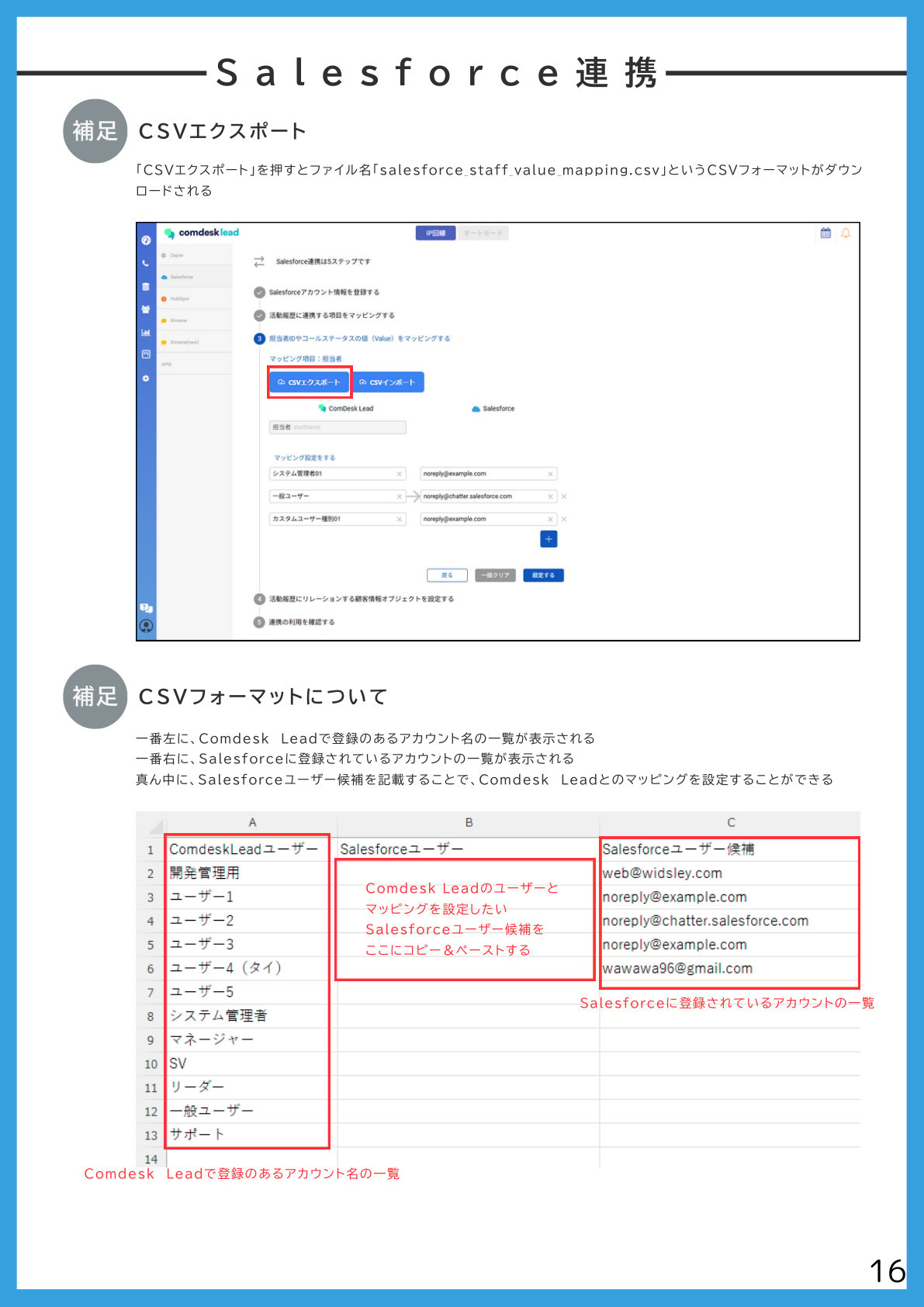
CSVフォーマットについて
- 既に担当者マッピングが設定済みの場合、設定済みのユーザー情報が入力された状態のCSVがエクスポートされます。
- 該当しないComdesk Leadユーザーは削除します。Salesforceユーザー候補も設定行にないものは削除します。
CSVインポート
取り込みポップアップを開く
ファイルを選択する
インポートする
結果を確認する
STEP4 - 件名と説明への連携詳細設定
件名と説明に、自由入力のテキストと既存のComdesk Leadのデータ項目を設定し連携させることができます。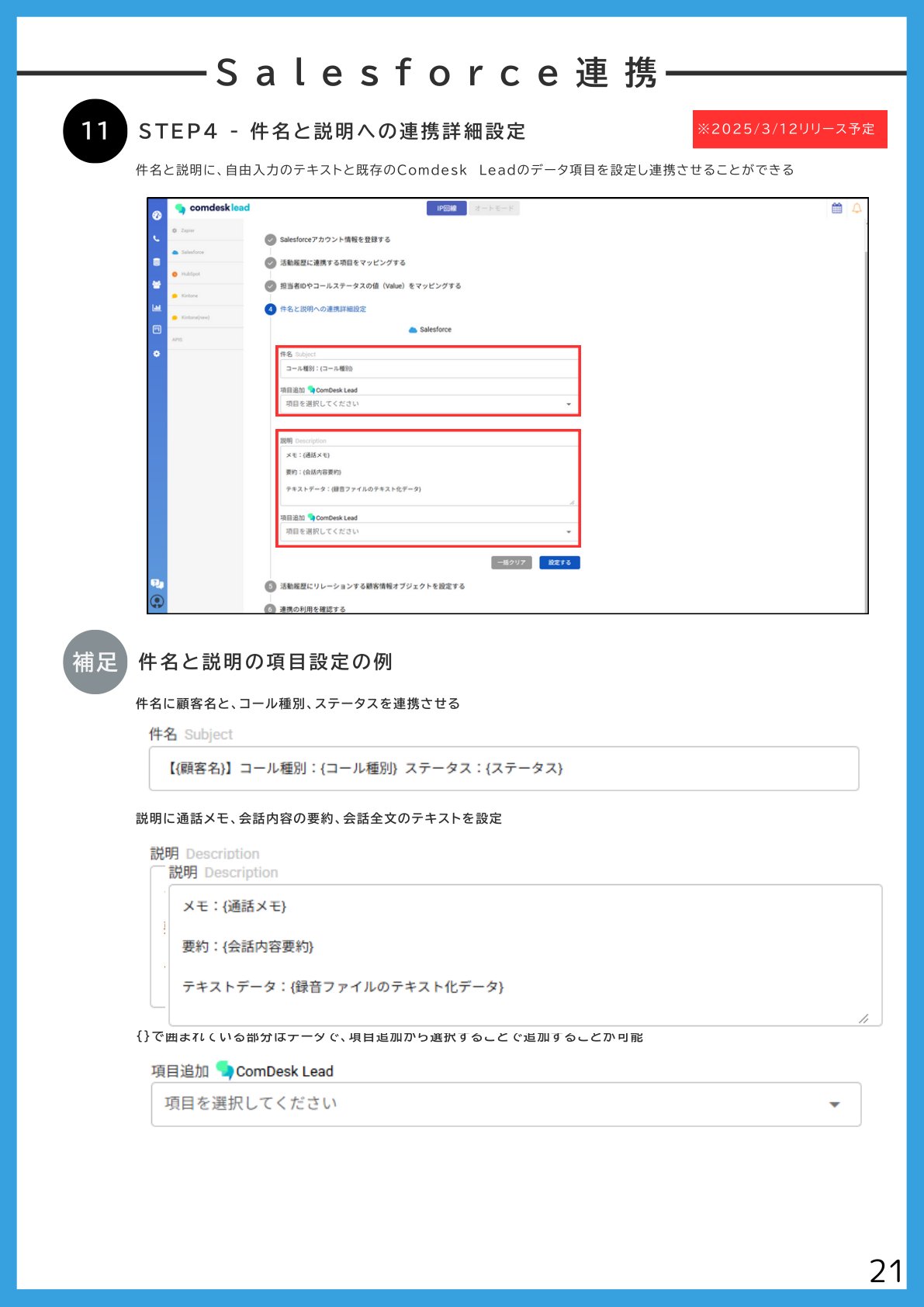
STEP4 件名と説明への連携詳細設定
補足:件名と説明の項目設定の例
補足:件名と説明の項目設定の例
- 件名(Subject):
【(顧客名)】 コール種別:(コール種別) ステータス:(ステータス) - 説明(Description):通話メモ、会話内容の要約、会話全文のテキストを設定
- メモ:
(通話メモ) - 要約:
(会話内容要約) - テキストデータ:
(録音ファイルのテキスト化データ)
- メモ:
() で囲まれている部分はデータで、項目追加から選択することで追加することができます。補足:件名と説明への項目設定によるSalesforce上での見え方
補足:件名と説明への項目設定によるSalesforce上での見え方
- 件名に顧客名と、コール種別、ステータスを連携:左側のスレッドに、1Viewで表示されます。
- 説明に通話メモ、要約、テキストデータを連携:スレッド内に通話メモ、要約、テキストデータが表示されます。
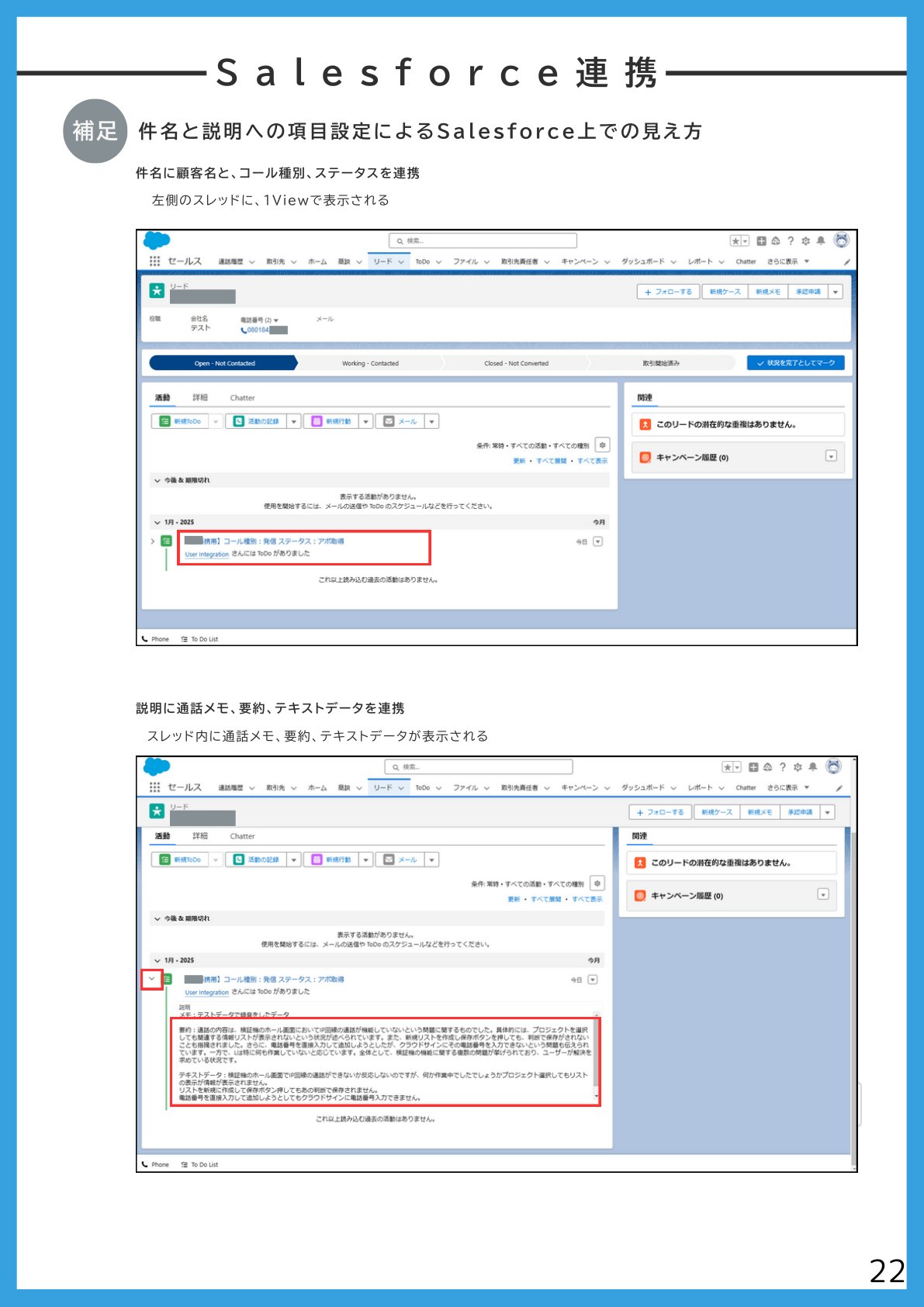
Salesforce上での見え方
STEP5 - リレーションする顧客情報オブジェクトの設定
Salesforceのどのオブジェクトに紐づけるかを設定します。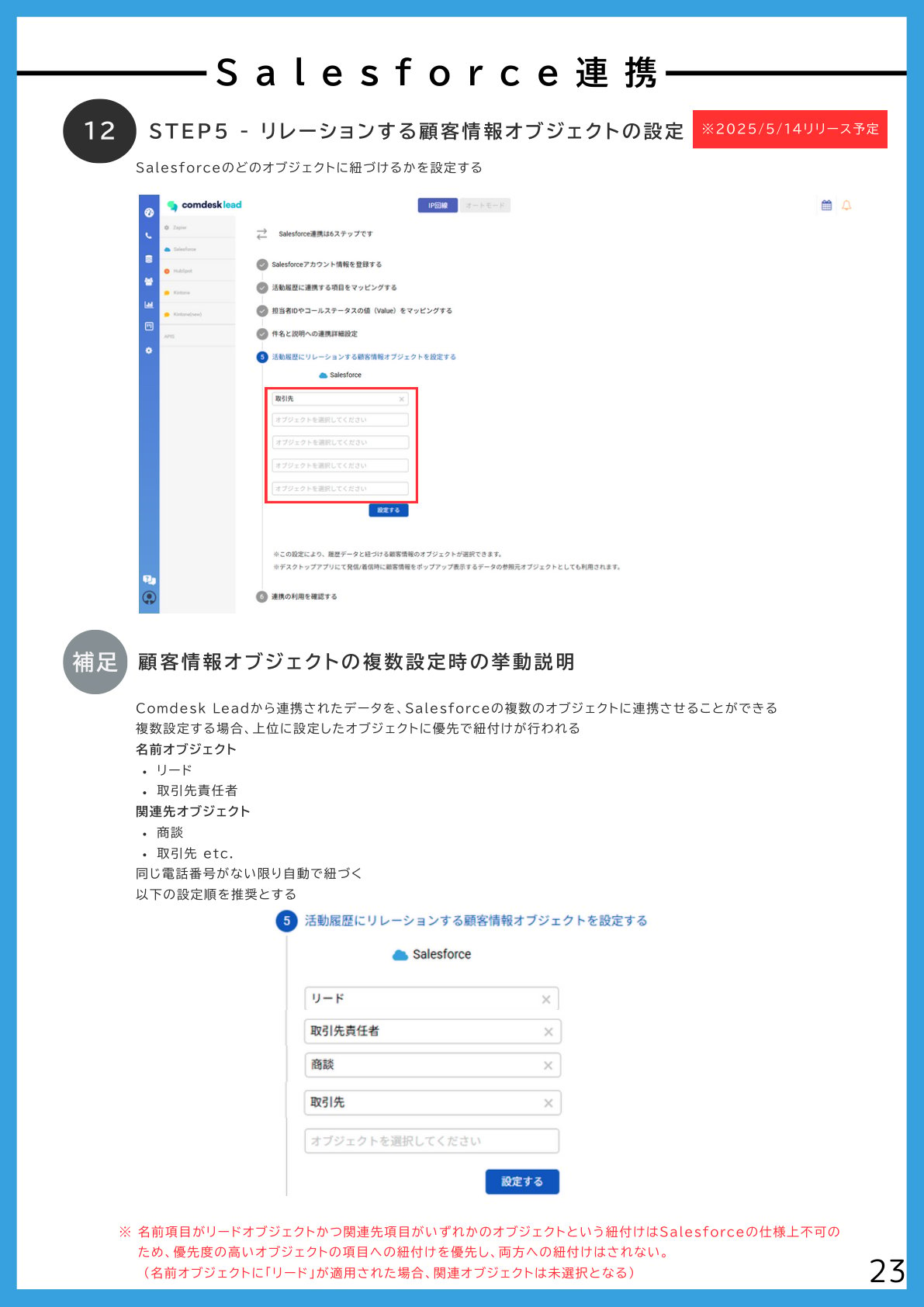
STEP5 リレーションする顧客情報オブジェクトの設定
補足:顧客情報オブジェクトの複数設定時の挙動説明
補足:顧客情報オブジェクトの複数設定時の挙動説明
- 名前オブジェクト:リード/取引先責任者
- 関連先オブジェクト:商談/取引先 など
- リード
- 取引先責任者
- 商談
- 取引先
補足:デスクトップアプリ利用時の連携先オブジェクトの選択について
補足:デスクトップアプリ利用時の連携先オブジェクトの選択について
- 関連先オブジェクトでそれぞれに同じ番号が二つずつある場合、デスクトップアプリでいずれかの紐付け先を選択する。
- 名前オブジェクト「リード」を選択せず、関連先オブジェクトを選択した場合、リードは設定されず取引先責任者に該当データがある場合、自動で取引先責任者が設定される。
- 名前オブジェクトでそれぞれに同じ番号が二つずつある場合、デスクトップアプリでいずれかの紐付け先を選択する。
- 名前オブジェクトで「リード」を選択する時、Salesforceの仕様上関連先項目の設定は不可のため、名前項目オブジェクトに「リード」のみの設定となる。
補足:連携先オブジェクト全てで同じ番号があった時
補足:連携先オブジェクト全てで同じ番号があった時
- 関連先オブジェクトの「取引先(名前A)」を選んだ場合、名前オブジェクトには紐付けされない。名前か関連先かのどちらか優先順が高い方を紐付ける。
- 名前オブジェクト、関連先オブジェクトに紐付く番号が一つだけの場合、自動で紐付けされる。
- 「名前オブジェクトがリードに紐づくかつ関連先も他オブジェクトに紐づく」というのがSF仕様上不可。
- 紐付け先の指定がある(デスクトップアプリで紐付け先選択)> インテグレーション設定のリレーション設定順(上ほど優先)の優先順
- 優先ではない方は紐付けしない
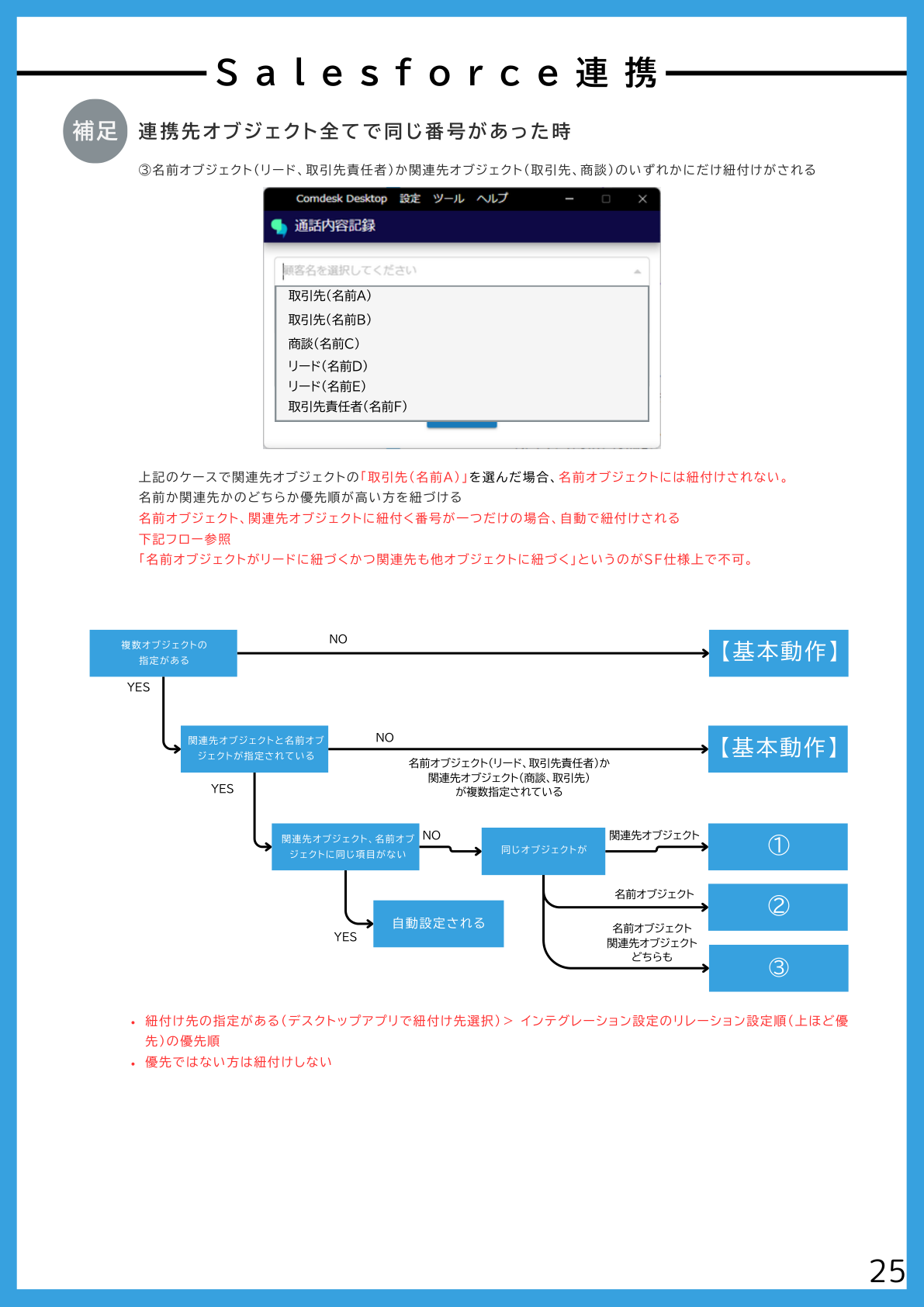
連携先オブジェクト全てで同じ番号があった時のフロー
設定の保存・連携テストの実施
設定の保存、連携テストを実施します。「保存する」または「連携テストを実施する」を押します。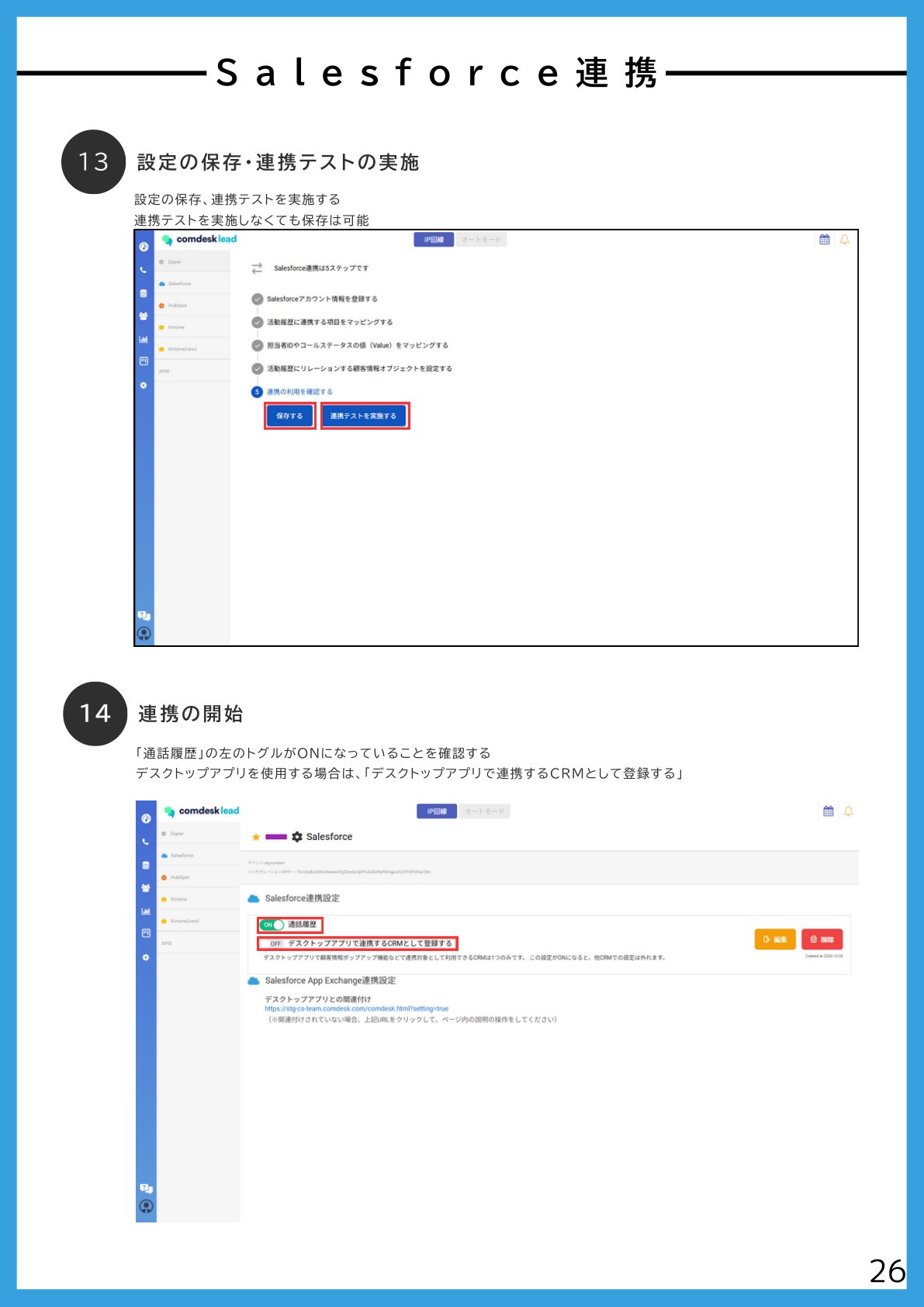
設定の保存・連携テストの実施
連携の開始
- 「通話履歴」の左のトグルがONになっていることを確認します。
- デスクトップアプリを使用する場合は、「デスクトップアプリで連携するCRMとして登録する」をONにします。
設定の削除
「削除」を押すと、削除の確認トーストが表示されます。トーストのOKを押すと設定が削除されます。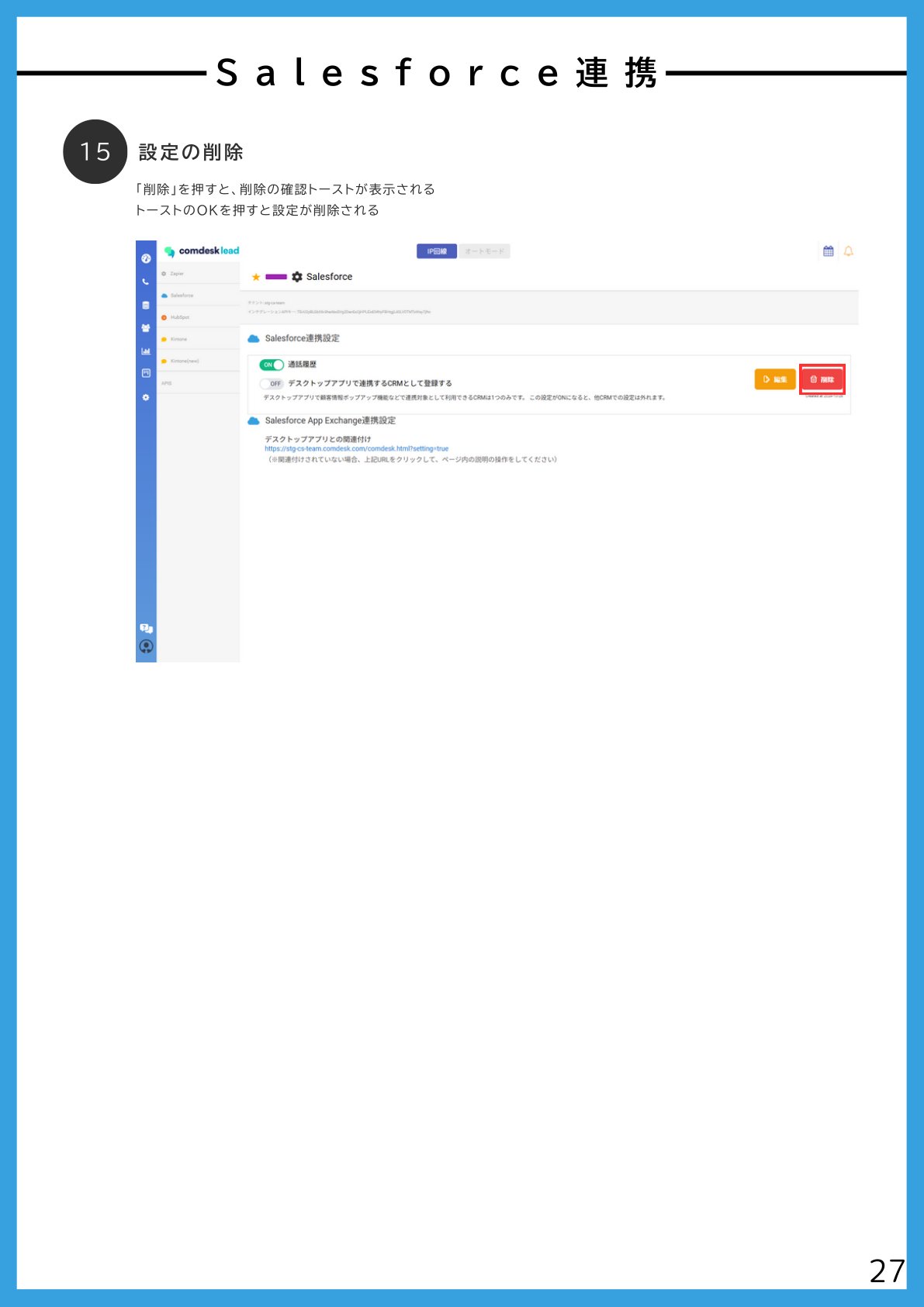
設定の削除
その他ご不明点などございましたら、サポートチームまでお問い合わせをお願い致します。