
- 架電履歴をSalesforceに残す(活動履歴同期):Comdesk Leadでの発着信を、SalesforceのToDo(活動)として自動で登録します。
- Salesforceの顧客をComdesk Leadに取り込む(コンタクト同期):Salesforceのリード・取引先・取引先責任者を、Comdesk Leadの顧客として自動で取り込みます。
- Comdesk Leadの顧客をSalesforceに登録する(CRMに連携):架電で獲得した顧客を、重複チェックのうえSalesforceに登録します。
それ以前からSalesforce連携をご利用中のお客様は、これまでの設定のまま引き続きご利用いただけます。これまでの設定手順は Salesforce連携設定マニュアル(旧方式) をご確認ください。新しい方式への切り替えについては、旧方式から新方式へ切り替える場合 をご確認ください。
- 事前準備
- Salesforceと接続する
- 活動履歴同期を設定する
- コンタクト同期を設定する
- CRMに連携を設定する
- ほかのCRMとの併用について
- 旧方式から新方式へ切り替える場合
- よくある質問
事前準備
設定を始める前に、以下をご確認ください。Salesforceの管理者権限を確認する
Salesforceにカスタム項目を作成する
Salesforceに作成するカスタム項目
活動履歴をSalesforceに連携するには、連携先の項目をSalesforceの「活動」に、カスタム項目として作成しておく必要があります。必ずマッピングする項目
活動履歴同期のマッピングで、必ず設定が必要な項目です(マッピング画面では「*」が付いています)。「作成が必要」の項目は、Salesforceにカスタム項目として作成してください。必要に応じて作成する項目
連携したい項目だけ作成してください。個別の項目として連携できない項目
次の2項目は、現在、個別の項目としては連携できません。連携したい場合は、活動履歴同期の連携詳細設定で「件名」または「説明」に設定してください。文字数の多い「会話内容要約」は、「説明」に設定するのがおすすめです(件名は255文字までのため)。Salesforceと接続する
Salesforceの設定画面を開く
Step 1:パッケージをインストールする
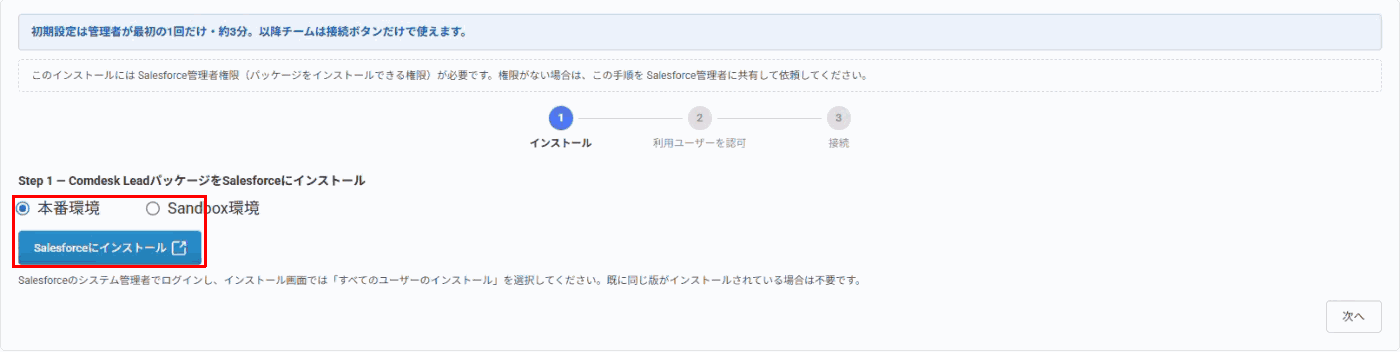
Step 1 インストール
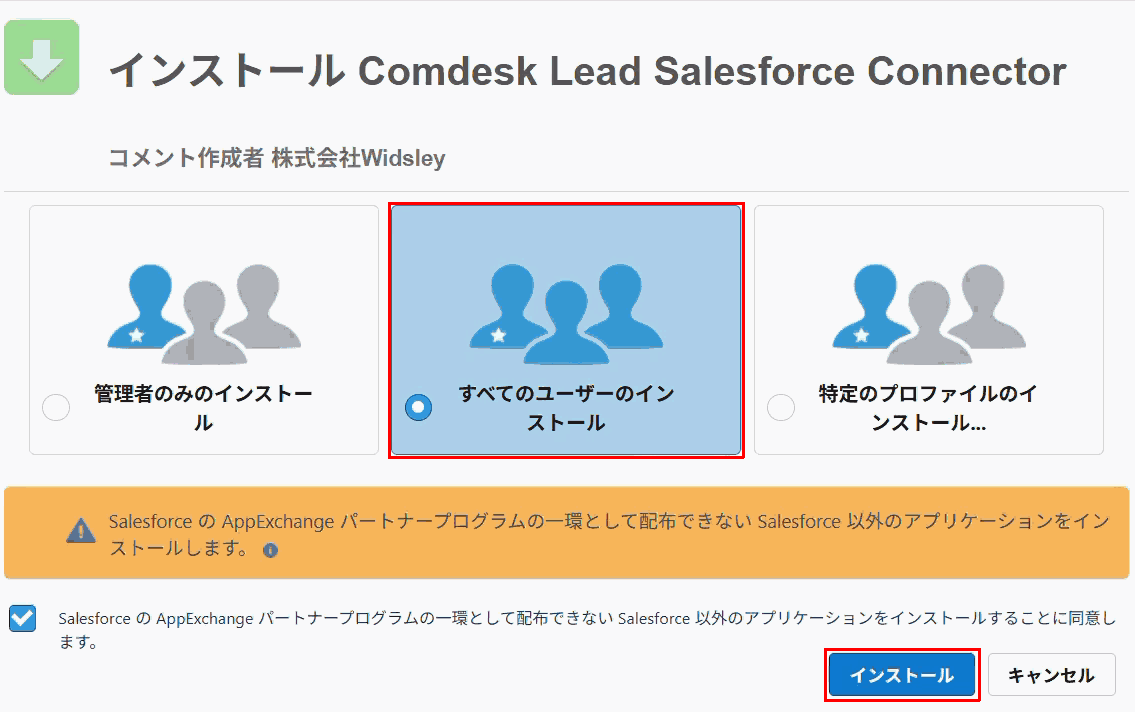
Salesforceのインストール画面
Step 2:利用ユーザーを認可する
- Salesforceの設定のクイック検索で「外部クライアントアプリケーションマネージャー」と検索し、「comdesk_lead」→「ポリシー」→「編集」を開きます。「OAuthポリシー」の「許可されているユーザー」を「管理者が承認したユーザーは事前承認済み」にします。
- 同じ編集画面の「プロファイルを選択」で、Comdesk Leadと接続するユーザーのプロファイル(例:システム管理者)を「選択済み」に移動して保存します。特定のユーザーだけを許可する場合は、「権限セットを選択」で権限セットを指定します。
- 接続するユーザーのプロファイル(または権限セット)の「システム権限」で、「APIの有効化」にチェックが入っていることを確認します。
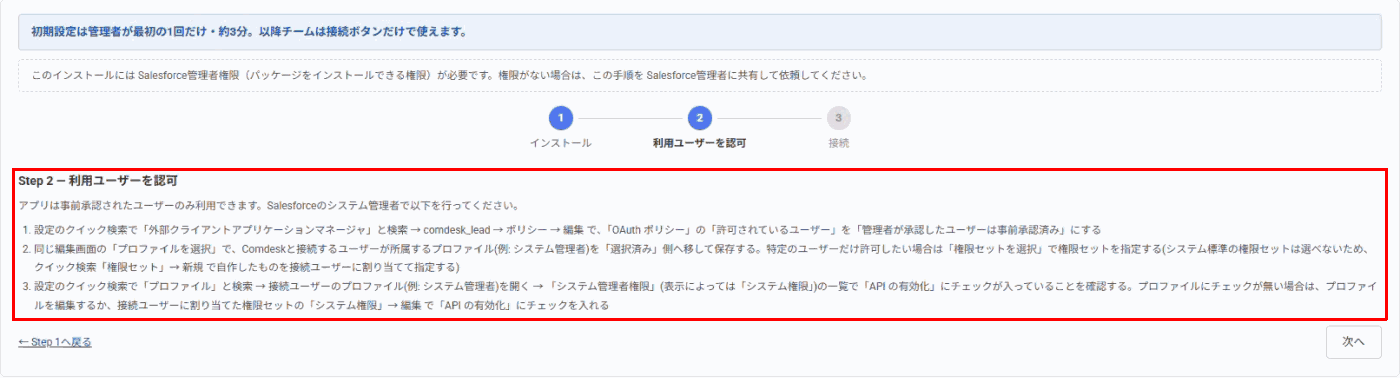
Step 2 利用ユーザーを認可
Step 3:Salesforceと接続する
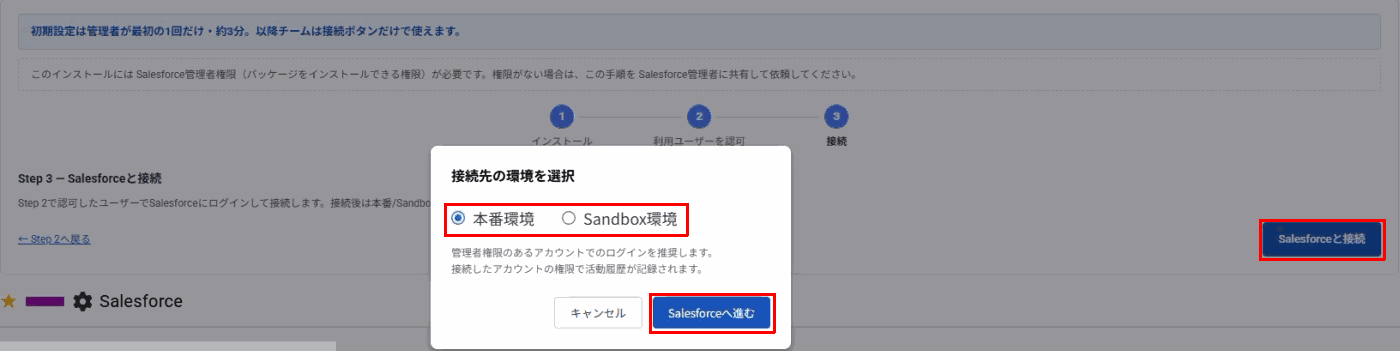
接続先の環境を選択
ブラウザで別のSalesforce組織にログインしている場合は、最後にログインした組織に自動で接続されます。接続したい組織のユーザーでログインしているかを、事前にご確認ください。
アクセスを許可する
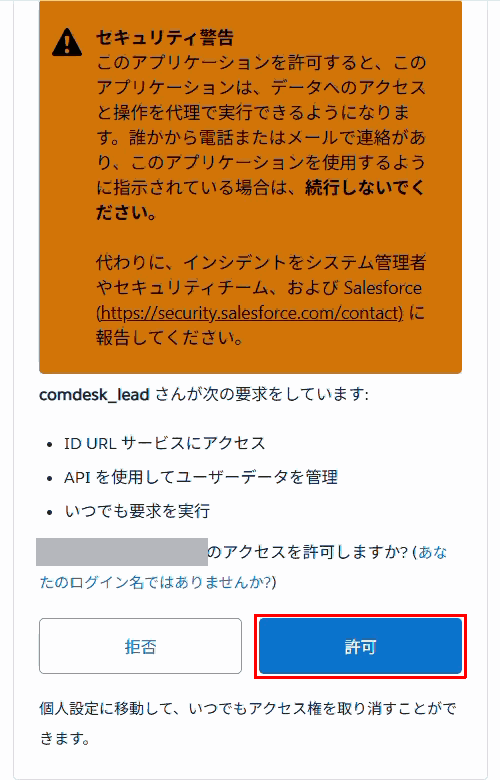
アクセスの許可
接続できたことを確認する
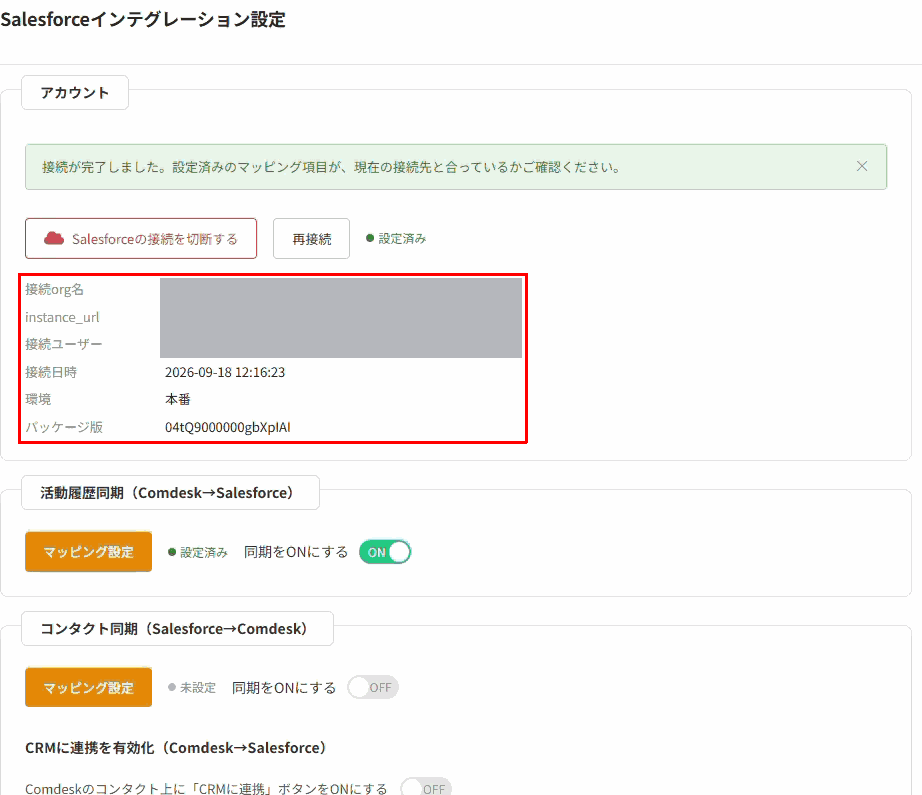
接続後のSalesforce設定画面
接続の切断・再接続
活動履歴同期を設定する
Comdesk Leadでの発着信を、SalesforceのToDo(活動)として登録します。デスクトップアプリでの発着信も対象です。 「活動履歴同期(Comdesk→Salesforce)」の「マッピング設定」をクリックすると、設定画面が開きます。設定は4つのステップで進めます。活動履歴項目を設定する
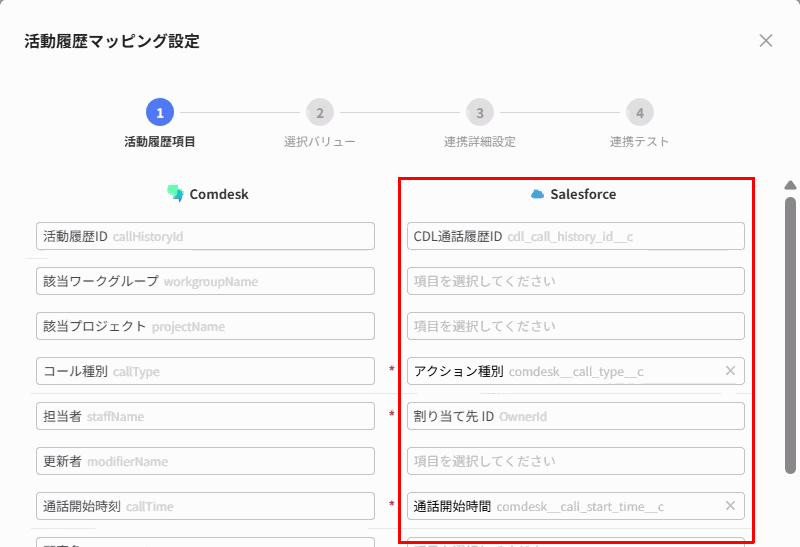
Step 1 活動履歴項目
選択バリューを設定する
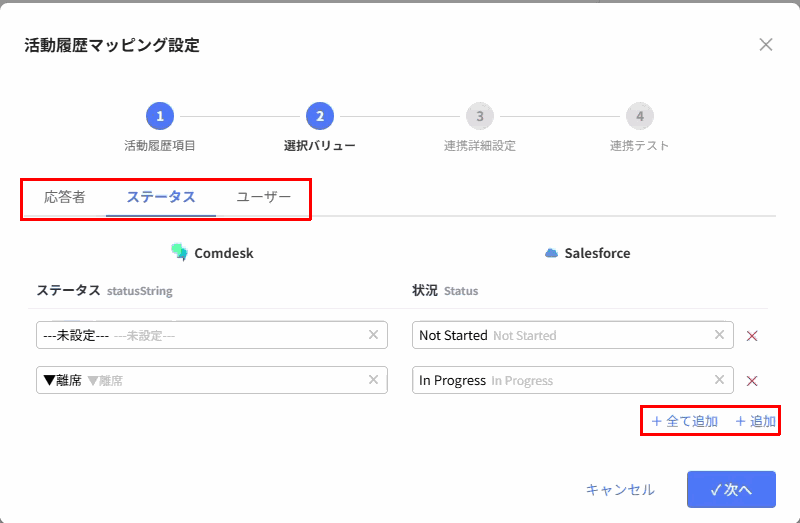
Step 2 選択バリュー
ステータスの「---未設定---」は、対応付けを設定したステータス以外のすべてを表します。
連携詳細設定をする
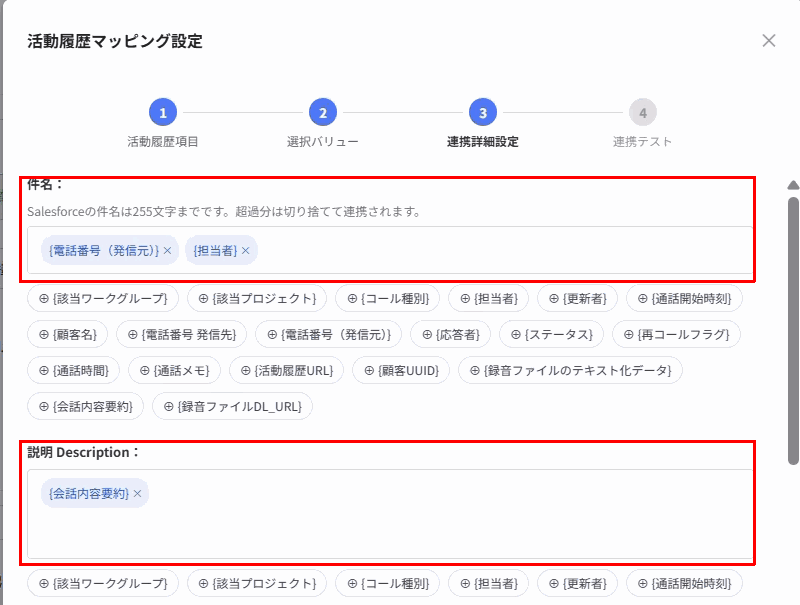
Step 3 連携詳細設定(件名・説明)
- WhoId(人物):取引先責任者(Contact)またはリード(Lead)のどちらか1レコードに紐付けます。
- WhatId(関連先):取引先(Account)/商談(Opportunity)/キャンペーン(Campaign)/ケース(Case)/契約(Contract)のいずれか1レコードに紐付けます。
- 「WhoIdおよびWhatIdいずれも紐づかない履歴は同期しない」にチェックを入れると、どのレコードにも紐付かない履歴は連携されません。
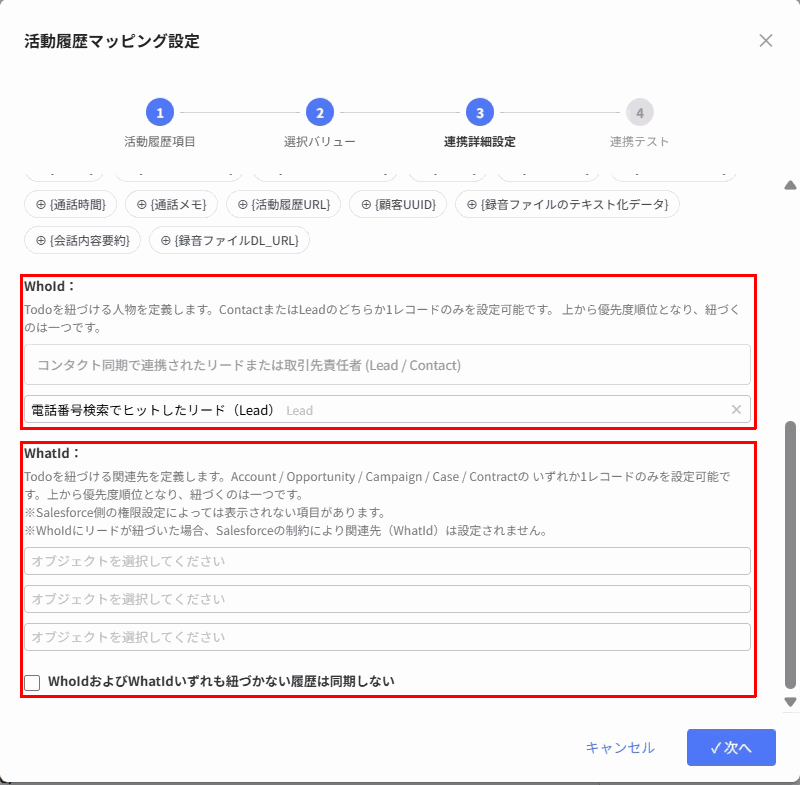
Step 3 連携詳細設定(WhoId・WhatId)
連携テストをして保存する
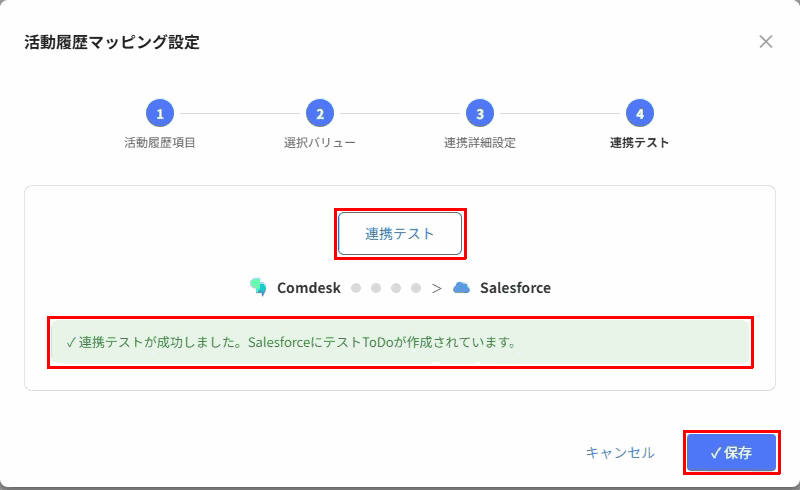
Step 4 連携テスト
同期をオンにする
コンタクト同期を設定する
Salesforceのリード・取引先・取引先責任者を、Comdesk Leadの顧客として自動で取り込みます。 「コンタクト同期(Salesforce→Comdesk)」の「マッピング設定」をクリックすると、設定画面が開きます。設定は4つのステップで進めます。コンタクト項目を設定する
- 電話番号は、1つ以上の項目の紐付けが必須です。
- 紐付けた項目は、Comdesk LeadではSalesforceの内容が正として扱われ、編集できなくなります。
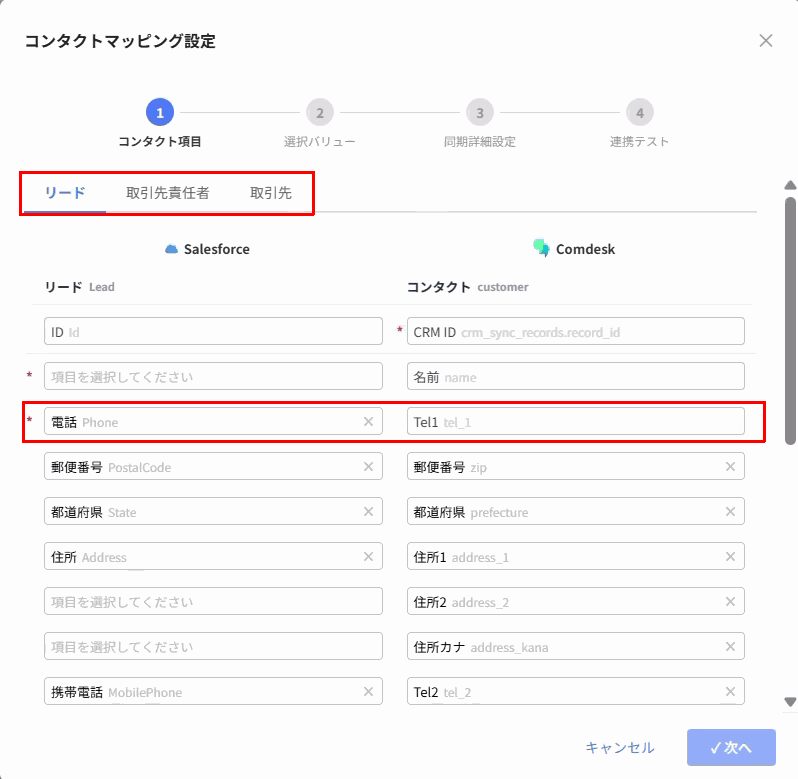
Step 1 コンタクト項目
選択バリューを設定する
同期詳細設定をする
- 同期の範囲とプロジェクトの割り当て:取り込むSalesforceのリストビューと、取り込み先のComdesk Leadのプロジェクトを1組以上設定します。設定したリストビューに含まれるレコードだけが取り込まれます。取り込み対象の指定はSalesforceの リストビュー で行います(レポートは指定できません)。
- Comdeskに既に登録されている電話番号:新規のコンタクトとして登録する/既存のコンタクトに紐付ける(同期項目は置き換え)
- Salesforceで該当レコードが削除・無効化された際:変更しない/同期を解除する
- リード転換時の紐付け先:常に取引先責任者(Contact)に紐付ける/常に取引先(Account)に紐付ける
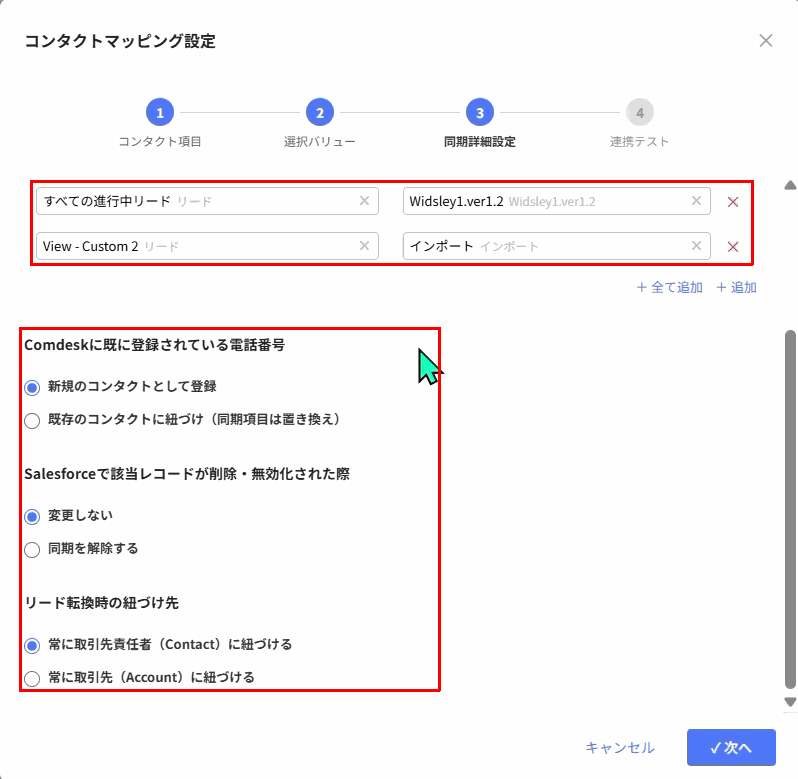
Step 3 同期詳細設定
Salesforceでレコードを削除しても、Comdesk Leadの顧客が削除されることはありません。
連携テストをして、初回連携を開始する
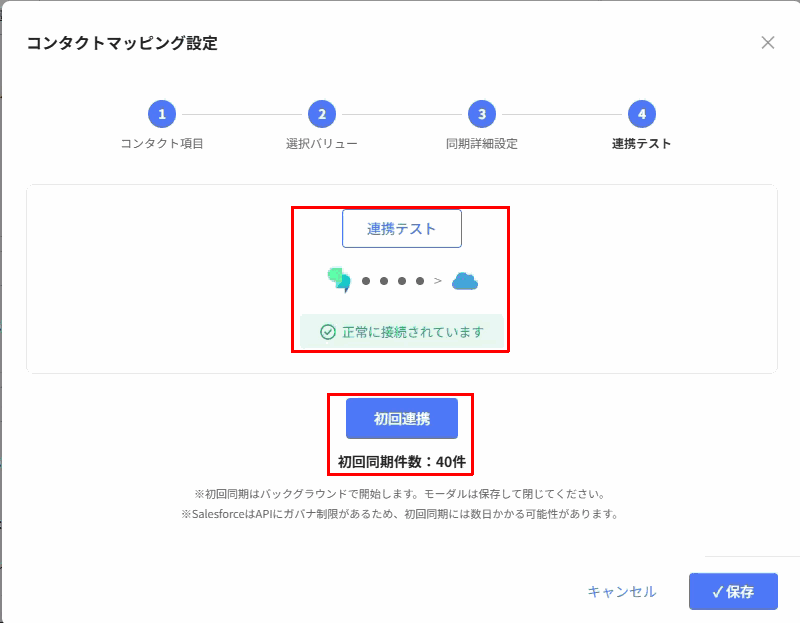
Step 4 連携テスト
同期をオンにする
同期のタイミングと状況の確認
- 初回の連携はバックグラウンドで実行されるため、画面を閉じても問題ありません。件数が多い場合は、完了まで数日かかることがあります。
- 初回の連携後は、約10分ごとに、Salesforceで作成・更新されたレコードを取り込みます。
- 「コンタクト同期」の「連携履歴」から、直近7日分の同期の実行履歴(日時・全件/差分・結果・新規/更新/失敗の件数)を確認できます。失敗した場合は、「失敗理由」をクリックすると内容を確認できます。
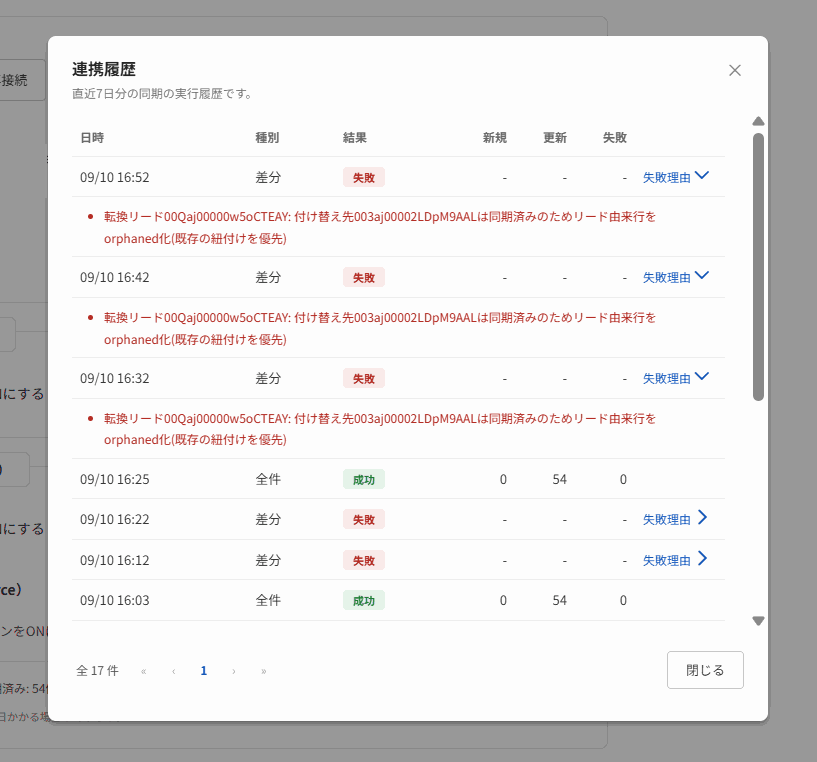
連携履歴
同期した顧客の編集について
コンタクト同期で取り込んだ顧客は、Salesforceの内容が正として扱われます。- 紐付けた項目には、グレーの鍵アイコンが表示され、Comdesk Leadでは編集できません。Salesforceで編集してください。鍵アイコンは、「コンタクト同期」の「同期をONにする」がオンのときに表示されます。
- 紐付けていない項目(下の画像の「Tel4」など)や、応対者・ステータス・通話メモ・再コール予定などComdesk Lead独自の項目は、同期がオンのときも編集できます。
- 顧客の上部に、連携しているSalesforceのオブジェクト(リードなど)が表示されます。
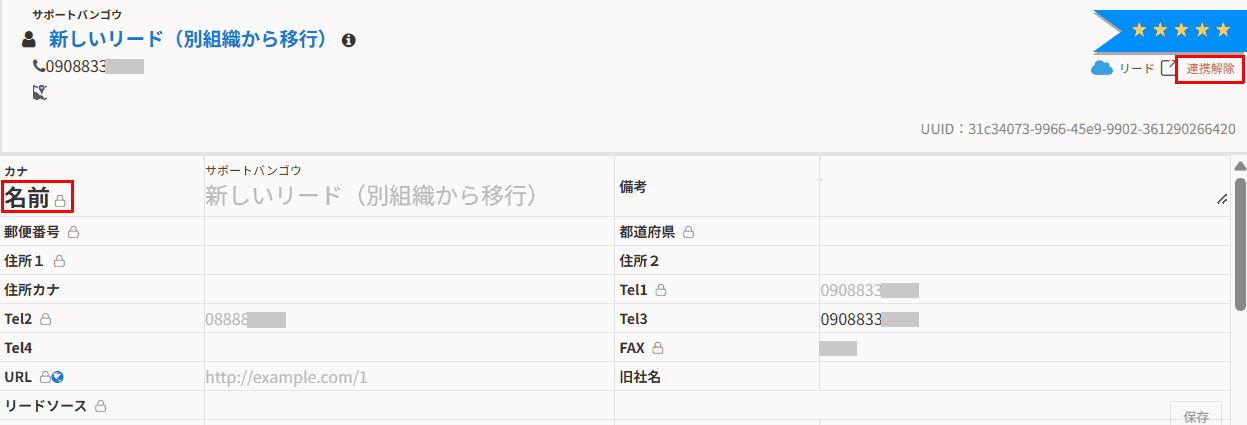
同期した顧客の表示(コールモード)
顧客ごとに同期を解除する
Comdesk Leadで編集したい顧客は、顧客ごとに同期を解除できます。連携解除をクリックする
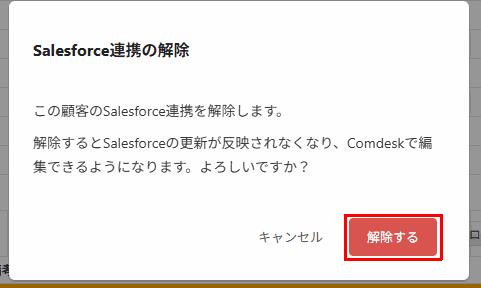
Salesforce連携の解除
解除されたことを確認する
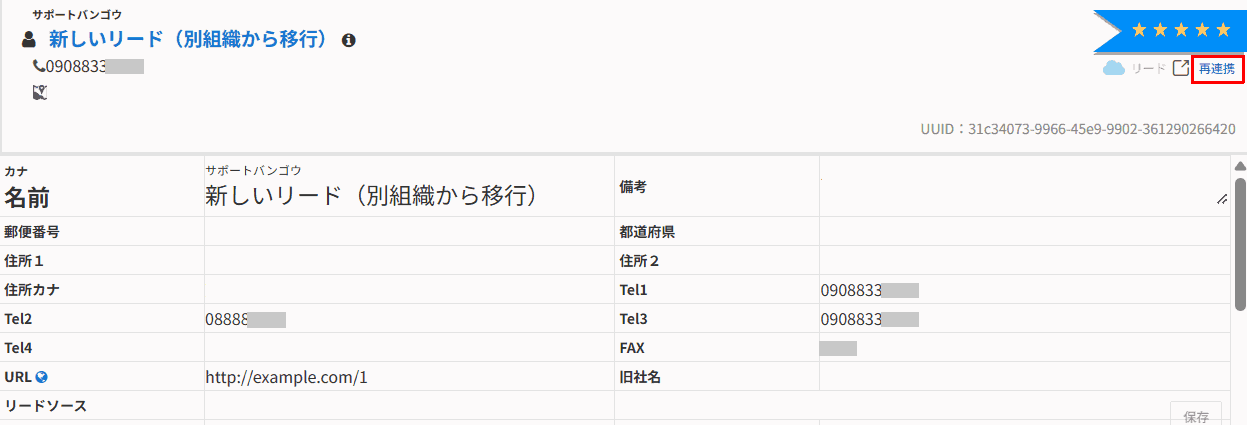
同期を解除した顧客
同期を再開する
「再連携」をクリックし、確認のメッセージで「再連携する」をクリックします。再び鍵アイコンが表示され、次回の同期(約10分ごと)で、紐付けた項目がSalesforceの内容で上書きされます。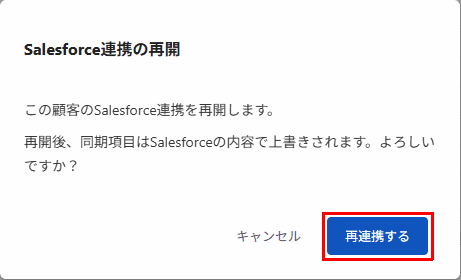
Salesforce連携の再開
CRMに連携を設定する
Comdesk Leadの顧客を、Salesforceのリード/取引先責任者/取引先として登録します。架電で獲得した顧客など、Comdesk LeadにあってSalesforceにない顧客を、Salesforceに手入力し直す必要がなくなります。CRMに連携を有効にする
Salesforceの設定画面の「CRMに連携を有効化(Comdesk→Salesforce)」で、「Comdeskのコンタクト上に『CRMに連携』ボタンをONにする」をオンにします。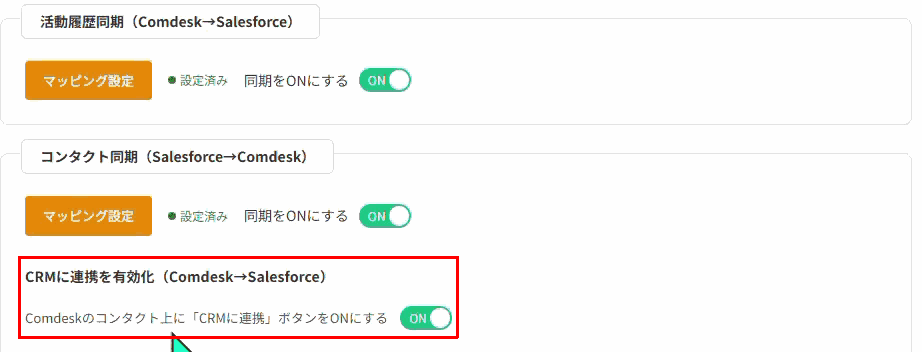
CRMに連携を有効化
顧客をSalesforceに登録する
CRMに連携を開く
重複チェックをする
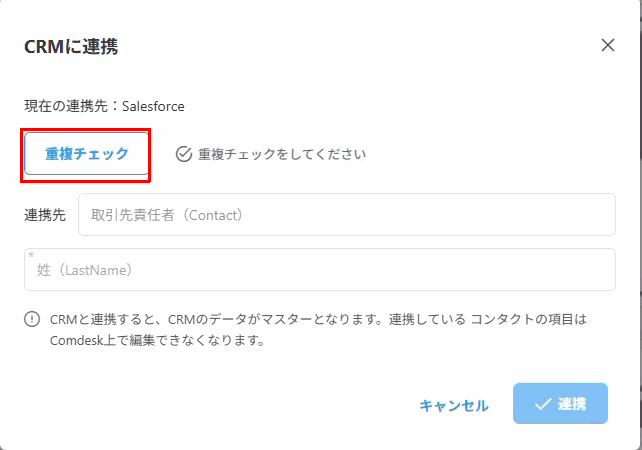
CRMに連携
紐付け先を選んで連携する
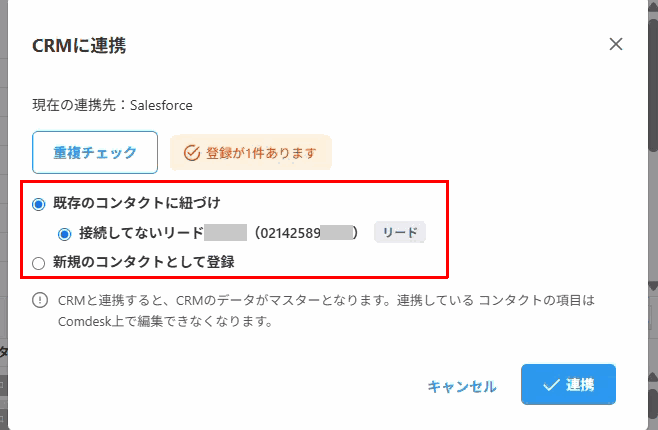
既存のコンタクトに紐付ける場合
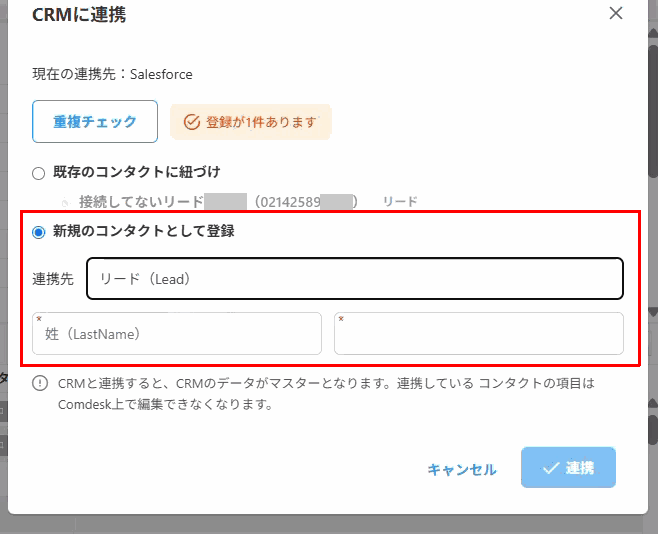
新規のコンタクトとして登録する場合
連携を確認する
ほかのCRMとの併用について
1つのテナントで連携できるCRMは1つです。Salesforceの「活動履歴同期」「コンタクト同期」「CRMに連携を有効化」のいずれかをオンにすると、HubSpot・kintoneなどほかのCRMの連携はオフになります。ほかのCRMがオンになっている場合は、確認のメッセージが表示されます。旧方式から新方式へ切り替える場合
2026年9月30日より前からSalesforce連携をご利用中のお客様は、これまでの設定のまま引き続きご利用いただけます。新しい方式に切り替える場合は、Salesforceの設定画面に表示される「新しい接続方式に切り替えられます」の「切り替える」をクリックし、Salesforceと接続する の Step 1〜3 の手順で接続してください。 切り替えの前に、以下をご確認ください。- マッピングの設定し直しが必要です。 新しい方式に切り替えた後、活動履歴同期のマッピングを設定し直してください。ステータス・ユーザーの対応付けは、これまでどおり設定してください。
- 一部のカスタム項目の作成が必要です。 新しい方式では「通話開始時刻」と「電話番号(発信元)」が必須になりました。旧方式で連携していなかった場合は、Salesforceにカスタム項目を作成してください。作成する項目は Salesforceに作成するカスタム項目 をご確認ください。
- 活動履歴の連携方法(Comdesk Lead → Salesforce)は、これまでと変わりません。 コンタクト同期とCRMに連携は、新しい方式に切り替えた後にご利用いただけます。
よくある質問
Salesforceで登録した顧客は、すぐにComdesk Leadに反映されますか?
Salesforceで登録した顧客は、すぐにComdesk Leadに反映されますか?
Comdesk Leadで変更した顧客情報は、Salesforceに反映されますか?
Comdesk Leadで変更した顧客情報は、Salesforceに反映されますか?
Salesforceで顧客を削除すると、Comdesk Leadの顧客も削除されますか?
Salesforceで顧客を削除すると、Comdesk Leadの顧客も削除されますか?
取り込まれない顧客があります。
取り込まれない顧客があります。
HubSpotやkintoneと同時に使えますか?
HubSpotやkintoneと同時に使えますか?