
IP回線利用時に使用できるデスクトップアプリComDesk Phone**(macOS)**のインストール方法をご説明します。
1
インストーラーをダウンロード
以下URLをクリックすると自動でダウンロードが開始されます。https://pl-comdesk-app-upload.s3.ap-northeast-1.amazonaws.com/desktop_app/Comdesk+Desktop.pkg
2
ダウンロードフォルダを開く
ダウンロードが終了したらダウンロードフォルダを開きます。
3
dmgファイルを開く
ダウンロードフォルダ内「ComDesk-latest.dmg」をクリックし、開きます。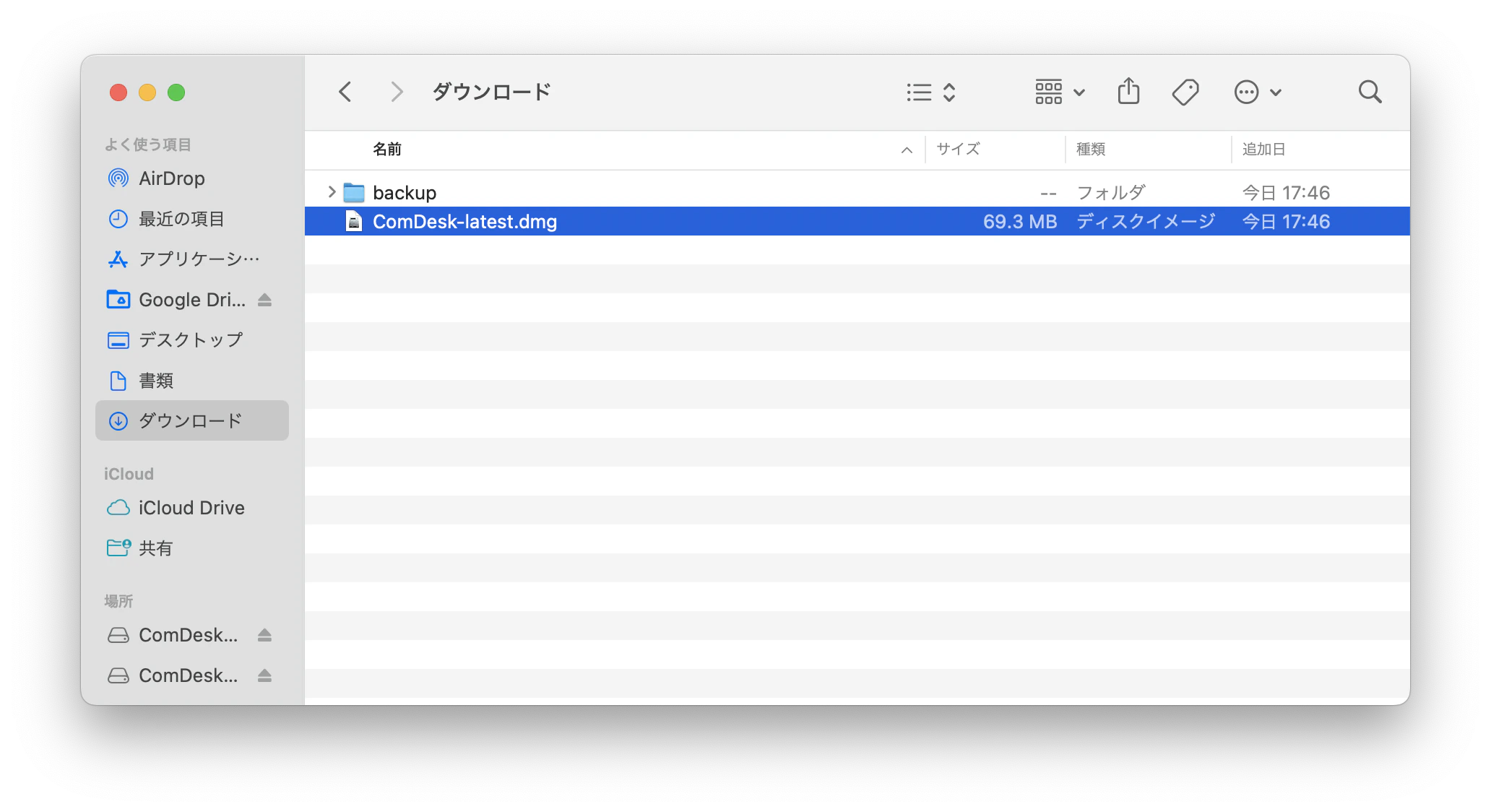
ComDesk-latest.dmgを開く
4
ドラッグ&ドロップでインストール
開くと、画像のポップアップが表示されます。画像のようにドラッグ&ドロップします。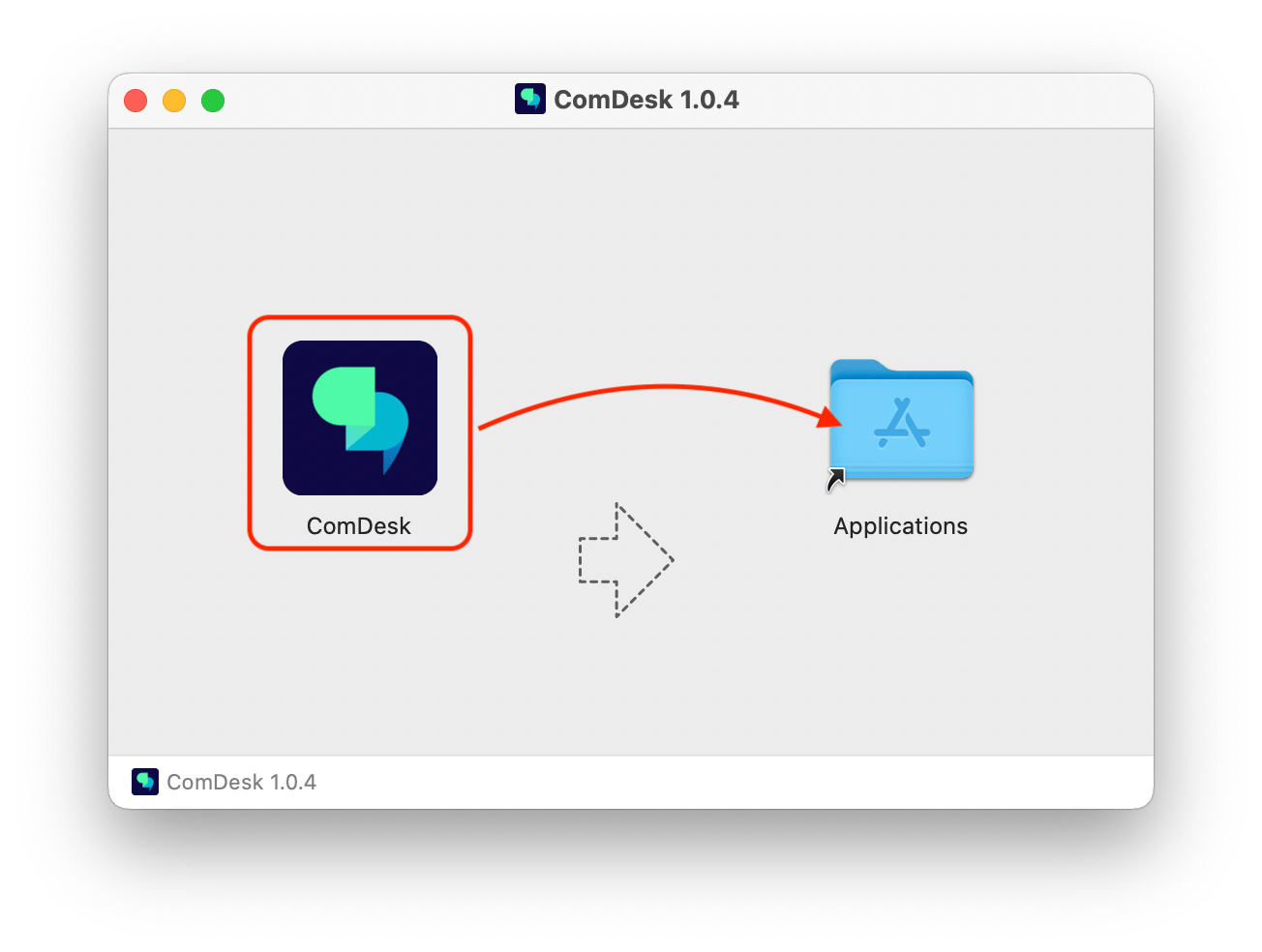
ドラッグ&ドロップでインストール
5
アプリを開く(1回目)
Finderを開き、アプリケーションの「ComDesk」を右クリックし、「開く」を選択します。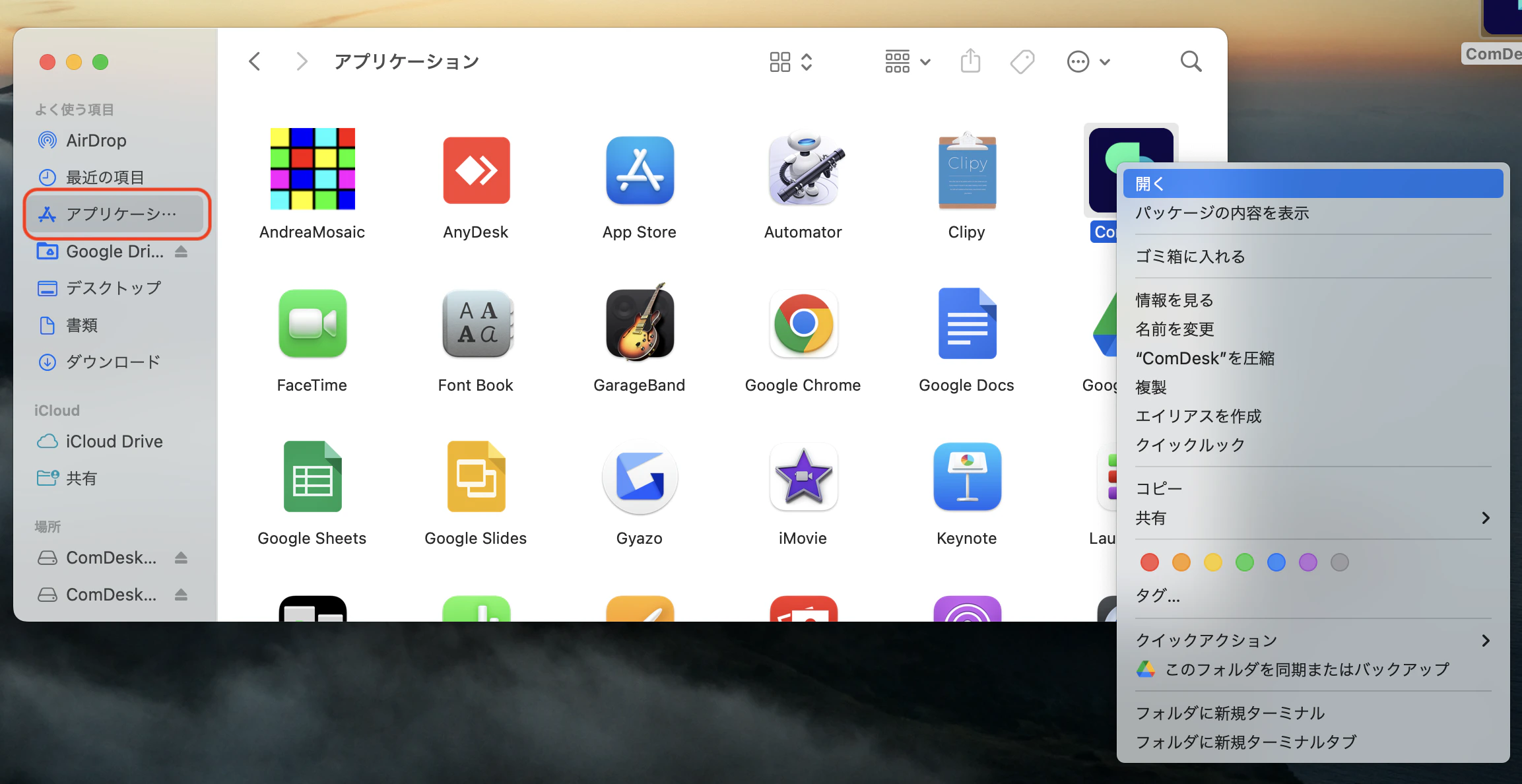
ComDeskを右クリックして開く
6
ポップアップでOKをクリック
ポップアップが表示されるので「OK」をクリックします。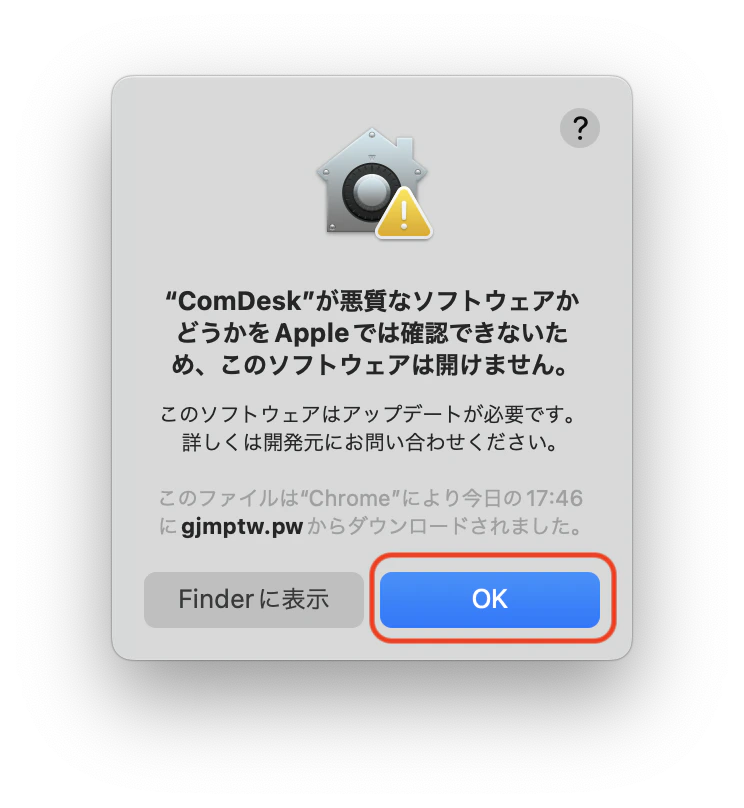
OKをクリック
7
Dockから開く
Dockに表示されたComDeskアイコンを右クリックし「開く」をクリックします。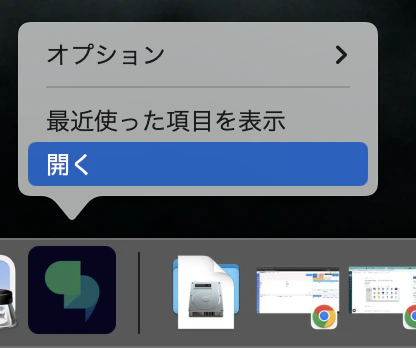
Dockのアイコンを右クリックして開く
8
アプリを開く(2回目)
再度、「開く」クリックします。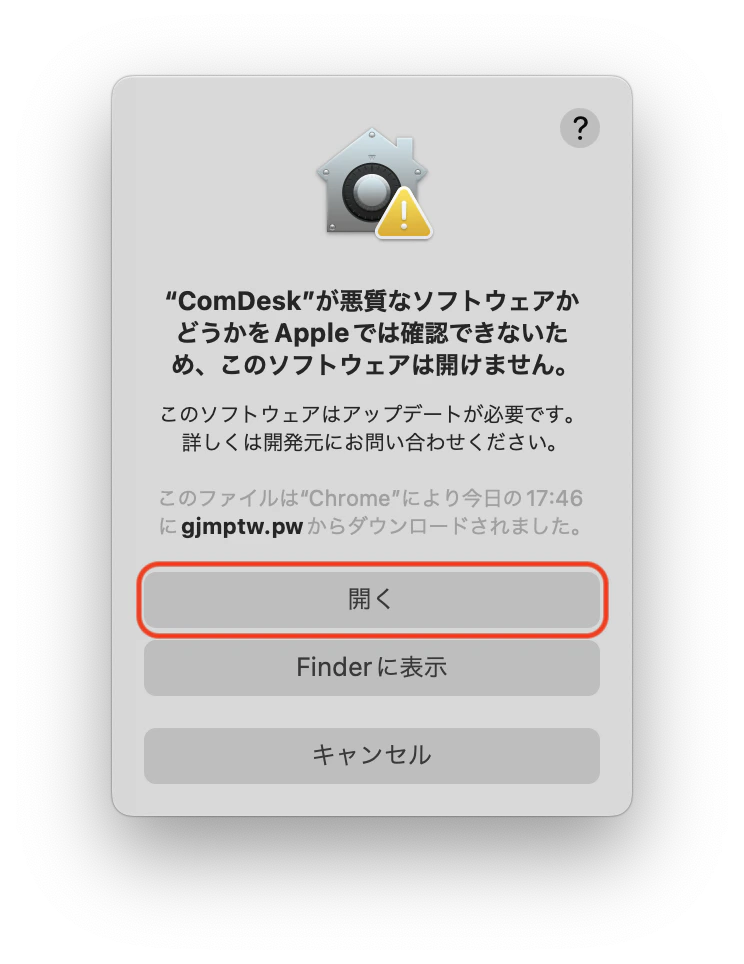
再度「開く」をクリック
9
インストール完了
この画面が表示されたらインストール完了です。
インストール完了後のログイン画面