ComDesk Phoneインストール方法【macOS】はこちら
ComDesk Phoneインストール方法【WindowsOS】はこちら
ComDesk Phoneログイン方法はこちら 着信を受けた側の操作(取り次ぐユーザー)
転送を受ける側の操作(取り次がれるユーザー)
着信を受けた側の操作(取り次ぐユーザー)
- 着信が入ります。
赤枠内の受話器ボタンをクリックし、着信を受けます。\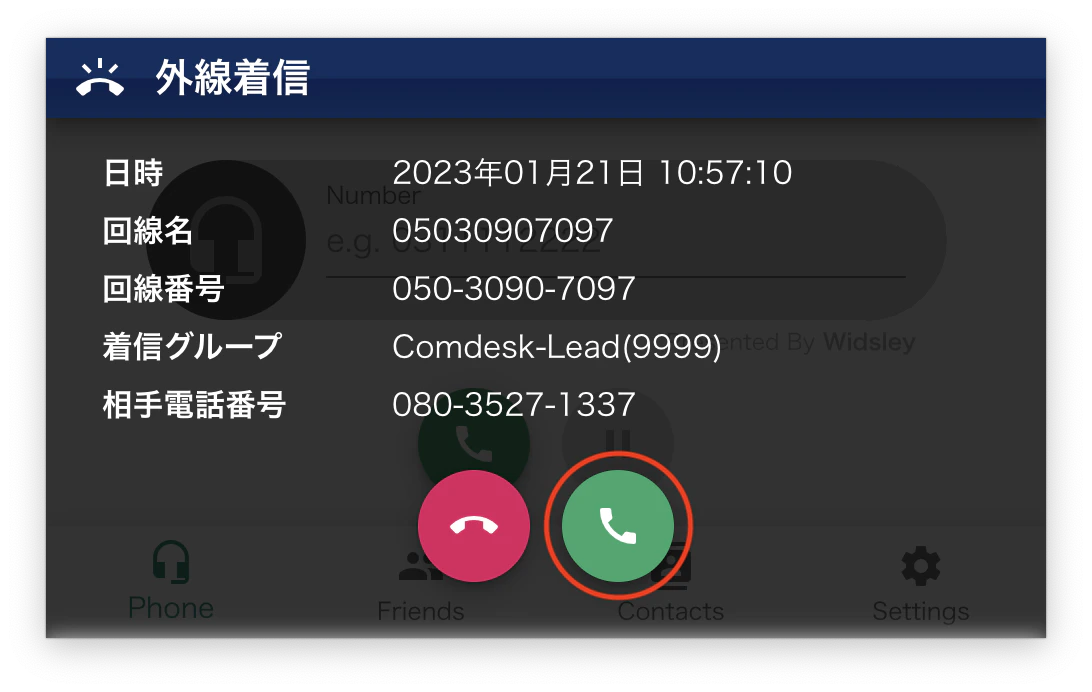
- 通話中に保留ボタンをクリックします。\
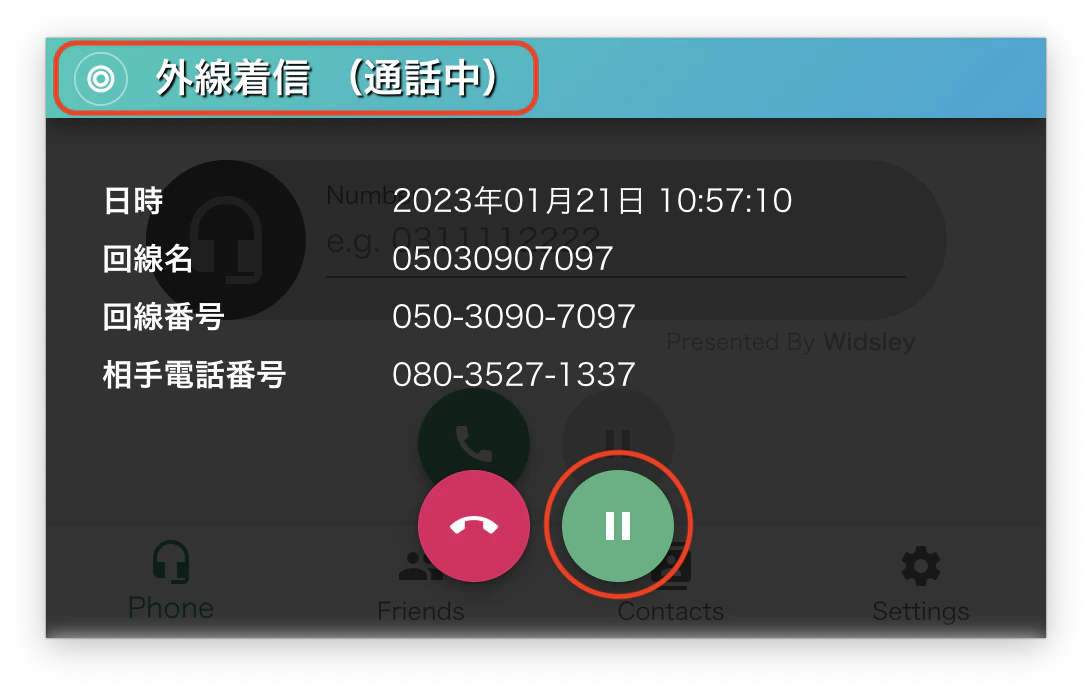
- 保留ボタンをクリックすると、何番に保留をするかPark保留ボタンが表示されます。
保留先の数字ボタンを押します。(画像では1番へ保留しています。)\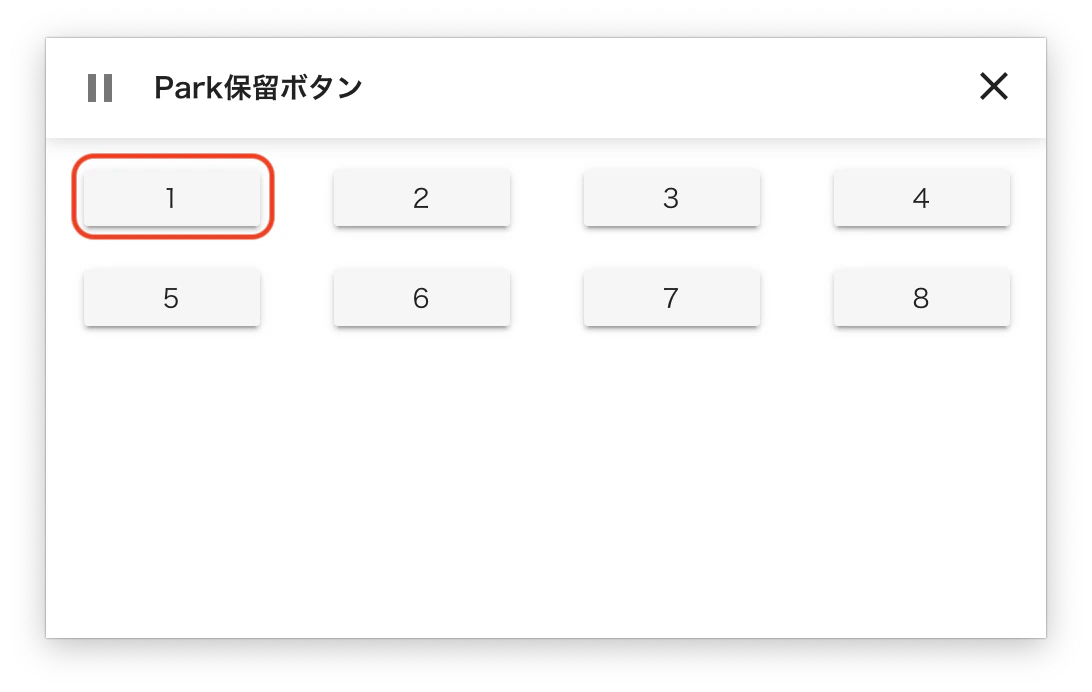
- Park保留先を指定すると、赤枠内保留ボタンに数字がつきます。
ComDesk Phoneの下部にある「Friends」メニュータブをクリックします。\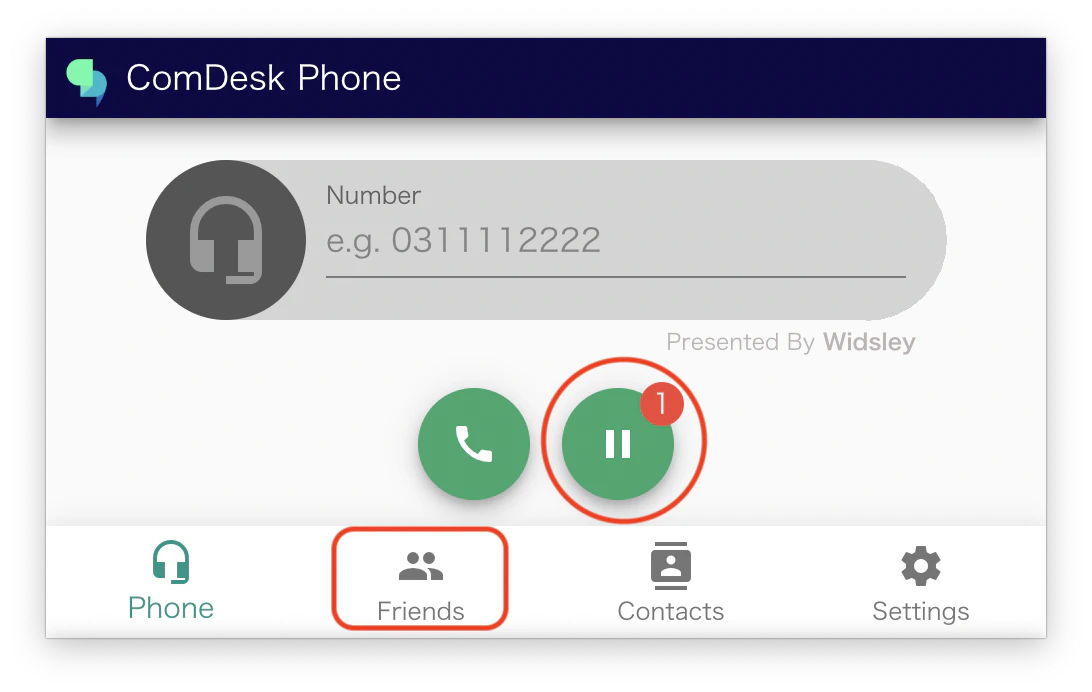
- 緑色(リアルタイムでログイン中となっているユーザー)の人型アイコンの中で、保留の転送先ユーザーをクリックします。\
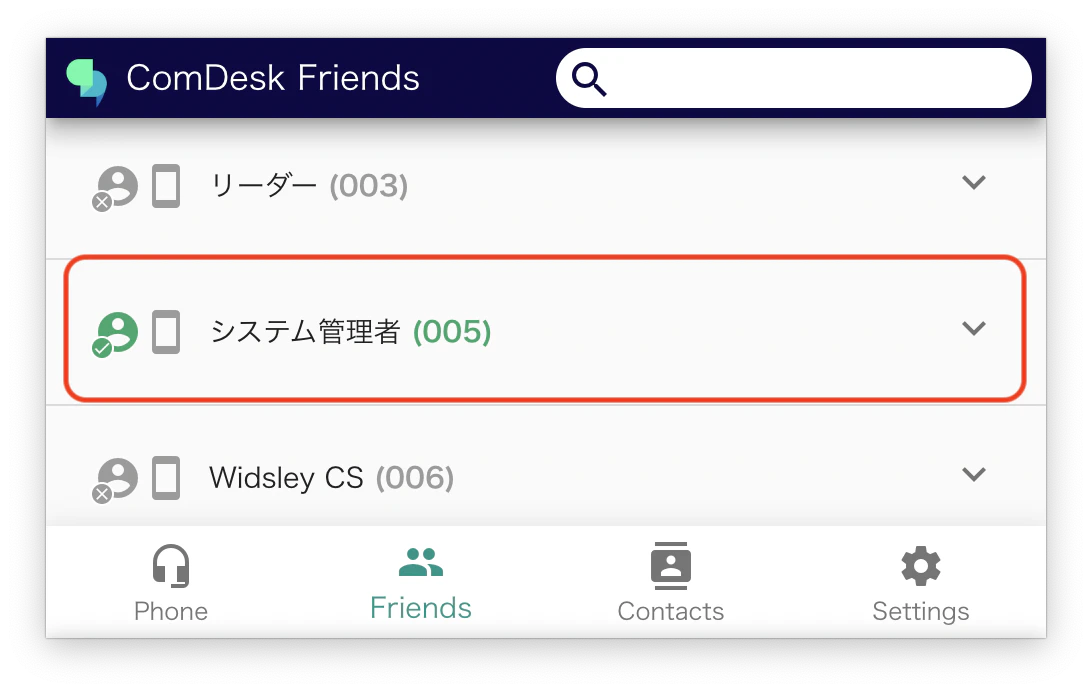
- ユーザーを選択し、赤枠内「内線」をクリックします。\
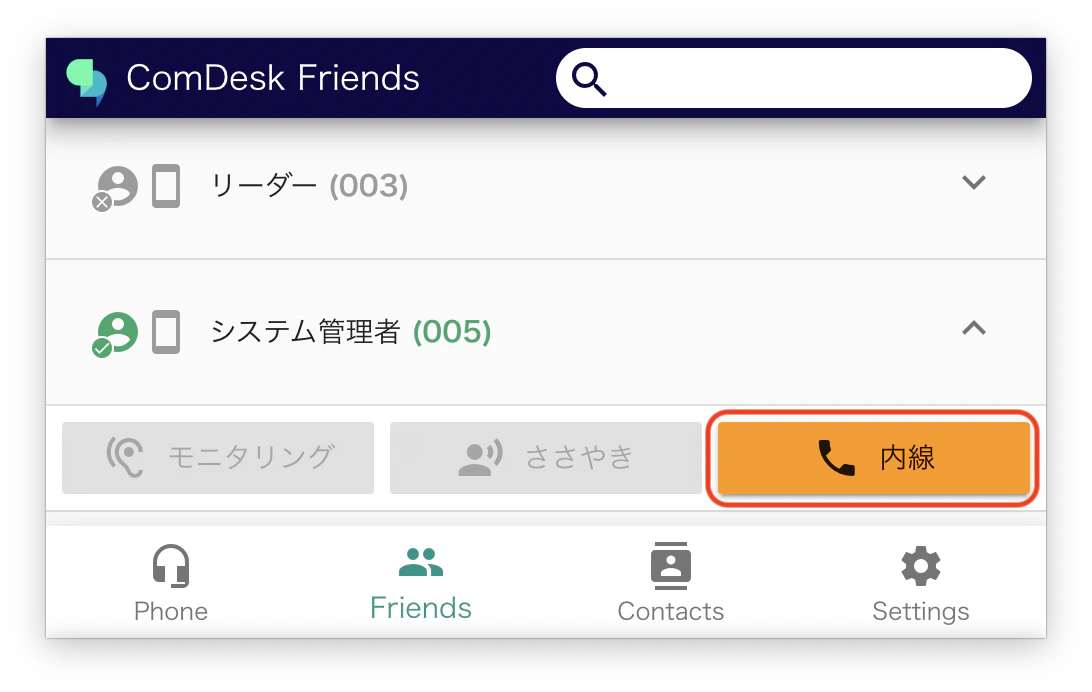
- 「内線」をクリックすると、先程選んだユーザーに発信されます。\
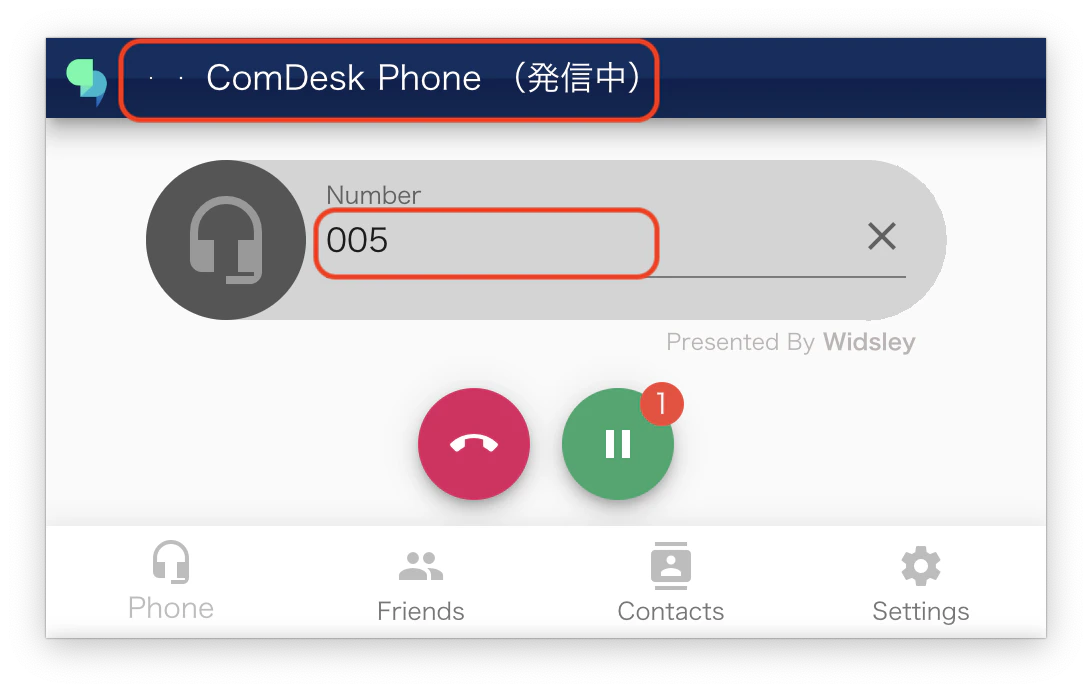
- 内線で発信した先のユーザーに通話がつながった際
転送内容やPark保留先を転送先ユーザーに伝え、通話が終わったら切電ボタンをクリックし
通話を終了させます。\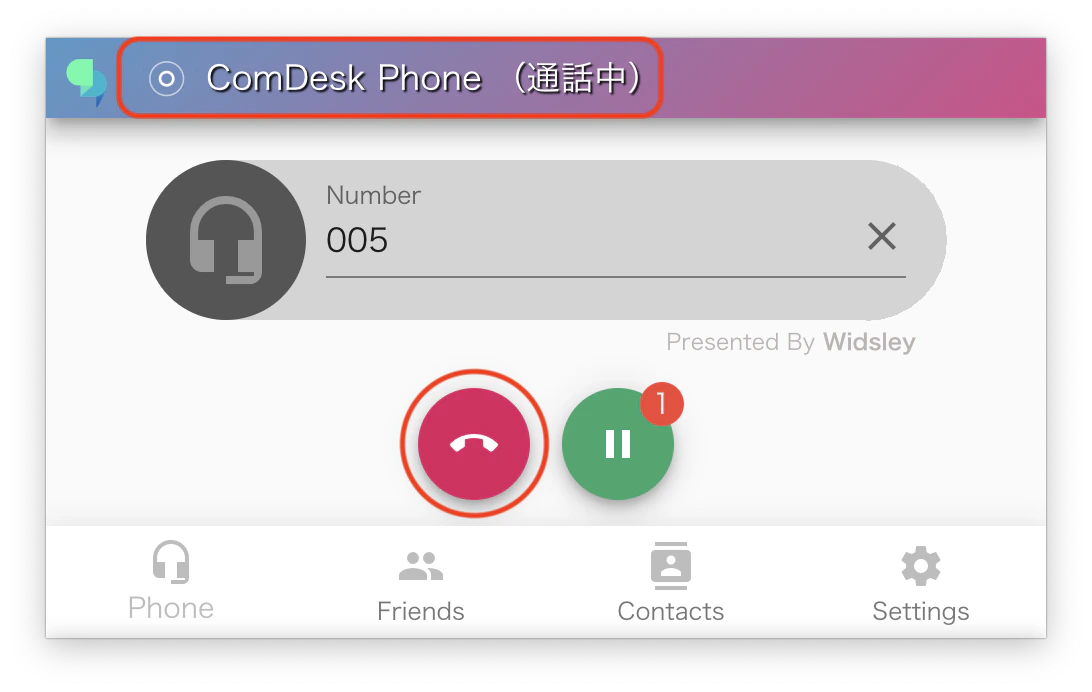
- 内線通話が終了後、Park保留にある通話を転送先ユーザーが取ってくれたら、取り次ぎ完了です。
転送を受ける側の操作(取り次がれるユーザー)
- 内線着信が入ったら、赤枠マークの受話器マークで内線を取ります。\
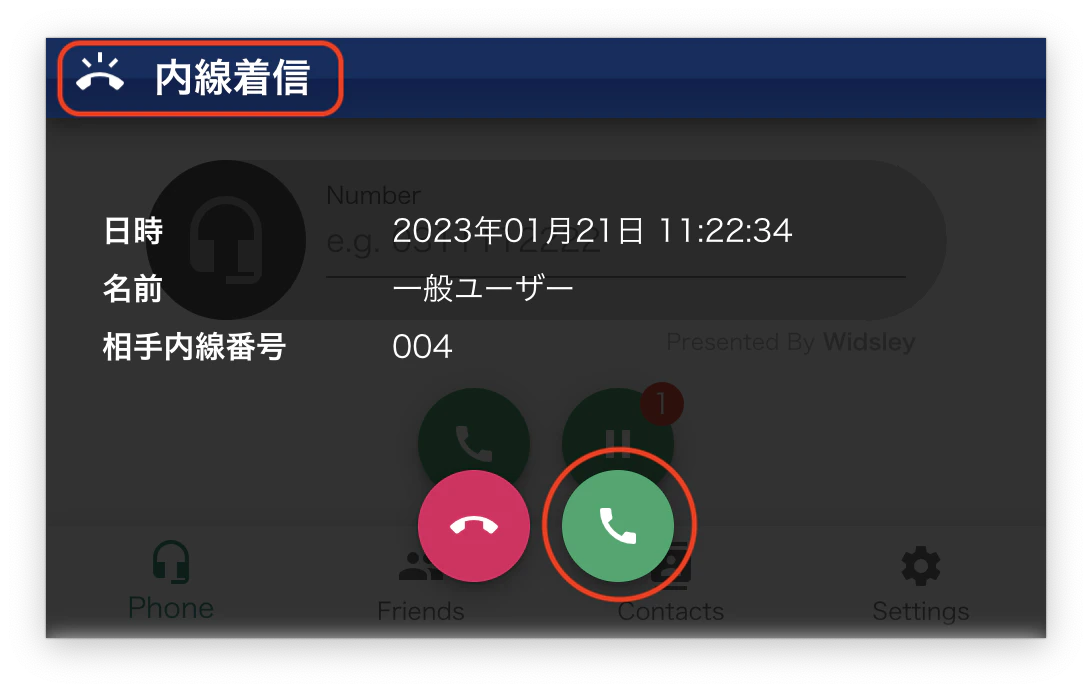
- 通話が始まります。
転送内容や通話内容を確認後、内線通話を終了します。\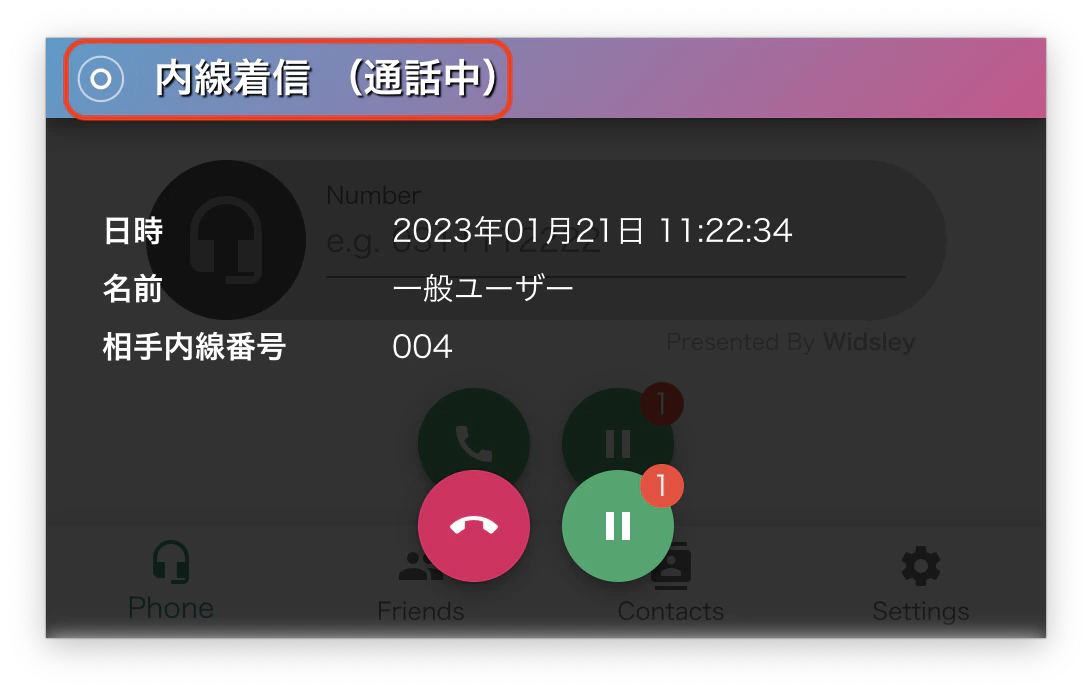
- 内線通話の終了後、保留ボタンをクリックします。\
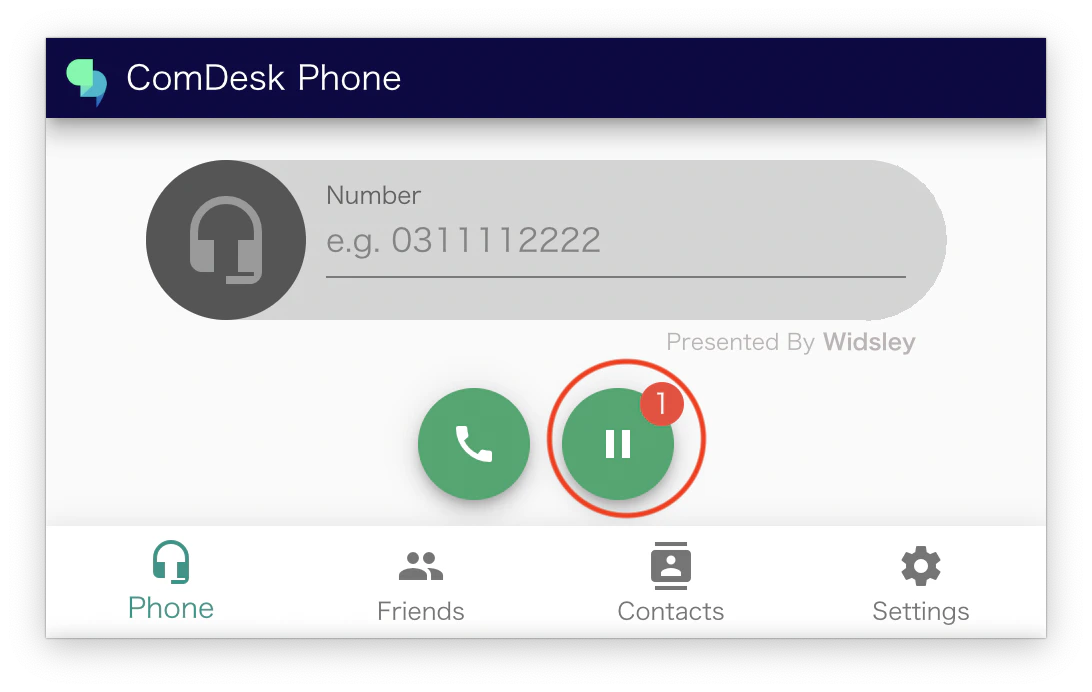
- Park保留ボタンクリックし
先程内線で聞いた保留番号をクリックすると保留が解除され、通話が再開します。\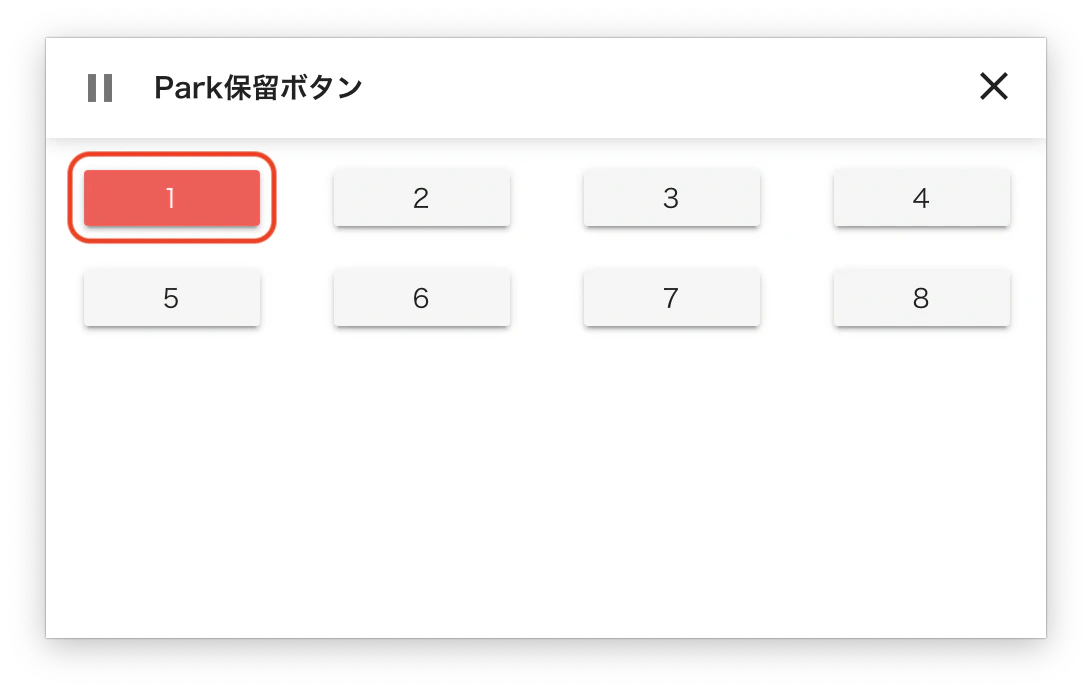
- 通話中になれば、かけてきた番号との通話が再開します。\
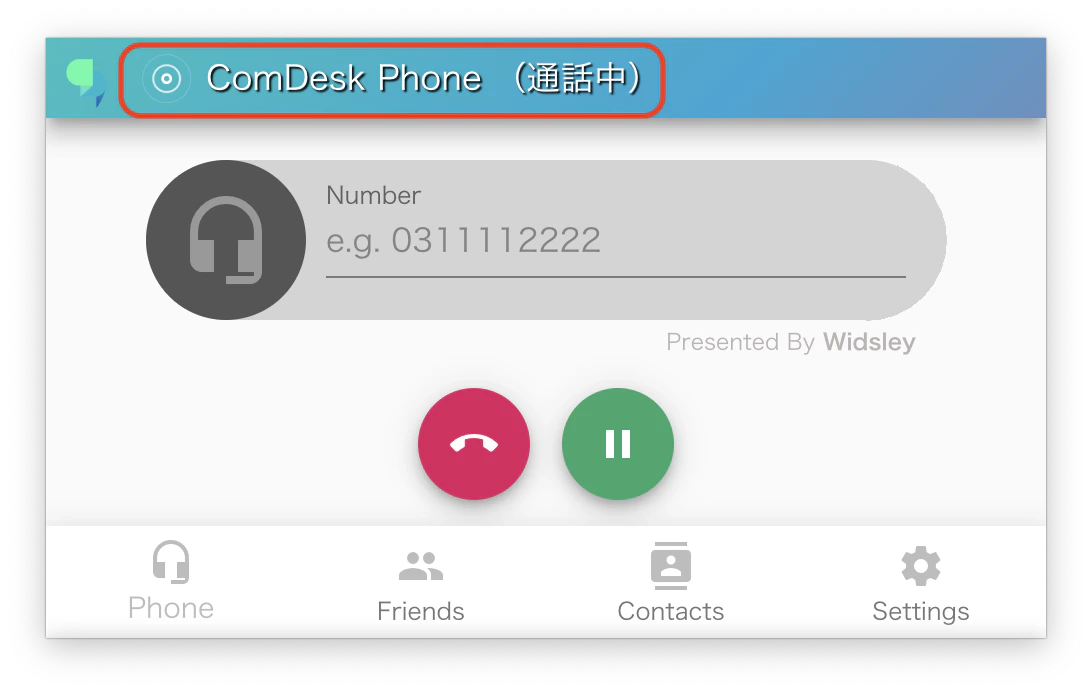
- 通話が終了したら、通常通り「切電」ボタンをクリックし、通話終了します。\