
プロジェクト内のリストを別のプロジェクトに移動する方法
1
マスターデータ管理を開く
画面左側の「Customer」を選択し、「マスターデータ管理」をクリックします。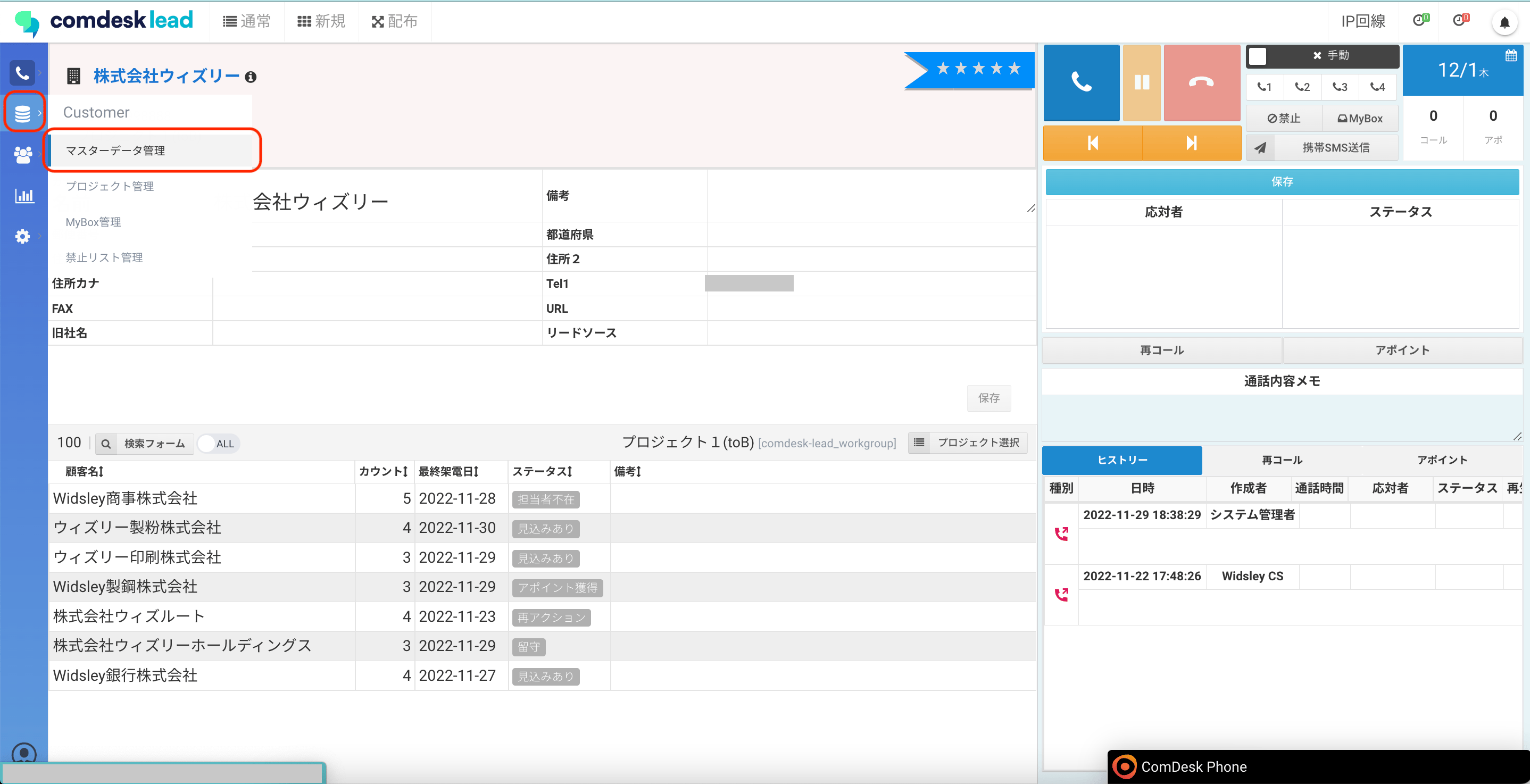
Customerメニューのマスターデータ管理
2
リストを選択してプロジェクト変更をクリックする
マスターデータ管理画面が表示されます。移動するリストのチェックボックスにチェックを入れ(①)、「プロジェクト変更」ボタン(②)をクリックします。
移動するリストの選択とプロジェクト変更ボタン
3
移動先・移動元を入力して実行する
プロジェクト変更画面が表示されます。以下を入力し、「実行」ボタンをクリックします。
プロジェクト変更画面
移動元のプロジェクトにもリストを残す場合
「以下のプロジェクトから一括除外」を空欄にして、「実行」ボタンをクリックします。
一括除外を空欄にしたプロジェクト変更画面

複数のプロジェクトに登録されたリスト