
2. 切電時ポップアップを表示させていない場合の登録方法
3. アポイント登録データの確認方法
4. アポイント登録をしたリストをコール対象外にしたい場合
1. 切電時ポップアップを表示させている場合の登録方法
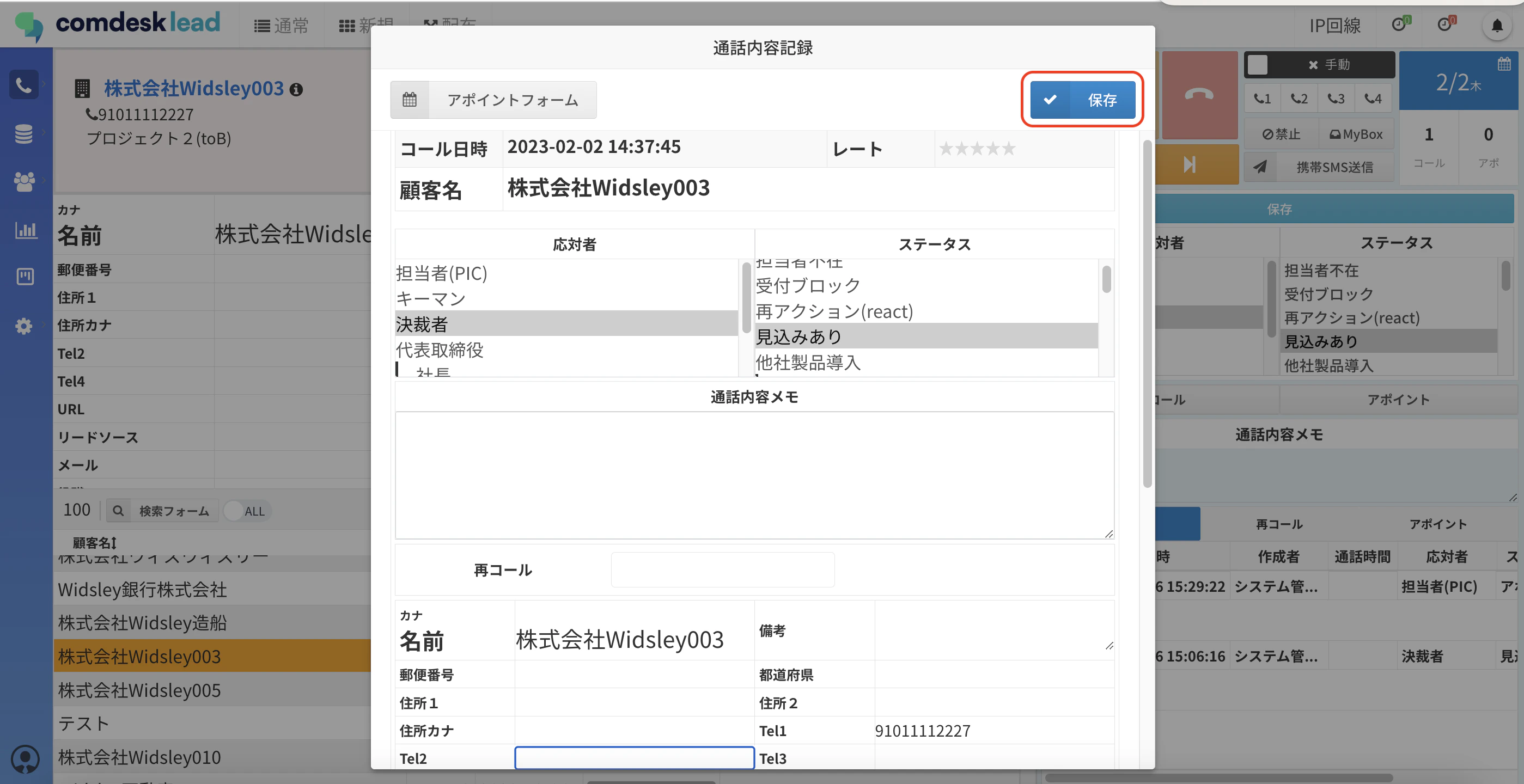
1. 切電時に表示されるポップアップの「アポイントフォーム」をクリックします。\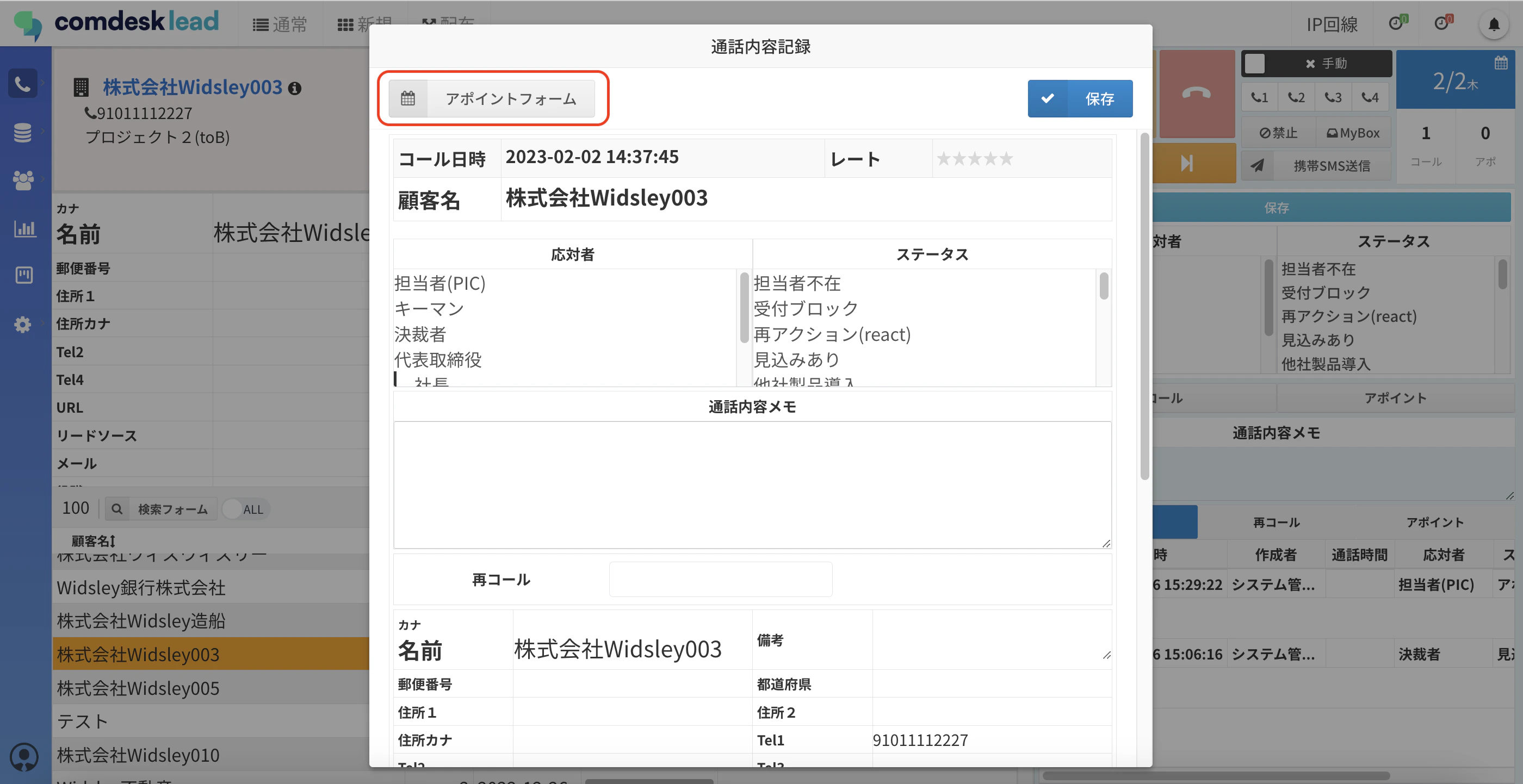
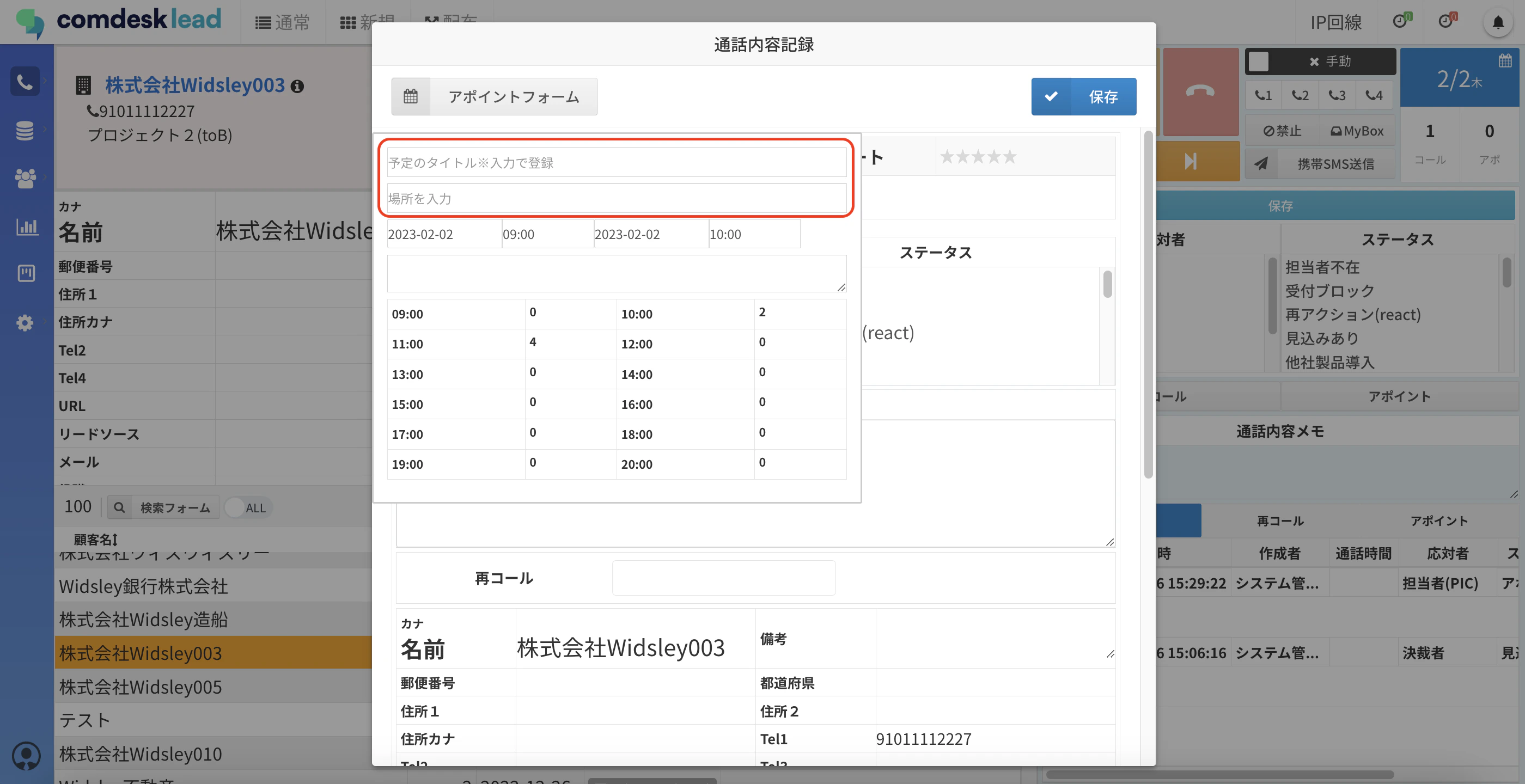
日付選択画面で表示される時刻テーブルには、同じテナント内で同日にアポイントが登録されている場合、時間帯ごとにアポイント件数が表示されています。
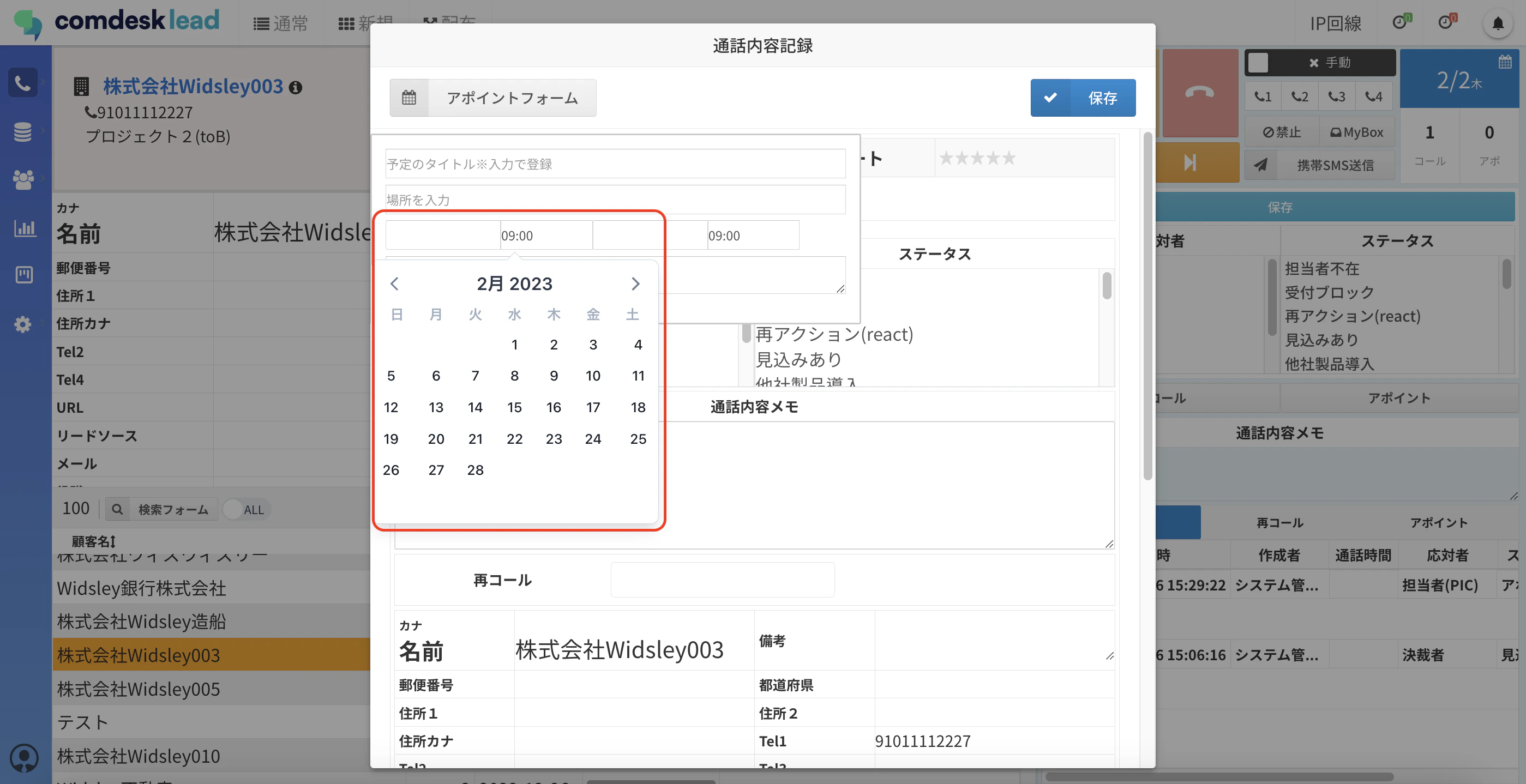
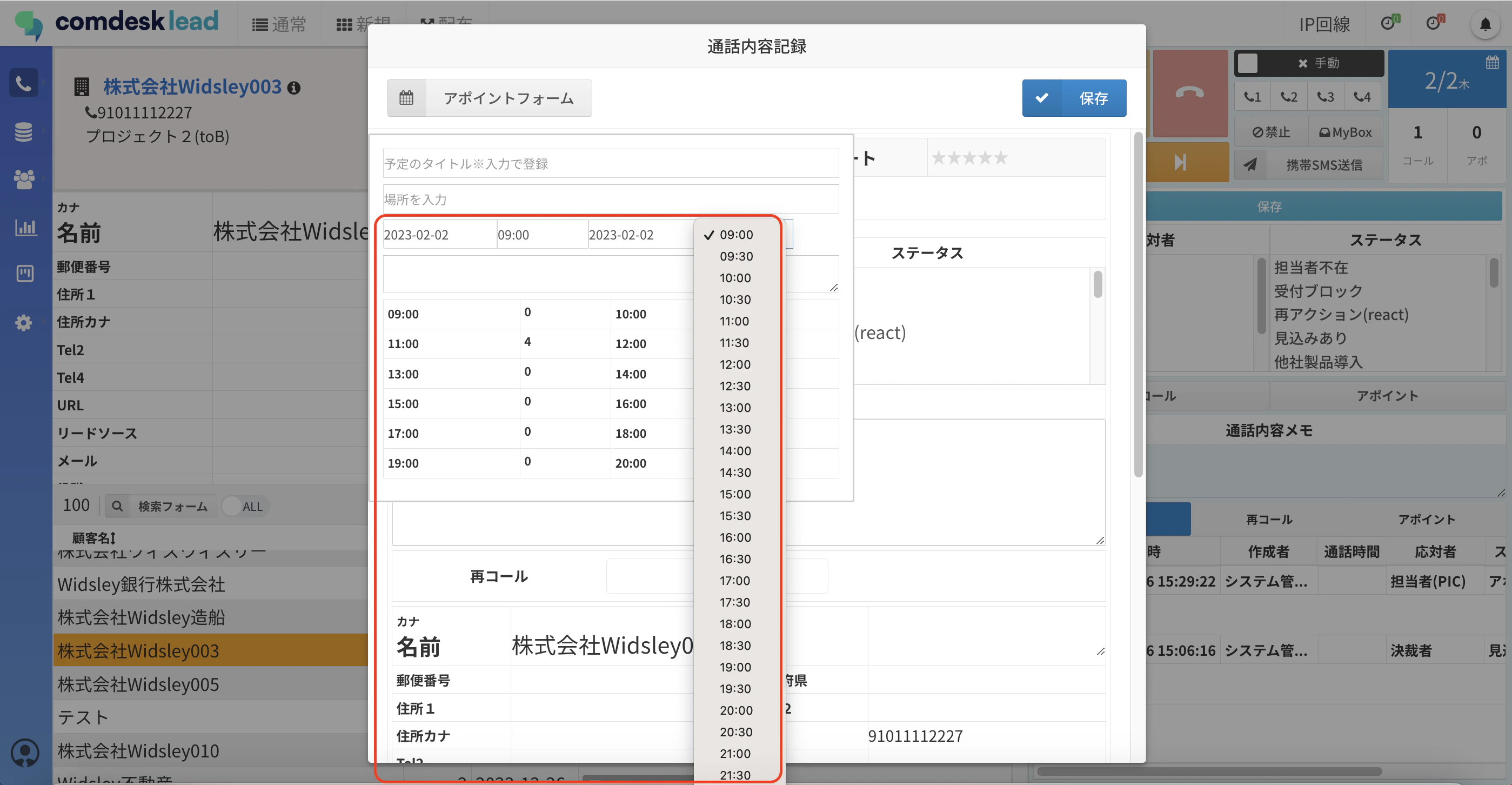
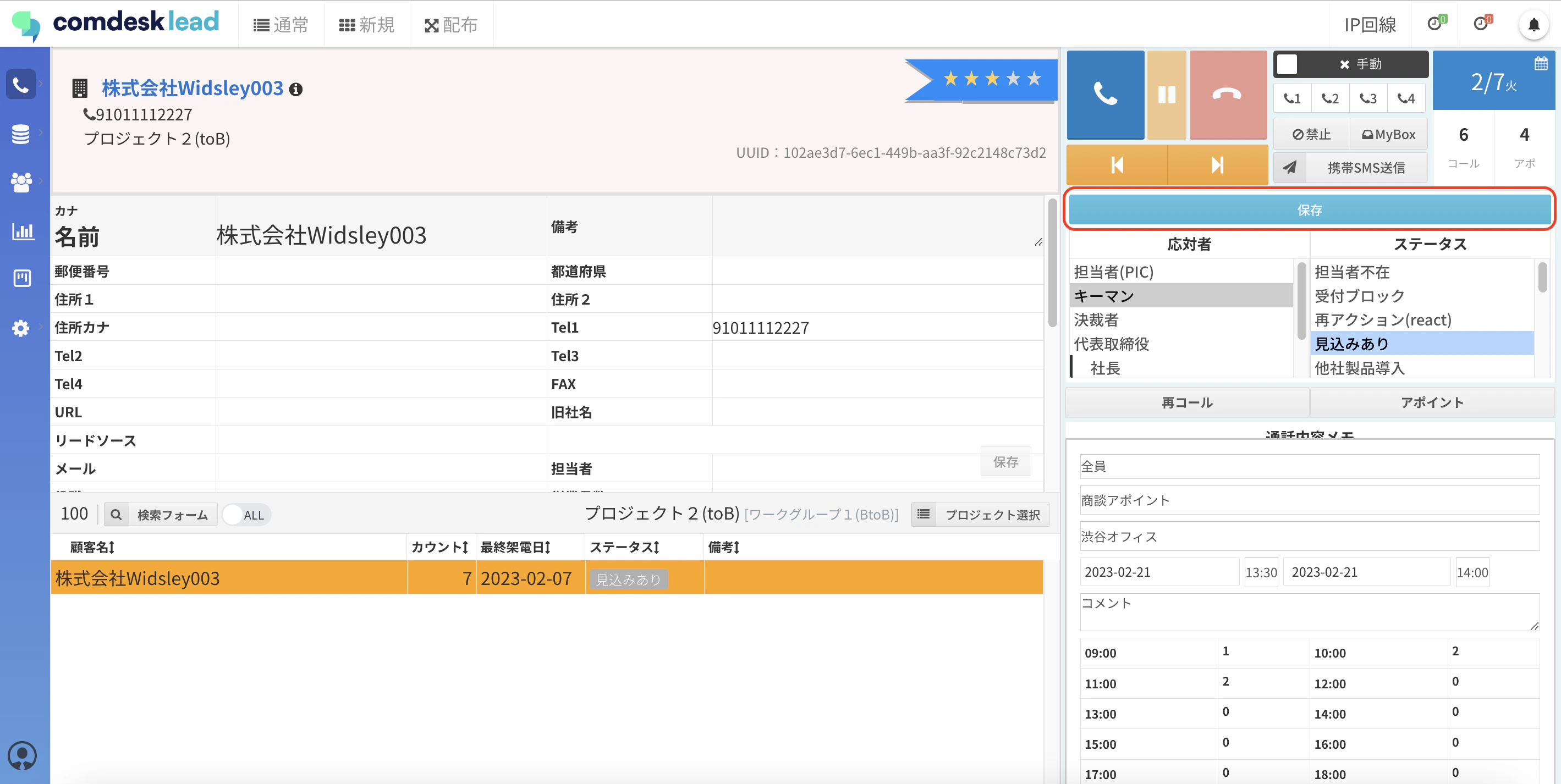
(応対者やステータス等の入力した内容と、アポイントフォームに入力した内容が一緒に保存されます。)\
2. 切電時ポップアップを表示させていない場合の登録方法
1. 切電ボタンを押したら(①)「アポイント」ボタンをクリックします(②)。\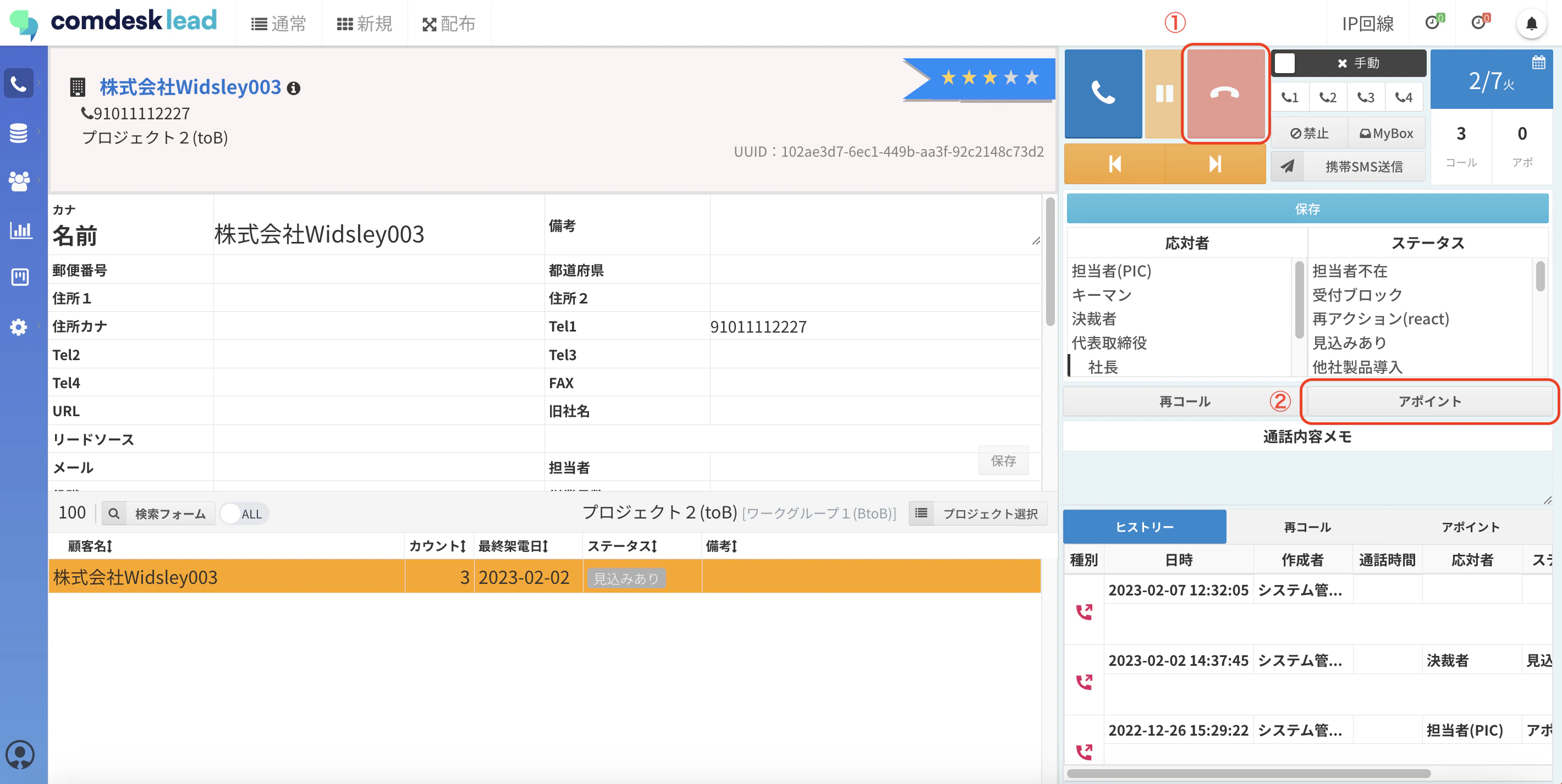
 \
\
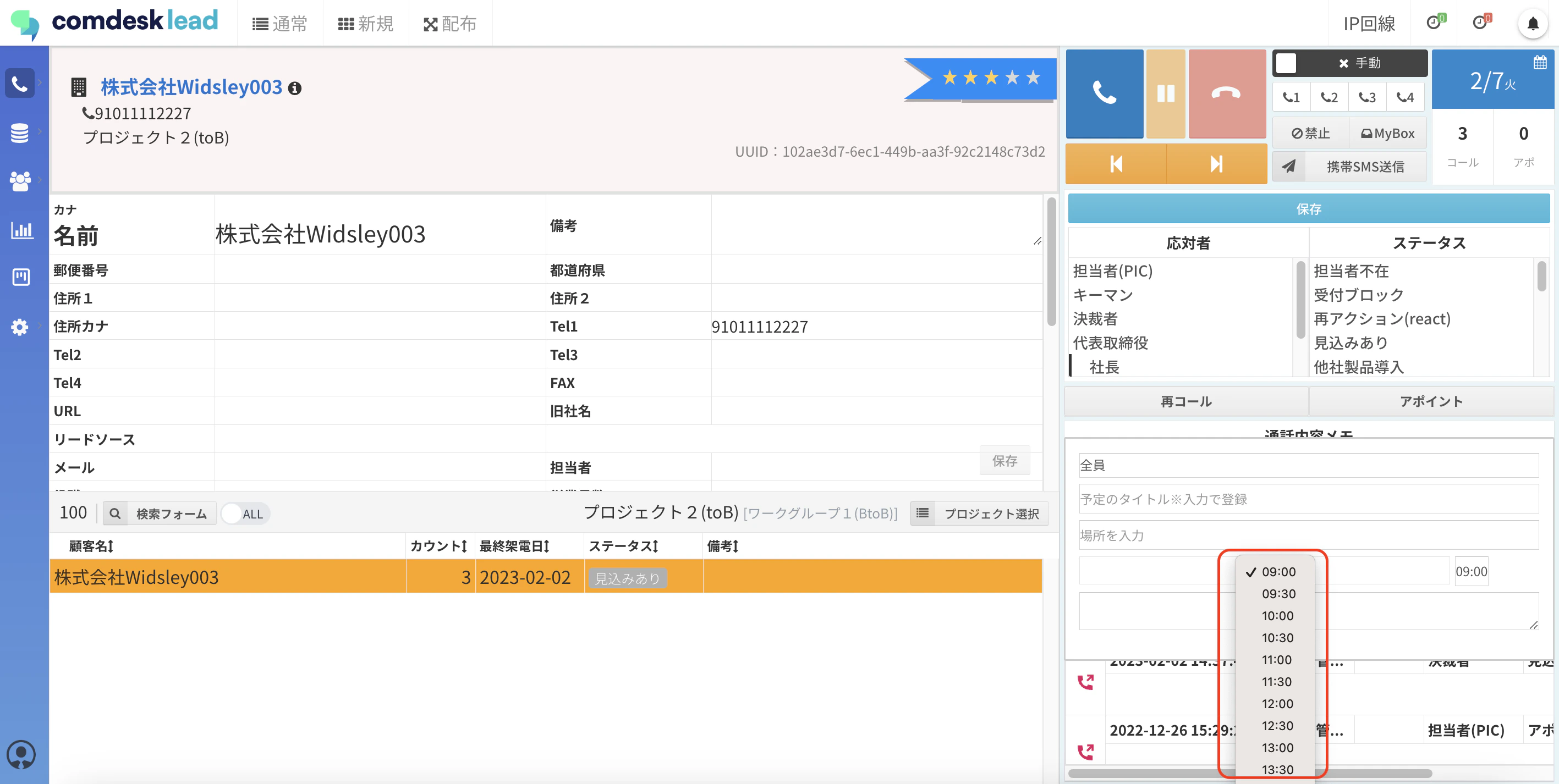
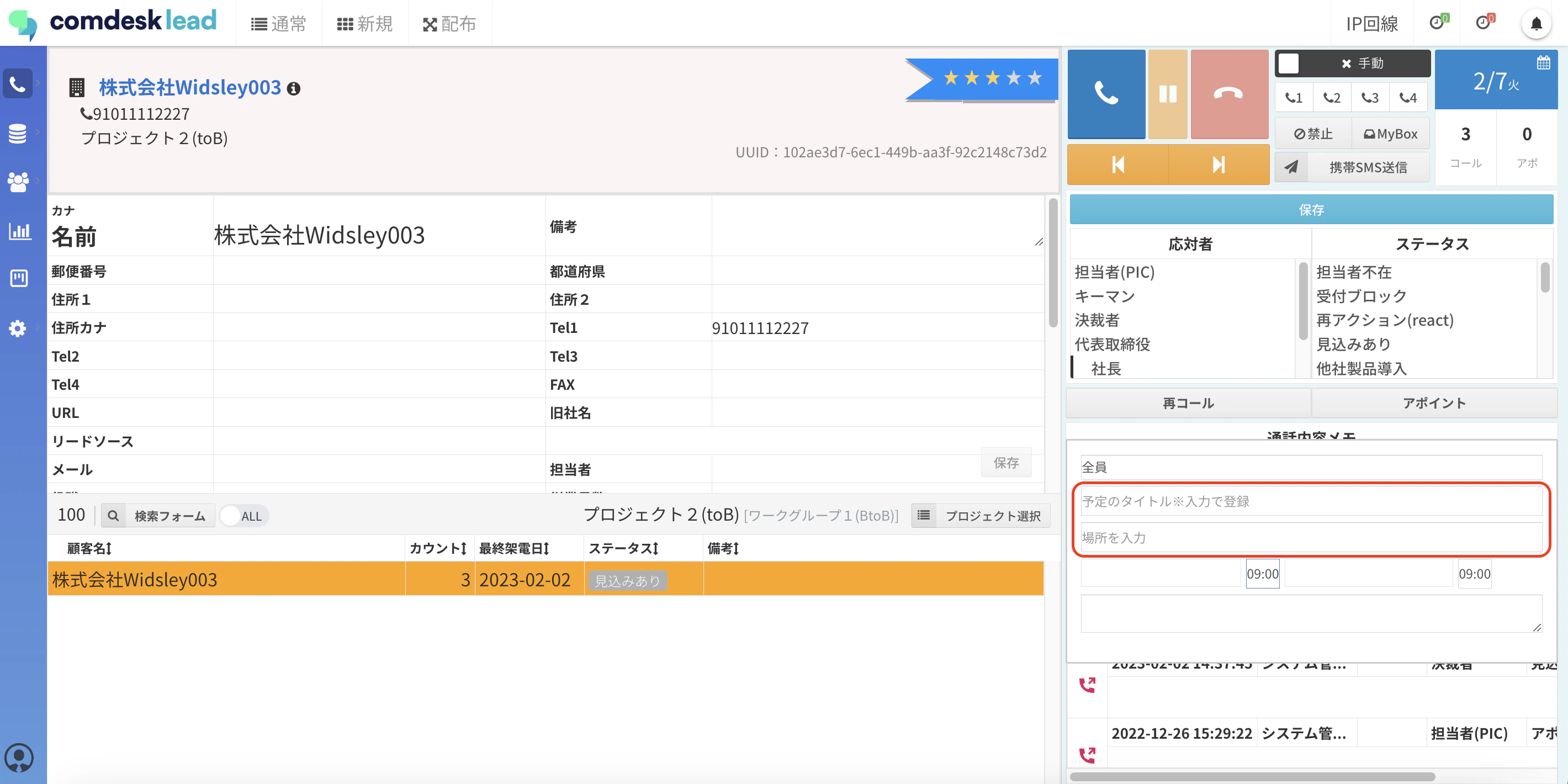
(応対者やステータス等の入力した内容と、アポイントフォームに入力した内容が一緒に保存されます。)
日時欄の下部に表示される時刻テーブルには、同じテナント内で同日にアポイントが登録されている場合、時間帯ごとにアポイント件数が表示されています。
3. アポイント登録データの確認方法
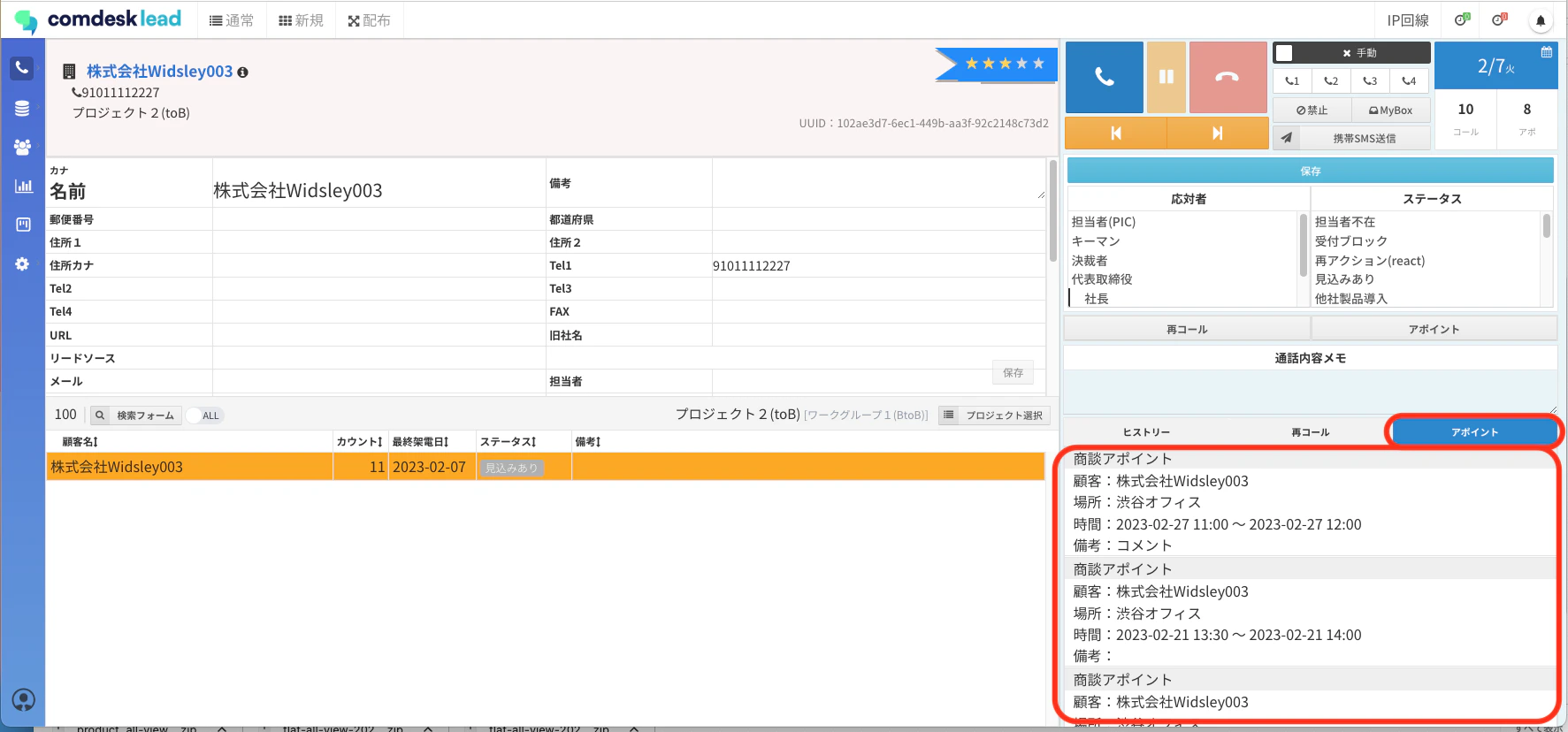
登録したアポイントは、コール画面右下の「アポイント」タブ、および「アポイント」管理画面にて確認できます。** **
**
4. アポイント登録をしたリストをコール対象外にしたい場合
アポイント登録をしたリストが自動的にコールリストから除外される機能はありません。コール対象から除外したい場合は、そのリストをMyboxに登録していただくことで、Mybox登録者以外のユーザーはそのリストに架電することができなくなり、アポイントを設定した顧客への重複架電を防ぐことができます。 Myboxの操作方法等については下記をご参照ください。 Myboxの仕様についてはこちら Myboxの登録方法はこちら Myboxの解除方法はこちら その他ご不明点などございましたら、サポートチームまでお問い合わせをお願いいたします。