アクティビティ結果設定(ステータス)の項目自体を削除した場合に、過去のヒストリーや活動履歴にどのように表示されるのかをご説明します。
アクティビティ結果の作成方法は、アクティビティ結果の項目を設定するをご確認ください。
ステータスの削除は、すべてのワークグループ・プロジェクトが対象となります。 事前に本記事をご確認いただき、念のためリストをCSVエクスポートしておくことをおすすめします。 リストのCSVエクスポート方法は、リストをエクスポートするをご確認ください。

削除前の表示

ここでは例として、「テスト」というステータス項目を削除します。削除前は、ヒストリーに赤枠のように表示されています。
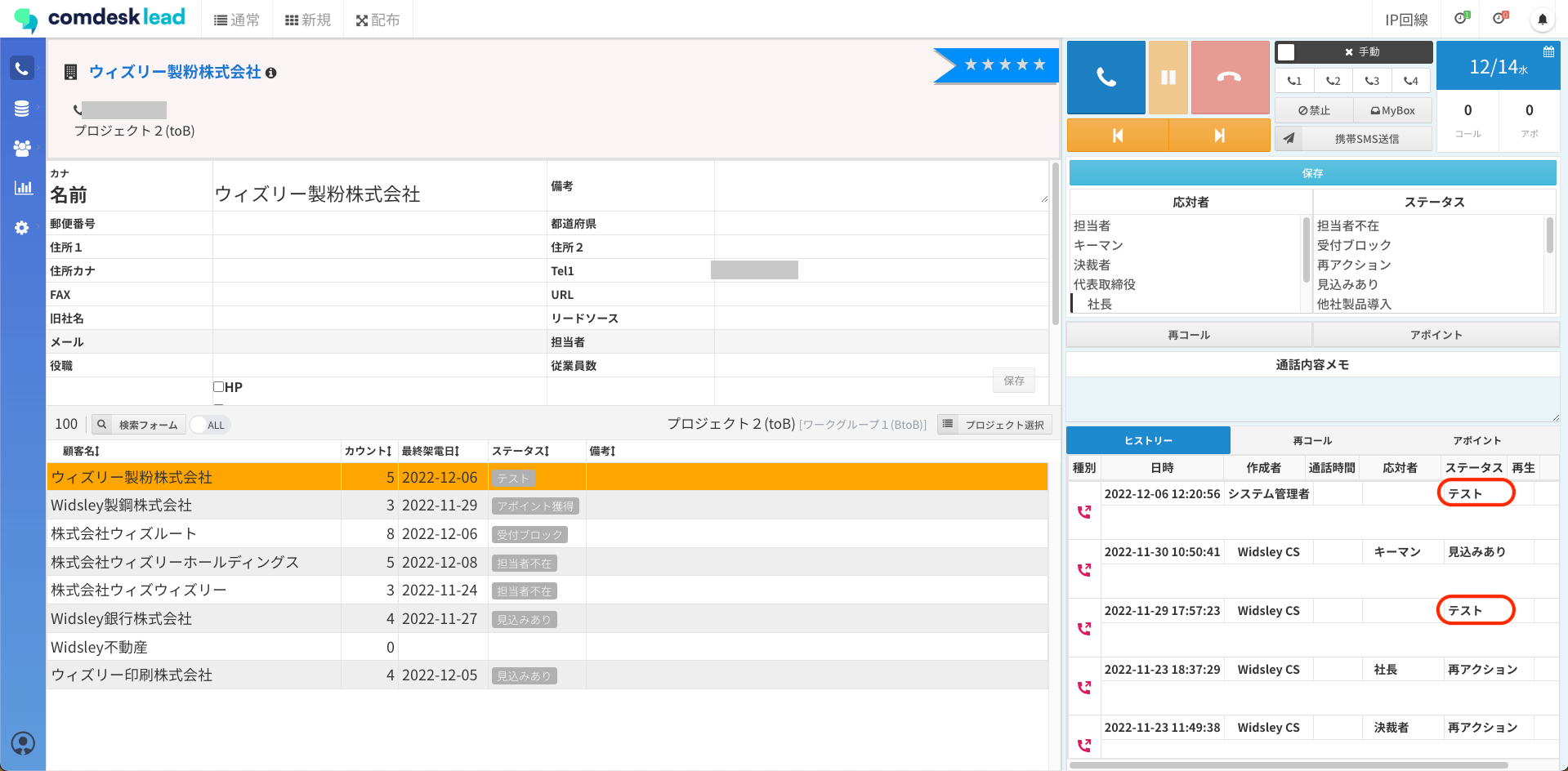
コールモードのヒストリーに「テスト」ステータスが表示された状態

削除前のヒストリー(「テスト」ステータス)

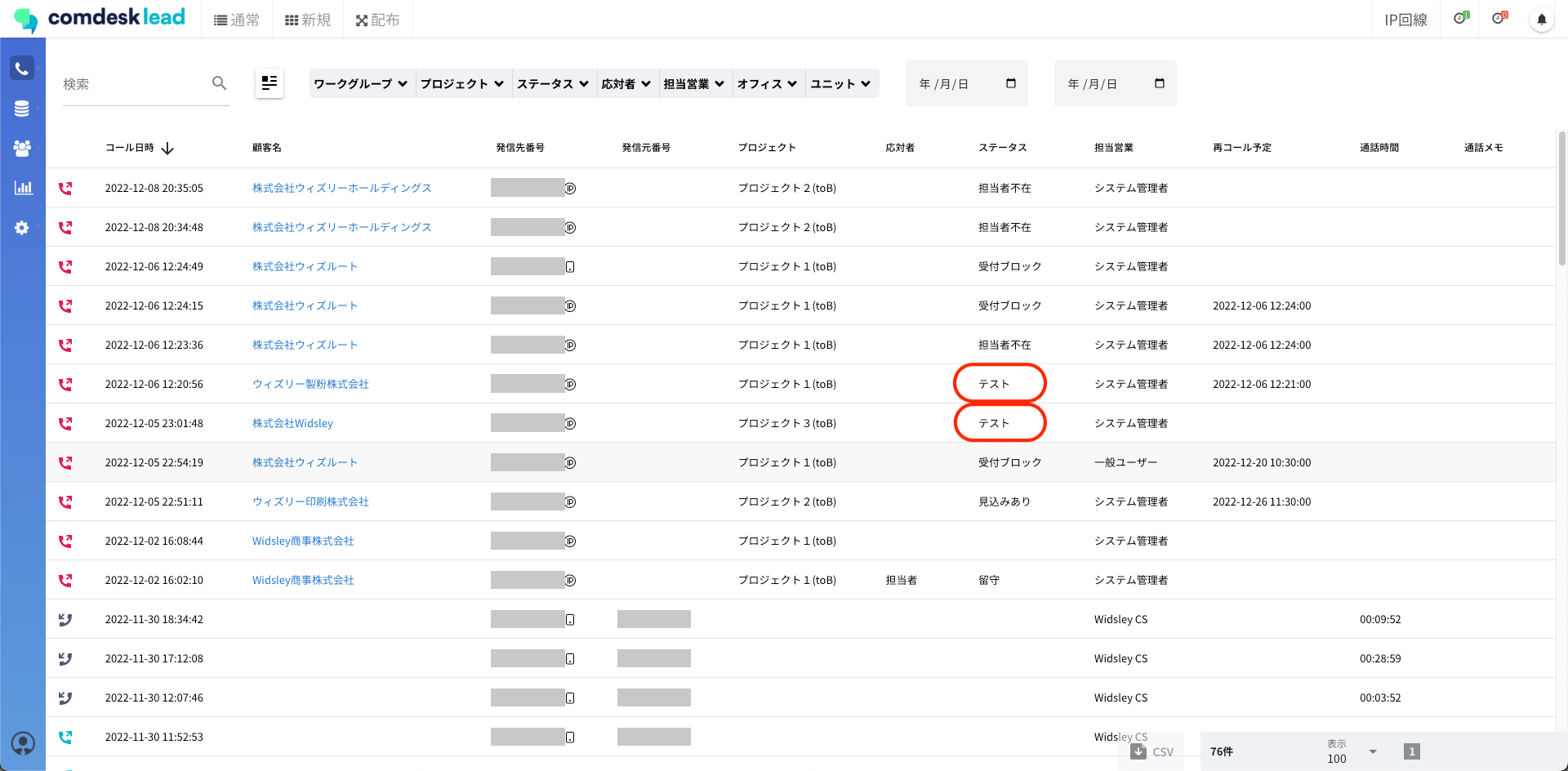
活動履歴にも、赤枠のように表示されています。
活動履歴のステータス列に「テスト」が表示された状態

削除前の活動履歴

ステータスを削除する

1

アクティビティ結果設定でステータスを削除する

「Manage」から「アクティビティ結果設定」を開き、「アクティビティ結果(ステータス)」タブに移動します。削除したいステータスの左側(赤枠)にあるゴミ箱アイコンをクリックすると、「削除してよろしいですか?」とポップアップが表示されます。「OK」をクリックして削除します。
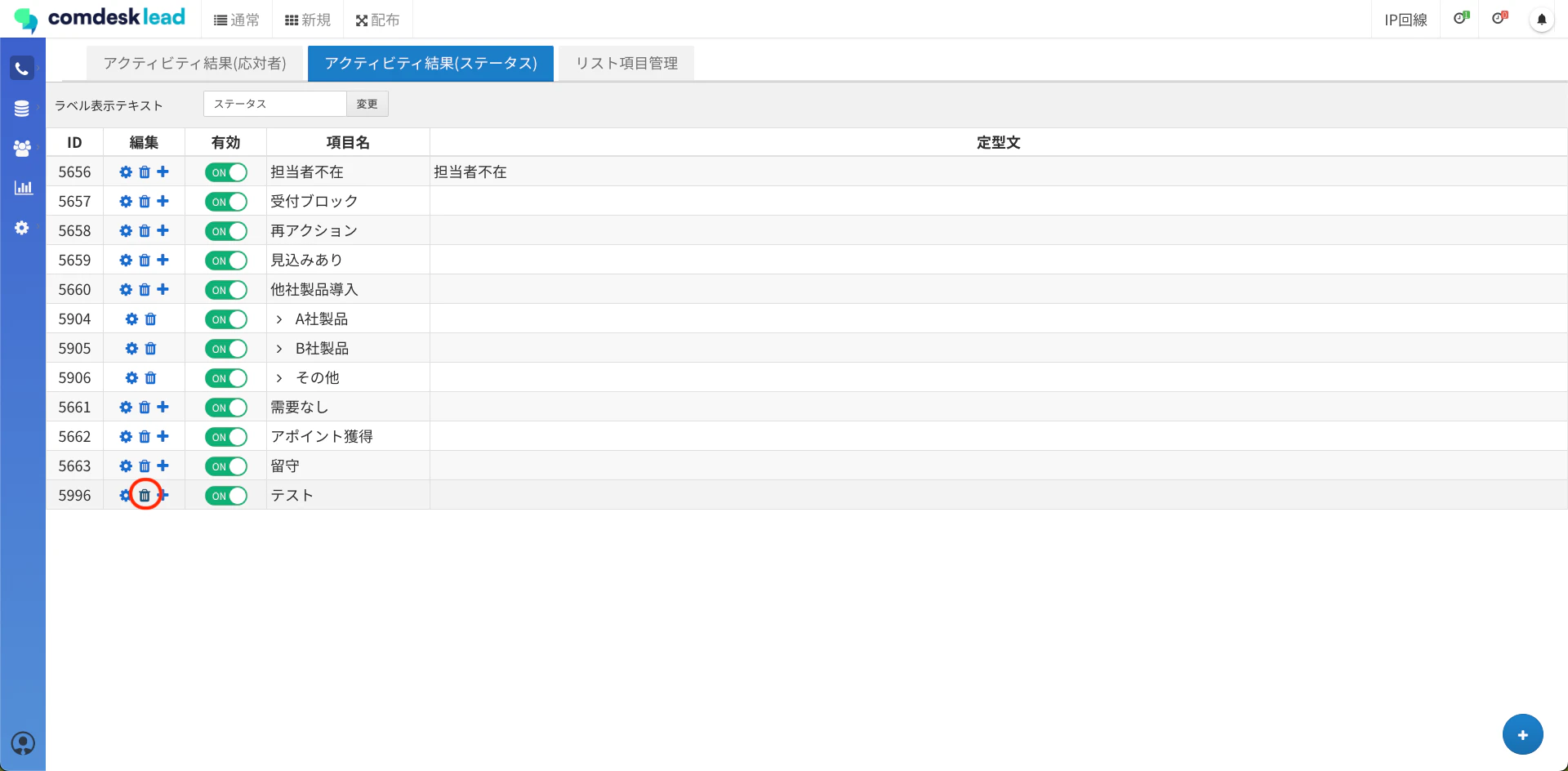
アクティビティ結果(ステータス)タブで削除するステータスのゴミ箱アイコンを示した画面

ステータスのゴミ箱アイコン

2

削除完了を確認する

削除が完了すると、「削除が正常に完了しました。」とポップアップが表示されます。
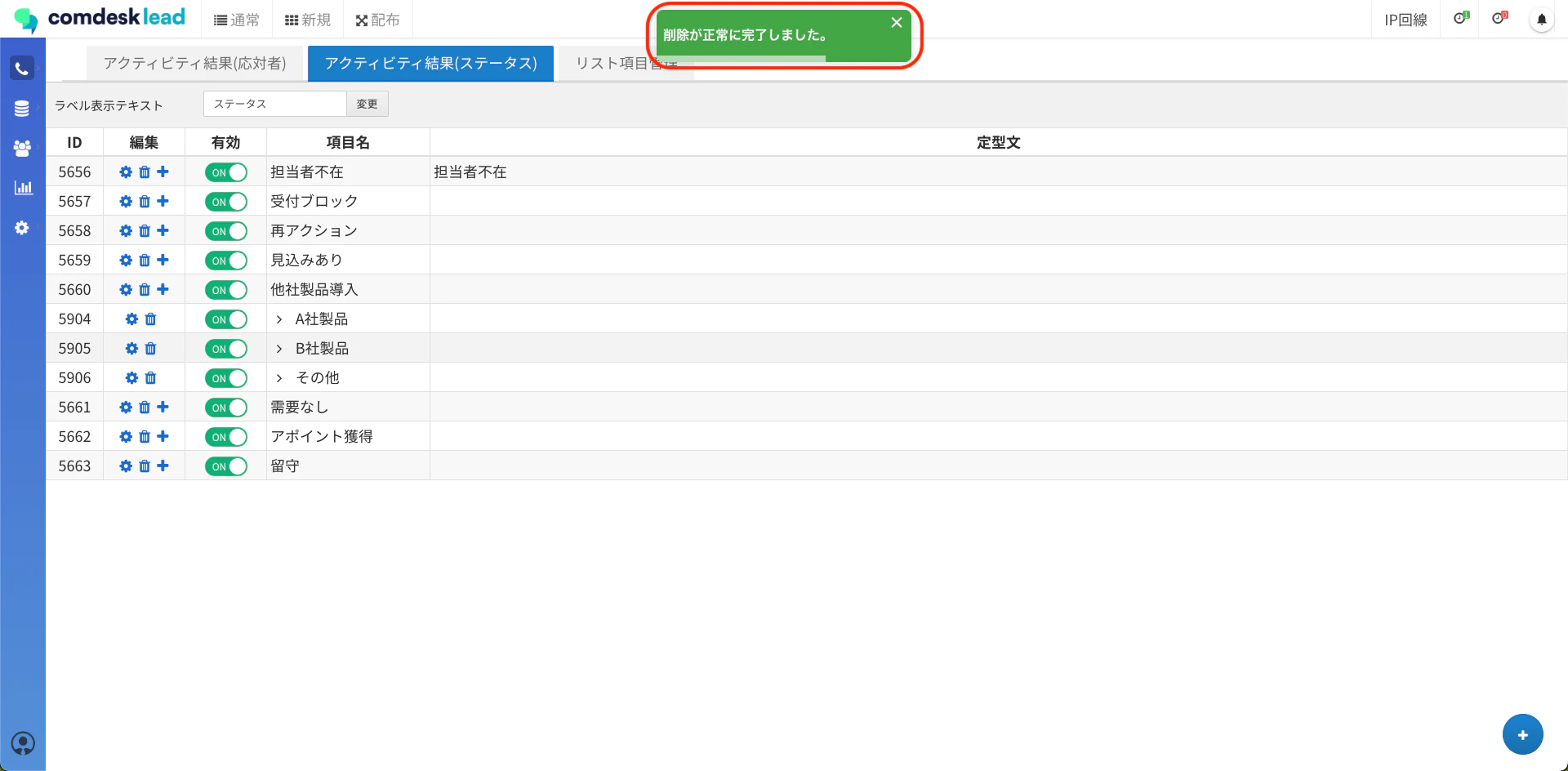
「削除が正常に完了しました。」のメッセージ

削除完了のメッセージ

削除後の表示

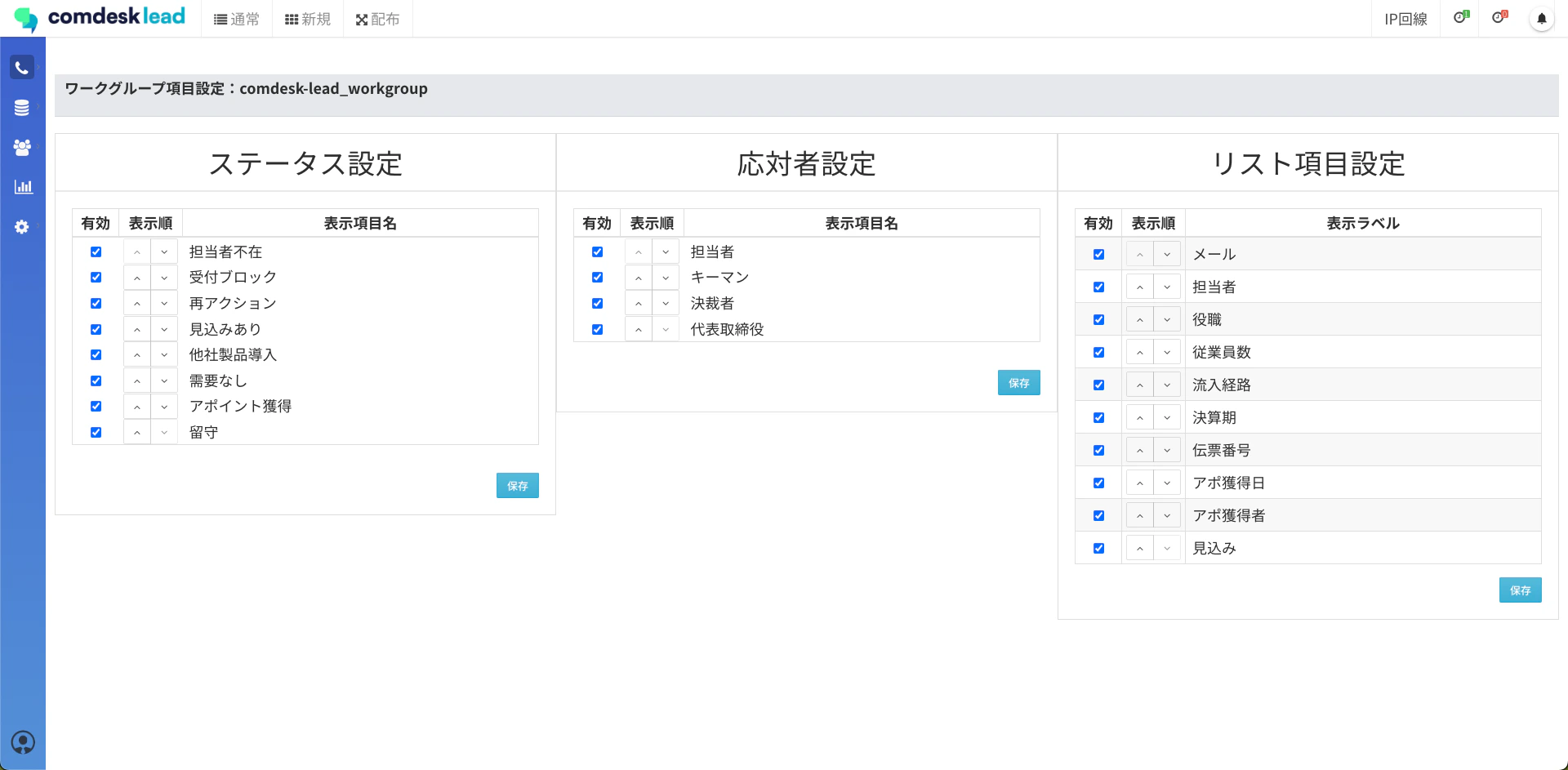
削除したステータスは、以下のそれぞれから削除されます。
  • アクティビティ結果設定(ステータス)の設定画面
  • すべてのワークグループのステータス設定の一覧
ワークグループ項目設定のステータス設定一覧から「テスト」が削除された状態

削除後のワークグループのステータス設定

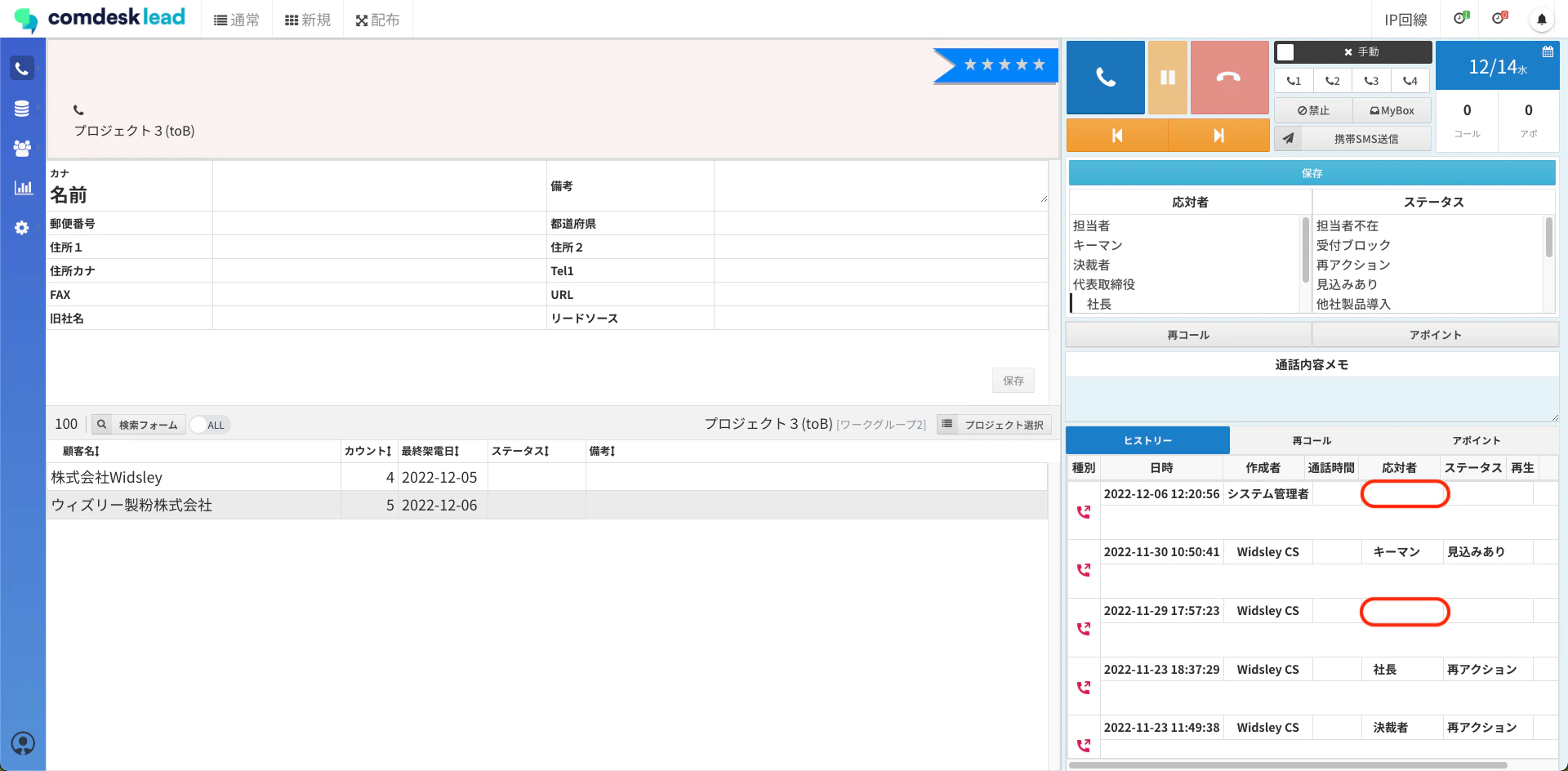
通常コールモードでヒストリーを確認すると、「テスト」のステータスが入っていた部分は空欄になります。
ヒストリーのステータス欄が空欄になった状態

削除後のヒストリー

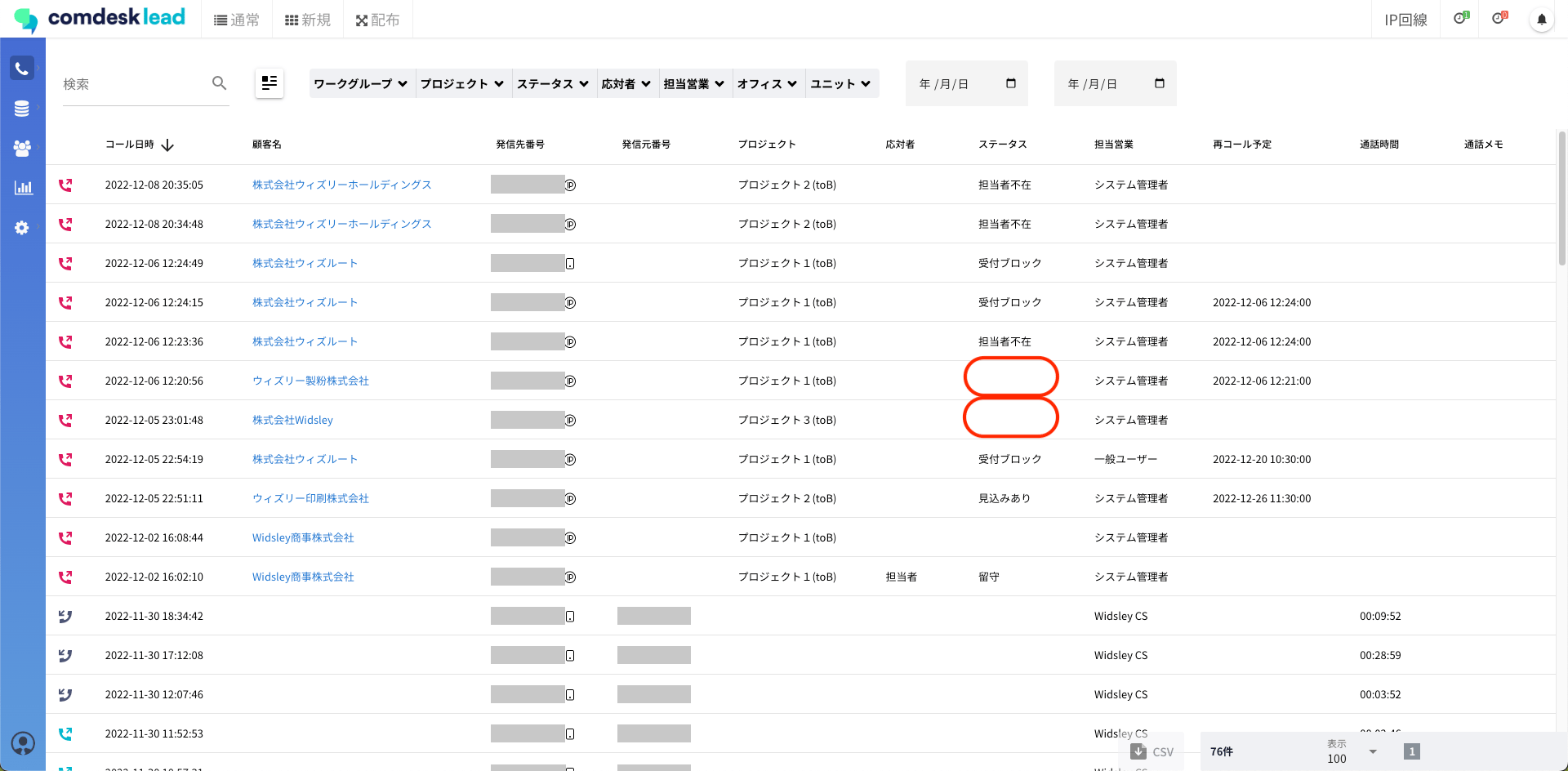
活動履歴では、次のように表示されます。
活動履歴のステータス欄が空欄になった状態

削除後の活動履歴

その他ご不明点などございましたら、サポートチームまでお問い合わせをお願い致します。