アクティビティ結果(応対者)の作成
-
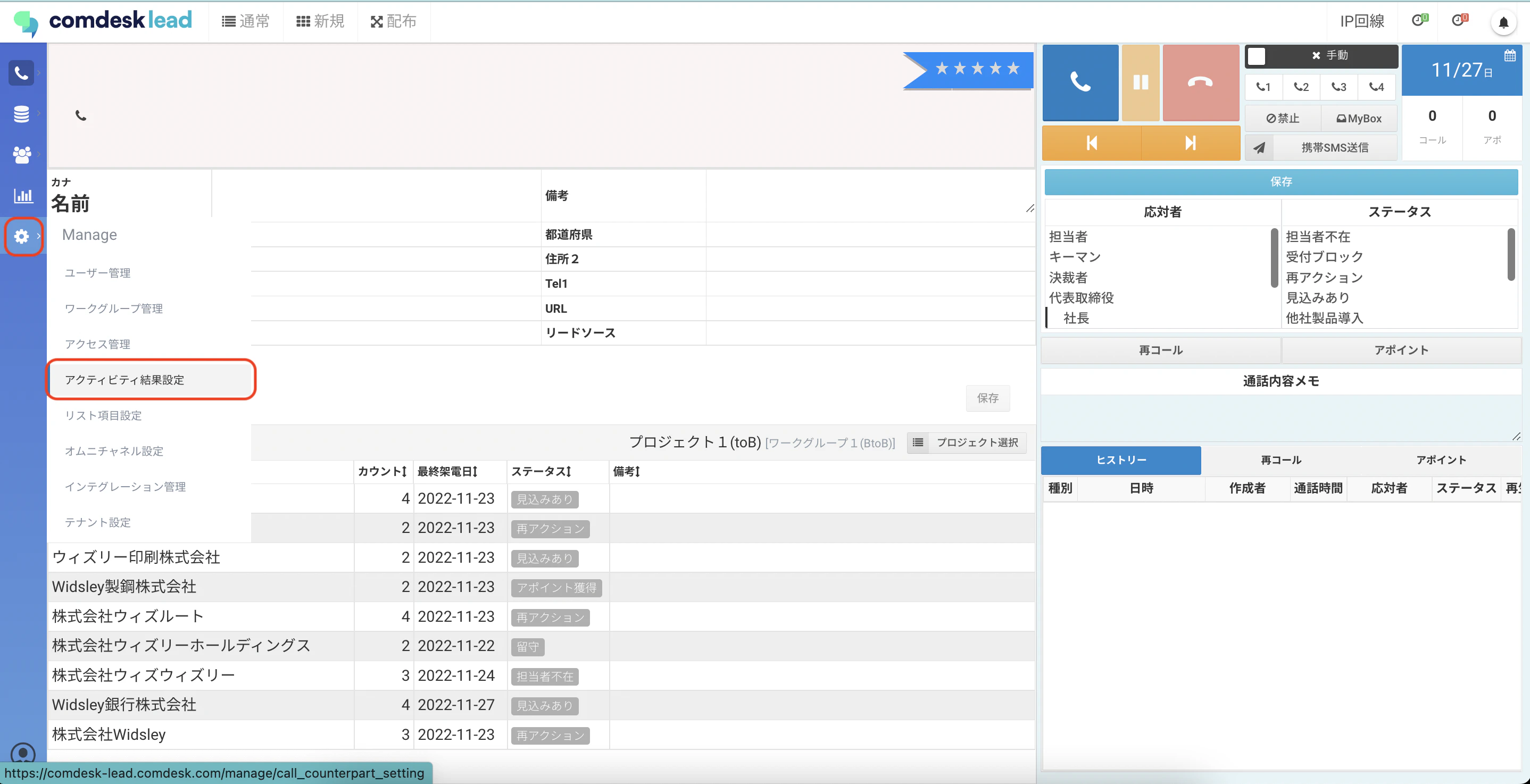
画面左側の「Manage」アイコンを選択し、「アクティビティ結果設定」をクリックします。
-
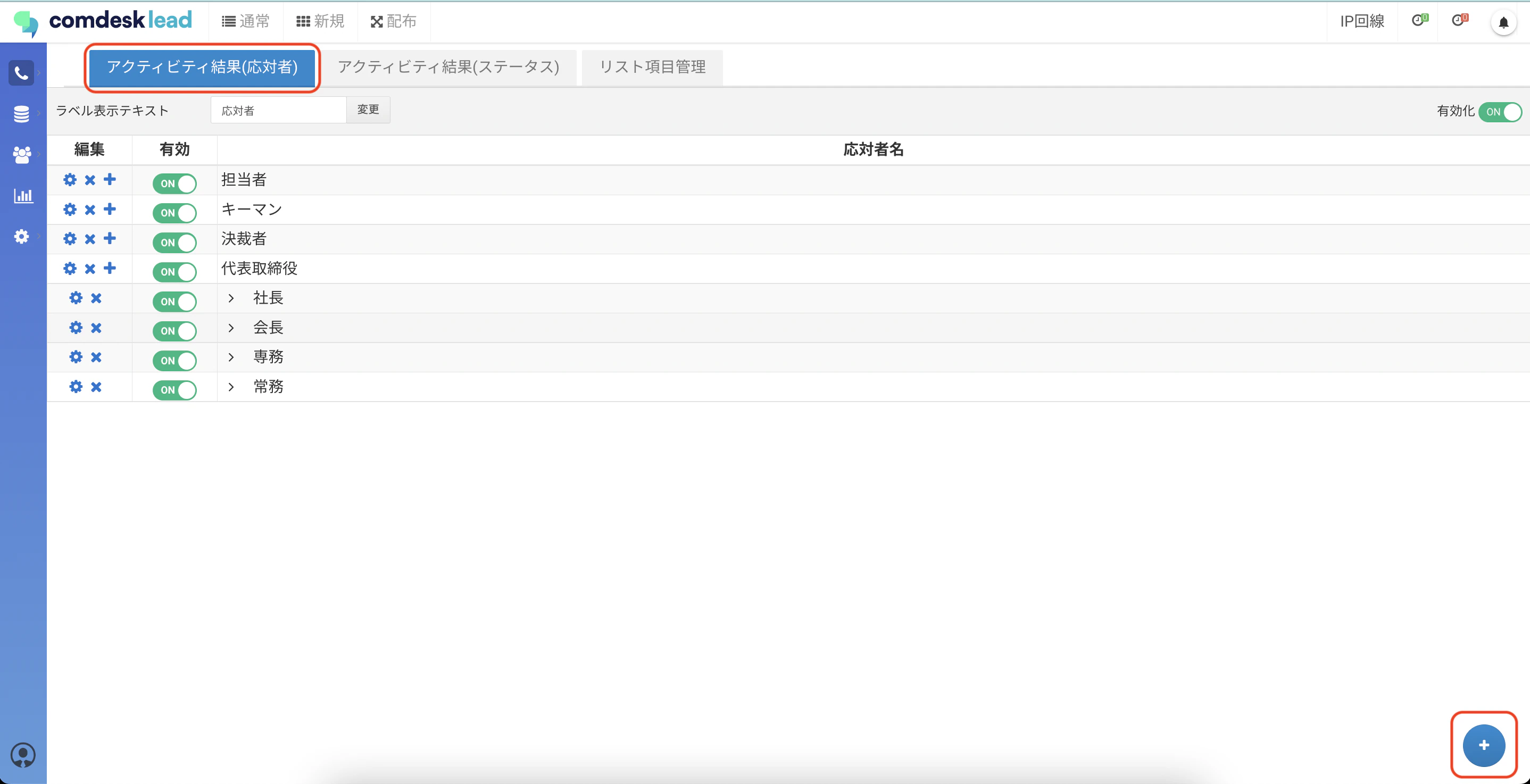
アクティビティ結果(応対者)タブを開き、画面右下の追加ボタンをクリックします。
-
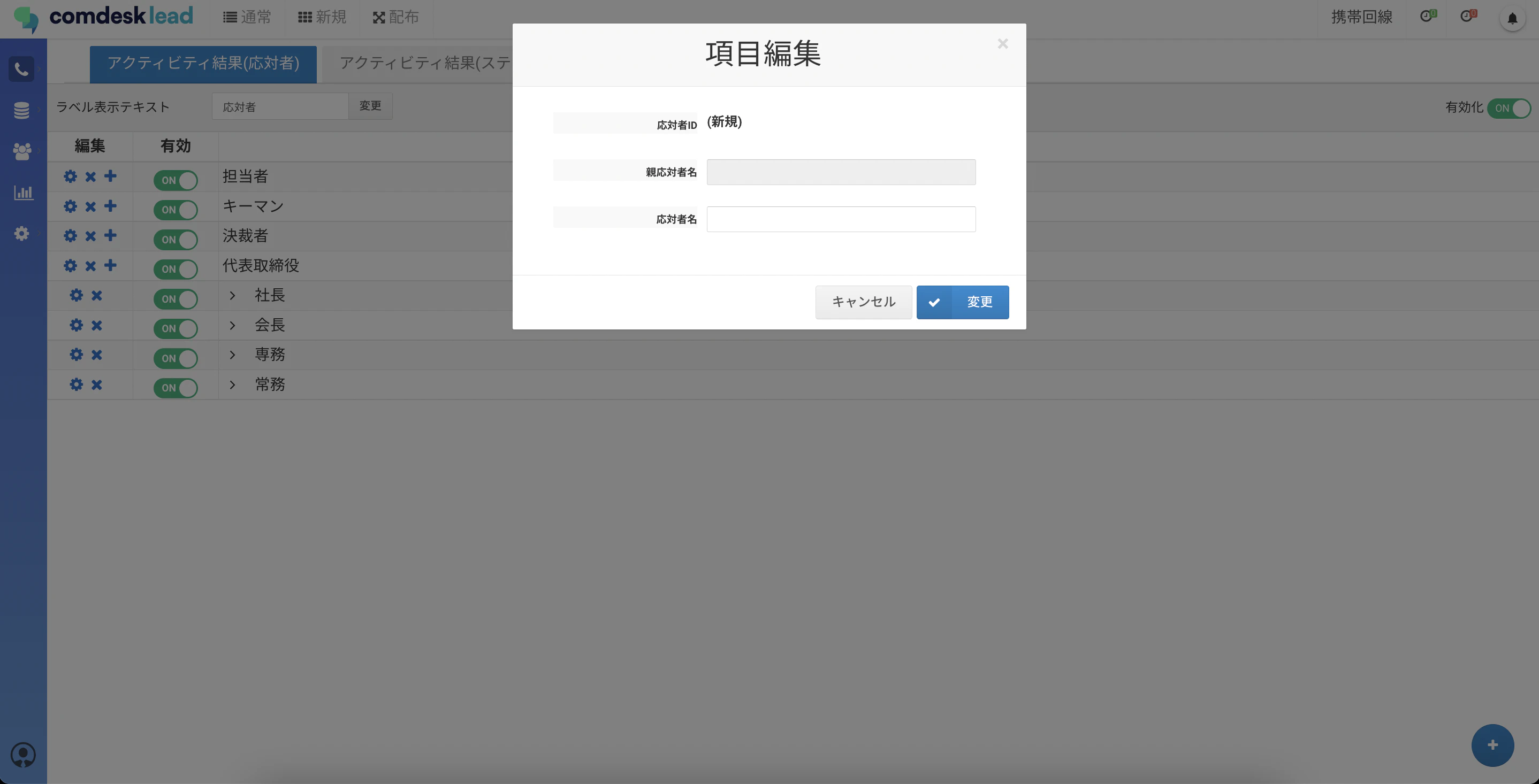
項目編集画面が表示されますので、項目を入力して「変更」ボタンをクリックします。
・応対者名:必須入力項目
-
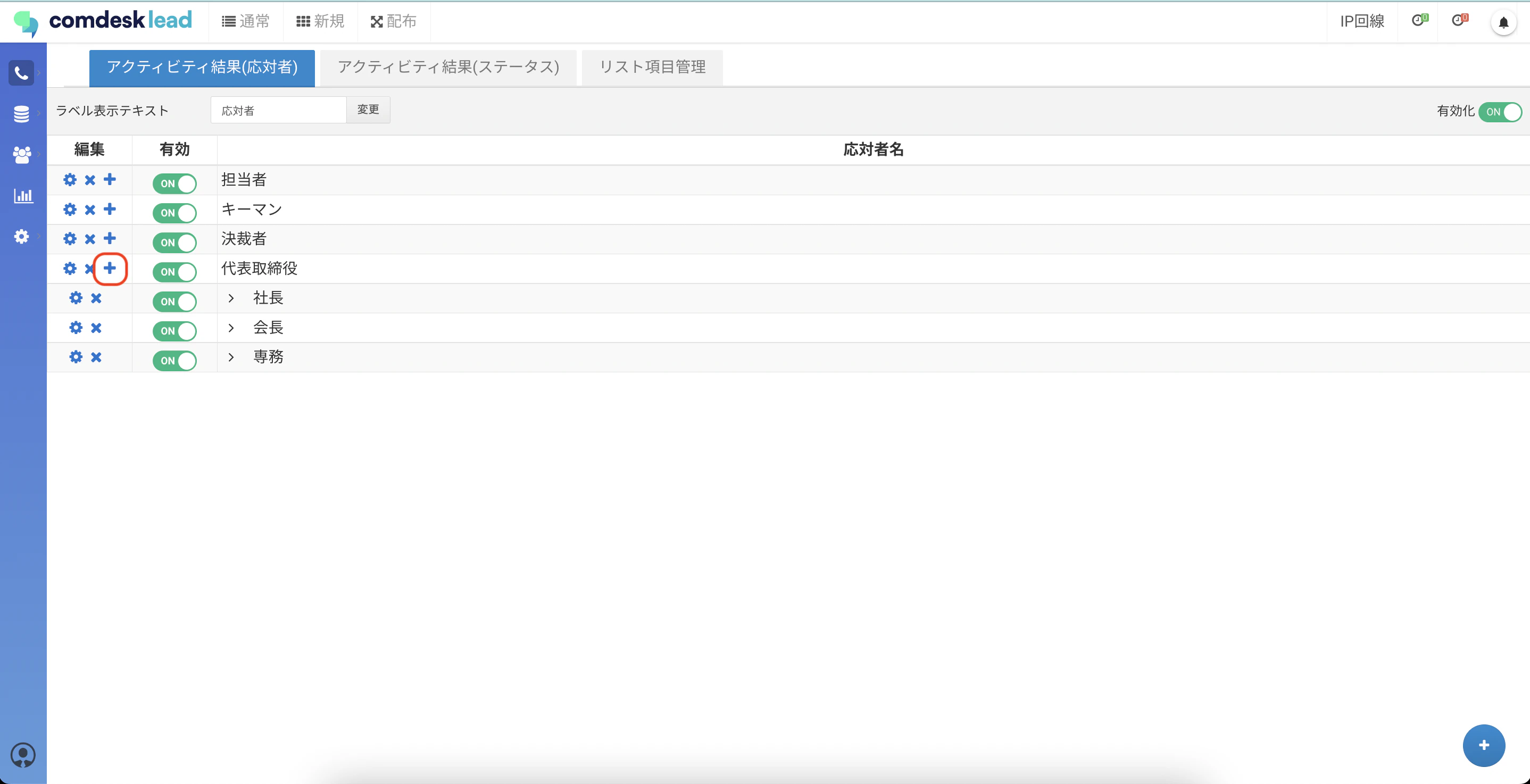
応対者は親子関係を作成できます。
応対者の子項目を作成する場合は、親となる応対者の+アイコンをクリックします。
-
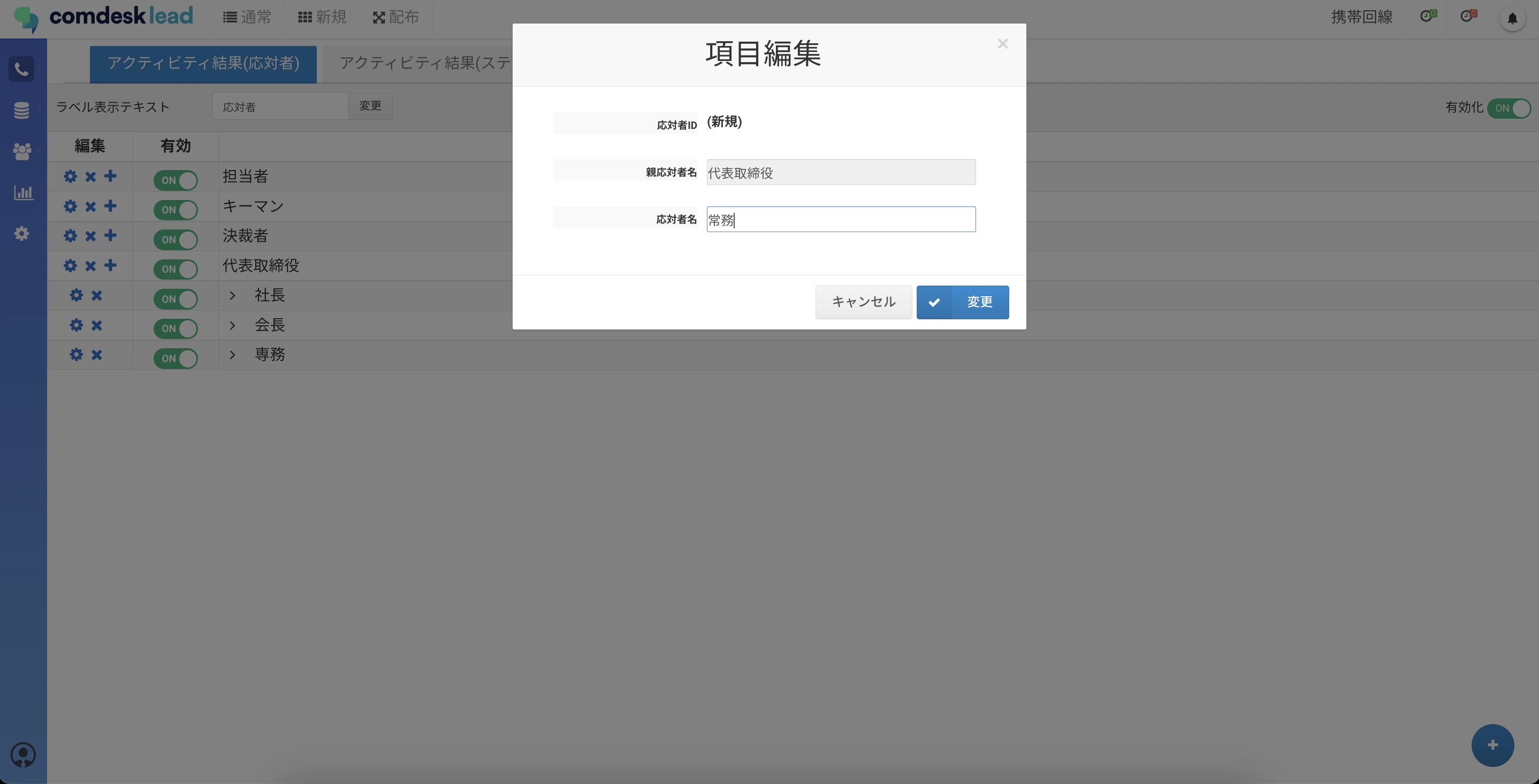
項目編集画面が表示されますので、各項目を入力して「変更」ボタンをクリックします。
・親応対者名:自動で反映のため変更不可
・応対者名:必須入力項目
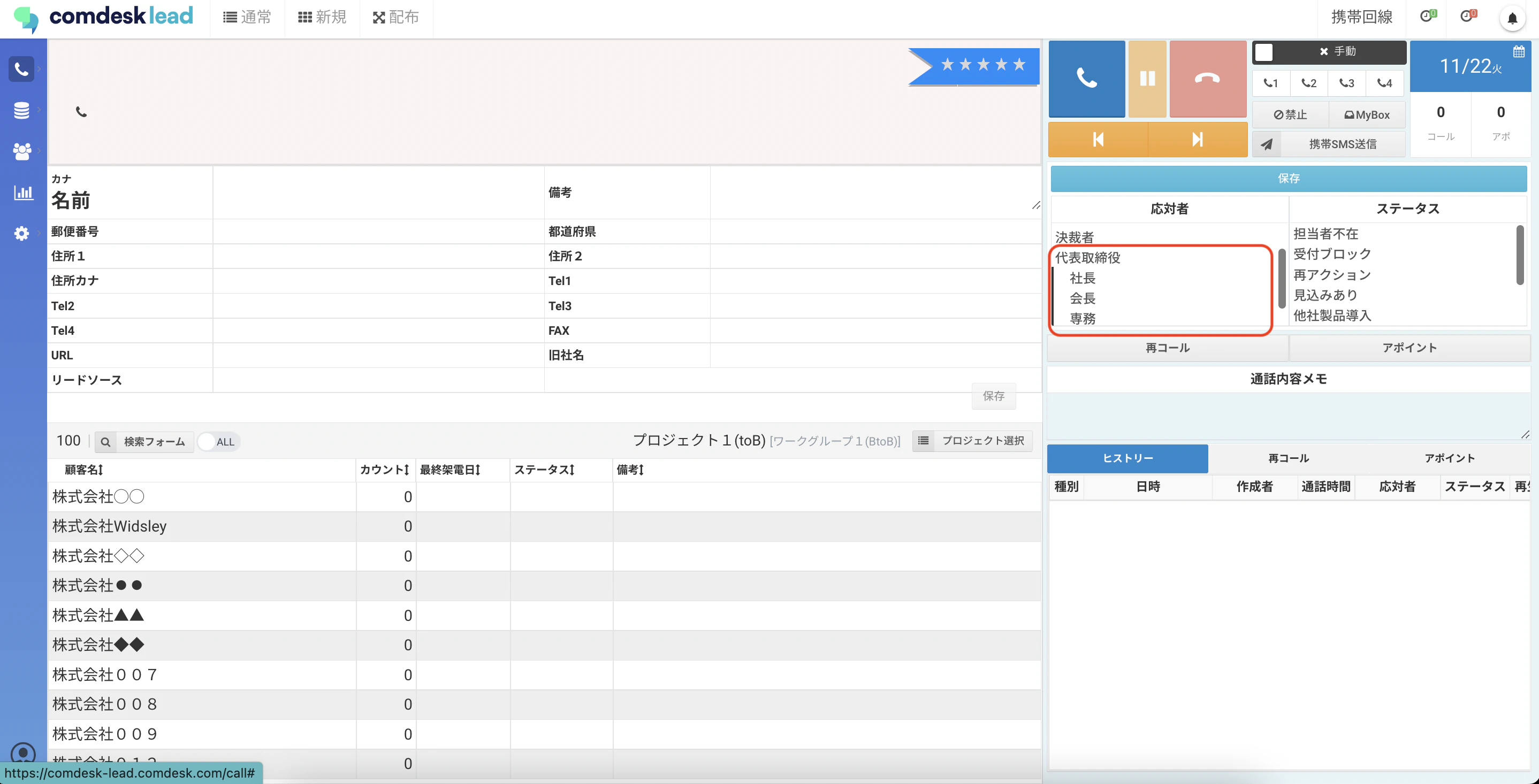
-
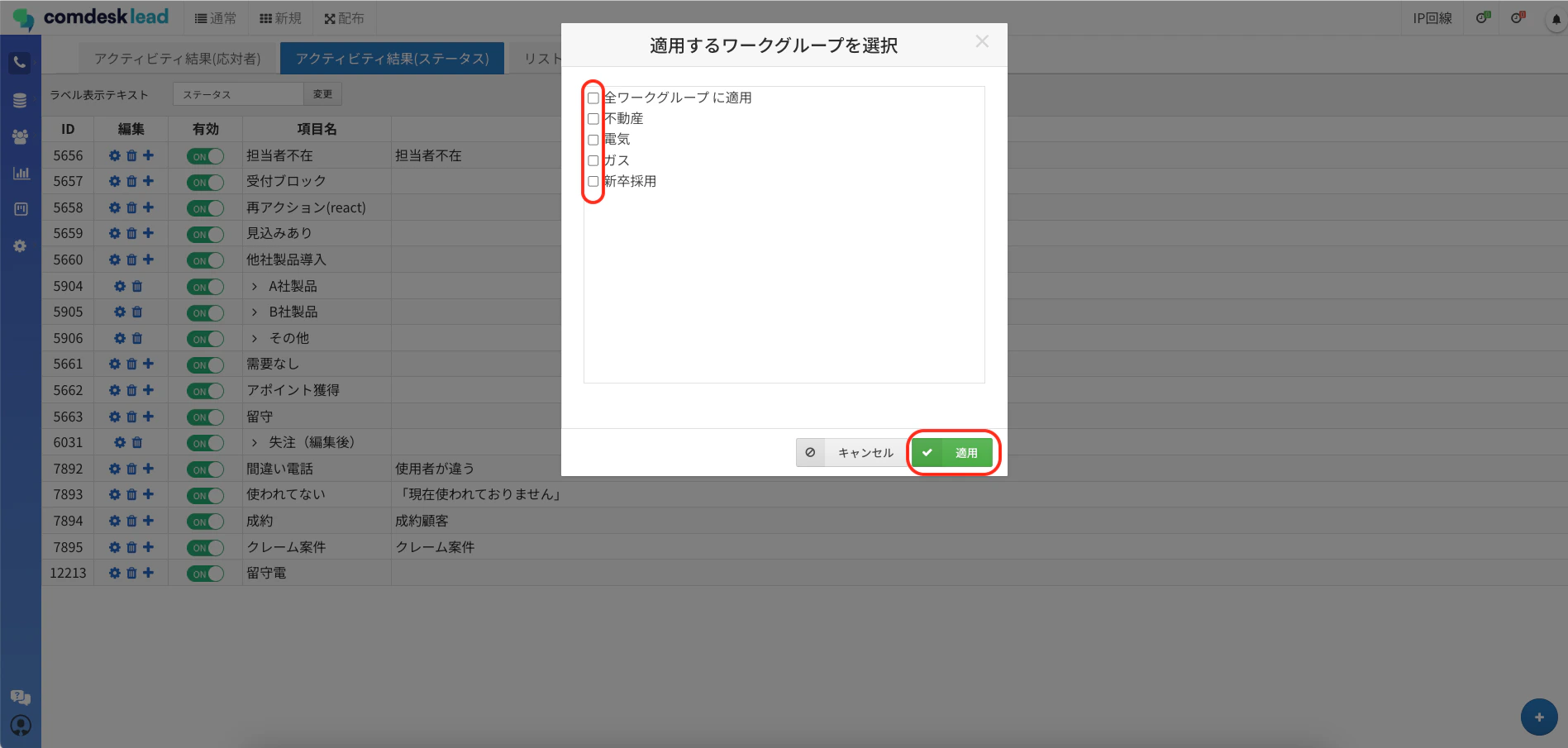
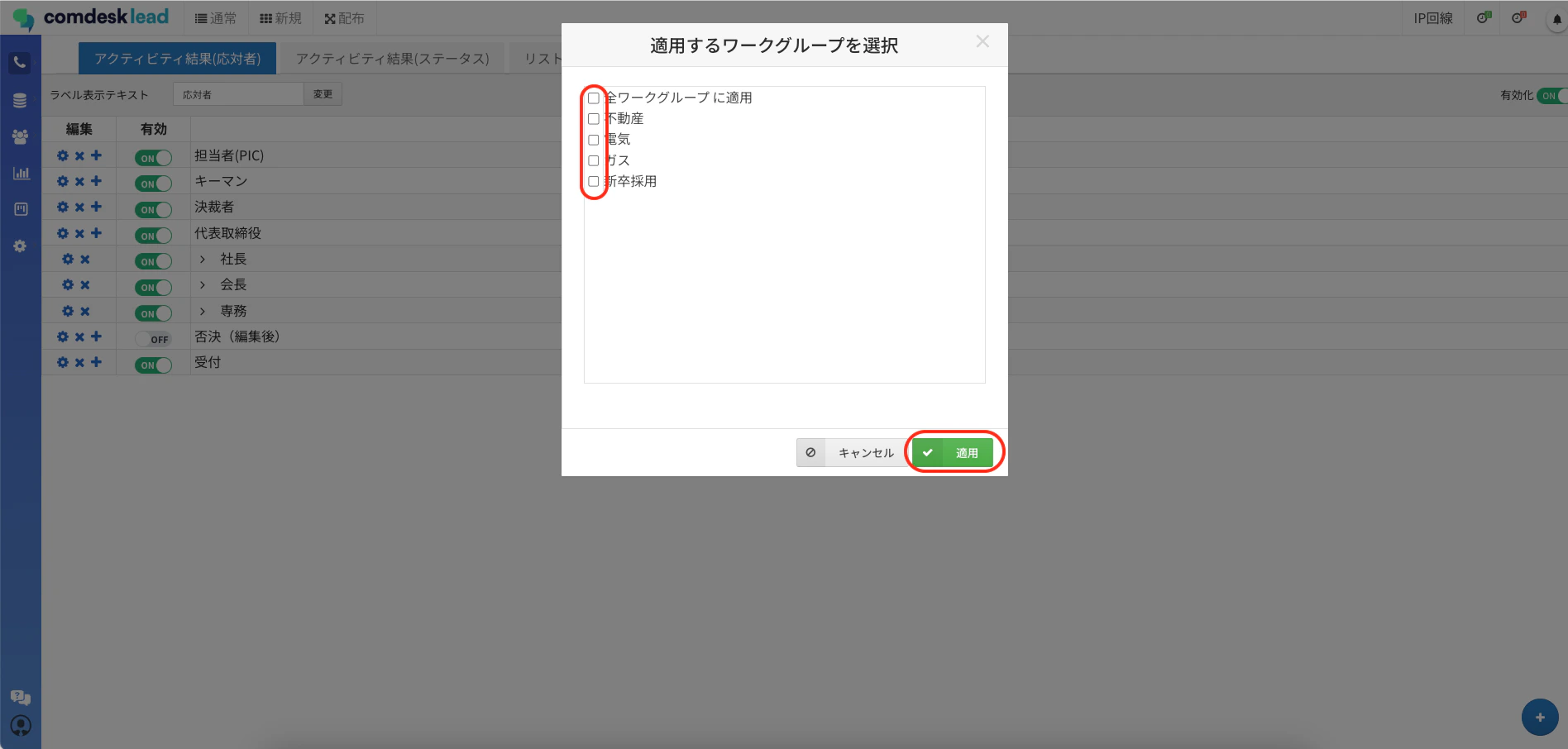
「追加するワークグループを選択」というポップアップが表示されますので、追加したアクティビティ結果(応対者)の項目を適用させるワークグループのチェックボックスに✔を入れ「適用」を押下して設定完了です。\
アクティビティ結果(ステータス)の作成
-
画面左側の「Manage」アイコンを選択し、「アクティビティ結果設定」をクリックします。
-
アクティビティ結果(ステータス)タブを開き、画面右下の追加ボタンをクリックします。
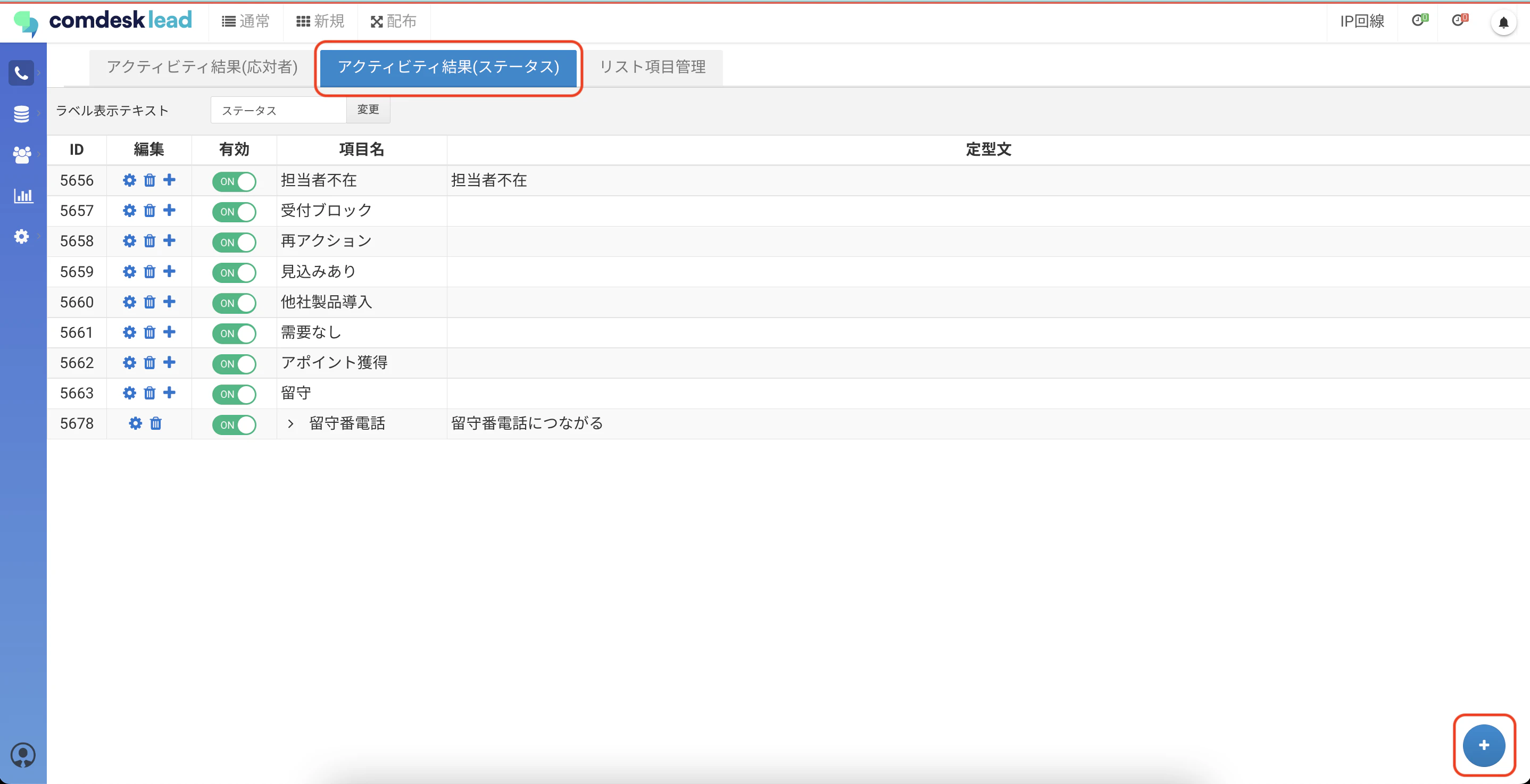
-
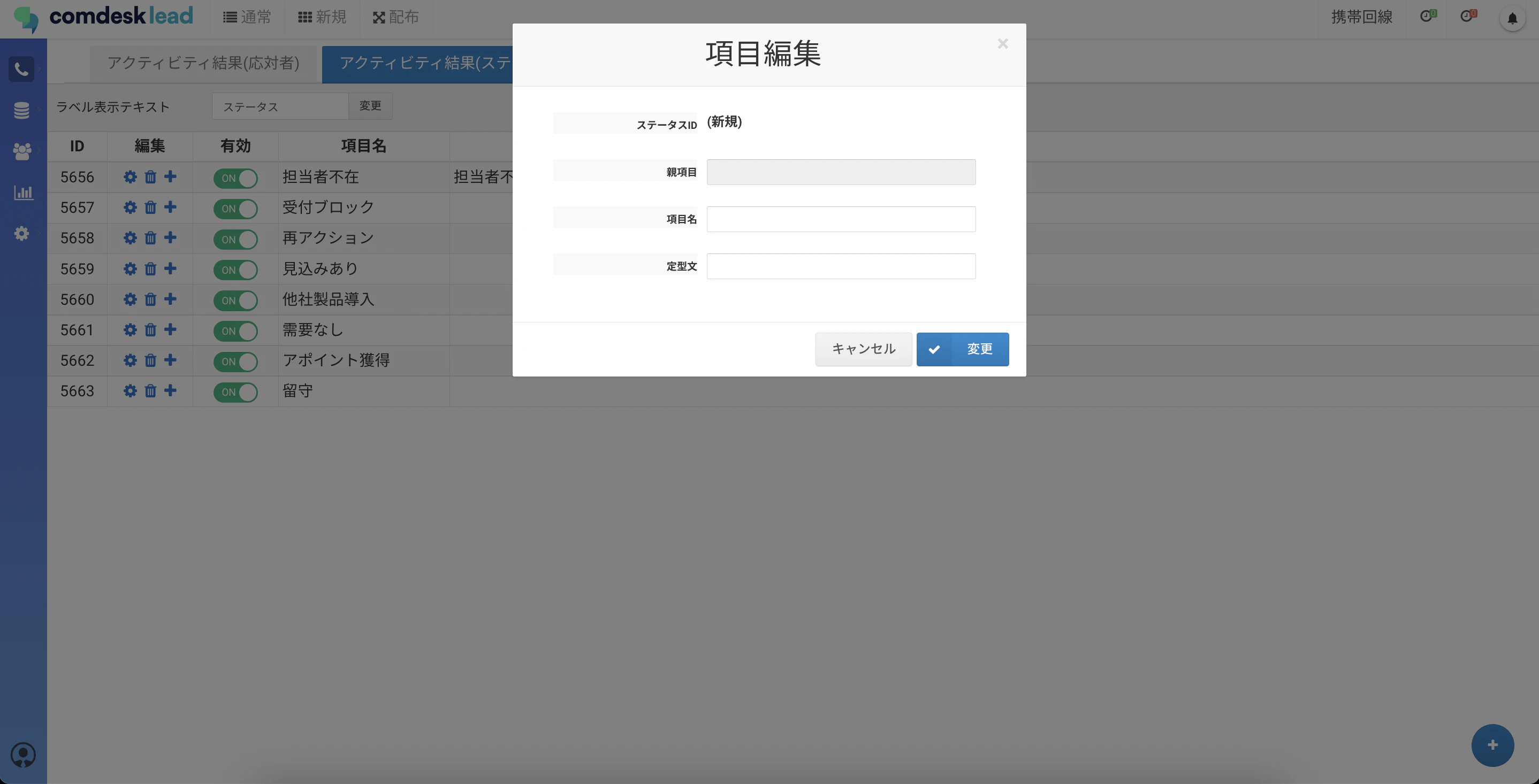
項目編集画面が表示されますので、各項目を入力して「変更」ボタンをクリックします。
・項目名:必須入力項目
・定型文:任意入力項目
コール画面でステータスを選択した際、「通話内容メモ」に、この定型文を挿入できます。
-
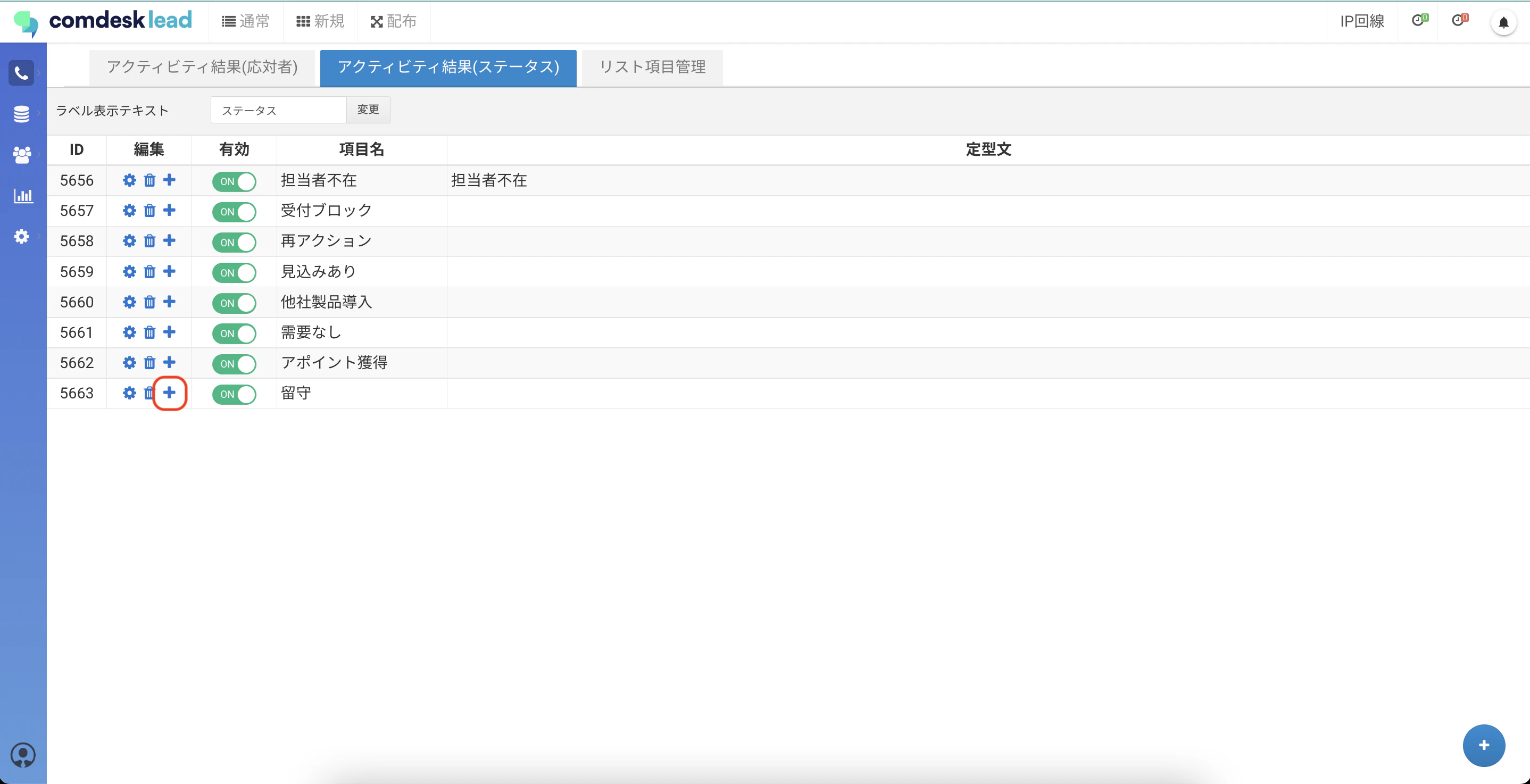
ステータスは親子関係を作成できます。
ステータスの子項目を作成する場合は、親となるステータスの+アイコンをクリックします。
-
項目編集画面が表示されますので、各項目を入力して「変更」ボタンをクリックします。
・親項目:自動で反映のため変更不可
・項目名:必須入力項目
**・**定型文:任意入力項目
コール画面でステータスを選択した際、「通話内容メモ」に、この定型文を挿入できます。
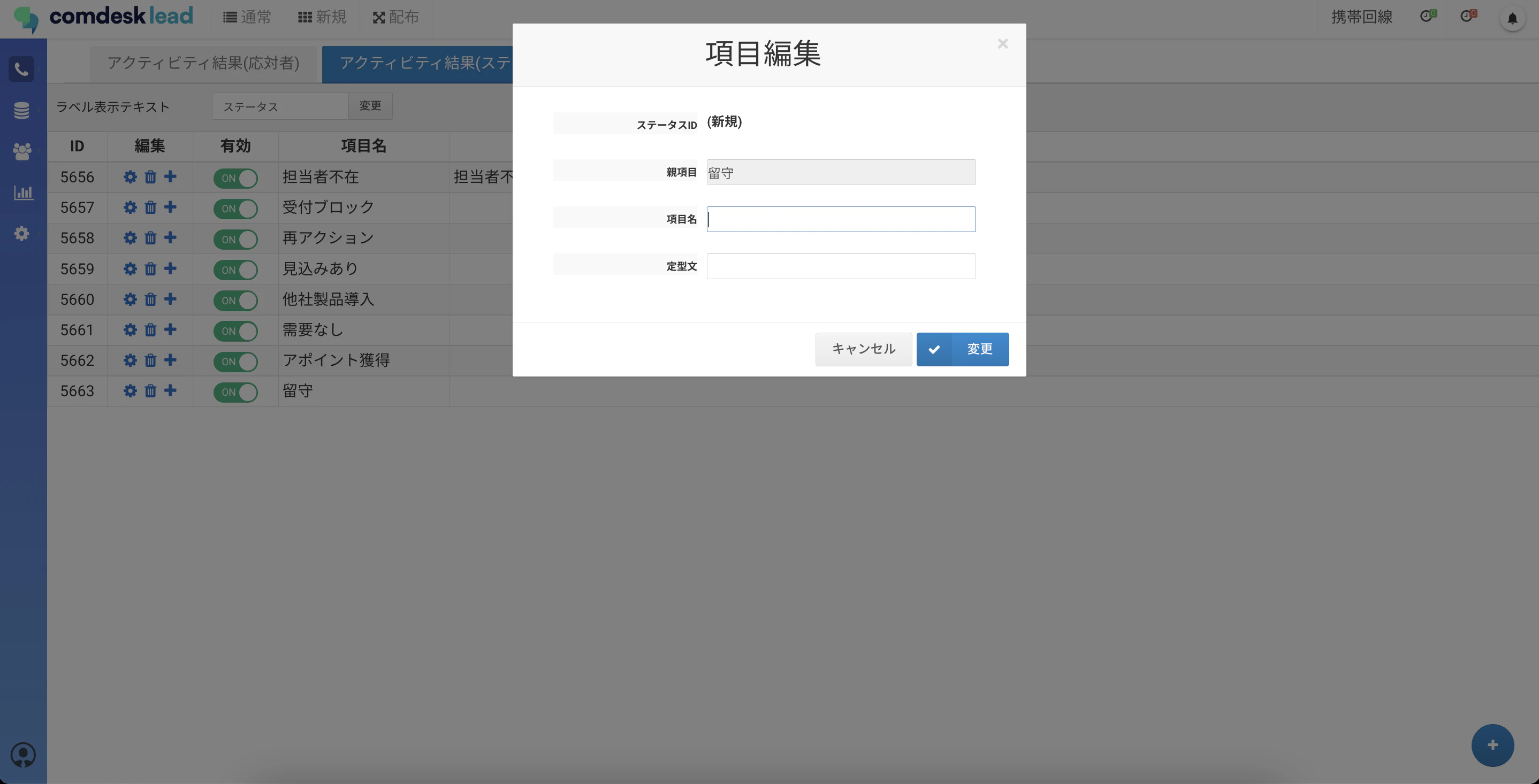
定型文を登録すると、ステータスの選択と同時に、通話内容メモへ定型文が挿入されます。\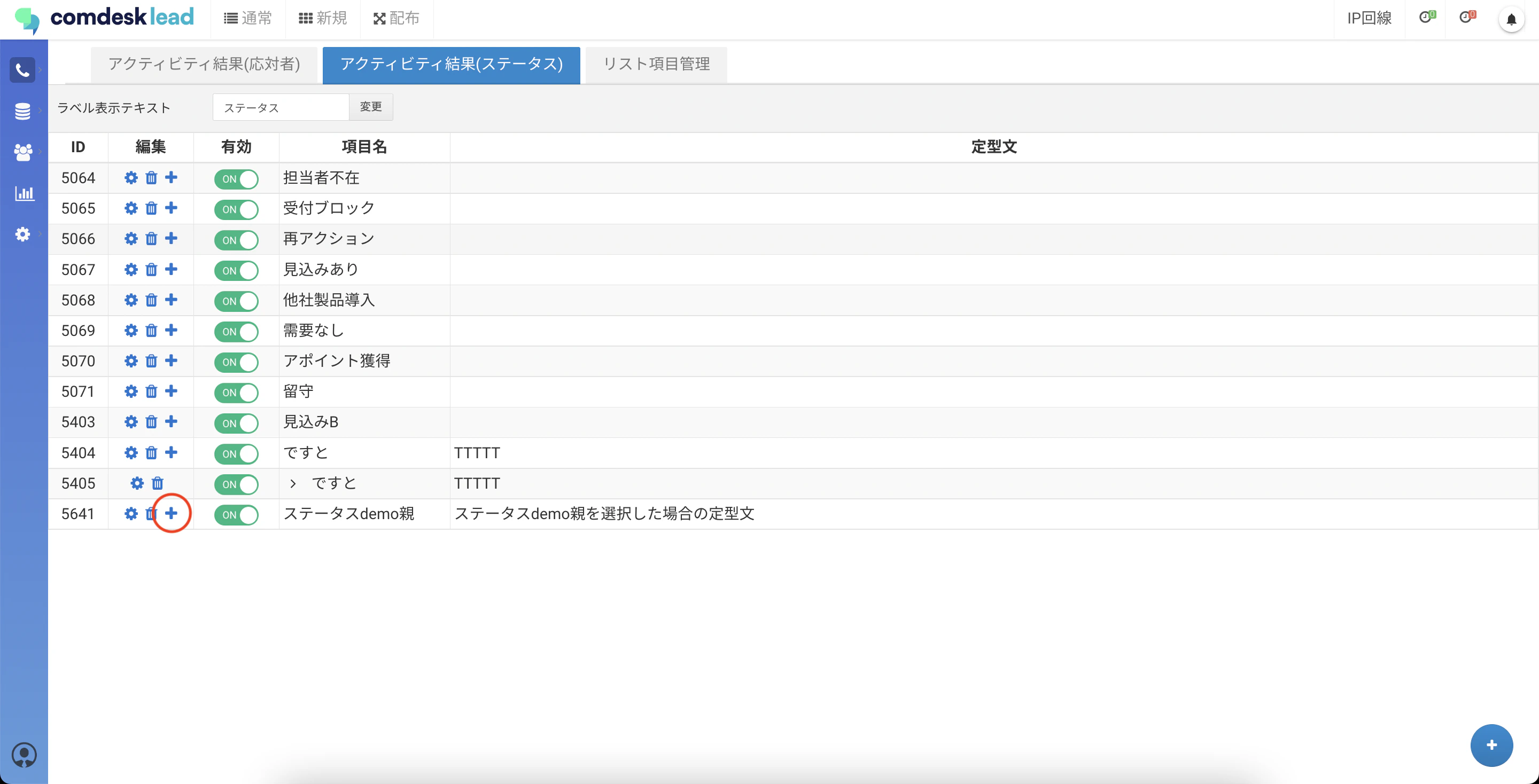
-
「追加するワークグループを選択」というポップアップが表示されますので、追加したアクティビティ結果(ステータス)の項目を適用させるワークグループのチェックボックスに✔を入れ「適用」を押下して設定完了です。\