
1
「テキストまたはCSVから」をクリックする
Excelを開き、「データ」タブの「データの取得と変換」にある「テキストまたはCSVから」をクリックします。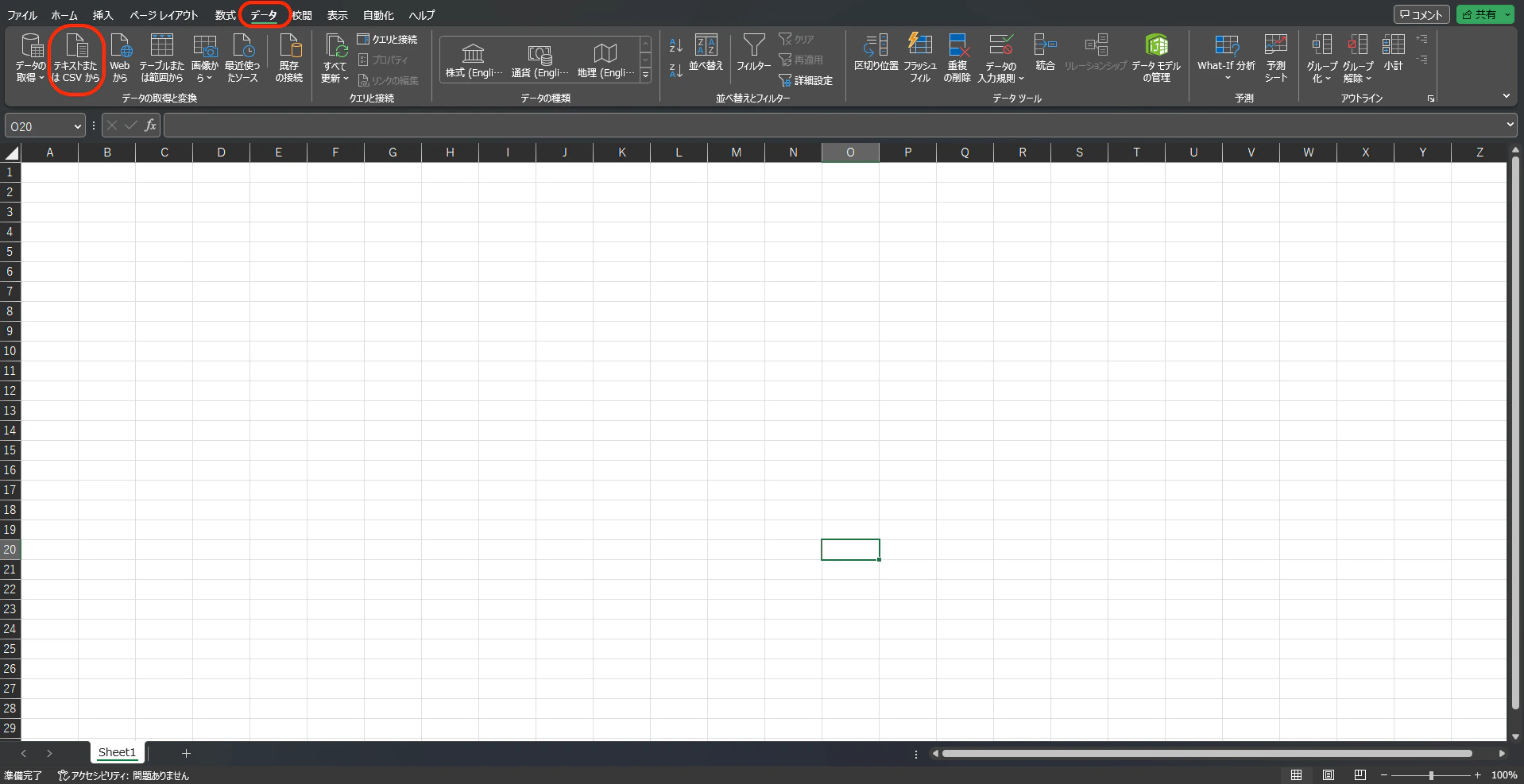
「データ」タブの「テキストまたはCSVから」
2
ファイルを選択してインポートする
開くファイルを選択します(この例ではCSVフォーマットを開いています)。ファイルの種類(赤枠部分)で「テキストファイル」を選択し、「インポート」をクリックします。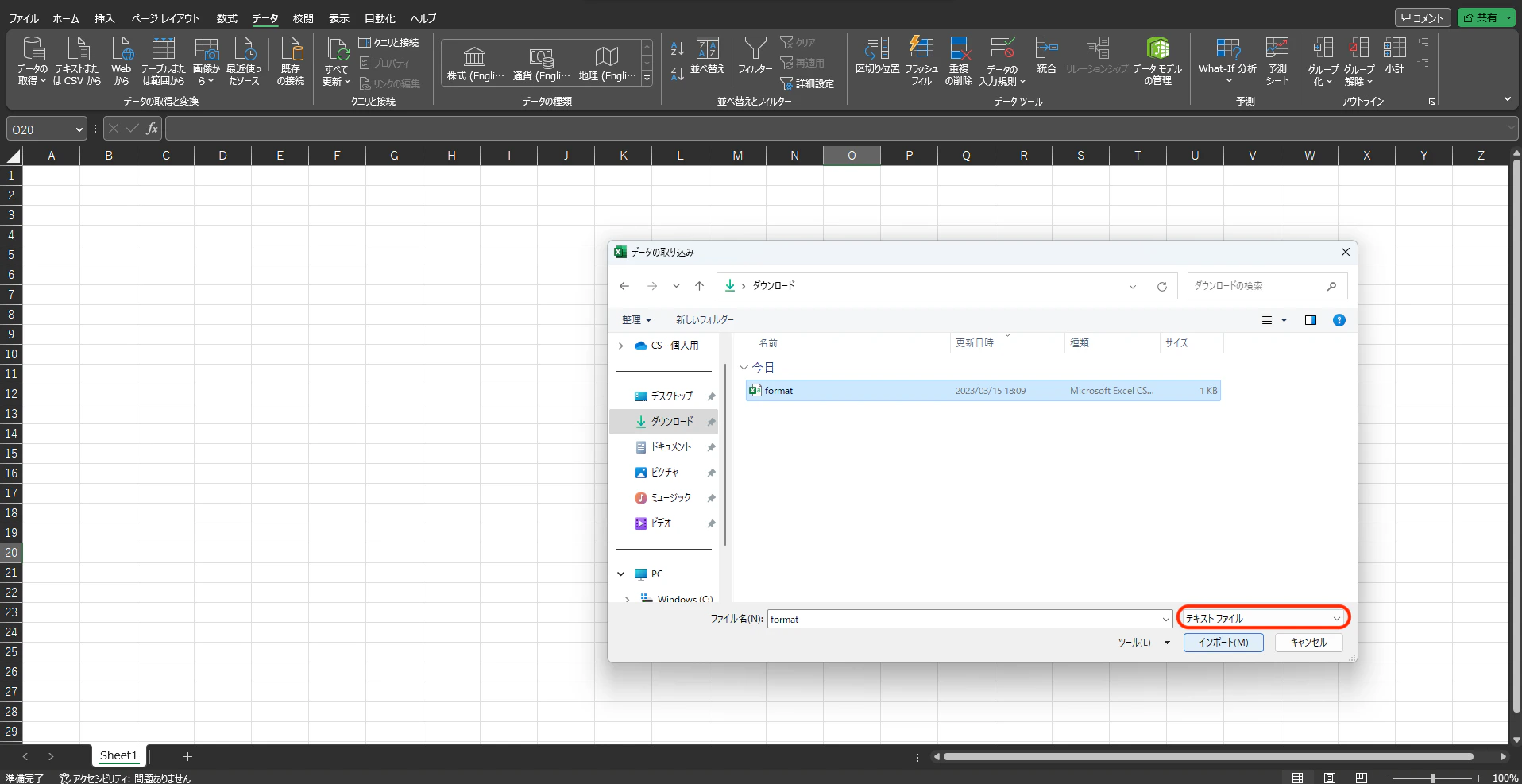
ファイルの選択と「テキストファイル」の指定
3
「読み込み」をクリックする
データ型が検出されたら、「読み込み」をクリックします。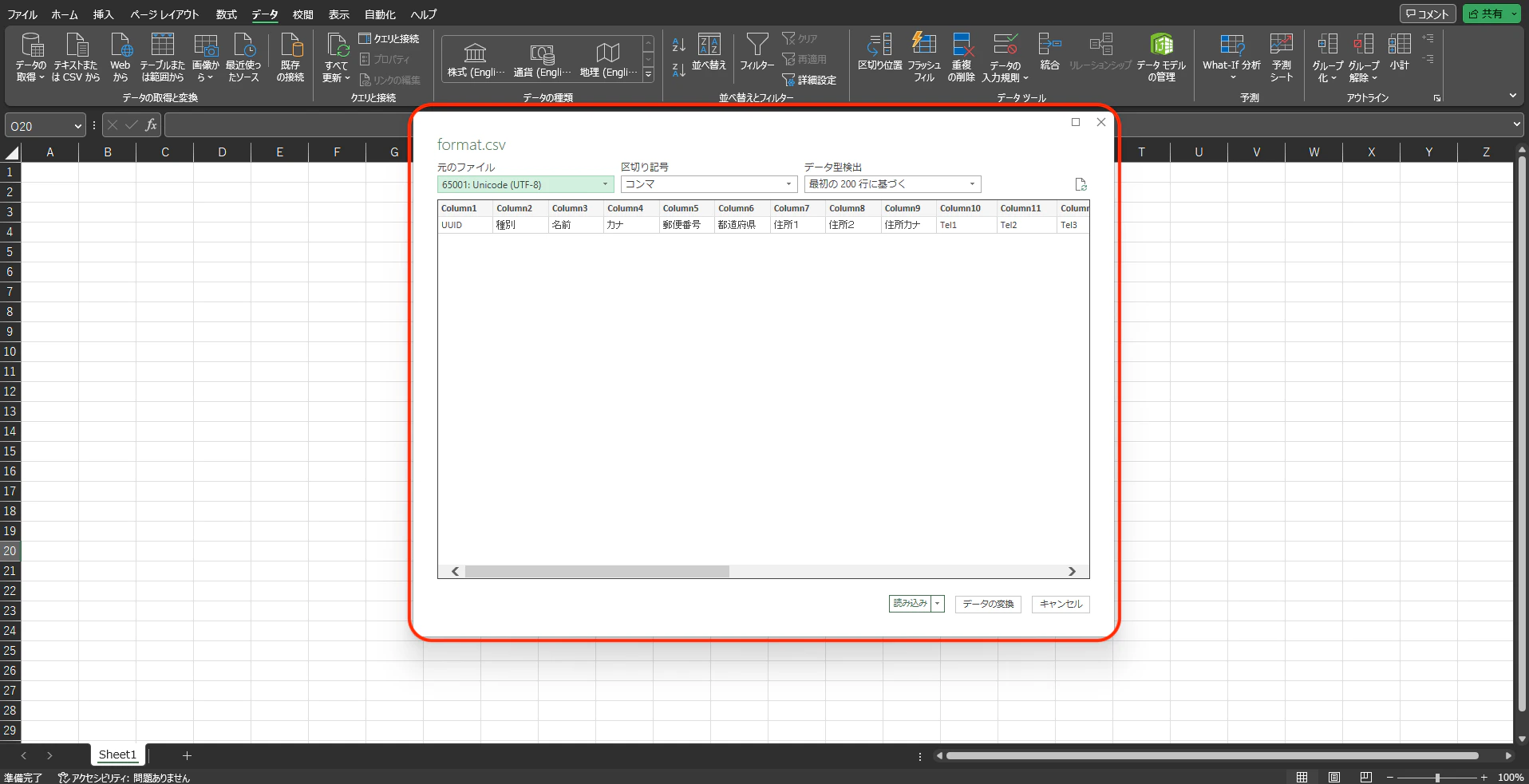
データ型の検出画面
4
インポート結果を確認する
ファイルの内容が新しいシートにインポートされます。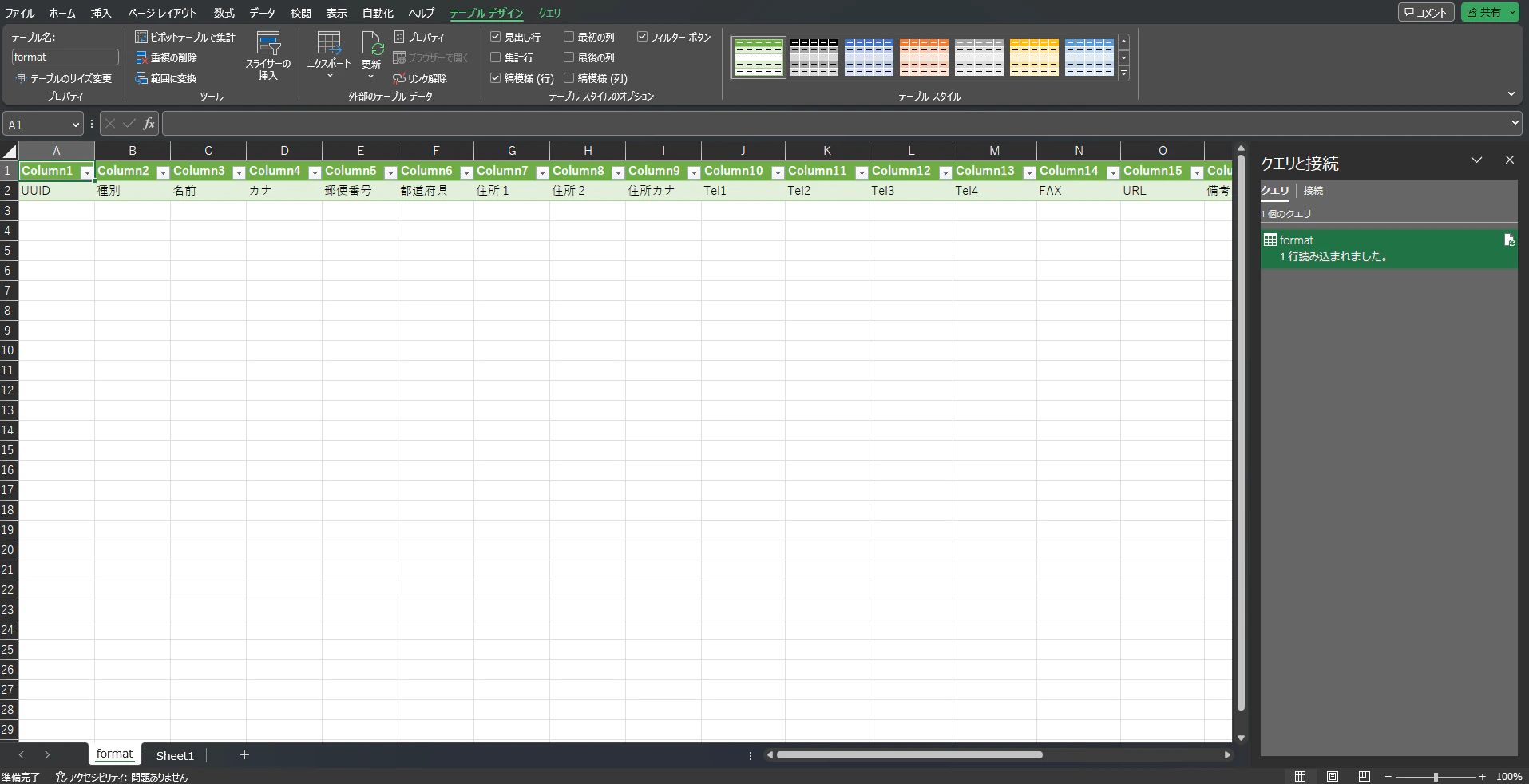
新しいシートに読み込まれたデータ