
例:販売する商材(toB・toCなど)ごと、部署ごと
1
ワークグループ管理画面を開く
画面左下の歯車アイコンを押します。[Manage]メニューが表示されたら、[ワークグループ管理]を選択します。![Manageメニューで[ワークグループ管理]を選択する画面](https://mintcdn.com/comdesk/R1zC8v1iPtHxEus_/images/workgroup-create_01_manage-menu.png?fit=max&auto=format&n=R1zC8v1iPtHxEus_&q=85&s=68cde98c2f6b9c6439abde316a91bba6)
![Manageメニューで[ワークグループ管理]を選択する画面](https://mintcdn.com/comdesk/R1zC8v1iPtHxEus_/images/workgroup-create_01_manage-menu.png?fit=max&auto=format&n=R1zC8v1iPtHxEus_&q=85&s=68cde98c2f6b9c6439abde316a91bba6)
Manageメニュー
2
[追加]を押す
ワークグループ管理画面の右下にある[追加]を押します。ワークグループ追加画面が表示されます。![ワークグループ管理画面の右下にある[追加]](https://mintcdn.com/comdesk/R1zC8v1iPtHxEus_/images/workgroup-create_02_add-button.png?fit=max&auto=format&n=R1zC8v1iPtHxEus_&q=85&s=9b974abb27d19b26a3f5a7e086fcda0b)
![ワークグループ管理画面の右下にある[追加]](https://mintcdn.com/comdesk/R1zC8v1iPtHxEus_/images/workgroup-create_02_add-button.png?fit=max&auto=format&n=R1zC8v1iPtHxEus_&q=85&s=9b974abb27d19b26a3f5a7e086fcda0b)
ワークグループ管理画面
3
ワークグループ名を入力して追加する
[ワークグループ名]を入力し、[追加]を押します。[備考]の入力は任意です。[追加]は、ワークグループ名を入力すると押せるようになります。
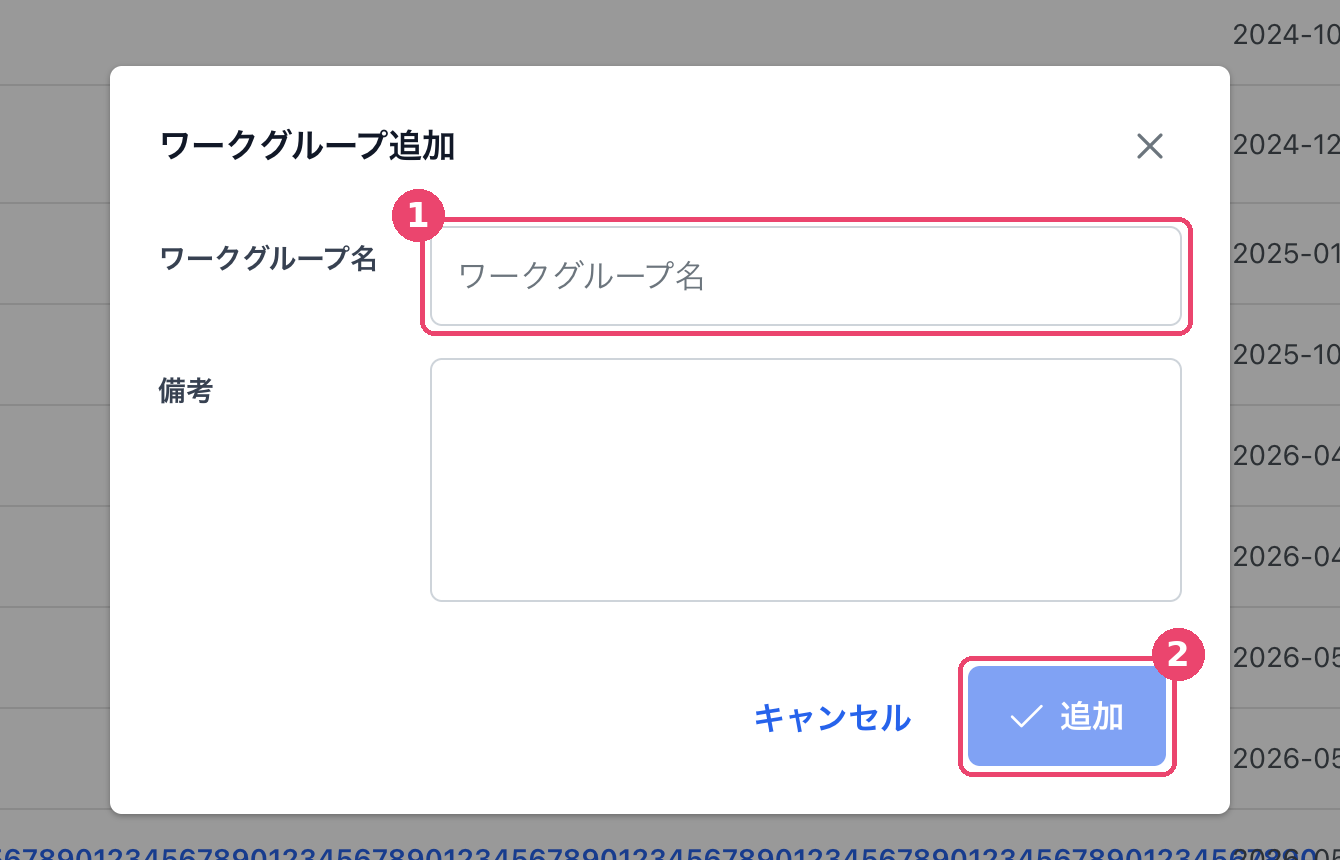
ワークグループ追加画面
4
ワークグループが追加されたことを確認する
「作成が正常に完了しました。」と表示され、ワークグループ管理画面の一覧の最後に追加されます。追加したワークグループは、有効になっています。
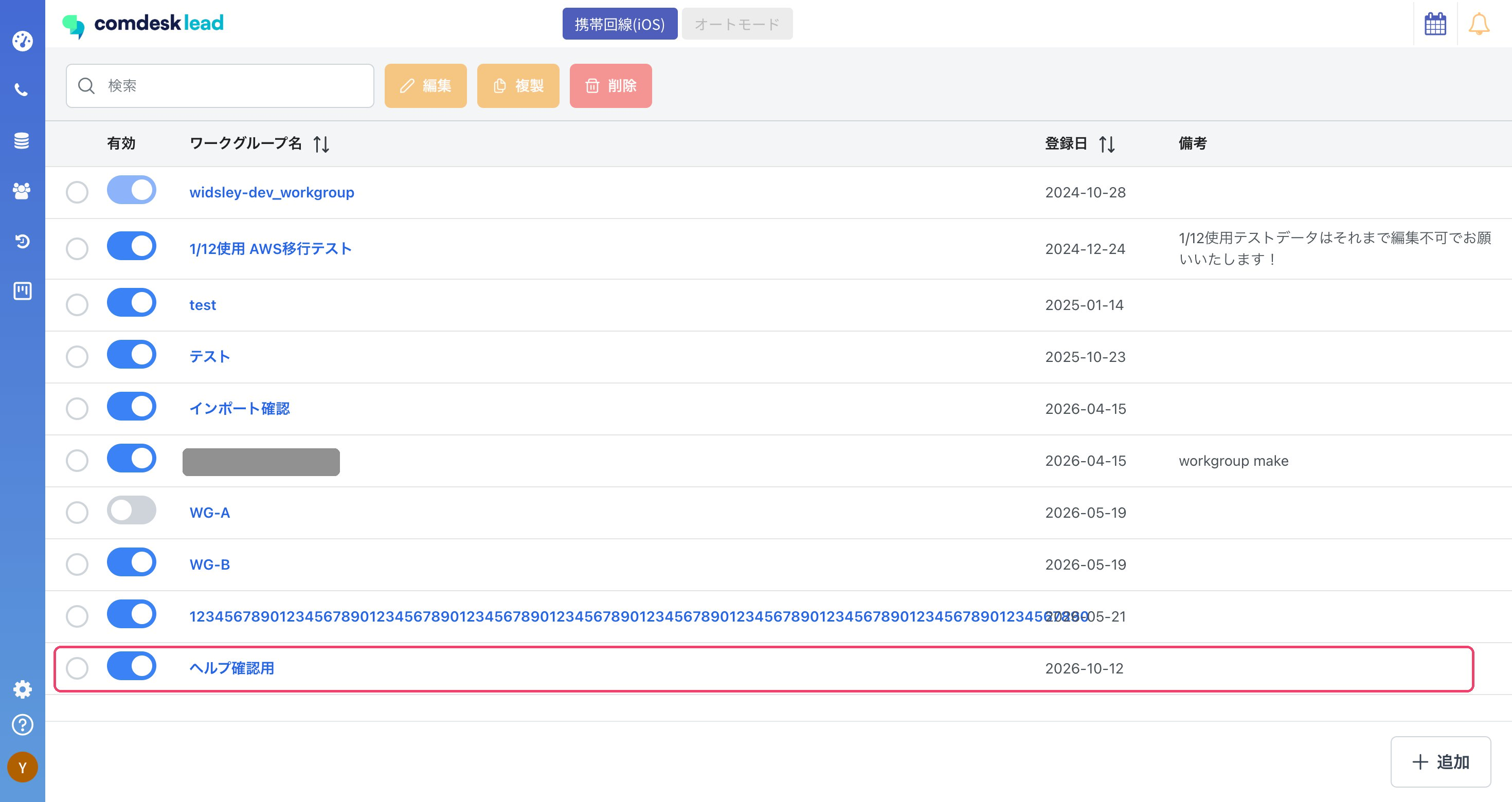
ワークグループ一覧
作成したワークグループに表示する項目は、ワークグループの表示項目を設定するで設定します。
