CallServerのインストール方法についてご説明いたします。

CallServerとは

Comdesk Leadで携帯回線を使って発着信するためのアプリです。 Comdesk Leadをご利用になる際には必ずCallServerへのログインも必要です。

インストール方法

SMSのご利用有無に応じてインストール方法が異なります。 SMSをご利用の場合は、PlayストアからインストールしたCallServerアプリは非対応となります。
・Playストアからインストール(SMS非対応)
・QRコードからインストール(SMS対応)

Playストアからインストール(SMS非対応)

  1. インストールを行いたい携帯端末で「Play ストア」を開き、「CallServer」と検索
    または、右記のURLをクリックするとアプリケーション画面にジャンプします。
  2. アプリのインストールを行い、インストールした「CallServer」アプリを開きます。
    最新バージョン Ver2.0.1(2026/03 時点)
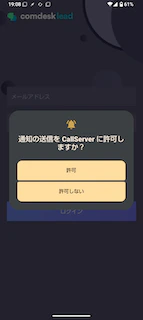
  3. 「通知の送信を「CallServer」に許可しますか?」のポップアップに対して、
    「許可」をタップします。
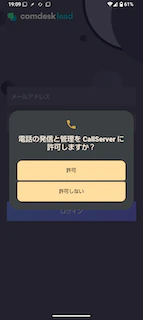
  4. 「電話と発信と管理を「CallServer」に許可しますか?」のポップアップに対して、
    「許可」をタップします。

QRコードからインストール(SMS対応)

  1. インストールを行いたい携帯端末で下記QRコードを読み取ります。
    __DL_____QR.png
    QRコードが読み取れない場合は、Google Chromeを開き「gjmptw.pw」にアクセスします。
  2. ログイン画面が表示されますので、ユーザー名とパスワードを入力し、ログインをタップします。
    ユーザー名、パスワードについては弊社サポートへお問い合わせください。
    Screenshot_20221208-131416.png
  3. Telforce Apps画面が表示されますので、下記のDownloadボタンをクリックします。
    発信制御アプリ[CallServer Comdesk Lead用] 最新バージョン Ver1.2.2(2026/03 時点)\
    2.png
  4. ダウンロードが完了したら「開く」をタップします。
    3.png
  5. インストールをタップします。
    4.png
  6. 「開く」をタップします。
    5.png
  7. 「音声の録音を「CallServer」に許可しますか?」の質問に対して、
    「アプリの使用時のみ」をタップします。
    6.png
  8. 「通話履歴へのアクセスを「CallServer」に許可しますか?」のポップアップに対して、
    「許可」をタップします。
    7.png
  9. 「電話と発信と管理を「CallServer」に許可しますか?」のポップアップに対して、
    「許可」をタップします。
    8.png
  10. 「SNSメッセージの送信と表示を「CallServer」に許可しますか?」のポップアップに対して、
    「許可」をタップします。
    9.png
  11. 「デバイス内の写真やメディアへのアクセスを「CallServer」に許可しますか?」のポップアップに対して、「許可」をタップしインストール完了です。
    10.png
その他ご不明点などございましたら、サポートチームまでお問い合わせをお願い致します。 お問い合わせ方法はこちら