
CallServerのアンインストール
CallServerのアンインストール方法についてご説明いたします。ご利用の機種(DIGNO BX2もしくはAQUOS wish)のご説明をご覧ください。 目次
1. DIGNO BX2をご利用の場合
2. AQUOS Wishをご利用の場合
DIGNO BX2をご利用の場合
1. ダウンロードファイルの削除
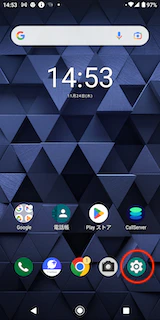
- ホーム画面から設定アプリを開きます。\
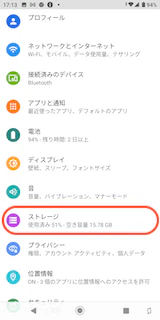
- 設定内の「ストレージ」をタップします。\
- ストレージを開いたら、「ファイル」をタップします。
※「ファイル」をタップ後、どのアプリケーションで開くか問われた場合には
デフォルトの「ファイル」アプリを選択してください。\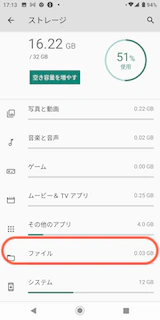
- ファイルアプリに移動したら「Download」フォルダをタップします。\
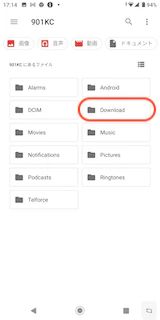
- 「Download」フォルダの中には今までダウンロードしたファイルが表示されます。
他のファイルをダウンロードしていない場合は**全て削除、
**複数ファイルが表示される場合は
ファイル名:app-call_server_lead-1.2.0.apk を選択し削除してください。
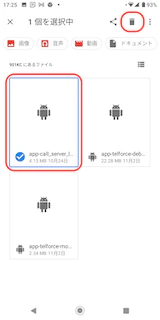
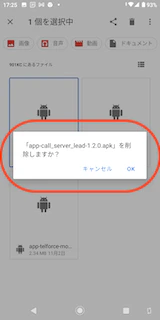
2. アプリのアンインストール
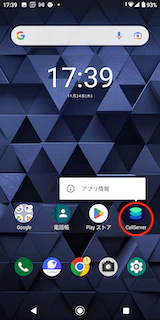
- ホーム画面に戻り、アンインストール対象のアプリを長押しし、「アプリ情報」をタップします。\
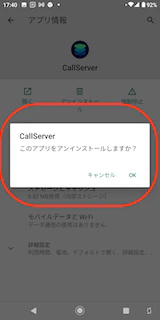
- アプリ情報内の「アンインストール」をタップし、「OK」をタップします。

- アプリ一覧から、アンインストール対象のアプリが消えていれば
アプリのアンインストールが完了です。
AQUOS Wishをご利用の場合
1. ダウンロードファイルの削除
-
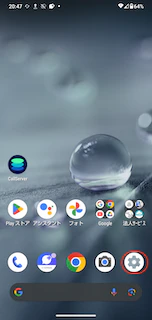
ホーム画面から設定アプリを開きます。
-
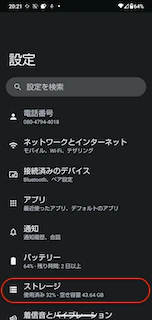
設定内の「ストレージ」をタップします。
-
ストレージを開いたら、「ドキュメント、その他」をタップします。
※「ドキュメント、その他」をタップ後、どのアプリケーションで開くか問われた場合は
デフォルトの「ファイル」アプリを選択してください。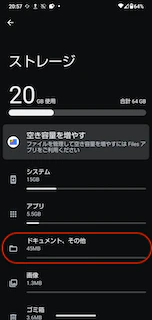
-
「ドキュメント」が表示されたら左上の三本線をクリックし、「ダウンロード」をタップします。
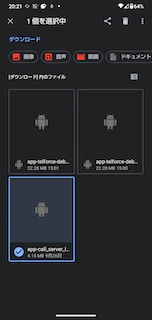
「ダウンロード」画面に遷移後、他のファイルをダウンロードしていない場合は**全て削除
**複数ファイルが表示される場合は
ファイル名:app-call_server_lead-1.2.0.apk を選択し削除してください。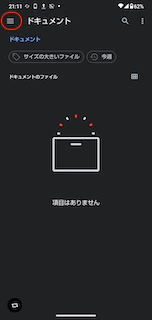
2. アプリのアンインストール
-
ホーム画面に戻り、アンインストール対象のアプリを長押しし、「アプリ情報」をタップします。
**
 **
**
-
アプリ情報内の「アンインストール」をタップし、「OK」をタップします。


-
アプリ一覧から、アンインストール対象のアプリが消えていれば
アプリのアンインストールが完了です。